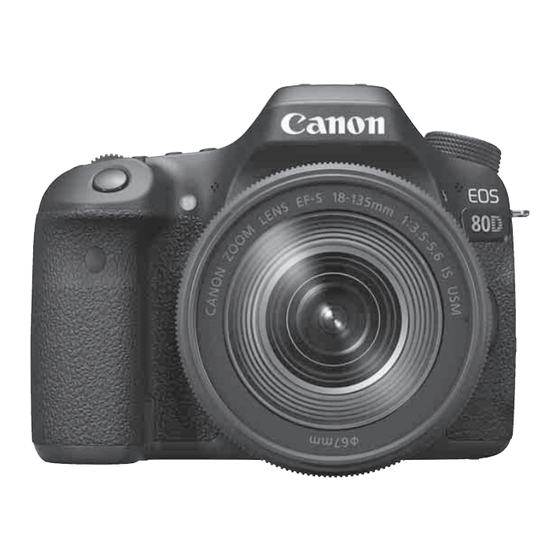
Canon EOS 80D Manual De Instrucciones
Tabla de contenido
Idiomas disponibles
Idiomas disponibles
Enlaces rápidos
Capítulos
Tabla de contenido

Manuales relacionados para Canon EOS 80D


Resumen de contenidos para Canon EOS 80D
- Página 307 Manual de instrucciones básicas de la cámara El Manual de instrucciones básicas de la cámara cubre las funciones y el manejo básicos. Los manuales de instrucciones (archivos PDF) y software pueden descargarse desde el sitio web de Canon (p. 4, 233). www.canon.com/icpd...
-
Página 308: Introducción
Introducción La EOS 80D (W) es una cámara SLR digital que incorpora un sensor CMOS de elevado nivel de detalle con aprox. 24,2 megapíxeles efectivos, DIGIC 6, AF de 45 puntos de alta precisión y alta velocidad (Punto AF en cruz: máx. 45 puntos), disparos en serie a aprox. 7,0 fps máx., disparo con Visión en Directo, grabación de vídeo de alta... -
Página 309: Lista De Comprobación De Elementos
Cuando necesite manuales de instrucciones de objetivos, puede descargarlos desde el sitio web de Canon (p. 4). Los manuales de instrucciones de objetivos (PDF) son para objetivos que se venden por separado. Tenga en cuenta que cuando adquiere el kit con objetivos, algunos de los accesorios incluidos con el objetivo pueden no coincidir con los que figuran en el manual de instrucciones del objetivo. -
Página 310: Manuales De Instrucciones
Adobe Acrobat Reader DC se puede descargar gratis de Internet. Para obtener información acerca de cómo utilizar un lector de PDF, consulte la sección de Ayuda. El software puede descargarse desde el sitio web de Canon (p. 233). -
Página 311: Tarjetas Compatibles
Tarjetas compatibles Las siguientes tarjetas se pueden utilizar con la cámara independientemente de la capacidad: si la tarjeta es nueva o fue formateada previamente por otra cámara o un ordenador, formatee la tarjeta con esta cámara (p. 58). Tarjetas de memoria SD/SDHC*/SDXC* ... -
Página 312: Guía De Iniciación Rápida
Guía de iniciación rápida Inserte la batería (p. 30) Para cargar la batería, consulte la página 28. Inserte la tarjeta (p. 31) Con la etiqueta de la tarjeta orientada hacia la parte trasera de la cámara, insértela en la ranura de la tarjeta. Monte el objetivo (p. - Página 313 Guía de iniciación rápida Despliegue el monitor LCD (p. 34) Cuando se muestren en el monitor LCD las pantallas de ajuste de fecha/hora/zona, consulte la página Enfoque el motivo (p. 44) Mire por el visor y sitúe el motivo de modo que quede encuadrado en el centro del visor.
-
Página 314: Símbolos Utilizados En Este Manual
Símbolos utilizados en este manual Iconos de este manual <6> : Indica el dial principal. <5> : Indica el dial de control rápido. <9> <W> <X> <Y> <Z>: Indica el multicontrolador y la dirección de empuje. <0> : Indica el botón de ajuste. : Indica que cada función permanece 0, 9, 7, 8 activa durante aproximadamente 4, 6, 10... - Página 315 Capítulos Introducción Para empezar Fotografía básica Ajuste de los modos AF y de avance Ajustes de imagen Operaciones avanzadas Fotografía con el monitor LCD (Disparo con Visión en Directo) Grabación de vídeo Reproducción de imágenes Guía de iniciación del software / Descarga de imágenes en un ordenador...
- Página 316 Contenido Introducción Lista de comprobación de elementos..........3 Manuales de instrucciones............... 4 Tarjetas compatibles................. 5 Guía de iniciación rápida..............6 Símbolos utilizados en este manual..........8 Capítulos ..................9 Precauciones de seguridad............14 Precauciones de manejo..............17 Nomenclatura ................. 20 Para empezar Carga de la batería.................
- Página 317 Contenido Q Visualización del nivel electrónico...........66 Visualización de la detección de parpadeo........68 Guía de funciones y Ayuda.............69 Fotografía básica A Toma de fotografías totalmente automática (Escena inteligente automática) ... 72 A Técnicas de fotografía totalmente automática (Escena inteligente automática)..75 7 Desactivación del flash .............77 C Disparo automático creativo .............
- Página 318 Contenido Ajustes de imagen Ajuste de la calidad de grabación de imágenes......132 i: Ajuste de la sensibilidad ISO para fotos ......135 A Selección de un estilo de imagen......... 137 Ajuste del balance de blancos............139 Balance de blancos ..............140 Q Ajuste del balance de blancos automático ......
- Página 319 Índice .................... 241 Para una guía de solución de problemas y especificaciones, consulte el Manual de instrucciones que se puede descargar desde el sitio Web de Canon. Para ver cómo descargar el Manual de instrucciones, consulte la página 4. Logotipo de certificación Seleccione [54: Pantalla logo certificación] y presione <0>...
-
Página 320: Precauciones De Seguridad
Si experimenta cualquier avería, problema o daño en el producto, póngase en contacto con el centro de asistencia de Canon más próximo o con el comercio donde adquirió el producto. Tenga en cuenta las siguientes advertencias. De Advertencias: lo contrario, podrían producirse lesiones graves... - Página 321 Precauciones de seguridad Cuando no esté utilizando la cámara o los accesorios, extraiga la batería y desconecte la clavija de alimentación y cables de conexión del equipo antes de guardarlo. No utilice el equipo en lugares en los que haya gas inflamable. Así evitará ...
- Página 322 Precauciones de seguridad Cumpla las precauciones siguientes. De lo Precauciones: contrario, podrían producirse lesiones físicas o daños a la propiedad. No utilice ni almacene el producto en un lugar con alta temperatura como dentro de un automóvil expuesto al calor del sol. El producto puede calentarse y provocar quemaduras.
-
Página 323: Precauciones De Manejo
Si, por accidente, deja caer la cámara al agua o le preocupa que haya penetrado humedad (agua), suciedad, polvo o sal en su interior, consulte inmediatamente al centro de asistencia de Canon más próximo. Nunca deje la cámara junto a dispositivos con un campo magnético fuerte, ... - Página 324 Si se encuentra con algún tipo de suciedad de difícil eliminación, lleve la cámara al centro de asistencia de Canon más próximo. No toque los contactos eléctricos de la cámara con los dedos. Así evitará...
- Página 325 Precauciones de manejo Panel LCD y monitor LCD Aunque el monitor LCD está fabricado con tecnología de muy alta precisión y más del 99,99% de píxeles efectivos, es posible que haya algunos píxeles vacíos que muestren solo negro o rojo, etc., entre el 0,01% o menos de píxeles restantes.
-
Página 326: Nomenclatura
Nomenclatura Panel LCD (p. 22) <R> Botón de selección del modo de avance (p. 128) <f> Botón de selección de la operación AF (p. 110) <g> Botón de ajuste de la sensibilidad ISO (p. 135) Flash incorporado/Emisor de luz de ayuda al AF (p. - Página 327 Nomenclatura <V> Marca del plano focal (p. 91) <p>Botón de inicio AF (p. 44, 110, 175, 206) <A/k>Interruptor de disparo/grabación de vídeo con visión en directo (p. 174/198) <A> Botón de <0> Botón de inicio/parada (p. 174,198) Bloqueo AE/Bloqueo FE <y>...
-
Página 328: Panel Lcd
Nomenclatura Panel LCD Modo de avance (p. 128) <A> Prioridad de tonos altas luces (p. 147) u Disparo único <g> Sensibilidad ISO (p. 135) o Disparos en serie a alta velocidad Sensibilidad ISO (p. 135) i Disparos en serie a baja velocidad Disparos posibles B Disparo único silencioso Cuenta atrás del autodisparador... -
Página 329: Información Del Visor
Nomenclatura Información del visor AF de punto único Zona AF (selección manual de zona) (p. 114) (selección manual) (p. 114) Zona AF grande (selección manual de zona) (p. 114) Pantalla de enfoque AF de selección automática de 45 Marco del área AF puntos (p. - Página 330 Nomenclatura Dial de modo Gire el dial de modo manteniendo presionado el centro (botón de liberación de bloqueo del dial de modo). Zona básica Solo es necesario presionar el disparador. La cámara establece todos los ajustes adecuados para fotografiar el motivo o la escena. A : Escena inteligente autom.
- Página 331 Nomenclatura Zona creativa Estos modos ofrecen más control para fotografiar diversos motivos como desee. : AE programada (p. 156) s : AE con prioridad a la velocidad de obturación (p. 158) f : AE con prioridad a la abertura (p. 160) a : Exposición manual (p.
- Página 332 Nomenclatura Cargador de batería LC-E6 Cargador de batería para batería LP-E6N/LP-E6 (p. 28). Clavija de alimentación Ranura de la batería Lámpara de carga Cargador de batería LC-E6E Cargador de batería para batería LP-E6N/LP-E6 (p. 28). Cable de alimentación Lámpara de carga Ranura de la batería Toma del cable de alimentación...
-
Página 333: Para Empezar
Para empezar En este capítulo se explican los pasos preparatorios antes de empezar a disparar, así como las operaciones básicas de la cámara. Colocación de la correa Pase el extremo de la correa a través del ojal de la montura de la cámara, desde abajo. -
Página 334: Carga De La Batería
Carga de la batería Retire la tapa protectora. Quite la tapa protectora que se proporciona con la batería. Monte la batería. Monte la batería firmemente en el cargador de batería, como se muestra en la ilustración. Para retirar la batería, siga el ... - Página 335 Carga de la batería Sugerencias para usar la batería y el cargador de batería Al comprarla, la batería no está cargada por completo. Cargue la batería antes de utilizarla. Recargue la batería el día antes o el mismo día en el que vaya a utilizarla. ...
-
Página 336: Instalación Y Extracción De La Batería
Instalación y extracción de la batería Cargue en la cámara una batería LP-E6N (o LP-E6) completamente cargada. El visor de la cámara se aclarará cuando esté instalada una batería, y se oscurecerá cuando se retire la batería. Si la batería no está instalada, la imagen del visor se torna borrosa y no se puede lograr el enfoque. -
Página 337: Instalación Y Extracción De La Tarjeta
Instalación y extracción de la tarjeta Puede utilizar una tarjeta de memoria SD, SDHC o SDXC (se vende por separado) con la cámara. También se pueden utilizar tarjetas de memoria SDHC y SDXC con UHS-I. Las imágenes captadas se graban en la tarjeta. -
Página 338: Extracción De La Tarjeta
Instalación y extracción de la tarjeta El número de disparos posibles depende de la capacidad que le quede a la tarjeta, de la calidad de grabación de imágenes, de la sensibilidad ISO, etc. Si ajusta [z1: Disparar sin tarjeta] en [Desactivar], evitará disparar ... - Página 339 Instalación y extracción de la tarjeta Cuando la lámpara de acceso está iluminada o parpadeando, indica que la tarjeta está escribiendo, leyendo o borrando imágenes, o que se están transfiriendo datos. No abra la tapa de la ranura de la tarjeta en este momento.
-
Página 340: Uso Del Monitor Lcd
Uso del monitor LCD Una vez desplegado el monitor LCD, puede ajustar funciones de menú, usar el disparo con Visión en Directo, grabar vídeos o reproducir imágenes y vídeos. Puede cambiar la dirección y el ángulo del monitor LCD. Despliegue el monitor LCD. Gire el monitor LCD. -
Página 341: Encendido De La Alimentación
Encendido de la alimentación Si enciende el interruptor de alimentación y aparece la pantalla de ajuste de fecha, hora y zona horaria, consulte la página 37 para ajustar la fecha, hora y zona horaria. <1> : La cámara se enciende. <2>... -
Página 342: Indicador De Nivel De La Batería
Encendido de la alimentación z Indicador de nivel de la batería Cuando el interruptor de alimentación está situado en <1>, se indica el nivel de la batería en uno de seis niveles. Un icono de batería intermitente (b) indica que la batería se agotará pronto. Visualización z Nivel (%) 100 - 70 69 - 50 49 - 20 19 - 10 9 - 1... -
Página 343: Ajuste De La Fecha, Hora Y Zona Horaria
Ajuste de la fecha, hora y zona horaria Cuando encienda la alimentación por primera vez, o si se ha reiniciado la fecha, hora y zona horaria, aparecerá la pantalla de ajuste de fecha/hora/ zona. En primer lugar, siga estos pasos para ajustar la zona horaria. Ajuste la cámara en la zona horaria en la que viva actualmente. - Página 344 3 Ajuste de la fecha, hora y zona horaria Seleccione el cuadro [Zona] y, a continuación, presione <0>. Presione las teclas <W> <X> para seleccionar la zona horaria y, a continuación, presione <0>. Si no ve su zona horaria, puede también ...
- Página 345 3 Ajuste de la fecha, hora y zona horaria Salga del ajuste. Presione las teclas <Y> <Z> para seleccionar [OK] y, a continuación, presione <0>. Se ajustará la fecha, la hora, la zona horaria y el horario de verano, y volverá...
-
Página 346: Selección Del Idioma De La Interfaz
Selección del idioma de la interfaz Muestre la pantalla de menú. Presione el botón <M> para mostrar la pantalla de menú. Bajo la ficha [52], seleccione [IdiomaK]. Presione el botón <Q> y seleccione la ficha [5]. Presione las teclas <Y> <Z> para ... -
Página 347: Montaje Y Desmontaje De Un Objetivo
Montaje y desmontaje de un objetivo La cámara es compatible con todos los objetivos Canon EF y EF-S. La cámara no se puede utilizar con objetivos EF-M. Montaje de un objetivo Quite las tapas. Quite la tapa posterior del objetivo y ... -
Página 348: Desmontaje Del Objetivo
Montaje y desmontaje de un objetivo Zoom Gire el anillo de zoom del objetivo con los dedos. Si desea utilizar el zoom, hágalo antes de enfocar. Si gira el anillo de zoom después de haber enfocado, es posible que pierda el enfoque. Desmontaje del objetivo Mantenga presionado el botón de desbloqueo del objetivo y gire el... -
Página 349: Manejo Básico
Manejo básico Ajuste de la claridad del visor Gire la rueda de ajuste dióptrico. Gire la rueda a la derecha o a la izquierda hasta que vea los puntos AF del visor con la máxima nitidez. Si resulta difícil girar la rueda, retire el ... -
Página 350: Disparador
Manejo básico Disparador El disparador tiene dos posiciones. Puede presionar el disparador hasta la mitad. A continuación, puede presionar el disparador hasta el fondo. Presionar el disparador hasta la mitad De este modo se activa el enfoque automático y el sistema automático de exposición, que ajusta la velocidad de obturación y la abertura. -
Página 351: Dial Principal
Manejo básico Dial de modo Gire el dial mientras mantiene presionado el botón de liberación de bloqueo situado en el centro del dial. Úselo para ajustar el modo de disparo. Dial principal Tras presionar un botón, gire el dial <6>. Cuando se presiona un botón como <f>... -
Página 352: Dial De Control Rápido
Manejo básico Dial de control rápido Tras presionar un botón, gire el dial <5>. Cuando se presiona un botón como <f> <R> <i> <D>, la función correspondiente permanece seleccionada el tiempo de duración del temporizador (9). Durante este tiempo puede girar el dial <5> para cambiar al ajuste deseado. -
Página 353: Multicontrolador
Manejo básico Multicontrolador El multicontrolador <9> tiene ocho teclas que se inclinan en el sentido de las flechas. Utilice las ocho teclas para seleccionar el punto AF, corregir el balance de blancos, mover el punto AF o el marco de ampliación durante la grabación de vídeo o disparo con Visión en Directo, o para desplazarse por imágenes ampliadas durante la... -
Página 354: R Bloqueo De Función Múltiple
Manejo básico R Bloqueo de función múltiple Con el ajuste [54: Bloqueo función múltiple] y el conmutador <R> hacia arriba, la cámara evitará que se cambien los ajustes accidentalmente al mover el dial principal, el dial de control rápido o el multicontrolador o al tocar el panel táctil. -
Página 355: U Iluminación Del Panel Lcd
Manejo básico U Iluminación del panel LCD Puede iluminar el panel LCD presionando el botón <U>. Encienda (9) o apague la iluminación del panel LCD presionando el botón <U>. Durante una exposición bulb, al presionar el disparador hasta el fondo se apaga la iluminación del panel LCD. -
Página 356: Q Control Rápido Para Funciones De Disparo
Q Control rápido para funciones de disparo Puede seleccionar y establecer directamente las funciones de disparo que se muestran en el monitor LCD. Esto se denomina control rápido. Presione el botón <Q> Aparecerá la pantalla de control rápido. Ajuste la función que desee. Presione las teclas <W>... -
Página 357: Ejemplo De Pantalla De Control Rápido
Q Control rápido para funciones de disparo Ejemplo de pantalla de control rápido Abertura (p. 160) Compensación de la exposición con flash Velocidad de obturación (p. 158) Bloqueo AE (p. 169) Modo de disparo (p. 24) Prioridad de tonos altas luces (p. -
Página 358: Operaciones De Menú
Operaciones de menú Puede establecer diversos ajustes con los menús, como la calidad de grabación de imágenes, la fecha y hora, etc. Botón <M> Botón <Q> Botón <0> Monitor LCD Teclas <W><X><Y><Z> Menús de los modos de la zona básica * Algunas fichas y elementos de menú... - Página 359 3 Operaciones de menú Procedimiento de ajuste de los menús Muestre la pantalla de menú. Presione el botón <M> para mostrar la pantalla de menú. Seleccione una ficha. Cada vez que presione el botón <Q>, cambiará la ficha principal (grupo de funciones).
-
Página 360: Elementos De Menú Atenuados
3 Operaciones de menú En el paso 2, también puede girar el dial <6> para seleccionar una ficha de menú. En el paso 4, también puede girar el dial <5> para seleccionar determinados ajustes. En los pasos 2 a 5, también puede utilizar la pantalla táctil del monitor ... -
Página 361: Uso De La Pantalla Táctil
d Uso de la pantalla táctil El monitor LCD es un panel sensible al tacto que puede manejar con los dedos. Tocar Ejemplo de pantalla (control rápido) Utilice un dedo para dar un toque (tocar brevemente y, a continuación, retirar el dedo) en el monitor LCD. - Página 362 d Uso de la pantalla táctil Arrastrar Ejemplo de pantalla (pantalla Menú) Deslice el dedo mientras toca el monitor LCD. Ejemplo de pantalla (pantalla de indicación) Operaciones posibles arrastrando el dedo sobre la pantalla Seleccionar una ficha o un elemento del menú después de ...
-
Página 363: Ajustes De Control Táctil
d Uso de la pantalla táctil 3 Ajustes de control táctil Seleccione [Control táctil]. Bajo la ficha [53], seleccione [Control táctil] y, a continuación, presione <0>. Establezca el ajuste de control táctil. Seleccione el ajuste que desee y, a ... -
Página 364: Antes De Empezar
Antes de empezar 3 Formateado de la tarjeta Si la tarjeta es nueva o fue formateada previamente por otra cámara u ordenador, formatee la tarjeta con esta cámara. Cuando se formatea la tarjeta, todas las imágenes y los datos de la tarjeta se borran. -
Página 365: Formatee La Tarjeta En Los Casos Siguientes
Antes de empezar Formatee la tarjeta en los casos siguientes: La tarjeta es nueva. La tarjeta fue formateada por una cámara diferente o un ordenador. La tarjeta está llena de imágenes o datos. Se muestra un error relacionado con la tarjeta. ... -
Página 366: Desactivación Del Aviso Sonoro
Antes de empezar 3 Desactivación del aviso sonoro Puede evitar que suene el aviso sonoro cuando se consiga el enfoque, durante el disparo con autodisparador y en las operaciones de pantalla táctil. Seleccione [Aviso sonoro]. Bajo la ficha [z1], seleccione [Aviso ... -
Página 367: Ajuste Del Tiempo De Revisión De Imagen
Antes de empezar 3 Ajuste del tiempo de revisión de imagen Puede ajustar cuánto tiempo se mostrará la imagen en el monitor LCD inmediatamente después del disparo. Para conservar la imagen en el monitor, ajuste [Retención]. Para que no se muestre la imagen, seleccione el ajuste [Off]. -
Página 368: Reversión De La Cámara A Los Ajustes Predeterminadosn
Antes de empezar 3 Reversión de la cámara a los ajustes predeterminadosN Es posible revertir los ajustes de funciones de disparo y de menú de la cámara a sus valores predeterminados. Seleccione [Borrar los ajustes de cámara]. Bajo la ficha [54], seleccione [Borrar ... - Página 369 Antes de empezar Ajustes de grabación de imágenes Ajustes de la cámara Calidad de imagen Desconexión automática 1 minuto Formato Aviso sonoro Activado Estilo de imagen Auto Disparar sin tarjeta Activar Revisión de imagen 2 segundos Luminosidad Estándar Automática Aviso de altas luces Desactivado Corrección de las aberraciones del objetivo Representación del Desactivada...
- Página 370 Antes de empezar Ajustes del disparo con Visión en Directo Ajustes de grabación de vídeo Modo <v> l (Ensueño) Disparo con Activado Visión en Directo Ajustes de sensibilidad ISO Sistema AF u+Seguimiento Mínimo: 100 Gama para vídeos Máximo: 12800 Operación AF Disparador táctil Desactivar AF servo vídeo Activar...
-
Página 371: Visualización De La Retícula
Visualización de la retícula Puede mostrar en el visor una retícula que le ayude a comprobar la inclinación de la cámara o componer la toma. Seleccione [Visualización del visor]. Bajo la ficha [52], seleccione [Visualización del visor] y, a continuación, presione <0>. -
Página 372: Q Visualización Del Nivel Electrónico
Q Visualización del nivel electrónico Puede mostrar el nivel electrónico en el monitor LCD y en el visor como ayuda para corregir la inclinación de la cámara. Tenga en cuenta que solo se puede comprobar la inclinación horizontal, pero no la inclinación hacia adelante/atrás. -
Página 373: Mostrar El Nivel Electrónico En El Visor
Q Visualización del nivel electrónico 3 Mostrar el nivel electrónico en el visor Se puede mostrar un nivel electrónico simple (que utiliza un icono de cámara) en el visor. Dado que este indicador se muestra durante la toma, se puede tomar la fotografía a la vez que se comprueba la inclinación de la cámara. -
Página 374: Visualización De La Detección De Parpadeo
Visualización de la detección de parpadeoN Si ajusta esta función, cuando la cámara detecte parpadeo provocado por las oscilaciones de la fuente de luz, aparecerá <G> en el visor. De manera predeterminada, la detección de parpadeo está ajustada en [Mostrar]. Seleccione [Visualización del visor]. -
Página 375: Guía De Funciones Y Ayuda
Guía de funciones y Ayuda La Guía de funciones y la Ayuda muestran información acerca de las funciones de la cámara. Guía de funciones La guía de funciones aparece cuando se cambia el modo de disparo o se ajusta una función de disparo, el disparo con Visión en Directo, la grabación de vídeo o el control rápido para la reproducción, y muestra una breve descripción de ese modo, función u opción. - Página 376 Guía de funciones y Ayuda v Ayuda Cuando aparece [zAyuda] en la parte inferior de la pantalla de menú, si presiona el botón <B> aparecerá la descripción de la función (Ayuda). Si la Ayuda ocupa más de una pantalla, aparecerá una barra de desplazamiento en el borde derecho.
-
Página 377: Fotografía Básica
Fotografía básica En este capítulo se describe cómo utilizar los modos de la zona básica en el dial de modo para obtener los mejores resultados. Con los modos de la zona básica, todo lo que tiene que hacer es apuntar y disparar, y la cámara realiza automáticamente todos los ajustes (p. -
Página 378: A Toma De Fotografías Totalmente Automática (Escena Inteligente Automática)
A Toma de fotografías totalmente automática (Escena inteligente automática) <A> es un modo totalmente automático. La cámara analiza la escena y establece automáticamente los ajustes óptimos. También detecta si el motivo está estático o en movimiento, y ajusta automáticamente el enfoque (p. 75). Ajuste el dial de modo en <A>. -
Página 379: Preguntas Frecuentes
A Toma de fotografías totalmente automática (Escena inteligente automática) Tome la fotografía. Presione el disparador hasta el fondo para tomar la fotografía. La imagen captada aparecerá en el monitor LCD durante aproximadamente 2 segundos. Cuando termine de disparar, empuje ... - Página 380 A Toma de fotografías totalmente automática (Escena inteligente automática) El aviso sonoro continúa sonando suavemente. (No se ilumina el indicador de enfoque <o>.) Indica que la cámara está enfocando de forma continua un motivo en movimiento. (No se ilumina el indicador de enfoque <o>.) Puede tomar fotos nítidas de motivos en movimiento.
-
Página 381: A Técnicas De Fotografía Totalmente Automática (Escena Inteligente Automática)
A Técnicas de fotografía totalmente automática (Escena inteligente automática) Recomposición de la toma Según la escena, coloque el motivo a la izquierda o a la derecha para crear un fondo equilibrado y una buena perspectiva. En el modo <A>, al presionar el disparador hasta la mitad para enfocar un motivo estático, se bloqueará... -
Página 382: A Disparo Con Visión En Directo
A Técnicas de fotografía totalmente automática (Escena inteligente automática) A Disparo con Visión en Directo Puede disparar mientras ve la imagen en el monitor LCD. Esto se denomina “disparo con Visión en Directo”. Para obtener información detallada, consulte la página 173. Sitúe el conmutador de disparo con Visión en Directo/grabación de vídeo en <A>. -
Página 383: Desactivación Del Flash
7 Desactivación del flash La cámara analiza la escena y establece automáticamente los ajustes óptimos. En lugares en los que esté prohibida la fotografía con flash, como un museo o un acuario, utilice el modo <7> (Flash desactivado). Sugerencias para fotografiar Si la pantalla numérica (velocidad de obturación) del visor ... -
Página 384: C Disparo Automático Creativo
C Disparo automático creativo En el modo <C>, puede ajustar las siguientes funciones para disparar: (1) Disparos de selección de ambiente, (2) Desenfocar fondo, (3) Modo de avance y (4) Destello de flash incorporado. Los ajustes predeterminados son los mismos que en el modo <A>. * CA significa Creative Auto (automático creativo). - Página 385 C Disparo automático creativo Velocidad de obturación Abertura Sensibilidad ISO Nivel de la batería Disparos posibles Calidad de grabación de imágenes Si ajusta (1) o (2) cuando la cámara esté ajustada para el disparo con Visión en Directo, puede ver el efecto en la pantalla antes de empezar a disparar.
- Página 386 C Disparo automático creativo (2) Desenfocar fondo • Si se ajusta [OFF], el grado de desenfoque del fondo variará en función de la luminosidad. • Si se establece en cualquier ajuste diferente de [OFF], puede ajustar el desenfoque del fondo independientemente de la luminosidad.
-
Página 387: Disparo Único
C Disparo automático creativo (3) Modo de avance: use el dial <6> o <5> para hacer la selección. También puede seleccionarlo de una lista presionando <0>. <u> Disparo único: Las fotos se toman de una en una. <o> Disparos en serie a alta velocidad: Cuando se mantiene presionado el disparador hasta el fondo, se toman disparos en serie. -
Página 388: 8: Modo De Escena Especial
8: Modo de escena especial La cámara elegirá automáticamente los ajustes adecuados cuando seleccione un modo de disparo para el motivo o la escena. Ajuste el dial de modo en <8>. Presione el botón <Q> Aparecerá la pantalla de control rápido. -
Página 389: P Fotografía De Comida
P Fotografía de comida Cuando fotografíe comida, utilice <P> (Comida). La foto tendrá un aspecto luminoso y apetitoso. Además, según la fuente de luz, el matiz rojizo se suprimirá en las fotografías tomadas bajo luz de tungsteno, etc. Sugerencias para fotografiar Cambie el tono de color. -
Página 390: C Fotografía De Niños
C Fotografía de niños Cuando desee enfocar y fotografiar de manera continua niños corriendo, utilice <C> (Niños). Los tonos de piel tendrán un aspecto saludable. Sugerencias para fotografiar Siga el motivo con el marco del área AF. Presione el disparador hasta la mitad para iniciar el enfoque automático en el marco del área AF. -
Página 391: Fotografía De Retratos A La Luz De Las Velas
x Fotografía de retratos a la luz de las velas Cuando fotografíe un motivo humano a la luz de las velas, use <x> (Luz de velas). Los tonos de color de la luz de las velas se conservarán en la foto. Sugerencias para fotografiar Utilice el punto AF central para enfocar. -
Página 392: Fotografía De Retratos Nocturnos (Con Trípode)
6 Fotografía de retratos nocturnos (con trípode) Para fotografiar personas de noche y obtener una escena nocturna de aspecto natural en el fondo, utilice el modo <6> (Retratos nocturnos). Es recomendable utilizar un trípode. Sugerencias para fotografiar Utilice un objetivo gran angular y un trípode. ... -
Página 393: F Fotografía De Escenas Nocturnas (Sin Trípode)
F Fotografía de escenas nocturnas (sin trípode) Para obtener los mejores resultados al fotografiar escenas nocturnas, use un trípode. Sin embargo, con el modo <F> (Escena nocturna sin trípode), podrá fotografiar escenas nocturnas incluso sosteniendo la cámara con la mano. En este modo de disparo, se realizan cuatro disparos continuos para cada imagen y se graba una imagen resultante en la que se reduce la trepidación de la cámara. -
Página 394: G Fotografía De Escenas A Contraluz
G Fotografía de escenas a contraluz Cuando fotografíe una escena que tenga tanto zonas luminosas como zonas oscuras, utilice el modo <G> (Control contraluz HDR). Cuando tome una imagen en este modo, se realizarán tres disparos continuos con diferentes exposiciones. El resultado es una única imagen, con un amplio rango tonal, en el que se minimizan las sombras recortadas provocadas por el contraluz. -
Página 395: Fotografía De Retratos
2 Fotografía de retratos El modo <2> (Retratos) desenfoca el fondo para hacer resaltar a las personas que son el motivo de la imagen. También hace que los tonos de la piel y el pelo aparezcan más suaves. Sugerencias para fotografiar Seleccione la ubicación donde haya mayor distancia entre el ... -
Página 396: Fotografía De Paisajes
3 Fotografía de paisajes Utilice el modo <3> (Paisajes) para fotografiar grandes paisajes o para que todo quede enfocado, de lo más cercano a lo más lejano. Para obtener imágenes muy nítidas con azules y verdes vivos. Sugerencias para fotografiar Con un objetivo zoom, use el extremo gran angular. -
Página 397: Fotografía De Primeros Planos
4 Fotografía de primeros planos Si desea fotografiar primeros planos de flores o cosas pequeñas, utilice el modo <4> (Primeros planos). Para hacer que las cosas pequeñas aparezcan mucho más grandes, utilice un objetivo macro (se vende por separado). Sugerencias para fotografiar Utilice un fondo sencillo. -
Página 398: Fotografía De Objetos En Movimiento
5 Fotografía de objetos en movimiento Utilice el modo <5> (Deportes) para fotografiar un motivo en movimiento, como una persona corriendo o un vehículo en movimiento. Sugerencias para fotografiar Utilice un teleobjetivo. Se recomienda utilizar un teleobjetivo para fotografiar a distancia. Siga el motivo con el marco del área AF. - Página 399 Precauciones para <C> Niños Durante el disparo con Visión en Directo, la calidad de la imagen puede ajustarse en 1 o JPEG. Si se ajusta 41 o 61, la imagen se grabará con la calidad 1. Durante la toma con Visión en Directo, si el flash se dispara durante ...
- Página 400 Precauciones para <F> Escena nocturna sin trípode Cuando tome fotos con flash, si el motivo está demasiado cerca de la cámara, es posible que la foto salga extremadamente luminosa (sobreexpuesta). Si utiliza flash para fotografiar una escena nocturna con pocas luces, es ...
-
Página 401: Aplicación De Filtros Creativos
v Aplicación de filtros creativos En el modo <v> (Filtro creativo), se puede aplicar uno de diez efectos de filtro (B/N con grano*, Enfoque suave*, Efecto ojo de pez*, Efecto cámara juguete*, Efecto miniatura*, Efecto Acuarela*, Arte estándar HDR, Arte vivo HDR, Arte óleo HDR y Arte relieve HDR) para disparar. Cuando la cámara está... - Página 402 v Aplicación de filtros creativos Seleccione un modo de disparo. Presione las teclas <W> <X> o <Y> <Z> para seleccionar un modo de disparo y, a continuación, presione <0> y seleccione [OK]. La imagen se mostrará con los efectos del filtro aplicado.
-
Página 403: Características De Los Filtros Creativos
v Aplicación de filtros creativos No se puede seleccionar RAW o RAW+JPEG. Si se ajusta RAW, la imagen se grabará con la calidad 73. Además, si se ajusta RAW+JPEG, la imagen se grabará con la calidad JPEG ajustada. Cuando se ajusta <G>, <W>, <X>, <H>, <c> o <Z>, no se pueden ... - Página 404 v Aplicación de filtros creativos X Efecto ojo de pez Aplica el efecto de un objetivo de ojo de pez. La imagen tendrá distorsión de tipo barril. El área que se recorta a lo largo de la periferia de la imagen cambiará...
- Página 405 v Aplicación de filtros creativos B Arte vivo HDR Los colores son más saturados que con [Arte estándar HDR], y el bajo contraste y la gradación plana crean un efecto de arte gráfico. C Arte óleo HDR Los colores son los más saturados, lo que hace que el motivo destaque y la imagen tenga el aspecto de una pintura al óleo.
-
Página 406: Q Control Rápido
Q Control rápido En los modos de la zona básica, cuando se muestren los ajustes de funciones de disparo, puede presionar el botón <Q> para mostrar la pantalla de control rápido. En las tablas de la página siguiente se muestran las funciones que se pueden ajustar con la pantalla de control rápido en cada modo de la zona básica. - Página 407 Q Control rápido Funciones ajustables en los modos de la zona básica : Ajuste predeterminado : Ajuste por el usuario : No seleccionable Función A 7 C u: Disparo único o: Disparos en serie a alta velocidad i: Disparos en serie a baja velocidad Modo de avance B: Disparo único silencioso...
-
Página 408: Disparo Con Selección De Ambiente
Disparo con selección de ambiente En los modos de la zona básica, cuando se ajusta un modo que no sea <A>, <7>, <8: G> y <v>, puede seleccionar el ambiente para el disparo. Ambiente Efecto de ambiente C/6/F/2/3/ 1 Ajuste estándar Ningún ajuste 2 Vivo Bajo / Estándar / Fuerte... - Página 409 Disparo con selección de ambiente Ajuste el efecto de ambiente. Presione las teclas <W> <X> para seleccionar la barra de efectos de modo que aparezca [Efecto] en la parte inferior de la pantalla. Presione las teclas <Y> <Z> para ...
- Página 410 Disparo con selección de ambiente Ajustes de ambiente 1Ajuste estándar Características de imagen estándar para el modo de disparo correspondiente. Observe que <2> tiene características de imagen orientadas a retratos y <3> orientadas a paisajes. Cada ambiente es una modificación de las características de imagen del modo de disparo correspondiente.
- Página 411 Disparo con selección de ambiente 7 Más luminoso La fotografía tendrá un aspecto más luminoso. 8 Más oscuro La fotografía tendrá un aspecto más oscuro. 9 Monocromo La fotografía será monocroma. Puede seleccionar que el color monocromo sea azul, blanco y negro, o sepia. Cuando se seleccione [Monocromo], aparecerá...
-
Página 412: Disparo Por Luz O Escena
Disparo por luz o escena En los modos de la zona básica <8: C2345> puede disparar con los ajustes correspondientes a la iluminación o el tipo de escena. Normalmente, [e Ajuste predet.] es adecuado, pero si los ajustes coinciden con las condiciones de iluminación o la escena, la imagen parecerá... - Página 413 Disparo por luz o escena Con el control rápido, seleccione el tipo de luz o escena. Presione el botón <Q> (7). Presione las teclas <W> <X> para seleccionar [e Ajuste predet.]. [Disparos por luz/escena] aparecerá en la pantalla. Presione las teclas <Y>...
-
Página 414: Ajustes De Tipo De Luz O Escena Eajuste Predeterminado
Disparo por luz o escena Ajustes de tipo de luz o escena eAjuste predeterminado Ajuste predeterminado adecuado para la mayoría de los motivos. fLuz día Para motivos a la luz del sol. Resulta en cielos azules y verdes de vegetación de aspecto más natural y reproduce mejor las flores de colores claros. -
Página 415: Ajuste De Los Modos Af Y De Avance
Ajuste de los modos AF y de avance Los puntos AF del visor se han dispuesto de modo que el disparo con AF sea adecuado para una amplia variedad de motivos y escenas. También puede seleccionar la operación AF y el modo de avance que mejor se ajusten a las condiciones del disparo y al motivo. -
Página 416: F: Selección De La Operación Af
f: Selección de la operación AFN Puede seleccionar las características de la operación AF adecuadas para las condiciones de disparo o para el motivo. En modos de la zona básica, se ajusta automáticamente la operación AF óptima para el modo de disparo correspondiente. Sitúe el conmutador de modos de enfoque del objetivo en <AF>. - Página 417 f: Selección de la operación AFN AF foto a foto para motivos estáticos Adecuado para motivos estáticos. Cuando presione el disparador hasta la mitad, la cámara solo enfocará una vez. Cuando se obtiene el enfoque, se muestra el punto AF que obtuvo el enfoque y, además, se ilumina el indicador de enfoque <o>...
-
Página 418: Af Ai Servo Para Motivos En Movimiento
f: Selección de la operación AFN AF AI Servo para motivos en movimiento Esta operación AF es adecuada para motivos en movimiento en los que la distancia de enfoque no deja de cambiar. Mientras mantiene presionado el disparador hasta la mitad, la cámara mantendrá... -
Página 419: Puntos Af Iluminados En Rojo
f: Selección de la operación AFN Puntos AF iluminados en rojo De manera predeterminada, los puntos AF se iluminan en rojo cuando se obtiene el enfoque con poca luz. En los modos de la zona creativa, puede ajustar si los puntos AF se iluminarán en rojo cuando se obtenga el enfoque. -
Página 420: S Selección Del Área Af Y El Punto Af
S Selección del área AF y el punto AFN La cámara tiene 45 puntos AF para el enfoque automático. Puede seleccionar el modo de selección de área AF y los puntos AF adecuados para la escena o el motivo. El número de puntos AF utilizables, los patrones de puntos AF, la forma del marco del área AF, entre otros, variarán en función del objetivo montado en la cámara. -
Página 421: H: Af De Selección Automática De 45 Puntos
S Selección del área AF y el punto AFN H: AF de selección automática de 45 puntos Para enfocar, se utiliza el marco del área AF (el área AF completa). Selección del modo de selección de área AF Presione el botón <S> o <B> Mire por el visor y presione el botón ... -
Página 422: Selección Manual Del Punto Af
S Selección del área AF y el punto AFN Selección manual del punto AF También puede seleccionar manualmente el punto o la zona AF. Presione el botón <S> o <B> Los puntos AF se mostrarán en el visor. En el modo Zona AF o el modo Zona ... -
Página 423: Indicaciones De Representación Del Punto Af
S Selección del área AF y el punto AFN Indicaciones de representación del punto AF Al presionar el botón <S>o <B>, se iluminan los puntos AF de tipo en cruz para el enfoque automático de alta precisión. Los puntos AF intermitentes son sensibles a las líneas horizontales o verticales. -
Página 424: Sensor Af
Sensor AF El sensor AF de la cámara tiene 45 puntos AF. La ilustración siguiente muestra el patrón del sensor AF correspondiente a cada punto AF. Al utilizar objetivos con una abertura máxima de f/2,8 o más rápida, es posible un AF de alta precisión en el punto central del AF en el visor. El número de puntos AF utilizables, los patrones de puntos AF, la forma del marco del área AF, entre otros, varían en función del objetivo montado en la cámara. -
Página 425: Objetivos Y Puntos Af Utilizables
Respecto a la iluminación o el parpadeo de los puntos AF, consulte la página 117. Para obtener información reciente sobre “Designaciones de grupos de objetivos”, consulte el sitio web de Canon. Es posible que algunos objetivos no estén disponibles en determinados países o regiones. - Página 426 Objetivos y puntos AF utilizables Grupo B Es posible enfocar automáticamente con 45 puntos. Se pueden seleccionar todos los modos de selección de área AF. : Punto AF en cruz. El seguimiento del motivo es superior y se logra un enfoque de alta precisión.
- Página 427 Objetivos y puntos AF utilizables Grupo E Es posible enfocar automáticamente con solo 35 puntos. (No es posible con los 45 puntos AF.) Se pueden seleccionar todos los modos de selección de área AF. Durante la selección automática del punto AF, el marco exterior que marca el área AF (marco del área AF) será...
- Página 428 Objetivos y puntos AF utilizables Grupo G Es posible enfocar automáticamente con solo 27 puntos. (No es posible con los 45 puntos AF.) La Zona AF grande (selección manual de zona) no se puede seleccionar para el modo de selección de área AF. Durante la selección automática del punto AF, el marco exterior que marca el área AF (marco del área AF) será...
-
Página 429: Designaciones De Grupos De Objetivos
Objetivos y puntos AF utilizables Designaciones de grupos de objetivos EF-S24mm f/2.8 STM EF50mm f/1.0L USM EF-S60mm f/2.8 Macro USM EF50mm f/1.2L USM EF-S10-18mm f/4.5-5.6 IS STM EF50mm f/1.4 USM EF-S10-22mm f/3.5-4.5 USM EF50mm f/1.8 EF-S15-85mm f/3.5-5.6 IS USM EF50mm f/1.8 II EF-S17-55mm f/2.8 IS USM EF50mm f/1.8 STM EF-S17-85mm f/4-5.6 IS USM... - Página 430 Objetivos y puntos AF utilizables EF200mm f/2.8L II USM EF400mm f/2.8L IS II USM + Multiplicador EF1.4x I/II/III + Multiplicador EF1.4x I/II/III EF200mm f/2.8L II USM EF400mm f/2.8L IS II USM + Multiplicador EF2x I/II/III + Multiplicador EF2x I/II/III EF300mm f/2.8L USM EF400mm f/4 DO IS USM EF300mm f/2.8L USM EF400mm f/4 DO IS USM...
- Página 431 Objetivos y puntos AF utilizables EF800mm f/5.6L IS USM EF28-105mm f/4-5.6 USM + Multiplicador EF1.4x I/II/III H (f/8) EF28-135mm f/3.5-5.6 IS USM EF1200mm f/5.6L USM EF28-200mm f/3.5-5.6 EF1200mm f/5.6L USM EF28-200mm f/3.5-5.6 USM + Multiplicador EF1.4x I/II/III H (f/8) EF28-300mm f/3.5-5.6L IS USM EF8-15mm f/4L Fisheye USM EF35-70mm f/3.5-4.5 EF11-24mm f/4L USM...
- Página 432 Objetivos y puntos AF utilizables EF70-200mm f/4L IS USM EF100-400mm f/4.5-5.6L IS USM EF70-200mm f/4L IS USM EF100-400mm f/4.5-5.6L IS USM + Multiplicador EF1.4x I/II/III + Multiplicador EF1.4x I/II/III H (f/8) EF70-200mm f/4L IS USM EF100-400mm f/4.5-5.6L IS II USM + Multiplicador EF2x I/II/III H (f/8) EF100-400mm f/4.5-5.6L IS II USM...
-
Página 433: Mf: Enfoque Manual
MF: Enfoque manual Sitúe el conmutador de modos de enfoque del objetivo en <MF>. Se mostrará <4 L> en el panel LCD. Enfoque el motivo. Anillo de enfoque Enfoque girando el anillo de enfoque del objetivo hasta que el motivo aparezca nítido en el visor. -
Página 434: Selección Del Modo De Avance
i Selección del modo de avance Se ofrecen modos de avance con disparo único y continuo. Presione el botón <R> Seleccione el modo de avance. Mientras observa el panel LCD, gire el dial <6> o <5>. u : Disparo único Cuando presione el disparador hasta el fondo, se tomará... - Página 435 i Selección del modo de avance o: La velocidad máxima de disparos en serie de aprox. 7,0 disparos/s se alcanza bajo las siguientes condiciones*: velocidad de obturación de 1/500 segundos o más rápida, abertura máxima (varía según el objetivo), disparo antiparpadeo ajustado en Desactivar, con una batería LP-E6N completamente cargada y a temperatura ambiente (23°C/73°F).
-
Página 436: Uso Del Autodisparador
j Uso del autodisparador Utilice el autodisparador cuando desee aparecer en la fotografía. Presione el botón <R> Seleccione el autodisparador. Mientras observa el panel LCD, gire el dial <6> o <5> para seleccionar el retardo del autodisparador. Q : Disparo aproximado en 10 s k : Disparo aproximado en 2 s Tome la fotografía. -
Página 437: Ajustes De Imagen
Ajustes de imagen En este capítulo se explican los ajustes de funciones relacionadas con la imagen: calidad de grabación de imágenes, sensibilidad ISO, estilo de imagen, balance de blancos, Luminosidad Automática, reducción de ruido, corrección de las aberraciones del objetivo, disparo antiparpadeo y otras funciones. -
Página 438: Ajuste De La Calidad De Grabación De Imágenes
Ajuste de la calidad de grabación de imágenes Puede seleccionar el número de píxeles y la calidad de imagen. Hay ocho ajustes de calidad de grabación de imágenes JPEG: 73, 83, 74, 84, 7a, 8a, b, c. Hay tres ajustes de calidad de imagen RAW: 1, 41, 61 (p. 134). Seleccione [Calid. - Página 439 El tamaño de archivo, disparos posibles y ráfaga máxima durante los disparos en serie se basan en los métodos de comprobación estándar de Canon (formato 3:2, ISO 100 y estilo de imagen normal) usando una tarjeta de 8 GB.
- Página 440 RAW tomadas con esta cámara. Si tiene una versión anterior de DPP Ver.4.x instalada en su ordenador, obtenga e instale la última versión de DPP del sitio web de Canon para actualizarlo (p. 232). (La versión anterior se sobrescribirá.) Tenga en cuenta que DPP Ver.3.x o anterior no puede procesar imágenes RAW tomadas con esta cámara.
-
Página 441: I: Ajuste De La Sensibilidad Iso Para Fotos
i: Ajuste de la sensibilidad ISO para fotosN Ajuste la sensibilidad ISO (sensibilidad del sensor de imagen a la luz) adecuada para el nivel de luz ambiental. En los modos de la zona básica, la sensibilidad ISO se ajusta automáticamente. Consulte las páginas 200 y 202 para ver información acerca de la sensibilidad ISO durante la grabación de vídeo. - Página 442 i: Ajuste de la sensibilidad ISO para fotosN Dado que “H” (equivalente a ISO 25600) es un ajuste de sensibilidad ISO ampliada, el ruido (puntos de luz, bandas, etc.) y los colores irregulares resultarán más evidentes, y la resolución será más baja comparada con el ajuste estándar.
-
Página 443: A Selección De Un Estilo De Imagen
A Selección de un estilo de imagenN Seleccionando un estilo de imagen, puede obtener características de imagen adecuadas para su expresión fotográfica o para el motivo. En los modos de la zona básica, se ajusta automáticamente [D] (Auto). (En los modos <v>, se ajusta [P] (Normal).) Seleccione [Estilo imagen]. - Página 444 A Selección de un estilo de imagenN R Paisaje Para obtener imágenes muy nítidas con azules y verdes vivos. Eficaz para paisajes impresionantes. u Detalle fino Adecuado para la descripción de la textura fina y el contorno detallado del motivo. Los colores tendrán cierta viveza. S Neutro Este estilo de imagen es para usuarios que prefieran procesar las imágenes con un ordenador.
-
Página 445: Ajuste Del Balance De Blancos
Ajuste del balance de blancosN El balance de blancos (WB) sirve para hacer que las áreas blancas sean realmente blancas. Normalmente, el ajuste Auto [Q] (Prioridad al ambiente) o [Qw] (Prioridad al blanco) obtendrá el balance de blancos correcto. Si con Auto no puede obtener colores naturales, puede seleccionar el balance de blancos correspondiente a la fuente de luz, o ajustarlo manualmente fotografiando un objeto blanco. -
Página 446: Balance De Blancos
3 Ajuste del balance de blancosN Balance de blancos Para el ojo humano, un objeto blanco sigue siendo blanco independientemente del tipo de iluminación. Con una cámara digital, el blanco que sirve como base para la corrección de color se decide en función de la temperatura de color de la iluminación y, a continuación, se ajusta el color mediante software para hacer que las áreas blancas aparezcan de color blanco. - Página 447 3 Ajuste del balance de blancosN Precauciones para ajustar [Qw] (Prioridad al blanco) Es posible que el matiz cálido de los motivos se desvanezca. Cuando se incluyen varias fuentes de luz en la pantalla, es posible que el matiz cálido de la imagen no se reduzca. Cuando se utilice flash, el tono de color será...
-
Página 448: Corrección Automática De La Luminosidad Y El Contraste
Corrección automática de la luminosidad y el contrasteN Si la imagen sale oscura o el contraste es bajo, la luminosidad y el contraste pueden corregirse automáticamente. Esta función se denomina Luminosidad Automática. El ajuste predeterminado es [Estándar]. Con las imágenes JPEG, la corrección se aplica en el momento de captar la imagen. -
Página 449: Ajuste De La Reducción De Ruido
Ajuste de la reducción de ruidoN Reducción de ruido de alta sensibilidad ISO Esta función reduce el ruido generado en la imagen. Aunque la reducción de ruido se aplica a todas las sensibilidades ISO, es particularmente efectivo con altas sensibilidades ISO. Cuando se dispara con bajas sensibilidades ISO, el ruido de las partes más oscuras de la imagen (zonas de sombra) se puede reducir aún más. - Página 450 3 Ajuste de la reducción de ruidoN Precauciones para ajustar la reducción de ruido multidisparo Si las imágenes están muy desalineadas debido a la trepidación de la cámara, es posible que el efecto de la reducción de ruido sea menor. Si está...
-
Página 451: Reducción De Ruido En Largas Exposiciones
3 Ajuste de la reducción de ruidoN Reducción de ruido en largas exposiciones La reducción de ruido es posible con imágenes expuestas durante 1 segundo o más. Seleccione [Red. ruido en largas expo.]. En la ficha [z3], seleccione [Red. ruido en largas expo.] y, a continuación, presione <0>. - Página 452 3 Ajuste de la reducción de ruidoN Con [Auto] y [Activar], el proceso de reducción de ruido después de tomar la fotografía puede tardar tanto tiempo como el de la exposición. No es posible tomar otra fotografía hasta que se complete el proceso de reducción de ruido.
-
Página 453: Prioridad De Tonos Altas Luces
Prioridad de tonos altas lucesN Puede reducir las altas luces sobreexpuestas recortadas. Seleccione [Prioridad tonos altas luces]. En la ficha [z3], seleccione [Prioridad tonos altas luces] y, a continuación, presione <0>. Seleccione [Activada]. Los detalles de las altas luces ... -
Página 454: Corrección De Las Aberraciones Y La Iluminación Periférica Del Objetivo
Corrección de las aberraciones y la iluminación periférica del objetivoN La caída de la iluminación periférica es un fenómeno que hace que las esquinas de la imagen se vean más oscuras debido a las características del objetivo. Los halos de color a lo largo de los contornos del motivo se denominan aberración cromática. -
Página 455: Corrección De La Distorsión
3 Corrección de las aberraciones y la iluminación periférica del objetivoN Corrección de la aberración cromática Seleccione el ajuste. Compruebe si se muestra [Datos Corrección disponibles] para el objetivo montado. Seleccione [Aberrac. cromática] y, a continuación, presione <0>. Seleccione [Activada] y, a ... -
Página 456: Datos De Corrección Del Objetivo
3 Corrección de las aberraciones y la iluminación periférica del objetivoN Cuando se activa la corrección de la distorsión, la cámara graba un rango de imagen más restringido que el que se ve a través del visor. (La periferia de la imagen se recorta ligeramente y la resolución se reduce ligeramente.) La corrección de la distorsión se reflejará... - Página 457 La corrección de la iluminación periférica, la corrección de la aberración cromática y la corrección de la distorsión no pueden aplicarse a imágenes JPEG ya tomadas. Cuando se utilice un objetivo que no sea Canon, se recomienda ajustar las correcciones en [Desactivada], aunque se muestre [Datos Corrección disponibles].
-
Página 458: Reducción Del Parpadeo
Reducción del parpadeoN Si toma una imagen con una velocidad de obturación rápida bajo una fuente de luz como una luz fluorescente, el parpadeo de la fuente de luz provocará parpadeo y es posible que la exposición de la imagen no sea uniforme en vertical. - Página 459 3 Reducción del parpadeoN Si el motivo está frente a un fondo oscuro o hay una luz brillante en la imagen, es posible que el parpadeo no se detecte correctamente. Bajo determinados tipos especiales de iluminación, es posible que la ...
- Página 460 NOTAS...
-
Página 461: Operaciones Avanzadas
Operaciones avanzadas En los modos de la zona creativa, puede cambiar diversos ajustes de la cámara si desea obtener una amplia variedad de resultados fotográficos, seleccionando la velocidad de obturación y/o la abertura, ajustando la exposición que desee, etc. El icono O que aparece en la parte superior derecha del ... -
Página 462: D: Ae Programada
d: AE programada La cámara ajusta automáticamente la velocidad de obturación y la abertura para ajustarse a la luminosidad del motivo. Esta función se denomina AE programada. * <d> significa “Program” (programa). * AE significa “Auto Exposure” (exposición automática). Ajuste el dial de modo en <d>. Enfoque el motivo. - Página 463 d: AE programada Si parpadean la velocidad de obturación “30"” y el número f/ más bajo, es señal de subexposición. Incremente la sensibilidad ISO o utilice el flash. Si parpadean la velocidad de obturación “8000” y el número f/ más alto, es señal de sobreexposición. Reduzca la sensibilidad ISO o utilice un filtro ND (se vende por separado) para disminuir la cantidad de luz que entra en el objetivo.
-
Página 464: S: Ae Con Prioridad A La Velocidad De Obturación
s: AE con prioridad a la velocidad de obturación En este modo, el usuario ajusta la velocidad de obturación y la cámara ajusta automáticamente la abertura para obtener la exposición estándar adecuada a la luminosidad del motivo. Esta función se denomina AE con prioridad a la velocidad de obturación. - Página 465 s: AE con prioridad a la velocidad de obturación Si parpadea el número f/ más bajo, es señal de subexposición. Gire el dial <6> para ajustar una velocidad de obturación más lenta hasta que la abertura deje de parpadear, o ajuste una sensibilidad ISO superior. Si parpadea el número f/ más alto, es señal de ...
-
Página 466: F: Ae Con Prioridad A La Abertura
f: AE con prioridad a la abertura En este modo, el usuario ajusta la abertura que desee y la cámara ajusta automáticamente la velocidad de obturación para obtener la exposición normal que coincida con la luminosidad del motivo. Esta función se denomina AE con prioridad a la abertura. -
Página 467: Previsualización De La Profundidad De Campo
f: AE con prioridad a la abertura Si parpadea la velocidad de obturación “30"”, es señal de subexposición. Gire el dial <6> para ajustar una abertura más rápida (número f/ menor) hasta que deje de parpadear la velocidad de obturación, o ajuste una sensibilidad ISO superior. Si parpadea la velocidad de obturación “8000”, es señal ... -
Página 468: A: Exposición Manual
a: Exposición manual En este modo puede ajustar la velocidad de obturación y la abertura según desee. Para determinar la exposición, consulte el indicador del nivel de exposición en el visor o utilice un fotómetro disponible en el mercado. Este método se denomina exposición manual. * <a>... -
Página 469: Compensación De La Exposición Con Iso Auto
a: Exposición manual Compensación de la exposición con ISO Auto Si se ha ajustado la sensibilidad ISO en A (AUTO) para disparo con exposición manual, puede ajustar la compensación de la exposición (p. 166) de la manera siguiente: • [z2: Comp. Exp./AEB] •... -
Página 470: Selección Del Modo De Medición
q Selección del modo de mediciónN Puede seleccionar uno de entre cuatro métodos para medir la luminosidad del motivo. En modos de la zona básica, la medición evaluativa se ajustará automáticamente. (En los modos <8: x> y <v: X>, se ajusta la medición promediada con preponderancia central.) Presione el botón <D>... -
Página 471: Medición Promediada Con Preponderancia Central
q Selección del modo de mediciónN e Medición promediada con preponderancia central La medición se promedia para toda la escena con mayor preponderancia en el centro del visor. Con q (Medición evaluativa), el ajuste de exposición se bloqueará cuando se presione el disparador hasta la mitad y se logre enfocar. En los modos w (Medición parcial), r (Medición puntual) y e (Medición promediada con preponderancia central), la exposición se ajusta en el momento de tomar la foto. -
Página 472: O Ajuste De La Compensación De La Exposición
O Ajuste de la compensación de la exposiciónN La compensación de la exposición puede aclarar (aumentando la exposición) u oscurecer (reduciendo la exposición) la exposición estándar ajustada por la cámara. La compensación de la exposición se puede ajustar en los modos de disparo <d>, <s> y <f>. -
Página 473: Ahorquillado Automático De La Exposición (Aeb)
Ahorquillado automático de la exposición (AEB)N Al cambiar automáticamente la velocidad de obturación o la abertura, la cámara ahorquilla la exposición de hasta ±3 puntos en incrementos de 1/3 de punto para tres tomas sucesivas. Esta función se denomina AEB. * AEB significa “Auto Exposure Bracketing”... - Página 474 Ahorquillado automático de la exposición (AEB)N Durante AEB, parpadearán <A> en el visor y el intervalo AEB. Si se ajusta el modo de avance en <u> o <B>, presione el disparador tres veces para cada disparo. Cuando se ajuste <o>, <i>...
-
Página 475: A Bloqueo Ae
A Bloqueo AEN Puede bloquear la exposición cuando el área de enfoque sea diferente del área de medición de la exposición, o cuando desee hacer varias tomas con el mismo ajuste de exposición. Presione el botón <A> para bloquear la exposición y, a continuación, recomponga y tome la imagen. -
Página 476: D Uso Del Flash Incorporado
D Uso del flash incorporado En los modos de la zona creativa, solamente tiene que presionar el botón <D> para que se levante el flash incorporado y fotografiar con flash. Antes de disparar, verifique que [D] aparezca en el visor. Después de disparar, vuelva a empujar el flash integrado hacia abajo con los dedos hasta que haga clic en su lugar. - Página 477 D Uso del flash incorporado Alcance efectivo del flash incorporado (Aprox. en metros/pies) EF-S18-135mm f/3.5-5.6 IS USM Sensibilidad ISO Gran angular Teleobjetivo f/3.5 f/5.6 ISO 100 1 - 3,4 / 3,3 - 11,2 1 - 2,1 / 3,3 - 6,9 ISO 400 1 - 6,9 / 3,3 - 22,6 1 - 4,3 / 3,3 - 14,1...
- Página 478 NOTAS...
-
Página 479: Fotografía Con El Monitor Lcd
Fotografía con el monitor LCD (Disparo con Visión en Directo) Puede disparar mientras ve la imagen en el monitor LCD de la cámara. Esto se denomina “disparo con Visión en Directo”. El disparo con Visión en Directo se activa situando el conmutador de disparo con Visión en Directo/ grabación de vídeo en <A>. -
Página 480: Visión En Directo
A Fotografía con el monitor LCD Sitúe el conmutador de disparo con Visión en Directo/grabación de vídeo en <A>. Muestre la imagen de Visión en Directo. Presione el botón <0>. La imagen de Visión en Directo aparecerá en el monitor LCD. La imagen de Visión en Directo se mostrará... -
Página 481: Activación Del Disparo Con Visión En Directo
A Fotografía con el monitor LCD Activación del disparo con Visión en Directo Ajuste [z5: Disp. Visión dir.] (la ficha [z3] en los modos de la zona básica) en [Activado]. Número de disparos posibles con el disparo con Visión en Directo (Número aprox. -
Página 482: Visualización De Información
A Fotografía con el monitor LCD Visualización de información Cada vez que presione el botón <B>, la visualización de información cambiará. Sistema AF Disparo HDR/Exposiciones múltiples/Reducción de ruido multidisparo •c: u + Seguimiento Disparos posibles/Segundos restantes en el autodisparador •o: FlexiZone - Multi Ráfaga máxima/Número de exposiciones múltiples restantes •d: FlexiZone - Single... - Página 483 A Fotografía con el monitor LCD Para mostrar el histograma, presione el botón <B> cuando se ajuste [z5: Simulación expo.: Activado]. Sin embargo, el histograma no se muestra mientras se presiona el disparador hasta el fondo. Puede mostrar el nivel electrónico presionando el botón <B> (p. 66). ...
-
Página 484: Selección De La Operación Af
Selección de la operación AFN Puede seleccionar las características de la operación AF adecuadas para las condiciones de disparo o para el motivo. En modos de la zona básica, se ajusta automáticamente la operación AF óptima para el modo de disparo correspondiente. Presione el botón <f>. -
Página 485: Af Servo Para Motivos En Movimiento
Selección de la operación AFN AF Servo para motivos en movimiento Esta operación AF es adecuada para motivos en movimiento. Mientras mantiene presionado el disparador hasta la mitad, la cámara mantendrá enfocado el motivo continuamente. Si el modo de avance se establece en disparos en serie de alta ... -
Página 486: Enfoque Con Af (Sistema Af)
Enfoque con AF (Sistema AF) Selección del sistema AF Puede seleccionar el sistema AF adecuado para las condiciones de disparo y para el motivo. Se proporcionan los sistemas AF siguientes: [u(cara)+Seguim.] (p. 181), [FlexiZone - Multi] (p. 183) y [FlexiZone - Single] (p. - Página 487 Enfoque con AF (Sistema AF) u(cara)+Seguimiento:c La cámara detecta las caras humanas y las enfoca. Si una cara se mueve, el punto AF <p> se mueve también para seguir la cara. Muestre la imagen de Visión en Directo. Presione el botón <0>. ...
- Página 488 Enfoque con AF (Sistema AF) Enfoque un motivo diferente de una cara humana Presione <0> o <L> y el marco AF <z> aparecerá en el centro de la pantalla. A continuación, utilice <9> para mover el marco AF sobre el motivo que desee. Una vez que el marco AF <z> obtenga el enfoque, seguirá...
-
Página 489: Seleccione El Punto Af.o
Enfoque con AF (Sistema AF) FlexiZone - Multi: o Puede utilizar hasta 35 puntos AF para el enfoque de área amplia (selección automática). Esta área amplia se puede dividir también en 9 zonas para enfocar (selección de zona). Muestre la imagen de Visión en Directo. - Página 490 Enfoque con AF (Sistema AF) Enfoque el motivo. Apunte el punto AF hacia el motivo y presione el disparador hasta la mitad. Cuando se logre el enfoque, el punto AF se iluminará en verde y sonará el aviso sonoro. ...
- Página 491 Enfoque con AF (Sistema AF) FlexiZone - Single: d La cámara enfoca con un único punto AF. Esto es eficaz cuando se desea enfocar un motivo en particular. Muestre la imagen de Visión en Directo. Presione el botón <0>. ...
- Página 492 Enfoque con AF (Sistema AF) Tome la fotografía. Revise el enfoque y la exposición y, a continuación, presione el disparador hasta el fondo para tomar la fotografía (p. 174).
-
Página 493: Vista Ampliada
Enfoque con AF (Sistema AF) Notas para AF Operación AF Aunque se haya obtenido el enfoque, al presionar el disparador hasta la mitad se enfocará de nuevo. La luminosidad de la imagen puede variar durante y después de la ... - Página 494 Enfoque con AF (Sistema AF) Condiciones de disparo que dificultan el enfoque Motivos con bajo contraste, como el cielo azul y las superficies de colores sólidos planos, o cuando se pierden los detalles de las sombras o las altas luces. Motivos débilmente iluminados.
- Página 495 Enfoque con AF (Sistema AF) Si no se logra enfocar con las condiciones de disparo mencionadas en la página anterior, ajuste el conmutador de modos de enfoque del objetivo en <MF> y enfoque manualmente. Según el objetivo que utilice, es posible que tarde más tiempo en ...
-
Página 496: Disparo Con El Disparador Táctil
x Disparo con el disparador táctil Con solo tocar la pantalla del monitor LCD, puede enfocar y tomar la foto automáticamente. Esto funciona en todos los modos de disparo. Muestre la imagen de Visión en Directo. Presione el botón <0>. ... - Página 497 x Disparo con el disparador táctil Aunque ajuste el modo de avance en <o> o <i>, la cámara continuará disparando en modo de disparo único. Cuando toque la pantalla, se realizará el seguimiento con AF foto a foto, independientemente de los ajustes [x: Disparador Táctil] u [Operación AF].
-
Página 498: Mf: Enfoque Manual
MF: Enfoque manual Puede ampliar la imagen y enfocar con precisión con el enfoque manual. Sitúe el conmutador de modos de enfoque del objetivo en <MF>. Gire el anillo de enfoque del objetivo para enfocar de forma aproximada. Muestre el marco de ampliación. Presione el botón <u>. - Página 499 MF: Enfoque manual Enfoque manualmente. Mientras observa la imagen ampliada, gire el anillo de enfoque del objetivo para enfocar. Una vez logrado el enfoque, presione el botón <u> para volver a la vista normal. Tome la fotografía. Revise la exposición y, a ...
-
Página 500: Precauciones Generales Para El Disparo Con Visión En Directo
Precauciones generales para el disparo con Visión en Directo Calidad de imagen Cuando dispare con altas sensibilidades ISO, es posible que el ruido (como puntos de luz y bandas) se haga perceptible. Disparar con temperaturas elevadas puede provocar ruido y colores ... - Página 501 Precauciones generales para el disparo con Visión en Directo Imagen de Visión en Directo En condiciones de baja o alta luminosidad, es posible que la imagen de Visión en Directo no refleje la luminosidad de la imagen captada. Aunque se ajuste una baja sensibilidad ISO, es posible que el ruido ...
- Página 502 NOTAS...
-
Página 503: Grabación De Vídeo
Grabación de vídeo La grabación de vídeo se activa situando el conmutador de disparo con Visión en Directo/ grabación de vídeo en <k>. Para ver las tarjetas que permiten la grabación de vídeos, consulte la página 5. Si sujeta la cámara a mano y graba vídeo, la trepidación de ... -
Página 504: Grabación Con Exposición Automática
k Grabación de vídeo Grabación con exposición automática Se utilizará el control de exposición automática para ajustarse a la luminosidad actual de la escena. Ajuste el dial de modo a un modo distinto de <v> y <a>. Sitúe el conmutador de disparo con Visión en Directo/grabación de vídeo en <k>. - Página 505 k Grabación de vídeo En los modos de la zona básica, el resultado de la grabación será el mismo que con <A>. Además, el icono de escena correspondiente a la escena detectada por la cámara se muestra arriba a la izquierda. En los modos de disparo <s>, <f>...
-
Página 506: Sensibilidad Iso En Los Modos D, S, F Y F
k Grabación de vídeo Sensibilidad ISO en los modos de la zona básica La sensibilidad ISO se ajustará automáticamente entre ISO 100 - ISO 12800. Sensibilidad ISO en los modos d, s, f y F La sensibilidad ISO se ajustará automáticamente entre ISO 100 - ... -
Página 507: Grabación Con Exposición Manual
k Grabación de vídeo Grabación con exposición manual Puede ajustar manualmente la velocidad de obturación, la abertura y la sensibilidad ISO para la grabación de vídeo. El uso de la exposición manual para grabar vídeos es para usuarios avanzados. Ajuste el dial de modo en <a>. Sitúe el conmutador de disparo con Visión en Directo/grabación de vídeo en <k>. - Página 508 k Grabación de vídeo Sensibilidad ISO durante la grabación con exposición manual Con [Auto] (A), la sensibilidad ISO se ajustará automáticamente entre ISO 100 - ISO 12800. En [Gama para vídeos] en [z2: Ajustes de sensibilidad ISO], si ajusta [Máxima] en [H(25600)], la gama de ajuste automática se ampliará...
- Página 509 k Grabación de vídeo Visualización de información Cada vez que presione el botón <B>, la visualización de información cambiará. Modo de grabación de Sistema AF vídeo/Icono de escena • c: u + Seguimiento y : Exposición • o: FlexiZone - Multi automática •...
- Página 510 k Grabación de vídeo Puede mostrar el nivel electrónico presionando el botón <B> (p. 66). Tenga en cuenta que si se ajusta el sistema AF en [u+Seguim.] o si la cámara está conectada a un televisor con un cable HDMI, no podrá mostrarse el nivel electrónico.
-
Página 511: Toma De Fotos
k Grabación de vídeo Toma de fotos No es posible usar la toma de fotos durante la grabación de vídeo. Para tomar fotos, detenga la grabación de vídeo y ejecute el disparo con el visor o el disparo con Visión en Directo. Precauciones para la grabación de vídeo No apunte la cámara hacia una fuente de luz intensa, como el sol ... - Página 512 k Grabación de vídeo Notas para la grabación de vídeo Los ajustes relacionados con el vídeo se encuentran en las fichas [z4] y [z5]. (En los modos de la zona básica, se encuentran en las fichas [z2] y [z3].) Cada vez que grabe un vídeo se grabará...
-
Página 513: Ajuste Del Tamaño De Grabación De Vídeo
Ajuste del tamaño de grabación de vídeo Con [z4: Calidad de vídeo] (la ficha [z2] en los modos de la zona básica), puede ajustar el formato de grabación de vídeo, el tamaño de grabación de vídeo (tamaño de la imagen, frecuencia de fotogramas y el método de compresión) y otras funciones. -
Página 514: Tamaño De Grabación De Vídeo
3 Ajuste del tamaño de grabación de vídeo Tamaño de grabación de vídeo Puede seleccionar el tamaño del vídeo, la frecuencia de fotogramas y el método de compresión. Tamaño de imagen L 1920x1080 Calidad de grabación de alta definición completa (Full HD). El formato será... - Página 515 3 Ajuste del tamaño de grabación de vídeo Método de compresión Se fija en W si el formato de grabación es MOV. Para el formato MP4, se pueden seleccionar X o Xv. • En formato MOV W ALL-I (Para edición/solo-I) Comprime los fotogramas de uno en uno para la grabación.
- Página 516 3 Ajuste del tamaño de grabación de vídeo Tiempo total de grabación de vídeo y tamaño del archivo por minuto En formato MOV (Aprox.) Tiempo total de grabación en la tarjeta Tamaño Calidad de grabación de vídeo 4 GB 16 GB 64 GB archivo...
- Página 517 3 Ajuste del tamaño de grabación de vídeo Límite de tiempo de grabación de vídeo El tiempo de grabación máximo de un clip de vídeo es de 29 minutos 59 segundos. Si el tiempo de grabación de vídeo alcanza 29 minutos 59 segundos, la grabación de vídeo se detendrá...
-
Página 518: Precauciones Generales Para La Grabación De Vídeo Icono De Advertencia De Temperatura Interna Rojo
Precauciones generales para la grabación de vídeo Icono de advertencia de temperatura interna <E> rojo Si la temperatura interna de la cámara aumenta como consecuencia de la grabación de vídeo durante un período prolongado o bajo una temperatura ambiente elevada, aparecerá un icono <E>. El icono <E>... - Página 519 Precauciones generales para la grabación de vídeo Grabación y calidad de imagen Si utiliza una tarjeta cuya velocidad de escritura sea baja, es posible que aparezca un indicador de cinco niveles a la derecha de la pantalla durante la grabación de vídeo. Indica cuántos datos faltan por escribir en la tarjeta (la capacidad restante de la memoria búfer interna).
- Página 520 NOTAS...
-
Página 521: Reproducción De Imágenes
Reproducción de imágenes En este capítulo se explican los procedimientos básicos para reproducir imágenes y vídeos. Imágenes captadas y guardadas con otro dispositivo Es posible que la cámara no pueda mostrar correctamente las imágenes captadas con una cámara distinta, editadas con un ordenador o cuyo nombre de archivo se haya cambiado. - Página 522 x Reproducción de imágenes Visualización de una única imagen Reproduzca la imagen. Presione el botón <x>. Aparecerá la última imagen captada o reproducida. Seleccione una imagen. Para reproducir imágenes a partir de la última captada, gire el dial <5> en sentido antihorario.
-
Página 523: Visualización De Información Sobre El Disparo
x Reproducción de imágenes Salga de la reproducción de imágenes. Presione el botón <x> para salir de la reproducción de imágenes y volver al estado listo para fotografiar. Visualización de información sobre el disparo Mientras se muestre la pantalla de información de disparo (p. 216), puede presionar las teclas <W>... -
Página 524: B: Visualización De Información Sobre El Disparo
B: Visualización de información sobre el disparo La información que se muestra varía en función del modo de disparo y de los ajustes. Ejemplo de información para fotos Visualización de información básica Función Wi-Fi Transferencia Eye-Fi completada Fuerza de la señal inalámbrica/ Clasificación Estado de transmisión de la tarjeta Eye-Fi Proteger imágenes... -
Página 525: Información Detallada
B: Visualización de información sobre el disparo Visualización de información sobre el disparo • Información detallada Cantidad de compensación de la Histograma (Luminosidad/RGB) exposición Fecha y hora de disparo Abertura Sensibilidad ISO Velocidad de obturación Barra de desplazamiento Modo de disparo Prioridad de tonos altas luces Modo de medición Balance de... -
Página 526: Información Del Objetivo/De Histograma
B: Visualización de información sobre el disparo • Información del objetivo/de histograma Visualización de histograma (Luminosidad) Nombre del objetivo Visualización de histograma (RGB) Longitud focal • Información de balance de • Información de estilo de blancos imagen 1 • Información de estilo de •... -
Página 527: Ejemplo De Pantalla De Información De Vídeo
B: Visualización de información sobre el disparo Ejemplo de pantalla de información de vídeo Reproducción Abertura Velocidad de obturación Modo de grabación de Filtros creativos vídeo/Vídeo time-lapse Formato de grabación Tamaño del archivo de vídeo Tamaño de grabación de vídeo Tiempo de grabación, Tiempo Frecuencia de fotogramas de reproducción... -
Página 528: Búsqueda Rápida De Imágenes
x Búsqueda rápida de imágenes H Visualización de varias imágenes en una pantalla (Visualización de índice) Busque imágenes rápidamente con la visualización de índice, que muestra 4, 9, 36 o 100 imágenes en una pantalla. Cambie a la visualización de índice. Durante la reproducción de imágenes, ... -
Página 529: U/Y Vista Ampliada
u/y Vista ampliada Puede ampliar una imagen captada de 1,5x a 10x, aproximadamente, en el monitor LCD. Amplíe la imagen. Presione el botón <u> durante la reproducción de imágenes. La imagen se ampliará. Si mantiene presionado el botón ... -
Página 530: Reproducción Con La Pantalla Táctil
d Reproducción con la pantalla táctil El monitor LCD es un panel sensible al tacto que puede tocar con los dedos para diversas operaciones de reproducción. En primer lugar, presione el botón <x> para reproducir imágenes. Examinar imágenes Deslice con un dedo. Con la visualización de una única ... -
Página 531: Ampliar La Imagen
d Reproducción con la pantalla táctil Reducción de imagen (Visualización de índice) Pinzar con dos dedos. Toque la pantalla con dos dedos separados entre sí y ciérrelos como si fueran una pinza sobre la pantalla. Cada vez que pince con los dedos, la ... -
Página 532: Reproducción De Vídeos
k Reproducción de vídeos Reproduzca la imagen. Presione el botón <x> para mostrar una imagen. Seleccione un vídeo. Gire el dial <5> para seleccionar el vídeo que se va a reproducir. En la visualización de una única imagen, el icono <s1>... - Página 533 k Reproducción de vídeos Panel de reproducción de vídeo Operación Descripción de la reproducción Al presionar <0> se alterna entre la reproducción y la 7 Reproducir parada. Ajuste la velocidad de cámara lenta presionando las teclas 8 Cámara lenta <Y> <Z>. La velocidad de cámara lenta se indica en la parte superior derecha de la pantalla.
- Página 534 k Reproducción de vídeos Reproducción con la pantalla táctil Toque [7] en el centro de la pantalla. Se iniciará la reproducción de vídeo. Para mostrar el panel de reproducción de vídeo, toque <s1> en la parte superior izquierda de la pantalla. Para hacer una pausa durante la ...
-
Página 535: L Borrado De Imágenes
L Borrado de imágenes Puede seleccionar y borrar las imágenes que no necesite una a una o borrarlas como un lote. Las imágenes protegidas no se borrarán. Cuando se borra una imagen, no se puede recuperar. Antes de borrar una imagen, asegúrese de que ya no la necesita. Proteja las imágenes importantes para impedir que se borren accidentalmente. - Página 536 NOTAS...
-
Página 537: Guía De Iniciación Del Software
Guía de iniciación del software / Descarga de imágenes en un ordenador En este capítulo se explica lo siguiente: Información general sobre el software para cámaras EOS DIGITAL Cómo descargar e instalar el software en el ordenador Cómo descargar y ver los manuales de instrucciones del ... -
Página 538: Guía De Iniciación Del Software
Guía de iniciación del software Información general sobre el software En esta sección se proporciona información general sobre las diversas aplicaciones de software para cámaras EOS DIGITAL. Para descargar e instalar el software se necesita conexión a Internet. La descarga y la instalación no son posibles en entornos sin conexión a Internet. -
Página 539: Descarga E Instalación Del Software
(La versión anterior se sobrescribirá.) Descargue el software. Conéctese a Internet desde un ordenador y acceda al siguiente sitio web de Canon. www.canon.com/icpd Seleccione su país o región de residencia y descargue el software. -
Página 540: Descarga Y Visualización De Los Manuales De Instrucciones Del Software (Archivos Pdf)
PDF) se necesita conexión a Internet. La descarga no es posible en entornos sin conexión a Internet. Descargue los manuales de instrucciones del software (archivos PDF). Conéctese a Internet y acceda al siguiente sitio web de Canon. www.canon.com/icpd Seleccione su país o región de residencia y descargue los ... -
Página 541: Descarga De Imágenes En Un Ordenador
Descarga de imágenes en un ordenador Puede utilizar software EOS para descargar las imágenes de la cámara en un ordenador. Hay dos formas de hacerlo. Descarga conectando la cámara al ordenador Instale el software (p. 233) Utilice un cable de interfaz para conectar la cámara al ordenador. - Página 542 Descarga de imágenes en un ordenador Descarga de imágenes con un lector de tarjetas Puede usar un lector de tarjetas para descargar imágenes en un ordenador. Instale el software (p. 233) Inserte la tarjeta en el lector de tarjetas. Utilice Digital Photo Professional para descargar las imágenes.
-
Página 543: Marcas Comerciales
Marcas comerciales Adobe es una marca comercial de Adobe Systems Incorporated. Microsoft y Windows son marcas comerciales de Microsoft Corporation, registradas en los Estados Unidos y/o en otros países. Macintosh y Mac OS son marcas comerciales de Apple Inc., registradas en los ... -
Página 544: Se Recomienda El Uso De Accesorios Originales De Canon
Este producto está diseñado para alcanzar un excelente rendimiento si se utiliza con accesorios originales de Canon. Canon no será responsable de ningún daño en el producto ni accidentes como fuego, etc., provocados por un funcionamiento incorrecto de accesorios que no sean originales de Canon (por ejemplo, fugas y/o explosiones de la batería). - Página 545 Los EE.UU. y Canadá solamente: La batería de ion de litio que acciona el producto es reciclable. Llame por favor 1-800-8-BATTERY para la información sobre cómo reciclar esta batería. Cuando se utilice la conexión a una toma eléctrica doméstica, utilice solamente el cargador de batería LC-E6 (alimentación nominal: 100-240 V CA, 50/60 Hz, salida nominal: 8,4 V CC).
- Página 546 NOTAS...
-
Página 547: Índice
Índice 1280x720 (vídeo) ......208 Ajustes de funciones de disparo ..49 1920x1080 (vídeo) ......208 Ajustes predeterminados....62 Alimentación Desconexión automática.... 60 A (Escena inteligente automática) ... 72 Disparos posibles....36, 175 Abertura de parada ....161, 174 Nivel de la batería ...... 36 Accesorios ........3 Recarga ........ - Página 548 Índice Disparo con Visión en Directo... 76, 173 Cara+Seguimiento ....181 C (Automático creativo)....78 Disparos posibles ....175 Calidad de grabación de imágenes Enfoque manual (MF) ....192 ..........132, 207 FlexiZone - Multi ...... 183 Cámara FlexiZone - Single....185 Borrado de los ajustes de la Operación AF....
- Página 549 Índice Fina (calidad de grabación de imágenes) ......133, 134 JPEG ..........132 Flash (Speedlite) Alcance efectivo .......171 Lámpara de acceso......32 Flash desactivado....77, 101 Flash incorporado.....170 LOCK..........48 Flash incorporado ......170 Luminosidad Automática ....142 Formateado........58 Luz de velas ........85 Fotografía macro......91 Frecuencia de fotogramas ....208 M (Exposición manual)..
- Página 550 Índice 8 (Escena especial) Normal (calidad de grabación de P (Comida) ......83 imágenes) ......133, 134 C (Niños)........84 NTSC ........... 208 x (Luz de velas).....85 Número de píxeles ....... 132 6 (Retratos nocturnos)...86 F (E.Nocturna sin trípode) ..87 Objetivo ........19, 41 G (Control contraluz HDR)..88 Corrección de la aberración 2 (Retratos) ......89...
- Página 551 Índice Recarga ..........28 Trepidación........43 Reducción de ruido Tv (AE con prioridad a la velocidad de Alta sensibilidad ISO ....143 obturación) ........158 Exposiciones largas....145 Reducción de ruido de alta Vídeos .......... 197 sensibilidad ISO ......143 Bloqueo AE ......199 Reducción de ruido en largas Frecuencia de fotogramas ..
- Página 552 NOTAS...
- Página 553 EOS 80D (W) Manual de instrucciones básicas de la función inalámbrica En este manual se explican procedimientos básicos de operación sencilla para “conectar con un smartphone”, “transferir imágenes entre cámaras” y “guardar imágenes en Connect Station”.
-
Página 554: Qué Puede Hacer Con Las Funciones Inalámbricas
Wi-Fi con EOS Utility * Utilice el firmware más reciente. Los servicios Web de CANON iMAGE GATEWAY no se admiten en determinados países y zonas. Para ver información sobre países y zonas compatibles, consulte el sitio web de Canon (www.canon.com/cig). - Página 555 (7) m Enviar imágenes a un servicio Web Comparta imágenes con familiares y amigos o comparta imágenes utilizando una gama de servicios Web a través de CANON iMAGE GATEWAY, un servicio fotográfico en línea para usuarios de Canon (deberá registrarse, de manera gratuita).
-
Página 556: Conexión Fácil Mediante La Función Nfc
ningún daño derivado de ajustes incorrectos de comunicación inalámbrica para el uso de la cámara. Además, Canon no será responsable de ninguna otra pérdida ni ningún otro daño provocados por el uso de la cámara. Cuando utilice funciones inalámbricas, establezca la seguridad ... - Página 557 Precauciones relativas a Wi-Fi (red LAN inalámbrica) ....W-50 Índice ..................W-52 Para una guía de solución de problemas y especificaciones, consulte el Manual de instrucciones que se puede descargar desde el sitio Web de Canon. Para ver cómo descargar el Manual de instrucciones, consulte la página 4.
-
Página 558: Símbolos Utilizados En Este Manual
Símbolos utilizados en este manual En este manual, el término “inalámbrico” y “red LAN inalámbrica” se utilizan como términos generales para Wi-Fi y las funciones inalámbricas originales de Canon. La cámara no incluye un cable de interfaz. Iconos de este manual <6>... - Página 559 Preparación y manejo básico En este capítulo se describe cómo registrar un apodo (para fines de identificación), lo cual es necesario para utilizar las funciones inalámbricas y las funciones básicas de la cámara.
-
Página 560: Registro De Un Apodo
Registro de un apodo Primero, establezca el apodo de la cámara (para identificación). Cuando la cámara se conecte a otro dispositivo de forma inalámbrica, el apodo se mostrará en el dispositivo. No olvide establecer un apodo; de lo contrario, no podrá ajustar las funciones inalámbricas. - Página 561 Registro de un apodo Escriba un apodo. Para ver instrucciones sobre cómo escribir caracteres, consulte la página siguiente. Escriba entre 1 y 10 caracteres cualquiera. Salga del ajuste. Cuando haya terminado, presione el botón <M>. Seleccione [OK] en el diálogo de ...
-
Página 562: Manejo Del Teclado Virtual
Registro de un apodo Manejo del teclado virtual Cambio del área de entrada Presione el botón <Q> para alternar entre las áreas de entrada superior e inferior. Movimiento del cursor Presione las teclas <Y> <Z> del área superior para mover el cursor. Entrada de texto ... -
Página 563: Ajustes Y Manejo Básico
Ajustes y manejo básico Aquí se explica el manejo básico para utilizar las funciones inalámbricas de la cámara. Siga estos procedimientos. Seleccione [Aj. comunicación inalámbrica]. Bajo la ficha [51], seleccione [Aj. comunicación inalámbrica] y, a continuación, presione <0>. Seleccione [Wi-Fi/NFC]. Seleccione [Activada]. -
Página 564: Pantalla [Aj. Comunicación Inalámbrica]
Ajustes y manejo básico Seleccione la función Wi-Fi a la que se va a conectar. Presione las teclas <W> <X> o <Y> <Z> para seleccionar un elemento. Cuando no se han registrado ajustes de conexión, aparecerá la pantalla de ajustes. - Página 565 Ajustes y manejo básico [Función Wi-Fi]. Las siguientes funciones Wi-Fi están disponibles: Transferir imágenes entre cámaras Conectar con un smartphone Control remoto (EOS Utility) Imprimir en impresora Wi-Fi Ver imágenes de dispositivos DLNA Cargar en servicio Web ...
- Página 566 Ajustes y manejo básico Cuando se ha activado la exposiciones múltiples, instantánea de vídeo o vídeo time-lapse, no puede seleccionar [51: Aj. comunicación inalámbrica]. Precauciones para la conexión por cable de interfaz Durante una conexión de red LAN inalámbrica, no se puede utilizar la ...
-
Página 567: Estado De Conexión Inalámbrica
Ajustes y manejo básico Estado de conexión inalámbrica El estado de la conexión inalámbrica se puede consultar en el monitor LCD y en el panel LCD de la cámara. Panel LCD Estado de conexión Función Wi-Fi No conectada Conectada (Parpa- Error de conexión deando) Función Wi-Fi... -
Página 568: Función Nfc
Función NFC El uso de un smartphone con capacidad NFC o Connect Station le permite hacer lo siguiente: Tocar con un smartphone la cámara para conectarlos fácilmente de forma inalámbrica (p. W-21). Mientras reproduce imágenes en la cámara, tocar la cámara con un ... - Página 569 Función NFC Cuando establezca comunicaciones inalámbricas mediante la función NFC, consulte las siguientes páginas. Conexión inalámbrica a un smartphone: página W-21* Envío de imágenes a un smartphone: página W-33* Conexión a Connect Station: página W-48 * Cuando se conecte a un smartphone, consulte también las páginas W-18 y W-20.
-
Página 570: Preparación Para Smartphones
Preparación para smartphones Para utilizar [q] (Conectar con smartphone), se necesita un smartphone que tenga instalado iOS o Android. Además, debe estar instalada la aplicación dedicada Camera Connect (gratuita) en el smartphone. Camera Connect puede descargarse desde App Store o Google ... -
Página 571: Conexión Fácil A Un Smartphone W
Conexión fácil a un smartphone Conectar la cámara a un smartphone permite hacer lo siguiente: • Ver imágenes almacenadas en la cámara en un smartphone o guardar imágenes vistas en un smartphone. • Manejar la cámara para tomar una imagen o cambiar los ajustes de la cámara a través de un smartphone. -
Página 572: Método De Conexión
Método de conexión Si el smartphone tiene capacidad NFC: consulte la página W-21. Con la función NFC puede configurar fácilmente una conexión. Si el smartphone no tiene capacidad NFC: consulte la página W-24. Establezca una conexión seleccionando [Conexión fácil]. Los smartphones etiquetados con la marca p tienen capacidad NFC. -
Página 573: Conexión Automática Con La Función Nfc
Conexión automática con la función NFC Conecte la cámara y un smartphone utilizando la función NFC. El flujo de operaciones para realizar la conexión mediante NFC es el siguiente. (1) Encienda la cámara y el smartphone. (2) Active la función NFC en la cámara y el smartphone. (3) Toque la cámara con el smartphone de modo que entren en contacto entre sí. - Página 574 Conexión automática con la función NFC Conecte con la cámara. Cuando se establezca una conexión, aparecerá la pantalla de la izquierda en el monitor LCD de la cámara. Cuando se conecte con el mismo smartphone, no aparecerá esta pantalla de nuevo. El nombre de dispositivo Seleccione [OK] y presione <0>.
- Página 575 Conexión automática con la función NFC Si es necesario, lea también “Precauciones relacionadas con la función NFC” (p. W-17). Cuando toque la cámara con el smartphone, tenga cuidado de no dejar caer la cámara o el smartphone. No toque la cámara con el smartphone con demasiada fuerza. Si lo hace ...
-
Página 576: Conexión Con Conexión Fácil
Conexión con Conexión fácil La cámara y un smartphone se pueden conectar directamente de forma inalámbrica. No se requiere punto de acceso, por lo que puede establecer una conexión inalámbrica con facilidad. Para establecer la conexión, es necesario realizar operaciones en el smartphone. -
Página 577: Operación En El Smartphone
Conexión con Conexión fácil Operación en el smartphone Opere el smartphone y conéctelo Pantalla del smartphone (ejemplo) a la cámara. Active la función Wi-Fi del smartphone y, a continuación, seleccione el SSID (nombre de red) que se muestra en el monitor LCD de la cámara. - Página 578 Conexión con Conexión fácil Inicie Camera Connect en el smartphone. Cuando se muestre la pantalla [Esperando para conectar] en el monitor LCD de la cámara, inicie Camera Connect en el smartphone. Seleccione la cámara con la que conectar en el smartphone. Seleccione y toque la cámara con la ...
-
Página 579: Operación En La Cámara
Conexión con Conexión fácil Operación en la cámara-2 Conecte con la cámara. Cuando se establezca una conexión, aparecerá la pantalla de la izquierda en el monitor LCD de la cámara. Seleccione [OK] y presione <0>. Luego de que se muestre un mensaje, aparecerá... -
Página 580: Manejo De La Cámara Con Un Smartphone
Manejo de la cámara con un smartphone Puede utilizar un smartphone que tenga instalado Camera Connect para ver las imágenes almacenadas en la cámara y disparar de manera remota. Ventana principal de Camera Connect A continuación se describen las principales funciones de Camera Connect. -
Página 581: Cierre De La Conexión
Manejo de la cámara con un smartphone Cierre de la conexión Para cerrar la conexión, realice cualquiera de las siguientes operaciones: En la pantalla de Camera Connect del smartphone, toque [t]. En la pantalla [qWi-Fi activado] de la cámara, seleccione [Descon,salir]. - Página 582 Manejo de la cámara con un smartphone Cuando se cierra la conexión inalámbrica mientras se graba un vídeo con disparo remoto, la cámara responde de la siguiente manera: • Cuando el interruptor de disparo con visión en directo/grabación de vídeo se ajusta en <k>, la grabación de vídeo continúa.
-
Página 583: Reconexión
Reconexión La cámara se puede reconectar a una función Wi-Fi para la que se hayan registrado ajustes de conexión. Seleccione [Función Wi-Fi]. Ajuste [Wi-Fi/NFC], en [Activada] y, a continuación, seleccione [Función Wi-Fi]. Seleccione la función Wi-Fi a la que se va a conectar. Presione las teclas <W>... - Página 584 Reconexión Opere el dispositivo de destino. Active la función Wi-Fi del smartphone y, a continuación, inicie Camera Connect. Si el destino de conexión del smartphone ha cambiado, restaure los ajustes para conectar con la cámara o con el mismo punto de acceso que el de la cámara.
-
Página 585: Envío De Imágenes A Un Smartphone
Envío de imágenes a un smartphone Maneje la cámara para enviar imágenes a un smartphone. Están disponibles los siguientes tres métodos de envío: (1) Durante la reproducción de una imagen, conéctese con un smartphone con la función NFC (p. W-33). (2) Durante una conexión inalámbrica, seleccione [Enviar imág. - Página 586 Envío de imágenes a un smartphone Toque la cámara con un smartphone. Toque con la marca p del smartphone la misma marca de la cámara. Cuando se muestre en el monitor LCD de la cámara un mensaje que indica la conexión, separe el smartphone.
- Página 587 Envío de imágenes a un smartphone (3) Control rápido durante la reproducción Mientras la cámara está conectada de forma inalámbrica a un smartphone, envíe imágenes desde la pantalla de control rápido durante la reproducción. Conecte la cámara al smartphone de forma inalámbrica. Reproduzca la imagen y presione el botón <Q>.
- Página 588 Envío de imágenes a un smartphone Envío de imágenes individuales Seleccione y envíe imágenes individualmente. Seleccione la imagen que desea enviar. Gire el dial <5> para seleccionar una imagen que vaya a enviar y, a continuación, presione <0>. Si presiona el botón <I>, puede ...
- Página 589 Envío de imágenes a un smartphone Seleccione las imágenes que desea enviar. Gire el dial <5> para seleccionar una imagen para enviarla y, a continuación, añada [X]. Presione <0> para añadir o quitar [X]. Puede presionar el botón <I> ...
- Página 590 Envío de imágenes a un smartphone Finalización de la transferencia de imágenes Para finalizar la transferencia de imágenes, presione el botón <M> en la pantalla de transferencia de imágenes. Si ha establecido la conexión con la función NFC durante la reproducción de una imagen, aparecerá...
- Página 591 Tenga en cuenta que la cámara no se puede conectar a videocámaras Canon, aunque tengan funciones inalámbricas integradas. La cámara no se puede conectar a cámaras Canon que no tengan funciones inalámbricas integradas, aunque sean compatibles con tarjetas Eye-Fi.
-
Página 592: Conexión Con Una Cámara
Conexión con una cámara Registre la cámara de destino con la que se conectará de forma inalámbrica. La cámara solo puede conectarse a una única cámara a la vez. Seleccione [Aj. comunicación inalámbrica]. Bajo la ficha [51], seleccione [Aj. comunicación inalámbrica] y, a continuación, presione <0>. - Página 593 Conexión con una cámara Seleccione las imágenes que desea enviar. Seleccione las imágenes en la cámara que envía las imágenes (p. W-42). No realice ninguna operación en la cámara que recibe las imágenes. Los ajustes para la conexión con una cámara están ahora completos. Para las operaciones que se realizan después de establecer una conexión, consulte la página W-42.
-
Página 594: Envío De Imágenes A Una Cámara
Envío de imágenes a una cámara Envío de imágenes individuales Seleccione y envíe imágenes individualmente. Seleccione la imagen que desea enviar. Gire el dial <5> para seleccionar una imagen que vaya a enviar y, a continuación, presione <0>. Si presiona el botón <I>, puede ... - Página 595 Envío de imágenes a una cámara Envío de varias imágenes Seleccione varias imágenes y envíelas a la vez. Presione <0>. Seleccione [Enviar selec.]. Para seleccionar el tamaño con el que se enviarán las imágenes, seleccione [Redimensionar] y presione <0>. Seleccione las imágenes que desea enviar.
- Página 596 Envío de imágenes a una cámara Seleccione [Enviar]. Las imágenes seleccionadas se enviarán. Cuando se complete la transferencia, volverá a aparecer la pantalla del paso 1. Para enviar otras imágenes, repita los pasos 1 a 5. Cierre la conexión. Presione el botón <M>...
-
Página 597: Reconexión
Reconexión La cámara se puede reconectar a una función Wi-Fi para la que se hayan registrado ajustes de conexión. Seleccione [Función Wi-Fi]. Ajuste [Wi-Fi/NFC], en [Activada] y, a continuación, seleccione [Función Wi-Fi]. Seleccione la función Wi-Fi a la que se va a conectar. Presione las teclas <W>... - Página 598 Reconexión Opere el dispositivo de destino. Realice también el procedimiento de reconexión en la cámara de destino. De manera predeterminada, los nombres de los ajustes se asignan según el apodo de la cámara con la que se estableció la conexión.
-
Página 599: Conexión Fácil A Connect Station W
Conexión fácil a Connect Station Connect Station (se vende por separado) es un dispositivo que permite importar fotos y vídeos captados para verlos en el televisor, en un smartphone, etc., o compartirlos a través de una red. Puede guardar fácilmente fotos y vídeos en la Connect Station manteniendo la cámara cerca de ella. -
Página 600: Guardado De Imágenes
Guardado de imágenes En esta sección se explica cómo conectar la cámara y la Connect Station (se vende por separado) de forma inalámbrica. Para guardar imágenes de otras maneras, consulte las instrucciones de la Connect Station. Configure previamente la cámara para permitir el uso de su función ... - Página 601 Guardado de imágenes Si es necesario, lea también “Precauciones relacionadas con la función NFC” (p. W-17). Durante el guardado de imágenes, no es posible tomar fotografías aunque se presione el disparador de la cámara. No deje caer la cámara sobre la Connect Station ni la toque con la ...
-
Página 602: Precauciones Relativas A Wi-Fi (Red Lan Inalámbrica)
Para evitar infringir la normativa relativa a red LAN inalámbrica, visite el sitio Web de Canon para comprobar dónde está permitido su uso. Tenga en cuenta que Canon no se hará responsable de ningún problema derivado del uso de red LAN inalámbrica en otros países y regiones. - Página 603 Marcas comerciales Microsoft y Windows son marcas comerciales de Microsoft Corporation, registradas en los Estados Unidos y/o en otros países. Macintosh y Mac OS son marcas comerciales de Apple Inc., registradas en los EE.UU. y en otros países. El logotipo Wi-Fi CERTIFIED, y la marca Wi-Fi Protected Setup son ...
-
Página 604: Índice
Índice Android ........W-18 Ver imágenes ......W-28 Apodo .......... W-8 Cable ......... W-14 Camera Connect....W-18, W-28 Conexión con un smartphone..W-19 Connect Station ......W-47 Control rápido ......W-35 Control táctil....... W-11 Envío de imágenes ..W-33, W-42 iOS..........W-18 Manejo remoto......W-28 NFC ... - Página 605 NOTAS W-53...
- Página 606 NOTAS W-54...
- Página 607 NOTAS W-55...
- Página 608 NOTAS W-56...
- Página 609 NOTAS W-57...
- Página 610 2017. Para obtener información sobre la compatibilidad con cualquiera de los productos presentados después de esta fecha, póngase en contacto con cualquier Centro de servicios de Canon. Para obtener la versión más actualizada de las Instrucciones, consulte el sitio web de Canon.
- Página 612 CPH-W328-000 © CANON INC. 2017...