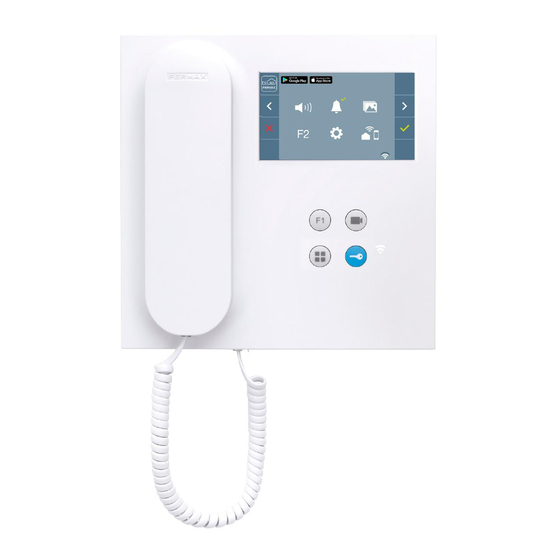
Fermax Veo Duox Manual De Instalador
Ocultar thumbs
Ver también para Veo Duox:
- Manual de instalador (33 páginas) ,
- Manual del usuario (33 páginas) ,
- Guía inicio rápida (17 páginas)

Manuales relacionados para Fermax Veo Duox


Resumen de contenidos para Fermax Veo Duox
- Página 1 Monitor Veo Duox con Memoria Duox Veo Monitor with Memory Moniteur Veo Duox avec Mémoire Duox Veo Monitor mit Speicher Monitor Veo Duox com Memória MANUAL DE INSTALADOR INSTALLER’S MANUAL MANUEL D’INSTALLATION INSTALLATIONSHANDBUCH MANUAL DO INSTALADOR...
- Página 2 Publicación técnica de carácter informativo editada por FERMAX ELECTRÓNICA S.A.U. FERMAX ELECTRÓNICA, en su política de mejora constante, se reserva el derecho a modifi car el contenido de este documento así como las características de los productos que en él se refi eren en cualquier momento y sin previo aviso.
- Página 3 ÍNDICE INTRODUCCIÓN INSTALACIÓN -Instalación monitor -Conexiones CARACTERÍSTICAS TÉCNICAS DESCRIPCIÓN DE PRODUCTO - Botones - Led - Bucle inductivo PROGRAMACIÓN 1. Acceder a menú de administrador y de usuario 2. Botones de navegación y pulsadores del monitor 3. Menu administrador 1. Programacion dirección monitor 2.
-
Página 4: Introducción
INTRODUCCIÓN El monitor VEO DUOX incorpora la tecnología DUOX de audio y video, alimentación y datos a través de dos hilos no polarizados. Las características fundamentales del sistema DUOX son las siguientes: • Alimentación de los monitores por medio del bus de 18 Vdc. -
Página 5: Conexiones
Desmontaje-Detalle CONEXIONES Bin, Bin: Datos, audio y video entrada. Bout, Bout: Datos, audio y video salida (conexión en cascada). T, -: pulsador de llamada puerta vivienda (P1). A+, -: Conexión Prolongador de llamada ref 2040 / Activador de Luces y timbres ref. 2438. Función adicional. -
Página 6: Distribución
CASCADA DISTRIBUCIÓN AMPLIACIONES ref. 2438 ACTIVADOR DE LUCES ADS REF. 2438 ADS LIGHT COMMANDER Max. 2A 110-240Vac 50-60Hz +A -A F1 2A 110-240Vac 110-240Vac ref. 2040 DUOX VEO MONITOR... -
Página 7: Características Técnicas
CARACTERÍSTICAS TÉCNICAS Alimentación (sin polaridad) 18 Vdc Consumo - en reposo: 35 mA - máximo: 230 mA Número de terminales por vivienda Dirección de cada monitor: 6 dígitos 000001...999999 [-5, +40 °C] / [23, 104 °F] Temperatura de funcionamiento [0% - 90%] Humedad Pantalla OSD TFT 4.3... -
Página 8: Programación
Bucle inductivo. Viene identifi cado con esta etiqueta (según modelo). Existe un modelo del monitor VEO con bucle inductivo en el brazo del monitor. 97507 Brazo Teléfono bucle inductivo en www.fermax.com. · Incluye un bucle que interactúa con los dispositivos de audición de personas con discapacidad auditiva. - Página 9 Pantalla: Menú USUARIO Pantalla: Opción Parámetros de usuario del Menú USUARIO. Pulsando el botón MENÚ, se accede directamente: - A la opción de Programación del monitor del Menú de Administrador, si el monitor no está programado. - A la pantalla del Menú de Usuario si el monitor está programado. Pantalla: Opción Programación del Pantalla: Menú...
-
Página 10: Programación: Botones De Navegación Y Pulsadores Del Monitor
2. PROGRAMACIÓN: BOTONES DE NAVEGACIÓN Y PULSADORES DEL MONITOR pulsadores monitor Botones de navegación Los iconos visualizados en la pantalla (botones de navegación: x, <, > y ), se manejan con los pulsadores correspondientes ubicados en el monitor: x : Volvemos a la pantalla anterior o stand-by. <... - Página 11 Desde Monitor Desde Placa a) Desde Monitor. Es posible programar el monitor mediante el menú en pantalla. en la pantalla y se accede a la pantalla Programar el número de llamada: Pulsar para programar el número de vivienda (números de derecha a izquierda). Cada vez que se presiona el + se incrementa el número (empezando por el 1) y la fl...
- Página 12 Notas: - El tiempo desde que se escucha el bip de confi rmación de entrada en programación del monitor y se produce la llamada desde la placa para programar la dirección del monitor, debe ser inferior a 2 minutos y medio. - La placa desde la que se realiza la programación debe estar como placa máster.
-
Página 13: Menú Administrador: Reset De Parámetros
3.2 MENÚ ADMINISTRADOR: RESET DE PARÁMETROS El instalador puede resetear los parámetros para dejar al monitor con la confi guración por defecto, seleccionando y confi rmando la opción. El reset afecta tanto a los parámetros de confi guración del usuario como a la dirección del monitor. -
Página 14: Menú Usuario: Ajuste De Volumen Del Monitor
4.1 MENÚ USUARIO: AJUSTE DE VOLUMEN DEL MONITOR Es posible ajustar el volumen de melodía en un rango de diez posibles valores. En primer lugar se muestra y se escucha el volumen actual que podrá ir aumen- tando (+) o decrementando (-) con los botones correspondientes. -
Página 15: Menú Usuario: Ajustes Parámetros De Usuario
4.4 MENÚ USUARIO: FUNCIÓN F2 La función F2 envía un comando de activación para poder activar un dispositivo auxiliar. En la pantalla se notifi cará la acción: F2 ON durante 3 segundos. Esta función está en la pantalla principal del menú de usuario. Se envía por el bus el comando F2 incluyendo la dirección del monitor para activar el dispositivo auxiliar conectado al bus como por ejemplo un relé... - Página 16 a) Selección melodía placa Una vez seleccionada la opción, muestra Seleccionando esta opción se puede y se escucha la melodía actual, pulsando cambiar la melodía que se escuchará en el botón + o - se pueden ir seleccionando el monitor cuando se realice una llamada y escuchando las diferentes melodías desde la placa de la calle.
- Página 17 Así mismo podría obligar a colocar junto a la placa de calle un cartel indicando que el monitor puede capturar imágenes. Puede descargarlo en https://www.fermax.com/spain/ corporate/utilidades.html. 4.5.4 Ajustes parámetros de usuario: RESET DE USUARIO Con esta opción se pueden resetear todos los parámetros de confi...
-
Página 18: Ajustes Parámetros De Usuario: Ayuda
4.5.5 Ajustes parámetros de usuario: AYUDA En pantalla se muestra un código QR que permite acceder a un enlace promocional que explica en detalle el sistema digital DUOX creado por FERMAX. 5. AJUSTES: VIDEO Y AUDIO 5.1 AJUSTES: AJUSTE VIDEO: BRILLO - CONTRASTE - COLOR... -
Página 19: Manual Usuario: Funcionamiento
contraste 5.2 AJUSTES: AJUSTE AUDIO Durante el tiempo que está abierto el canal de audio se puede regular el volumen del audio. Para realizar el ajuste de audio, pulsar el botón (menú) y aparecerá en pantalla un menú contextual para dicho ajuste. Manual Usuario: FUNCIONAMIENTO DUOX VEO MONITOR... -
Página 20: Funcionamiento
FUNCIONAMIENTO 1. FUNCIONAMIENTO: ATENDER A UNA LLAMADA Al presionar el pulsador de llamada en la Placa de Calle, se produce un tono de llamada en ésta y en el monitor además de encenderse la pantalla. Se dispone de 30 segundos para contestar antes de que regrese a la situación de reposo. -
Página 21: Funcionamiento: Visualización De Imágenes
Placa 0 de Entrada General Identifi cador de Placa 3. FUNCIONAMIENTO: VISUALIZACIÓN DE IMÁGENES Función para ver todas las capturas de imágenes realizadas. La función de captura de imágenes debe estar previamente activada. Ver capítulo 4.5 Menú USUARIO - 4.5.3 Activación/Desactivación de imágenes. - Página 22 En el caso de que haya capturas de imágenes que no hayan sido visualizadas por el usuario aparecerán notifi caciones en el icono del menú de usuario y en la pantalla de video. El icono de visualización de imágenes Cuando se produce una llamada, se infor- cambia mostrando un círculo azul con el ma de que existen fotos sin visualizar, no número de imágenes por visualizar (máxi-...
- Página 23 DUOX VEO MONITOR...
- Página 45 DUOX VEO MONITOR...
- Página 67 MONITEUR DUOX VEO...
- Página 89 DUOX VEO MONITOR...
- Página 111 DUOX VEO MONITOR...
- Página 112 Avd. Tres Cruces, 133 46017 Valencia Spain Para más información, visitar www.fermax.com Contacto: tec@fermax.com www.fermax.com/contact For extended information, visit www.fermax.com Contact: tec@fermax.com www.fermax.com/contact Pour de plus amples renseignements, rendez-vous sur www.fermax.com Contact : tec@fermax.com www.fermax.com/contact Für weitere Information siehe www.fermax.com Kontakt: tec@fermax.com...