Velleman VMM502 Manual Del Usuario

Manuales relacionados para Velleman VMM502

Resumen de contenidos para Velleman VMM502
-
Página 1: Tabla De Contenido
VMM502 MICRO:BIT TINKER KIT USER MANUAL HANDLEIDING MODE D'EMPLOI MANUAL DEL USUARIO BEDIENUNGSANLEITUNG INSTRUKCJA OBSŁUGI MANUAL DO UTILIZADOR... -
Página 63: Introducción
Ni Velleman nv ni sus distribuidores serán responsables de los daños extraordinarios, ocasionales o indirectos, sea cual sea la índole (financiera, física, etc.), causados por la posesión, el uso o el fallo de este producto. -
Página 64: Primeros Pasos
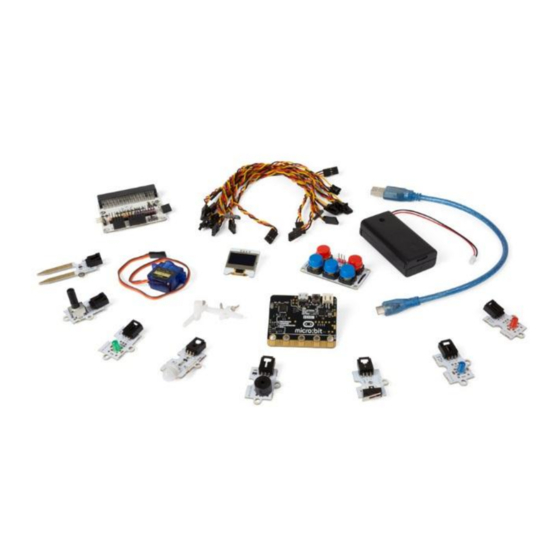
VMM502 Función Este kit para principiantes es un kit educativo que se basa en el sistema micro:bit. Lleva componentes electrónicos básicos, una placa de pruebas, cables de conexión y un micro:bit. Primeros pasos El programa lleva bloques de programación y se puede ejecutar en línea. Introduzca en el navegador la dirección... - Página 65 VMM502 El editor lleva diferentes secciones. Puede crear su código en el área de programación, arrastrando los bloques desde el menú de bloques. En el simulador micro:bit podrá comprobar el funcionamiento del programa. En la parte inferior puede descargar y almacenar el proyecto.
- Página 66 VMM502 Sección de configuración Aquí es posible cambiar el nombre del proyecto y borrarlo. Reset/Restablecer: con esta opción borrará todos los proyectos guardados. ¡Tenga cuidado! La mayoría de las veces, sólo necesitará la opción Delete Project/Eliminar proyecto. Barra de LEDs Vamos a crear un código.
- Página 67 VMM502 Say Hello! El texto visualizado se llama string/cadena. Con la función show number/mostrar número se visualizarán números enteros en la pantalla LED. Con la función show leds/mostrar LEDs se visualizará una imagen de 5x5 píxeles. También puede iluminar un punto LED con coordenadas. La Coordenada (0,0) está en la esquina superior izquierda.
- Página 68 VMM502 micro:bit Conecte la micro:bit al ordenador con el cable micro-USB. Se ejecutará una secuencia por defecto. Se le pedirá que pulse botones y juegue un juego. ¡Pruébelo! Haga clic en Download/Descargar para convertir su texto en un fichero hex y descargarlo.
-
Página 69: Zumbador Pasivo
VMM502 Piezas – Kit 1. Tarjeta Breakout (BoB) 4. Zumbador pasivo Permite jugar con diferentes sensores y salidas al Permite hacer que el micro:bit emita una señal conectarla al micro:bit. acústica. 2. Mini servo 5. módulo LED Permite crear brazos y pies y hacer que se 25 LEDs RGB muevan. -
Página 70: Proyectos
VMM502 10. Teclado ADKeypad ¡Muchos botones! Proyectos Proyecto 1 – Caja de música ¡Vamos a crear música! cable micro-USB tarjeta breakout (BoB) micro:bit teclado ADKeypad zumbador pasivo Lo que necesita 1x micro:bit 1x cable micro-USB 1x tarjeta breakout (BoB) ... - Página 71 VMM502 Paso 2 Conecte el zumbador al PO de la tarjeta breakout (BoB). Conecte el teclado ADKeypad al P2 de la tarjeta breakout (BoB). Asegúrese para cada componente de que el color de los cables coincida con el color de los pins de la tarjeta breakout (BoB).
- Página 72 VMM502 Paso 4 En el menú, haga clic en el menú bajo Tinkercademy OLED para encontrar los diferentes bloques para los diferentes componentes del kit. Ahora, vamos a crear el condicional if then else/si entonces si no (véase la fig.). Este bloque se sitúa en el menú...
-
Página 73: Proyecto 2 - Luz Inteligente
VMM502 Proyecto 2 – Luz inteligente Una luz inteligente para Tinkerers inteligentes. cable micro-USB tarjeta breakout (BoB) micro:bit sensor PIR Lo que necesita 1x micro:bit 1x cable micro-USB 1x tarjeta breakout (BoB) 1x sensor PIR ... - Página 74 VMM502 Paso 2 – Preprogramación Consulte Proyecto 1, Paso 3 – Preprogramación. Paso 3 – Programación En el menú, haga clic en el menú bajo Tinkercademy para ver los diferentes bloques de código hechos a medida para los diferentes componentes del kit.
- Página 75 VMM502 Ahora, arrastre y suelte el bloque toggle LED at pin P0 Off junto al bloque then/entonces. Coloque pin P0 en P1 y coloque Off en On. Finalmente, arrastre y suelte el bloque toggle LED at pin P0 Off junto al bloque else/si no.
- Página 76 VMM502 ¡Vamos a ello! Paso 1 Fije el micro:bit a la tarjeta breakout (BoB). Conecte el sensor de impacto al pin 0 (P0), el LED verde al pin 4 (P4) y el LED rojo al pin 1 (P1) con los cables de puente.
- Página 77 VMM502 En el menú, haga clic en el menú bajo Tinkercademy OLED para ver los diferentes bloques de código hechos a medida para los diferentes componentes del kit. Paso 3 – Programación Utilice los bloques bajo Tinkercademy OLED para encender la pantalla OLED y el sensor de impacto (véase la fig.).
-
Página 78: Proyecto 4 - Monitorizar Una Planta
VMM502 El bloque show string se sitúa en el menú bajo OLED. El bloque digital write pin P0 to 0 se sitúa en el menú bajo Advanced Pins. Como hay sólo dos condiciones, necesitaremos sólo un bloque else if/si no. - Página 79 VMM502 ¡Vamos a ello! Paso 1 Fije el micro:bit a la tarjeta breakout y conecte el cable micro-USB. Fije la pantalla OLED (véase fig.). Debería ser capaz de conectarla en una de las tres filas. Conecte el zumbador al pin 0 (P0).
- Página 80 VMM502 Paso 3 – Programación Arrastre y suelte los bloques como se indica en la siguiente figura. Siempre debería empezar por iniciar la pantalla OLED. 64 y 128 hacen referencia a la altura y al ancho de la pantalla OLED.
- Página 81 Your plant is in good condition. Utilice este aparato sólo con los accesorios originales. Velleman NV no será responsable de daños ni lesiones causados por un uso (indebido) de este aparato. Para más información sobre este producto y la versión más reciente de este manual del usuario, visite nuestra página www.velleman.eu.
- Página 143 Velleman®; worden. - se calcula gastos de transporte de y a Velleman® si el aparato ya no está • Bij reparaties buiten de waarborgperiode zullen transportkosten aangerekend cubierto por la garantía.