Cómo activar la función de voz a texto en POCO F8 Pro
- 1 Paso 1: Abre la aplicación Mensajes e inicia una conversación
- 2 Paso 2: Accede al micrófono del teclado
- 3 Paso 3: Habla y convierte a texto
- 4 Paso 4: Activa la configuración del micrófono desde los ajustes del teclado
- 5 Paso 5: Escritura por voz más rápida (opcional)
- 6 Paso 6: ¡Envía tu mensaje!
- 7 En otros idiomas
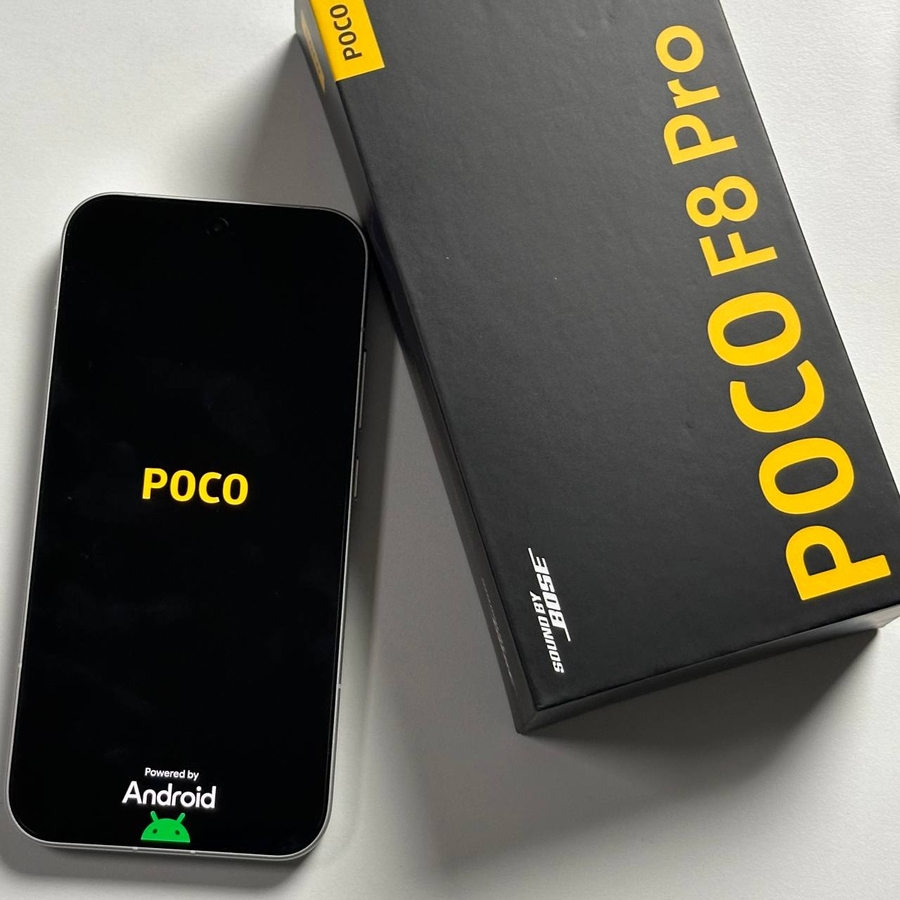
En este tutorial, te guiaremos a través del sencillo proceso de activación de la función de voz a texto en tu POCO F8 Pro. Esta función es una excelente manera de redactar mensajes de texto sin tener que escribirlos manualmente. ¡Vamos a ello!
Paso 1: Abre la aplicación Mensajes e inicia una conversación
Para empezar, desbloquea tu POCO F8 Pro y toca la aplicación Mensajes. Esta aplicación suele estar representada por un icono de burbuja de diálogo. Una vez dentro, selecciona una conversación existente o inicia una nueva tocando el signo '+' o un icono de conversación.

Paso 2: Accede al micrófono del teclado
Con la conversación abierta, abre el teclado tocando en el campo de entrada donde escribes tu mensaje. Busca en el lado derecho del teclado un pequeño icono de micrófono. Al tocar este icono, puedes empezar a convertir tus palabras habladas en texto directamente.

Paso 3: Habla y convierte a texto
Mientras hablas claramente al micrófono de tu POCO F8 Pro, tus palabras aparecerán como texto en el campo de entrada. Una vez que hayas terminado tu mensaje, simplemente toca el icono del micrófono de nuevo para detener la entrada de voz.

Paso 4: Activa la configuración del micrófono desde los ajustes del teclado
Si no ves un icono de micrófono, podría estar desactivado. Para activarlo, debes acceder a la configuración del teclado. Toca el icono de cuatro cuadrados a la izquierda del teclado mientras el teclado está activo, y luego navega a la configuración de "Voice Typing" (Escritura por voz). Asegúrate de que la escritura por voz esté activada para un uso perfecto.

Paso 5: Escritura por voz más rápida (opcional)
Mientras exploras la configuración, es posible que encuentres una opción para "Faster voice typing" (Escritura por voz más rápida). Activar esto puede hacer que la función de voz a texto sea aún más eficiente, aunque no es obligatorio.

Paso 6: ¡Envía tu mensaje!
Una vez que tu mensaje sea exactamente como lo quieres, envíalo tocando el icono de enviar. ¡Ahora has utilizado con éxito tu POCO F8 Pro para convertir tu voz en texto!