Cómo invertir los botones de control en su Kobo Libra Colour
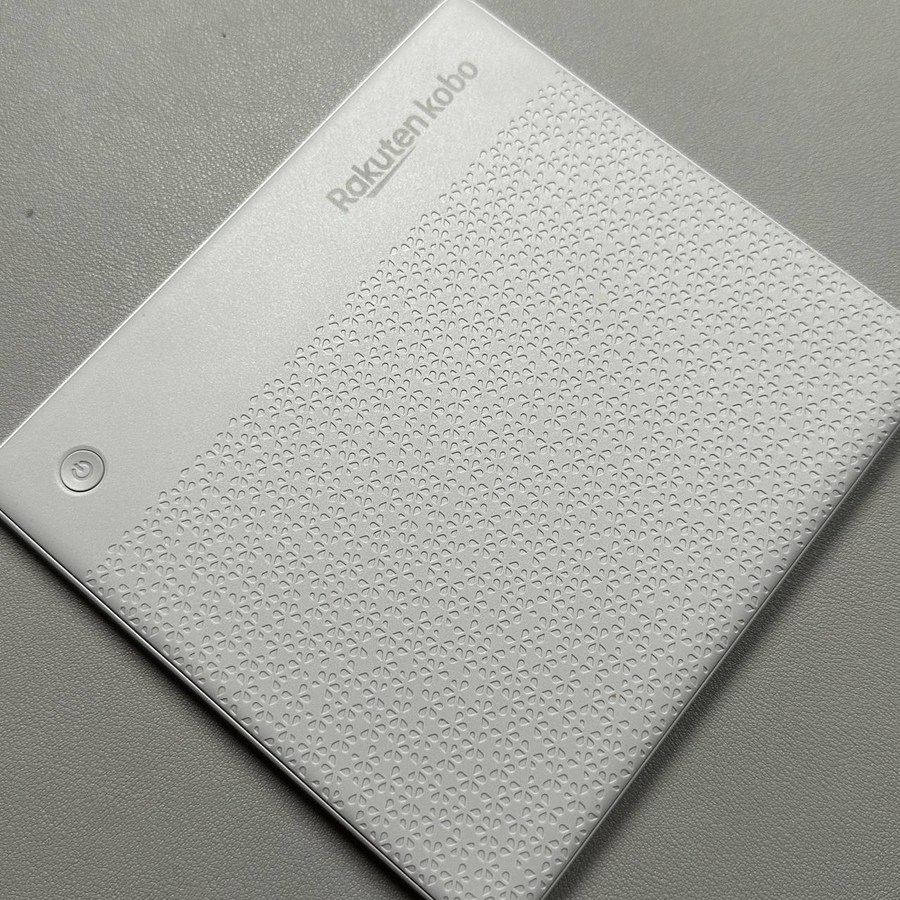
Aprenda a invertir fácilmente los botones de cambio de página de su Kobo Libra Colour para que su experiencia de lectura sea más cómoda.
Paso 1: Acceder a los ajustes
Para empezar, busque y pulse el botón "More" (Más) en su Kobo Libra Colour. Este botón suele encontrarse en el menú principal de su dispositivo. Una vez que lo haya pulsado, aparecerá un menú desplegable. Desde ahí, seleccione "Settings" (Ajustes) para pasar al siguiente paso.

Paso 2: Navegar hasta los ajustes de lectura
En el menú de ajustes, tendrá que encontrar la pestaña "Reading Settings" (Ajustes de lectura). Esta sección contiene varias opciones que le permiten adaptar sus preferencias de lectura. Pulse en la pestaña "Reading Settings" (Ajustes de lectura) para continuar.

Paso 3: Invertir los botones de control
Dentro de la pantalla "Reading Settings" (Ajustes de lectura), verá una opción para la orientación de los botones. Aquí puede elegir entre la configuración de botones predeterminada o una configuración invertida. Con la configuración predeterminada, el botón derecho suele avanzar a la página siguiente, mientras que el izquierdo le lleva a la página anterior. Para invertir estos controles, simplemente seleccione la opción "Invert" (Invertir). Este ajuste intercambiará sus funciones, adaptando el dispositivo a su preferencia.


Paso 4: Guardar los cambios
Después de seleccionar la orientación de los botones que prefiera, los ajustes se guardan automáticamente. Ahora, mientras lee, notará que las funciones de los botones de cambio de página se han intercambiado, mejorando su experiencia de lectura según sus preferencias.
¡Eso es todo! Ya está todo listo para disfrutar de la lectura en su Kobo Libra Colour con su nueva orientación de los botones.


