Cómo configurar una VPN en su Realme C75
Aprenda a instalar y configurar rápidamente una VPN en su Realme C75 para mejorar la privacidad, la seguridad y el acceso a contenido global.
Paso 1: Acceder a la App Store
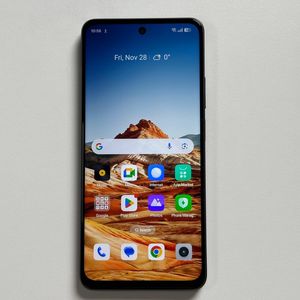
Comience por desbloquear su Realme C75 y buscar la aplicación Google Play Store en su dispositivo. Normalmente, encontrará esta aplicación en la pantalla de inicio o en el cajón de aplicaciones. Toque para abrirla.

Paso 2: Buscar una aplicación VPN
Dentro de Google Play Store, utilice la barra de búsqueda en la parte superior de la pantalla para encontrar una aplicación VPN de su elección. Simplemente introduzca el nombre de la aplicación VPN que prefiera o busque VPN para explorar las opciones disponibles y, a continuación, inicie la búsqueda.

Paso 3: Descargar e instalar
En la lista de resultados de búsqueda, seleccione una aplicación VPN que se ajuste a sus necesidades. Pulse sobre su nombre para ver información adicional y, a continuación, haga clic en el botón 'Install' (Instalar) para descargar la aplicación en su Realme C75.

Paso 4: Iniciar la aplicación VPN
Una vez finalizada la instalación, pulse el botón 'Open' (Abrir) para iniciar la aplicación VPN en su dispositivo. Esto abrirá la aplicación para la configuración por primera vez.

Paso 5: Configurar y conectar
Al abrir la aplicación, siga las instrucciones de configuración proporcionadas. Esto puede implicar la aceptación de las condiciones de servicio y la concesión de los permisos necesarios. Una vez completada la configuración, seleccione una ubicación a la que desee conectarse y active la VPN. La aplicación confirmará una vez que esté conectado de forma segura.