Amazfit Balance: cómo conectarse a Android
- 1 Paso 1: Enciende tu Amazfit Balance
- 2 Paso 2: Instala la aplicación Zepp en tu dispositivo Android
- 3 Paso 3: Inicia sesión en la aplicación Zepp
- 4 Paso 4: Empareja tu Amazfit Balance con la aplicación Zepp
- 5 Paso 5: Completar la configuración
- 6 Paso 6: Explora las funciones y los ajustes personalizados
- 7 Paso 7: Configura el seguimiento de la actividad y los objetivos
- 8 En otros idiomas
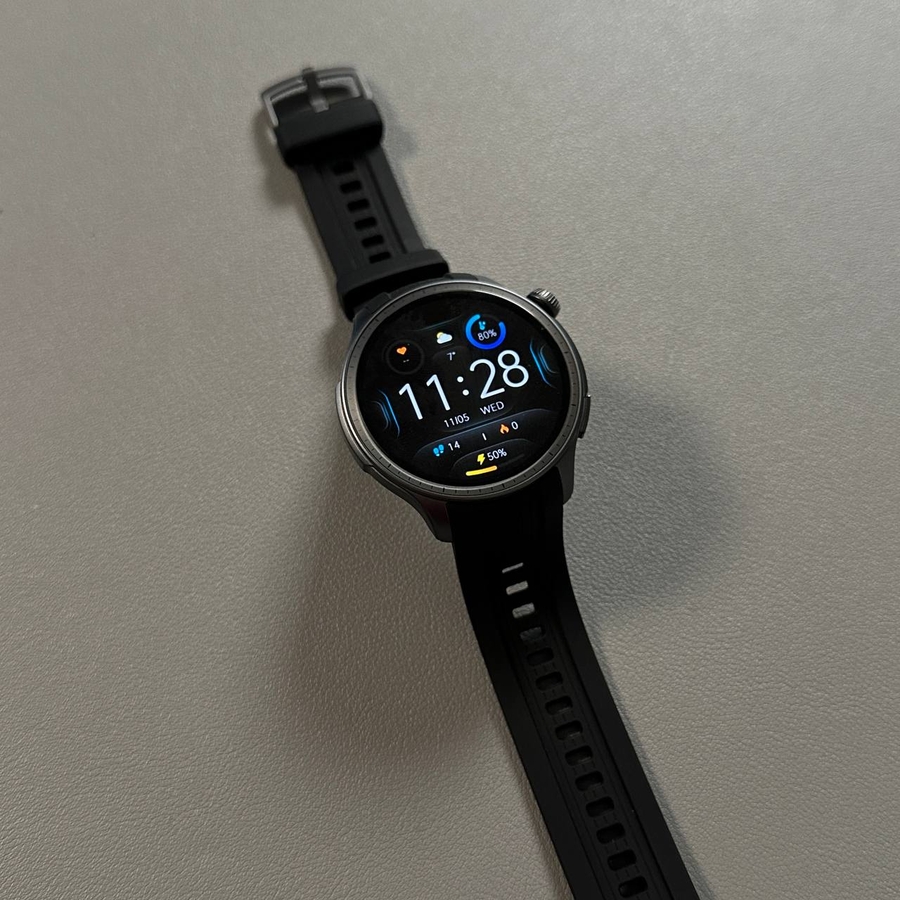
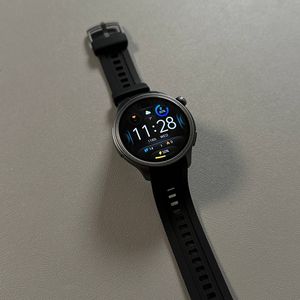
Bienvenido a nuestra guía sobre cómo conectar tu reloj Amazfit Balance con un teléfono Android. Siguiendo estos sencillos pasos, estarás listo y funcionando en poco tiempo. Vamos a sumergirnos y asegurarnos de que tu experiencia con el reloj inteligente sea fluida y agradable.
Paso 1: Enciende tu Amazfit Balance
Para empezar, tienes que encender tu reloj Amazfit Balance. Mantén pulsado el botón de inicio en el lateral del reloj inteligente. Sigue pulsando el botón hasta que el logotipo de Amazfit sea visible en la pantalla. Una vez que veas el logotipo, suelta el botón y espera a que el dispositivo se inicie por completo. Al iniciarse, encontrarás una lista de opciones de idioma. Desliza el dedo hacia arriba o hacia abajo en la pantalla para navegar por estas opciones. Una vez que localices tu idioma preferido, selecciónalo pulsando sobre él y, a continuación, pulsando la marca de verificación para confirmar tu elección.

Paso 2: Instala la aplicación Zepp en tu dispositivo Android
A continuación, es hora de preparar tu teléfono Android para el emparejamiento. Asegúrate de que tu dispositivo está conectado a Internet y de que el Bluetooth está activado. Accede a la Google Play Store pulsando en su icono desde la pantalla de inicio o el cajón de aplicaciones. En la Play Store, utiliza la función de búsqueda pulsando en la barra de búsqueda en la parte superior. Escribe "Zepp" (fíjate en las dos Ps) y, de la lista de resultados de búsqueda, localiza la aplicación Zepp, que antes se conocía como Amazfit. Pulsa en "Install" (Instalar) para descargar e instalar la aplicación en tu dispositivo.

Paso 3: Inicia sesión en la aplicación Zepp
Una vez instalada la aplicación Zepp, ábrela pulsando "Open" (Abrir) desde la Play Store o buscándola en el cajón de aplicaciones. Tendrás que iniciar sesión con una cuenta de Zepp para continuar. Si aún no tienes una cuenta, puedes crear una seleccionando "Sign up" (Registrarse), o utilizar una cuenta de terceros como Facebook, Google o Xiaomi para mayor comodidad. Si ya tienes una cuenta, simplemente pulsa "Sign in" (Iniciar sesión) e introduce tus credenciales. Después de iniciar sesión, aterrizarás en la página de inicio de la aplicación.

Paso 4: Empareja tu Amazfit Balance con la aplicación Zepp
Primero asegúrate de que tu reloj Amazfit Balance está conectado a tu Android o al menos está disponible para él. Ahora con la aplicación Zepp abierta, debería mostrarse un código en ambos dispositivos, asegúrate de que ambos son iguales. Una vez completado, pulsa "Pair" (Emparejar) y confirma el emparejamiento pulsando la marca de verificación en tu reloj.

Paso 5: Completar la configuración
A medida que terminas, la aplicación Zepp ofrece la opción de sincronizar datos con tu reloj. Si has utilizado previamente otros dispositivos compatibles con Zepp, puedes transferir la configuración a tu nuevo reloj. Si lo prefieres, puedes empezar de cero seleccionando "Set as new device" (Establecer como nuevo dispositivo). Haz tu elección pulsando en cualquiera de las opciones y, a continuación, finaliza la configuración seleccionando "Done" (Hecho). En este momento, tu reloj estará accesible a través de la aplicación y, con un rápido despertar en el reloj, verás que está listo para usar.

Paso 6: Explora las funciones y los ajustes personalizados
Ahora que tu Amazfit Balance está emparejado correctamente con tu teléfono Android, tómate un tiempo para explorar las funciones disponibles a través de la aplicación Zepp. Puedes personalizar las esferas del reloj, establecer tus unidades de medida preferidas y adaptar las notificaciones a tus necesidades. Para acceder a estas opciones, vuelve a la pestaña "Device" (Dispositivo) en la aplicación y selecciona tu reloj de la lista de dispositivos. Desde aquí, puedes explorar varios ajustes y opciones de personalización.
Paso 7: Configura el seguimiento de la actividad y los objetivos
Para aprovechar al máximo tu Amazfit Balance, considera la posibilidad de configurar el seguimiento de la actividad y los objetivos relacionados con la salud. Dentro de la aplicación Zepp, puedes activar el reconocimiento de la actividad y establecer objetivos diarios de fitness, como el recuento de pasos o los objetivos de calorías. La aplicación proporciona información y comentarios basados en tus datos de actividad, lo que te ayuda a mantenerte motivado y a mantener un estilo de vida saludable. Navega a la pestaña "Home" (Inicio) para empezar a establecer tus objetivos.