Cómo configurar tu Motorola EDGE 60 Fusion
- 1 Paso 1: Encendido y selección de idioma
- 2 Paso 2: Configurar con otro dispositivo o proceder de forma independiente
- 3 Paso 3: Conectarse a Wi-Fi
- 4 Paso 4: Preferencias de privacidad y seguridad
- 5 Paso 5: Configuración de la cuenta de Google
- 6 Paso 6: Bloqueo de pantalla y seguridad
- 7 Paso 7: Elegir aplicaciones y datos
- 8 Paso 8: Navegador y motor de búsqueda predeterminados
- 9 Paso 9: Completa la configuración y explora las funciones
- 10 En otros idiomas
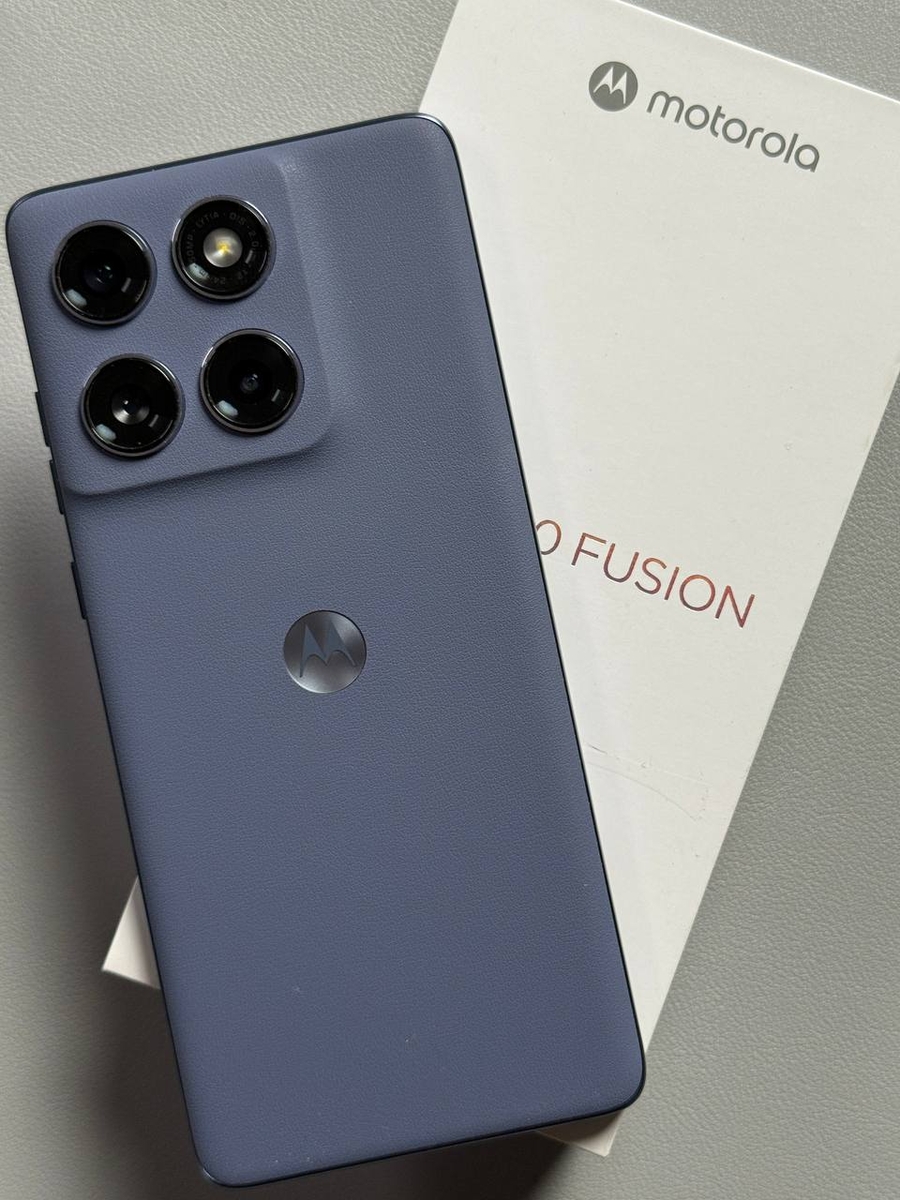
Bienvenido al acogedor mundo del Motorola EDGE 60 Fusion. Esta guía te guiará paso a paso a través de la configuración inicial para garantizar que tu dispositivo esté configurado para la mejor experiencia posible. Ya sea que estés haciendo la transición desde un modelo anterior o comenzando de nuevo con un nuevo dispositivo, estamos aquí para ayudarte en cada paso del camino.
Paso 1: Encendido y selección de idioma
Una vez que enciendas tu Motorola EDGE 60 Fusion, serás recibido por una pantalla de selección de idioma. Elige tu idioma preferido para continuar. También encontrarás opciones para la configuración de la visión si las necesitas para una mejor accesibilidad. Después de tu selección, pulsa el botón 'Start' (Comenzar) para continuar.

Paso 2: Configurar con otro dispositivo o proceder de forma independiente
El proceso de configuración te permite transferir la configuración desde un dispositivo antiguo. Si tu teléfono anterior está cerca, sigue las instrucciones en pantalla para importar datos sin problemas. Sin embargo, si prefieres empezar de nuevo, selecciona 'Skip' (Omitir) para avanzar con una nueva configuración.

Paso 3: Conectarse a Wi-Fi
Para mejorar tu experiencia de configuración, se recomienda conectarse a una red Wi-Fi. Selecciona tu red de la lista proporcionada e introduce tu contraseña para conectarte. Si no hay Wi-Fi disponible, elige 'Use mobile network for setup' (Usar red móvil para la configuración) en la opción 'Add new network' (Añadir nueva red) escaneando el código QR si es necesario.

Paso 4: Preferencias de privacidad y seguridad
Ajusta tu configuración de privacidad y seguridad a tu gusto. Las opciones incluyen compartir datos de uso y habilitar la compatibilidad mejorada del dispositivo para un uso óptimo de la batería. Las actualizaciones inteligentes para la seguridad y las correcciones de errores a través de Wi-Fi se pueden configurar para la descarga automática aquí. Una vez configurado, toca 'Accept and Continue' (Aceptar y continuar).

Paso 5: Configuración de la cuenta de Google
Inicia sesión con tu cuenta de Google para sincronizar tus aplicaciones, contactos y otros datos almacenados en la nube. Si no tienes una cuenta de Google, puedes crear una o elegir omitir este paso, lo que te permite seguir añadiendo una cuenta más tarde a través de la configuración del dispositivo.

Paso 6: Bloqueo de pantalla y seguridad
Configura una contraseña de bloqueo de pantalla para proteger tu dispositivo. Puedes elegir un PIN simple de al menos cuatro dígitos o explorar otras opciones de bloqueo en la configuración de seguridad. También puedes omitir este paso y configurar el bloqueo de pantalla más tarde a través de la configuración del teléfono.

Paso 7: Elegir aplicaciones y datos
Decide si quieres restaurar aplicaciones y datos de la copia de seguridad de tu cuenta de Google o empezar de nuevo con una configuración limpia. Sigue las indicaciones en consecuencia, luego determina si deseas habilitar los servicios de ubicación y decide qué datos te gustaría guardar en tu cuenta de Google en el futuro.
Paso 8: Navegador y motor de búsqueda predeterminados
Selecciona tu navegador de Internet y motor de búsqueda preferidos. Google Chrome es una opción común para ambos, pero opciones como Firefox, Opera o Brave están disponibles si lo deseas. Establece tu navegador y motor de búsqueda preferidos como predeterminados para continuar.

Paso 9: Completa la configuración y explora las funciones
Finaliza la configuración de tu dispositivo explorando opciones adicionales como habilitar el Asistente de Google, configurar Google Pay y configurar las preferencias para el Asistente Gemini específico de Motorola. Una vez terminado, tu pantalla de inicio estará lista. Para una experiencia más personalizada, explora los consejos y funciones del dispositivo.

¡Enhorabuena! Has configurado correctamente tu Motorola EDGE 60 Fusion.