Cómo desactivar los anuncios en POCO F7
- 1 1. Desactivar los anuncios en la aplicación "Downloads" (Descargas)
- 2 2. Eliminar los anuncios de MI Video
- 3 3. Desactivar los anuncios en la aplicación "Music" (Música)
- 4 4. Desactivar los anuncios en la aplicación "Security" (Seguridad)
- 5 5. Eliminar los anuncios de la aplicación "Themes" (Temas)
- 6 6. Controlar los anuncios en el MI Browser
- 7 7. Desactivar los anuncios en el App Vault
- 8 En otros idiomas
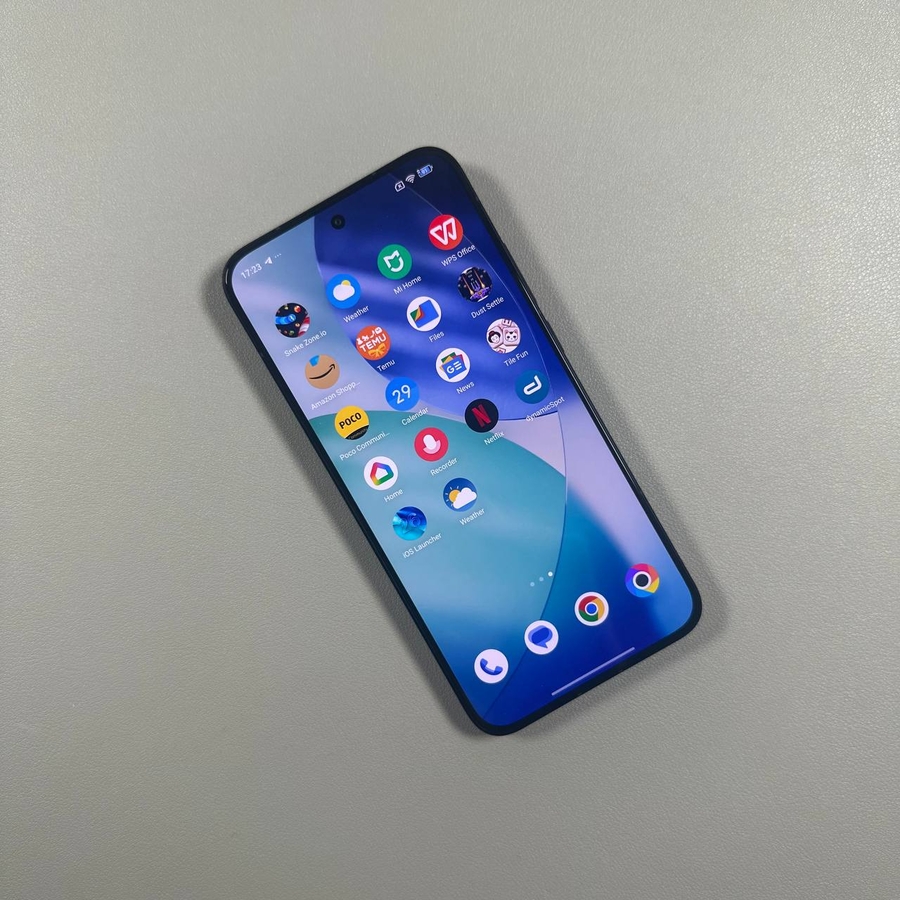
Si estás cansado de que te interrumpan los anuncios en tu dispositivo POCO F7, esta guía es justo lo que necesitas. Te guiaremos a través de una serie de pasos sencillos para ayudarte a desactivar los anuncios en varias aplicaciones preinstaladas en tu smartphone. ¡Vamos a ello!
1. Desactivar los anuncios en la aplicación "Downloads" (Descargas)
Comencemos abordando los anuncios en tu aplicación "Downloads" (Descargas). Para empezar, navega hasta el cajón de aplicaciones deslizando el dedo hacia arriba desde la parte inferior de la pantalla. Busca y abre la aplicación "Downloads" (Descargas). Una vez dentro, busca los tres puntos verticales situados en la esquina superior derecha de la pantalla. Púlsalos para acceder al menú de configuración. Aquí, debes localizar la opción "Show Recommended Content" (Mostrar contenido recomendado) y desactivarla desactivando el interruptor. Confirma tu elección pulsando "Okay" (Aceptar).

2. Eliminar los anuncios de MI Video
A continuación, vamos a la aplicación MI Video para desactivar sus anuncios. Desde el cajón de aplicaciones, desplázate para encontrar "MI Video". Al abrir la aplicación, pulsa el icono de configuración situado en la esquina superior derecha. Aquí, es posible que encuentres varias notificaciones, incluyendo la notificación "Popular Today" (Popular hoy), que querrás desactivar. Además, desactiva la notificación "Scan for new local videos" (Buscar nuevos vídeos locales) si deseas detener más alertas.


3. Desactivar los anuncios en la aplicación "Music" (Música)
Ahora, vamos a eliminar los anuncios de la aplicación "Music" (Música). Abre la aplicación "Music" (Música) desde el cajón de aplicaciones. Pulsa en las dos líneas horizontales situadas en la esquina superior izquierda para abrir el menú de configuración. En este menú, verás una opción etiquetada como "Allow Permanent Notifications" (Permitir notificaciones permanentes). Desactiva esta opción para detener las notificaciones en curso. Además, ve a "Advanced Settings" (Ajustes avanzados) y desactiva tanto "Online Recommendations on Startup" (Recomendaciones en línea al inicio) como "Personalized Recommendations" (Recomendaciones personalizadas) para reducir el contenido publicitario.


4. Desactivar los anuncios en la aplicación "Security" (Seguridad)
Pasando a la aplicación "Security" (Seguridad), ábrela desde el cajón de aplicaciones de tu dispositivo. Pulsa el icono de configuración que se encuentra en la esquina superior derecha de la pantalla. Desplázate hacia abajo hasta que encuentres la opción para desactivar "Recommendations" (Recomendaciones) y desactívala. No olvides entrar en "Cleaner Settings" (Ajustes del limpiador) dentro de la aplicación "Security" (Seguridad) para desactivar también las recomendaciones allí.


5. Eliminar los anuncios de la aplicación "Themes" (Temas)
Ahora, pasemos a la aplicación "Themes" (Temas). Una vez abierta, ve a "My Account" (Mi cuenta) y pulsa el icono de configuración en la esquina superior derecha. Aquí, localiza las opciones "Show Ads" (Mostrar anuncios) y "Personalized Recommendations" (Recomendaciones personalizadas) y asegúrate de que ambas estén desactivadas para evitar que aparezcan anuncios mientras buscas nuevos temas.

6. Controlar los anuncios en el MI Browser
Para el MI Browser, abre la aplicación y localiza el icono de perfil en la esquina inferior derecha para acceder a la configuración. Aquí, debes navegar a la sección "Advanced" (Avanzado). Dentro de esta sección, encontrarás una opción etiquetada como "Show Ads" (Mostrar anuncios). Desactiva este ajuste para asegurar una experiencia de navegación más ágil.

7. Desactivar los anuncios en el App Vault
Tu paso final es abordar los anuncios en el App Vault. Abre el App Vault y pulsa en los tres puntos situados en la esquina superior derecha para abrir el menú "Manage Services" (Gestionar servicios). Dentro de este menú, desactiva "App Suggestions" (Sugerencias de aplicaciones) y "Promotions" (Promociones) para evitar que aparezca contenido no deseado. También puedes ir a "Manage Notifications" (Gestionar notificaciones) si quieres desactivar las notificaciones por completo.


Siguiendo estos pasos, ayudarás a reducir significativamente, si no a eliminar por completo, los anuncios disruptivos en tu POCO F7.