Manual de Aurzen BOOM 3
- 1 GUÍA DE RESOLUCIÓN DE PROBLEMAS
- 2 EN LA CAJA
- 3 DESCRIPCIÓN GENERAL DEL PROYECTOR
- 4 INICIO RÁPIDO
- 5 CONEXIÓN DEL PROYECTOR Y FUENTE DE ENTRADA
- 6 CONEXIÓN WIFI
- 7 SCREEN MIRRORING
- 8 CONEXIÓN BLUETOOTH
- 9 CONFIGURACIÓN
- 10 DISTANCIA Y TAMAÑO DE PROYECCIÓN
- 11 E-MANUAL
- 12 EXPLICACIÓN DE LAS APLICACIONES
- 13 ESPECIFICACIONES
- 14 Descargar el manual
- 15 En otros idiomas
GUÍA DE RESOLUCIÓN DE PROBLEMAS
¿Puedo usar Netflix directamente en el proyector?
Sí, puede hacerlo. El proyector viene con las aplicaciones de Netflix, YouTube y Prime Video preinstaladas y con licencia oficial. Tiene la comodidad de ver sus vídeos favoritos directamente en el proyector sin ninguna molestia.
¿El proyector es compatible con el enfoque automático?
Sí, lo es. Después de encender el proyector, ajustará automáticamente el enfoque de la imagen. Además, cuando el proyector detecta temblores o movimientos rápidos, se activará para realizar automáticamente el ajuste de enfoque automático o la corrección trapezoidal.
¿Por qué no funciona el mando a distancia?
Asegúrese de haber instalado dos pilas AAA en el mando a distancia.
Evite mezclar pilas nuevas con pilas viejas en el mando a distancia, ya que esto puede provocar un suministro de energía insuficiente y problemas de funcionamiento.
Cuando realice el emparejamiento por Bluetooth, siga las instrucciones proporcionadas. Si omite el paso de emparejamiento por Bluetooth, asegúrese de apuntar con el mando a distancia a los sensores de infrarrojos del proyector cuando lo utilice.
Si tiene problemas persistentes, no dude en ponerse en contacto con nosotros para obtener un reemplazo. Puede ponerse en contacto con nosotros enviando un correo electrónico a support@aurzen.com o llamando al (667) 218-4830.
¿Qué debo hacer si mi proyector no tiene audio?
Asegúrese de que el sonido no esté silenciado.
Intente subir el volumen girando el mando del proyector o pulsando el botón de volumen+ del mando a distancia.
¿Cómo cambio al modo de altavoz Bluetooth en BOOM 3?
Paso 1: Vaya a Homepage > My Apps > Bluetooth Music para preparar el proyector para una conexión Bluetooth.
Paso 2: Acceda a la configuración de Bluetooth de su dispositivo móvil y active Bluetooth, luego busque AURZEN_PRJ en la lista de dispositivos disponibles y empareje su dispositivo móvil con el proyector.
EN LA CAJA

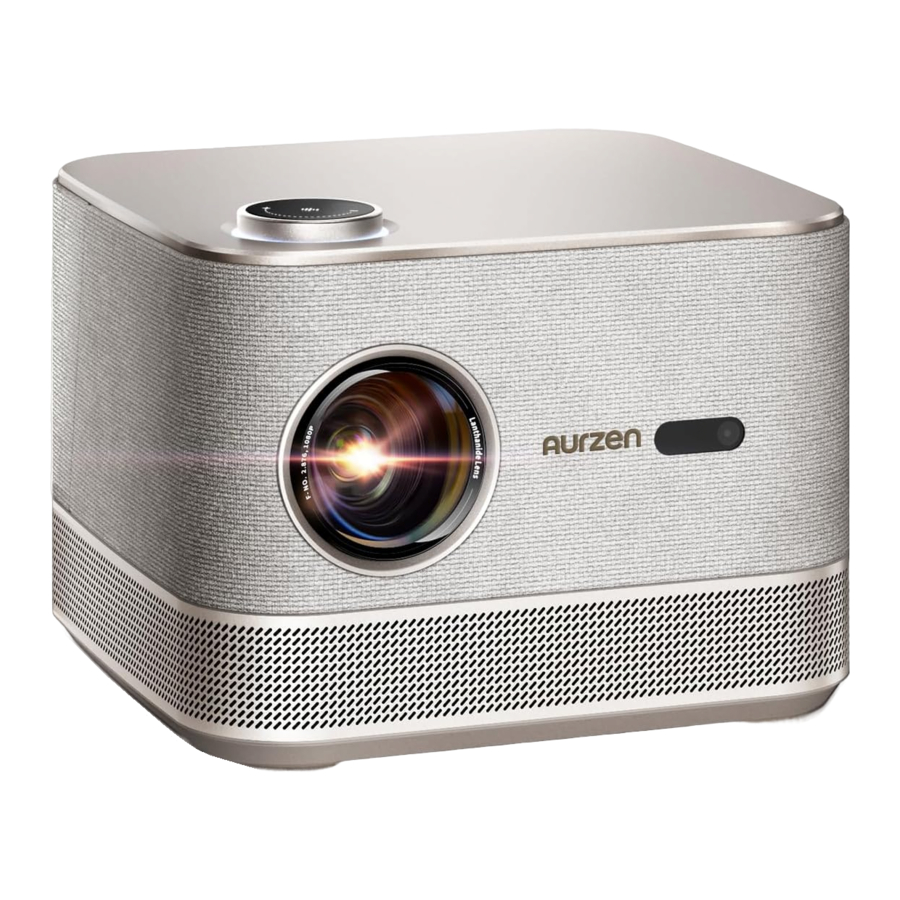
DESCRIPCIÓN GENERAL DEL PROYECTOR


 Nota: Para optimizar la calidad del sonido, retire la cubierta posterior antes de usar el proyector. Cuando el proyector no esté en uso, recuerde volver a colocar la cubierta.

Nota: Para garantizar una experiencia óptima de calidad de audio y evitar daños a los altavoces, ¡NO presione los cuatro altavoces ni el radiador de bajos auxiliar!
Mando a distancia

- Botón de encendido: Pulse una vez para encender el proyector. Pulse dos veces para apagar el proyector.
- Silencio: Silencia el audio del proyector.
- Fuente de entrada: Pulse para acceder a la página de fuente de entrada y seleccione su fuente de entrada preferida.
- Enfoque (+/-): Mantenga pulsados estos dos botones para realizar ajustes de enfoque precisos.
- Botones de dirección (izquierda/derecha/arriba/abajo): Navegue por los menús o ajuste el contenido seleccionado.
- OK: Confirma una selección.
- Atrás: Vuelve al menú anterior.
- Inicio: Vuelve a la página de inicio.
- Ajustes/Menú: Pulse para acceder a la página de ajustes o abra el menú.
- Volumen (+/-): Aumenta o disminuye el volumen del proyector.
- Acceso directo a NETFLIX: Pulse para iniciar la aplicación NETFLIX.
- Acceso directo a YouTube: Pulse para iniciar la aplicación YouTube.
- Acceso directo a Prime Video: Pulse para iniciar la aplicación Prime Video.
INICIO RÁPIDO
Instalación del proyector

Notas:
Cualquiera que sea la opción de instalación que seleccione, asegúrese de lo siguiente: Vaya a Homepage> Setting  > Picture>Projection Mode para seleccionar el modo de proyección correspondiente, de modo que las imágenes se puedan proyectar correctamente.
Tornillo de montaje: 1/4"
Encendido/Apagado
- Retire la película protectora.
![]()
- Conecte el cable de alimentación a una toma de corriente.
![]()
- Pulse el botón de encendido una vez para encender el proyector.
![]()
- Pulse el botón de encendido dos veces para apagar el proyector.
![]()


Nota: Para evitar que el cable de alimentación se desconecte o se afloje accidentalmente al mover el proyector, asegúrese de que esté firmemente enchufado en el puerto de alimentación antes de encender el proyector.
Asistente de emparejamiento y configuración del mando a distancia
- El proyector ajusta automáticamente la claridad de la imagen y corrige la forma de la imagen al encenderse.
- Después, siga el asistente de configuración para emparejar el mando a distancia con el proyector, elija su idioma preferido, establezca una conexión WiFi y acceda a la página de inicio.
Pasos para el emparejamiento del mando a distancia:
- Mantenga el mando a distancia cerca del proyector.
- Mantenga pulsados simultáneamente los botones de volumen + y volumen - durante aproximadamente 10 segundos.
- Una vez que el indicador LED del mando a distancia parpadee rápidamente, el emparejamiento se habrá realizado correctamente.
Notas:
* Asegúrese de instalar primero 2 pilas AAA en el mando a distancia.
* Si omite los pasos de emparejamiento, puede ir a la página de inicio y seleccionar  para volver a entrar en la página de emparejamiento.
Ajuste de imágenes
Enfoque
- Enfoque automático
Cuando el proyector está encendido, ajustará automáticamente la calidad de la imagen
![]()

- Enfoque eléctrico/manual
También puede mantener pulsados los botones de enfoque del mando a distancia para afinar el enfoque de la imagen hasta que la imagen borrosa se vuelva nítida.


Corrección trapezoidal
- Corrección trapezoidal automática
Cuando el proyector está encendido, corregirá automáticamente la distorsión trapezoidal.


- Corrección trapezoidal manual
Pulse el botón![]() en el mando a distancia, luego seleccione "Manual Keystone Correction" (Corrección trapezoidal manual) para corregir manualmente la forma de la imagen por cuatro puntos.
en el mando a distancia, luego seleccione "Manual Keystone Correction" (Corrección trapezoidal manual) para corregir manualmente la forma de la imagen por cuatro puntos.

 en el mando a distancia, luego seleccione "Manual Keystone Correction" (Corrección trapezoidal manual) para corregir manualmente la forma de la imagen por cuatro puntos.
Consejo:
Cuando el proyector detecta temblores o movimientos rápidos, realizará automáticamente el ajuste de enfoque automático o la corrección trapezoidal. Si la imagen no es lo suficientemente nítida o perfectamente rectangular, utilice los botones de enfoque del mando a distancia para enfocar manualmente o utilice la corrección trapezoidal de cuatro puntos para ajustar manualmente la forma de la imagen.
Escalado de imagen
Vaya a  Setting > Picture > Image Zoom para reducir o ampliar el tamaño de la imagen entre el 50% y el 100%.

Reproduzca contenidos de aplicaciones con licencia oficial como Netflix, Prime Video y YouTube
Vaya a la página de inicio y seleccione su plataforma preferida a través de los accesos directos del mando a distancia, luego inicie sesión en su cuenta para reproducir el contenido correspondiente.

CONEXIÓN DEL PROYECTOR Y FUENTE DE ENTRADA
Conecte su dispositivo al proyector correctamente, luego seleccione la fuente de entrada correcta.
- Conexión USB
Para reproducir archivos almacenados en un disco USB, inserte el disco en el proyector y seleccione el icono USB situado en la esquina superior derecha de la página de inicio. Alternativamente, puede ir a Homepage > My Apps > Resource Manager para localizar y reproducir el archivo deseado directamente.


Formato de foto admitido: JPG, PNG, BMP, GIF, JPEG
Formato de audio admitido: OGG, AAC, MP3, FLAC, WAV
Formato de vídeo admitido: MKV, MP4, FLV, MOV, M2TS, AVI, TS, MPG, 3GP, MPEG1
- Conexión HDMI
Para conectar un dispositivo con un puerto de salida HDMI al proyector, utilice el cable HDMI proporcionado para conectarlo al puerto de entrada HDMI del proyector. A continuación, pulse el botón Input Source (Fuente de entrada)![]() en el mando a distancia y seleccione HDMI 1 o HDMI 2 como fuente de entrada.
en el mando a distancia y seleccione HDMI 1 o HDMI 2 como fuente de entrada.

 en el mando a distancia y seleccione HDMI 1 o HDMI 2 como fuente de entrada.
Notas:
* HDMI, el logotipo de HDMI y High-Definition Multimedia Interface son marcas comerciales o marcas comerciales registradas de HDMI Licensing LLC.
*En comparación con la conexión HDMI con un dispositivo de juego, la duplicación de pantalla inalámbrica puede tardar más en procesar las señales de transmisión. La posible interferencia de la señal puede causar retrasos de audio y visuales o un ligero retardo durante los juegos de ritmo rápido. Por lo tanto, recomendamos utilizar una conexión HDMI por cable para jugar.
* Cuando se utilizan altavoces externos con el proyector, es posible que el audio no se sincronice perfectamente con la imagen, especialmente cuando se utilizan al mismo tiempo las conexiones WiFi (para la duplicación de pantalla inalámbrica) y Bluetooth. Recomendamos utilizar una conexión HDMI con el cable HDMI proporcionado y la conexión Bluetooth simultáneamente.
- Conexión de altavoces y auriculares con cable
Esta opción no requiere seleccionar ninguna fuente de entrada.


CONEXIÓN WIFI
Puede conectar su proyector al WiFi de su router accediendo al asistente de configuración o haciendo clic en el icono de WiFi  en la página de inicio.

SCREEN MIRRORING
Para el sistema Android
Para activar esta función, asegúrese de que su dispositivo Android sea compatible con Multi-screen/Smart View/Wireless Display. Los nombres varían en diferentes dispositivos Android.
Paso 1: Vaya a la configuración de WiFi de su dispositivo Android para activar la opción de WiFi.
Notas:
* No es necesario tener una conexión WiFi exitosa, pero es importante asegurarse de que el WiFi esté encendido en su dispositivo Android.
* Puede disfrutar de un acceso cómodo a Netflix, Prime Video y YouTube directamente en nuestro proyector.
* Para otras aplicaciones no preinstaladas, puede reproducir vídeos mediante la duplicación de pantalla inalámbrica o conectando un TV stick/PC a través de HDMI.
* Tenga en cuenta que algunos contenidos de vídeo no se pueden duplicar o transmitir de forma inalámbrica debido a restricciones de derechos de autor.
* Para obtener más información, póngase en contacto con nuestro equipo de servicio.
Paso 2: Vaya a Homepage > My Apps > ScreenCast Assistant para entrar en la siguiente interfaz.

Paso 3: Active la función Multi-screen/Smart View/Wireless Display en su dispositivo Android y busque el proyector
Paso 4: Elija AURZEN PRJ de la lista, y una vez que la conexión se haya realizado correctamente, el contenido de su dispositivo Android se reflejará en la pantalla o pared de proyección.
DLNA
Paso 1: Conecte el proyector y su dispositivo móvil al WiFi del mismo router.
Paso 2: Vaya a Homepage > My Apps > ScreenCast Assistant y, a continuación, seleccione DLNA para acceder a la página siguiente.

Paso 3: Inicie una aplicación de reproductor de vídeo en su dispositivo móvil y seleccione un vídeo para reproducir.
Paso 4: Toque  para buscar el proyector y seleccione AURZEN_PRJ para conectarse. El contenido de su dispositivo se transmitirá a la pared/pantalla.
Nota:
Cuando transmita un vídeo desde su dispositivo móvil, el vídeo solo se mostrará en la pantalla proyectada y podrá seguir utilizando su dispositivo móvil sin interrumpir el vídeo ni mostrar ningún otro contenido.
Para el sistema iOS
Paso 1: Conecte el proyector y su dispositivo móvil al WiFi del mismo router o conecte directamente su dispositivo móvil al punto de acceso AP del proyector.
Consejos:
* Cuando utilice el punto de acceso AP del proyector, el contenido se reflejará utilizando datos móviles.
* Puede disfrutar de un acceso cómodo a Netflix, Prime Video y YouTube directamente en nuestro proyector. Para otras aplicaciones no preinstaladas, puede reproducir vídeos mediante la duplicación de pantalla inalámbrica o conectando un TV stick/PC a través de HDMI. Tenga en cuenta que algunos contenidos de vídeo no se pueden duplicar o transmitir de forma inalámbrica debido a restricciones de derechos de autor. Para obtener más información, póngase en contacto con nuestro equipo de servicio.
Paso 2: Vaya a Homepage > My Apps > ScreenCast Assistant y, a continuación, seleccione MagicCast para acceder a la página siguiente. A continuación, seleccione "Go to download" (Ir a la descarga) para descargar e instalar la aplicación MagicCast.

Paso 3: Inicie la aplicación MagicCast y permanezca en la página siguiente.

Paso 4: Vaya al Centro de control de su dispositivo iOS y, a continuación, toque Duplicación de pantalla/Air Playing para buscar el proyector.
Paso 5: Elija AURZEN_PRJ de la lista, y una vez que la conexión se haya realizado correctamente, el contenido de su dispositivo iOS se reflejará en la pantalla o pared de proyección.

CONEXIÓN BLUETOOTH
- Usar como altavoz Bluetooth
Es posible utilizar este proyector como altavoz Bluetooth conectando su dispositivo móvil a él a través de una conexión Bluetooth.
Paso 1: Quite la cubierta posterior extraíble del proyector y vea directamente los altavoces.

Paso 2: Vaya a Homepage > My Apps > Bluetooth Music para preparar el proyector para una conexión Bluetooth.

Paso 3: Acceda a la configuración de Bluetooth de su dispositivo móvil y active Bluetooth. Busque AURZEN_PRJ en la lista de dispositivos disponibles para emparejar su dispositivo móvil con el proyector.

Consejo: Pulse  o
o  en el mando a distancia para salir del modo Altavoz Bluetooth.
- Conectar a un altavoz Bluetooth externo
Además de utilizar el puerto de salida de audio de 3,5 mm con cable, también puede conectar altavoces Bluetooth o auriculares Bluetooth a este proyector a través de una conexión Bluetooth.
Paso 1: Encienda su dispositivo Bluetooth y prepárelo para una conexión Bluetooth.
Paso 2: Vaya a Homepage > Setting > Bluetooth para buscar dispositivos Bluetooth disponibles, a continuación, seleccione su dispositivo Bluetooth y emparéjelo con el proyector.


- En comparación con una conexión por cable a un altavoz, una conexión Bluetooth requiere más tiempo para procesar los datos de audio digital, convertir dichos datos en una señal de audio y transmitir la señal. Puede haber un retraso o un ligero desfase en el audio debido a la interferencia de la señal. Como resultado, el sonido del altavoz puede no estar sincronizado con la imagen del proyector, especialmente cuando se utiliza la duplicación de pantalla inalámbrica con WiFi y conexión Bluetooth al mismo tiempo.
Si tiene esta situación, compruebe las siguientes opciones para mejorar la calidad del audio:
* En lugar de utilizar la duplicación de pantalla inalámbrica y la conexión Bluetooth al mismo tiempo, le recomendamos que utilice una conexión HDMI a través del cable HDMI proporcionado y una conexión Bluetooth simultáneamente. Si todavía quiere utilizar la duplicación de pantalla inalámbrica, se recomienda enviar el audio a través de un altavoz con cable.
* Acerque su dispositivo Bluetooth al proyector.
* Mantenga el proyector y su altavoz Bluetooth alejados de otros dispositivos Bluetooth para evitar interferencias.
* Es posible que pueda ajustar la latencia (Lip Sync) en su dispositivo que está reproduciendo el vídeo. La forma de ajustar la latencia varía según los dispositivos; consulte al fabricante del dispositivo.
- Debido al problema de compatibilidad entre los altavoces/auriculares Bluetooth y el proyector, es posible que algunos dispositivos Bluetooth no se puedan emparejar con el proyector a través de la conexión Bluetooth. Póngase en contacto con nosotros en support@aurzen.com o llame al (667) 218-4830 para obtener más ayuda.
CONFIGURACIÓN

Red e Internet
Conecte el proyector a una red WiFi que funcione.
Bluetooth
Conecte el proyector a un altavoz Bluetooth externo.
Entrada/HDMI
* Elija la fuente de entrada predeterminada una vez que el proyector esté encendido.
* Ajuste la relación de aspecto de la imagen cuando utilice la fuente de entrada HDMI y mucho más.
Imagen
- Corrija la distorsión trapezoidal y ajuste el enfoque manual o automáticamente.
- Zoom de imagen: Modifique el tamaño de la imagen entre el 50% y el 100%.
- Modo de proyección: Seleccione el modo de proyección adecuado para garantizar una proyección de imagen precisa.
Pantalla y sonido
- Ajuste las preferencias de color de la imagen, como la temperatura del color, el contraste, etc., y establezca las preferencias de sonido, como Vivid, Movies, etc., en función del contenido que se proyecte.
- Elija la salida de sonido correcta en función del dispositivo conectado.
- Active o desactive los tonos de las teclas.
Sistema
- Establezca el idioma del proyector.
- Ajuste la configuración de fecha y hora.
- Actualice el software según sea necesario.
- Restaure el proyector a la configuración de fábrica.
General y privacidad
- Cambie el nombre del proyector.
- Configure la pantalla para que se apague automáticamente a una hora específica.
- Active la duplicación de pantalla para dispositivos Android y gestione otras configuraciones relacionadas con la privacidad.
DISTANCIA Y TAMAÑO DE PROYECCIÓN

* La distancia de proyección recomendada varía con los diferentes contenidos de proyección. Ajuste la distancia entre la pared/pantalla y el proyector según sea necesario.
* Para una calidad de imagen óptima, recomendamos un tamaño de proyección de 60 a 80 pulgadas. Coloque el proyector a una distancia de 1,79 a 2,39 metros de la pared o la pantalla.
* La oscuridad ambiental mejorará la claridad de las imágenes proyectadas.
E-MANUAL
Para acceder al manual de usuario en línea para futuras consultas, siga estos pasos:
Paso 1: Vaya a la página de inicio.
Paso 2: Vaya a My Apps.
Paso 3: Haga clic en la opción E-manual.

EXPLICACIÓN DE LAS APLICACIONES
- No puede descargar las aplicaciones en la plataforma APP STORE, pero puede iniciar sesión en su cuenta para ver los contenidos directamente.
![]()
- Puede descargar las aplicaciones en App Assistant e iniciar sesión en su cuenta para ver los contenidos directamente.
![]()
- Una vez que esté en la página My Apps, puede mantener pulsado el botón OK y, a continuación, utilizar los botones para mover la aplicación y configurar sus aplicaciones favoritas.
![]()


ESPECIFICACIONES
| RAM | 1GB | EMMC | 8GB |
| Tecnología de pantalla | LCD | Fuente de luz | LED |
| Resolución | Nativa 1920x 1080P | Señal de entrada | 576/576P/720i/720P/1080i/1080P/4K |
| Relación de aspecto | 4:3/16:9/Auto | Enfoque | Automático y eléctrico/Manual |
| Corrección trapezoidal | Automática y corrección trapezoidal 4D | Opciones de instalación | Frontal/Trasera/Techo |
| Fuente de alimentación | CA 100-240 V, 50/60 Hz | Dimensión de la unidad | 8.9x8.3x6.1 pulgadas (225x210x156 mm) |
| Peso neto de la unidad | 5.5 lb (2.5 kg) | Formato de foto admitido | JPG/PNG/BMP/GIF/JPEG |
| Formato de audio admitido | OGG/AAC/MP3/FLAC/WAV | Formato de vídeo admitido | MKV/MP4/FLV/MOV/M2TS/AVl/ TS/MPG/3GP/MPEG1 |
| Puertos | HDMI In x2/USB Port x2/Audio Out x1 | Tornillo de montaje | 1/4" |
Email: support@aurzen.com I Phone: (667) 218-4830
Descargar el manual
Aquí puede descargar la versión PDF completa del manual. Puede contener instrucciones de seguridad adicionales, información de garantía, reglas de la FCC, etc.
Descargar Manual de Aurzen BOOM 3