Manual de TerraMaster D5-300C
Lo que debe saber antes de empezar
- En cualquier caso, si mantiene pulsado el botón "Reset" (Restablecer) durante 5 segundos, ¡se eliminarán los datos de los discos duros! Dado que estos datos no se pueden recuperar, tenga cuidado.
- Es posible que este dispositivo no sea compatible con los discos duros que se hayan utilizado en otros dispositivos. Si tiene problemas de este tipo, reformatee los discos duros en este dispositivo;
- Antes de apagar el dispositivo o desconectarlo del ordenador, asegúrese de extraerlo y expulsarlo de forma segura. De lo contrario, existe el riesgo de pérdida de datos;
Instale su disco duro
Antes de empezar, necesitará un destornillador de estrella. Con el dispositivo se suministran dos tipos de tornillos: uno para discos duros de 3,5 pulgadas y otro para discos duros de 2,5 pulgadas. Asegúrese de elegir el correcto.
- Retire la bandeja del disco duro del dispositivo;
![]()
- Utilizando el tipo de tornillo correcto, fije el disco duro a la bandeja del disco duro;
![]()
- Vuelva a insertar la bandeja del disco duro en el dispositivo.
![]()


Conectar hardware
- Utilizando el cable USB que se suministra con el dispositivo, conecte el dispositivo a su ordenador;
- Utilizando el adaptador de corriente suministrado, conecte el dispositivo a una fuente de alimentación. Advertencia: No utilice un adaptador de corriente de terceros. Si lo hace, el dispositivo puede sufrir daños graves y, en casos extremos, pueden producirse daños en el cuerpo físico;
- Para encender el dispositivo, pulse el interruptor de encendido (situado en el panel del dispositivo).


Crear o cambiar su modo RAID puede provocar el formateo del disco duro. En consecuencia, se eliminarán todos los datos del disco duro. Por lo tanto, tenga cuidado y haga una copia de seguridad de sus datos con antelación.
RAID 2+3
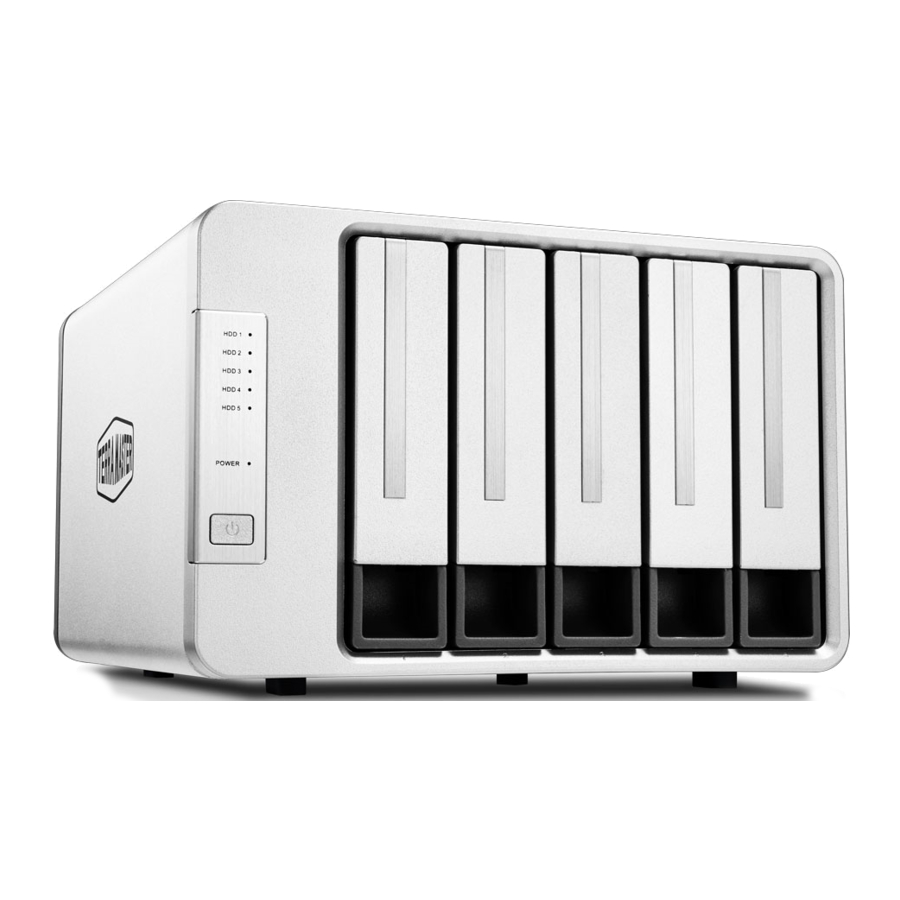
El D5-300C de TerraMaster tiene 5 bahías para unidades. Los HDD 1 y 2 son compatibles con RAID, mientras que los HDD 3, HDD 4 y HDD 5 son discos independientes. Esto le proporciona la máxima seguridad, flexibilidad y espacio de almacenamiento en el mismo chasis.
Tenga en cuenta que solo necesita configurar una matriz RAID para los HDD 1 y HDD 2. Para los HDD 3, HDD 4 y HDD 5, estos no requieren una matriz RAID.

Crear RAID
El dispositivo utiliza un interruptor giratorio para seleccionar el modo RAID.
Encontrará este interruptor en la parte posterior de su dispositivo.
- Utilizando un destornillador, gire el puntero del interruptor para seleccionar el modo RAID deseado;
- Utilizando un alfiler, mantenga pulsado el botón "Reset" (Restablecer) en su dispositivo durante 5 segundos. Esto permitirá que el modo RAID recién seleccionado surta efecto.
NOTA:
- El modo predeterminado de fábrica es el modo SINGLE-DISK (DISCO ÚNICO). Si este es el modo RAID que desea, simplemente puede empezar a utilizar su dispositivo sin cambiar ninguna configuración;
- Cada vez que cambie el modo RAID de su dispositivo, tendrá que mantener pulsado el botón "Reset" (Restablecer) durante 5 segundos. Esto permitirá que el modo RAID recién seleccionado surta efecto.
![]()

Resolución de problemas
Es posible que este dispositivo no sea compatible con discos duros que se hayan utilizado en otros dispositivos. Si se encuentra con este tipo de problemas, pruebe las siguientes contramedidas para inicializar sus discos duros:
- Gire el puntero del interruptor a cualquier otro modo RAID;
- Mantenga pulsado el botón "Reset" (Restablecer) durante 5 segundos para que el modo RAID recién seleccionado surta efecto;
- Vuelva a colocar el puntero del interruptor en el modo RAID deseado;
- Como antes, mantenga pulsado el botón "Reset" (Restablecer) durante 5 segundos para que el modo RAID recién seleccionado surta efecto.
![]()

Inicializar RAID
Antes de poder utilizar un RAID recién creado, tendrá que inicializarlo.
Dado que el proceso de inicialización difiere en función de su sistema operativo (SO), siga las instrucciones que se aplican a usted.
Windows OS
- Abra "Administración de equipos" y, a continuación, vaya a "Almacenamiento > Administración de discos";
- Busque un disco no asignado en el menú, haga clic con el botón derecho en el disco y utilice el menú desplegable para hacer clic en "Inicializar disco";
![]()
- Complete la configuración en el menú "Inicializar disco" y haga clic en "0K". Nota: Si no selecciona la partición GPT, la capacidad máxima de la partición estará restringida a 2T 3;
![]()
- Una vez finalizado el proceso de inicialización del disco, haga clic con el botón derecho en el disco no asignado y utilice el menú desplegable para hacer clic en "Nuevo volumen simple
![]()
- Una vez que haya creado un nuevo volumen, el proceso de inicialización de RAID estará completo.


Antes de poder utilizar un RAID recién creado, tendrá que inicializarlo.
Dado que el proceso de inicialización difiere en función de su sistema operativo (SO), siga las instrucciones que se aplican a usted.
Mac OS
- Vaya a "DiskUtility>External" (Utilidad de discos>Externo);
- Utilice el menú para encontrar un disco no asignado;
- Seleccione el disco no asignado y haga clic en "Erase" (Borrar);


- Seleccione los "Name" (Nombre), "Format" (Formato) y "Scheme" (Esquema) pertinentes del menú y haga clic en "Erase" (Borrar).
- Una vez finalizado el proceso de "Erase" (Borrar), la inicialización de RAID se habrá completado.


Descargar el manual
Aquí puede descargar la versión PDF completa del manual. Puede contener instrucciones de seguridad adicionales, información de garantía, reglas de la FCC, etc.
Descargar Manual de TerraMaster D5-300C