Manual del MaxWest ASTRO 8R
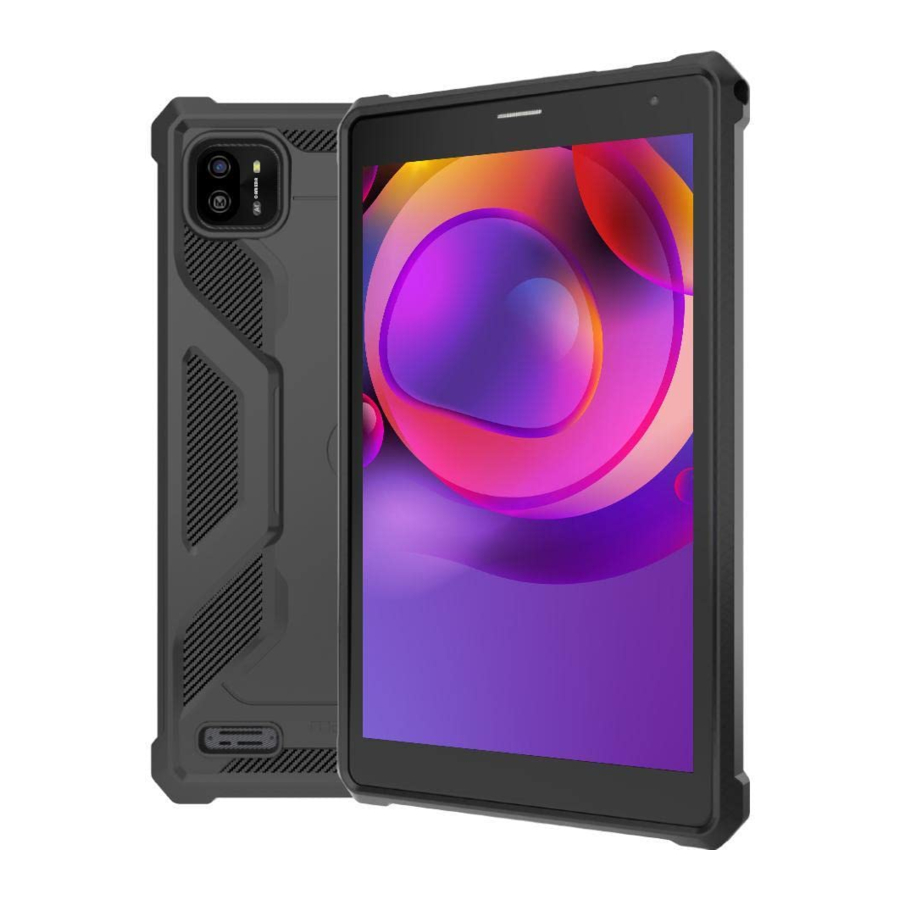
Información general
Perfil
Por favor, lea este folleto detenidamente para que su tableta esté en perfectas condiciones.
Nuestra empresa puede cambiar esta tableta sin previo aviso por escrito y se reserva el derecho final a interpretar el rendimiento de esta tableta.
Debido a los diferentes programas informáticos y operadores de red, la visualización en su tableta puede ser diferente, consulte su tableta para obtener más información.
Su tableta
Visión general de la tableta
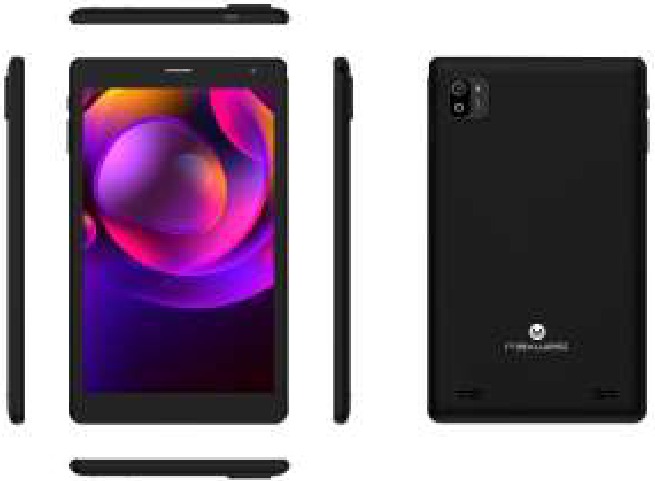
Funciones de las teclas
La tableta proporciona las siguientes teclas:
- Tecla de encendido
La tecla de encendido se encuentra en el lado derecho de la tableta. Mientras utiliza la tableta, puede pulsar esta tecla para bloquear la pantalla; si mantiene pulsada esta tecla, aparecerá un cuadro de diálogo de opciones de la tableta. Aquí puede apagar, reiniciar o hacer una captura de pantalla. - Tecla de volumen
La tecla de volumen se encuentra en el lado derecho de la tableta. Puede pulsarla para ajustar el volumen del timbre.
Funciones de los iconos
- Icono de menú
Toque este icono para acceder a las opciones de una función seleccionada; - Icono de inicio
Tóquelo para abrir la pantalla de inicio. Si está viendo la pantalla de inicio extendida izquierda o derecha, tóquelo para entrar en la pantalla de inicio. - Icono de retroceso
Toque este icono para volver a la pantalla anterior.
Primeros pasos
Cargar la batería
- Su tableta puede controlar y mostrar el estado de la batería.
- Normalmente, la energía restante de la batería se indica mediante el icono de nivel de batería en la esquina superior derecha de la pantalla.
- Cuando la energía de la batería es insuficiente, la tableta muestra el mensaje "Batería baja".
- Uso de un adaptador de viaje:
- Instale la batería en la tableta antes de cargarla.
- Conecte el adaptador del cargador de viaje con la ranura de carga de la tableta. Asegúrese de que el adaptador está completamente insertado.
- Inserte el enchufe del cargador de viaje en una toma de corriente adecuada. Durante la carga, las rejillas del nivel de batería en el icono de la batería siguen parpadeando hasta que la batería está completamente cargada. El icono de la batería ya no parpadea cuando finaliza el proceso de carga.
 Nota:
Nota:
Asegúrese de que el enchufe del cargador, el enchufe del auricular y el enchufe del cable USB estén insertados en la dirección correcta. Insertarlos en una dirección incorrecta puede causar un fallo de carga u otros problemas. Antes de la carga, asegúrese de que el voltaje y la frecuencia estándar de la red eléctrica local coinciden con el voltaje y la potencia nominales del cargador de viaje.
Optimización de la duración de la batería
Puede prolongar la duración de la batería entre cargas desactivando las funciones que no necesite. También puede supervisar cómo las aplicaciones y los recursos del sistema consumen energía de la batería.
Para garantizar el rendimiento óptimo de su batería, por favor, siga las siguientes reglas:
- Apague las radios que no esté utilizando. Si no está utilizando Wi-Fi®, Bluetooth®, utilice la aplicación Setting (Ajustes) para apagarlas.
- Baje el brillo de la pantalla y ajuste un tiempo de espera de la pantalla más corto.
- Si no los necesita, desactive la sincronización automática de Gmail, Calendar, Contacts y otras aplicaciones.
Nota: En la pantalla de inicio, pulse el icono de Menú y toque Settings (Ajustes) > More (Más) > Battery (Batería). La pantalla de uso de la batería enumera las aplicaciones que han estado utilizando la batería, desde el mayor hasta el menor uso de la batería. La parte superior de la pantalla muestra el tiempo transcurrido desde la última vez que se conectó a un cargador o, si está conectado a uno, el tiempo que estuvo funcionando con la energía de la batería antes de conectarse a un cargador. A continuación, se muestra cada aplicación o servicio que utilizó energía de la batería durante ese tiempo, en orden de la cantidad de energía que utilizaron. Toque una aplicación en la pantalla de uso de la batería para obtener información sobre su consumo de energía. Las diferentes aplicaciones ofrecen diferentes tipos de información.
Conexión a las redes y dispositivos
Su tableta puede conectarse a una variedad de redes y dispositivos, incluyendo redes móviles para la transmisión de voz y datos, redes de datos Wi-Fi® y dispositivos de conexión inalámbrica Bluetooth®, como auriculares. También puede conectar su tableta a un ordenador, para transferir archivos desde la tarjeta SD de su tableta y compartir la conexión de datos móviles de su tableta a través de USB.
Conexión a redes Wi-Fi®
Wi-Fi® es una tecnología de red inalámbrica que puede proporcionar acceso a Internet a distancias de hasta 100 metros, dependiendo del router Wi-Fi® y su entorno.
Toque Settings (Ajustes) > Network (Red) > Wi-Fi®. Marque Wi-Fi® para activarlo. La tableta busca las redes Wi-Fi® disponibles y muestra los nombres de las que encuentra. Las redes seguras se indican con un icono de candado.
Nota: Si la tableta encuentra una red a la que se ha conectado anteriormente, se conecta a ella. Toque una red para conectarse a ella.
Si la red está abierta, se le pedirá que confirme que desea conectarse a esa red tocando Connect (Conectar). Si la red es segura, se le pedirá que introduzca una contraseña u otras credenciales.
Conexión a dispositivos Bluetooth®
Bluetooth® es una tecnología de comunicaciones inalámbricas de corto alcance que los dispositivos pueden utilizar para intercambiar información a una distancia de unos 8 metros. Los dispositivos Bluetooth® más comunes son los auriculares para hacer llamadas o escuchar música, los kits de manos libres para coches y otros dispositivos portátiles, incluyendo ordenadores portátiles y tabletas.
Toque Settings (Ajustes) > Network (Red) > Bluetooth®. Marque Bluetooth® para activarlo.
Debe emparejar su tableta con un dispositivo antes de poder conectarse a él. Una vez que empareja su tableta con un dispositivo, permanecen emparejados a menos que los desempareje.
Su tableta busca y muestra los identificadores de todos los dispositivos Bluetooth® disponibles dentro del alcance. Si el dispositivo con el que desea emparejarse no está en la lista, hágalo detectable.
Conexión a un ordenador a través de USB
Puede conectar su tableta a un ordenador con un cable USB para transferir música, imágenes y otros archivos entre la tarjeta SD de su tableta y el ordenador.
Uso de la pantalla táctil
- Consejos para la pantalla táctil
- Tocar
Para actuar sobre los elementos de la pantalla, como los iconos de las aplicaciones y la configuración, para escribir letras y símbolos utilizando el teclado en pantalla, o para pulsar los botones en pantalla, simplemente tóquelos con el dedo. - Tocar y mantener pulsado
Toque y mantenga pulsado un elemento en la pantalla tocándolo y no levantando el dedo hasta que se produzca una acción. Por ejemplo, para abrir un menú para personalizar la pantalla de inicio, toque un área vacía en la pantalla de inicio hasta que se abra el menú. - Arrastrar
Toque y mantenga pulsado un elemento durante un momento y luego, sin levantar el dedo, mueva el dedo en la pantalla hasta que alcance la posición de destino. - Deslizar o deslizar el dedo
Para deslizar o deslizar el dedo, mueva rápidamente el dedo por la superficie de la pantalla, sin hacer una pausa cuando la toque por primera vez (para no arrastrar un elemento en su lugar). Por ejemplo, deslice la pantalla hacia arriba o hacia abajo para desplazar una lista.
- Tocar
- Bloquear pantalla
Cuando la función Screen lock (Bloqueo de pantalla) en la configuración de seguridad está activada, pulse la tecla Power (Encendido) para bloquear el teléfono. Esto ayuda a evitar que se toquen las teclas accidentalmente y también a ahorrar energía. Cuando la función Seep (Suspensión) en la configuración de la pantalla está activada, después de que el dispositivo móvil haya estado inactivo durante un período preestablecido, la pantalla se bloqueará automáticamente para ahorrar energía. - Desbloquear pantalla
Pulse la tecla Power (Encendido) para encender el dispositivo móvil. Aparece la pantalla de bloqueo. Toque y deslice el dedo hacia la derecha para desbloquear la pantalla, y se mostrará la pantalla que se bloqueó la última vez.
Uso del teclado en pantalla
Puede introducir texto utilizando el teclado en pantalla. Algunas aplicaciones abren el teclado automáticamente. En otras, toca un campo de texto donde quieras introducir texto para abrir el teclado. También puedes introducir texto hablando en lugar de escribiendo.
- Para introducir texto
Toque un campo de texto y se abrirá el teclado en pantalla. Algunas aplicaciones abren el teclado automáticamente. En otras, toca un campo de texto donde quieras introducir texto para abrir el teclado. - Toque las teclas del teclado para escribir.
Los caracteres que ha introducido aparecen en el campo de texto, con sugerencias para la palabra que está escribiendo debajo. - Utilice el icono Delete (Borrar) para borrar los caracteres a la izquierda del cursor.
Después de terminar de escribir, toque el icono Back (Atrás) para cerrar el teclado.
Uso de los menús
Google Chrome
Navegación rápida, fácil y segura con Google Chrome.
Cuando abre Browser (Navegador), se abre su página de inicio. La dirección web (URL) de la página actual se muestra en la parte superior de la ventana.
Cámara
Toque el icono Camera (Cámara) en la interfaz del menú principal o en la pantalla de inicio, la cámara se abre en modo Landscape (Horizontal), lista para tomar una foto. En este modo, puede tocar el icono de la cámara para tomar una foto, tocar el icono de la foto y deslizar el dedo hacia la derecha para cambiar entre foto y vídeo.
Contactos
En la pantalla de contactos, toque el icono de menú y podrá realizar las siguientes operaciones:
Contacts to display (Contactos para mostrar): puede seleccionar los contactos de diferentes grupos para mostrar
Accounts (Cuentas): puede sincronizar con su cuenta
Settings (Ajustes): puede establecer las opciones de visualización en esta interfaz
Batch delete (Eliminación por lotes): Seleccione esta función, entonces puede marcar los contactos de destino. Para eliminar todos los contactos, sólo tiene que tocar all (todos) en la parte superior de la pantalla de contactos. Por último, toque OK (Aceptar) y confirm (confirmar) para eliminar los contactos.
Gmail
Email by Google (Correo electrónico de Google): seguro, inteligente y fácil de usar. Toque el icono de Gmail para acceder a él. Si la cuenta de Gmail no se ha configurado, puede configurar una cuenta de Gmail en unos pocos pasos.
- Account setup (Configuración de la cuenta)
Introduzca una dirección de Gmail y la contraseña de la cuenta. - Account settings (Configuración de la cuenta)
- Ajuste la frecuencia de comprobación de la bandeja de entrada.
- Establezca Send Gmail from this account by default (Enviar Gmail desde esta cuenta por defecto).
- Establezca Notify me when email arrives (Notificarme cuando llegue un correo electrónico).
- Establezca Synchronize contacts, calendar or Gmail from this account (Sincronizar contactos, calendario o Gmail desde esta cuenta).
- Establezca automatically download attachments when connected to Wi-Fi® (descargar automáticamente los archivos adjuntos cuando se conecta a Wi-Fi®).
- Compose and sending an email (Redactar y enviar un correo electrónico)
Para redactar y enviar un correo electrónico:- Toque el icono de crear para redactar un nuevo correo electrónico
- Introduzca la(s) dirección(es) de Gmail para el(los) destinatario(s) deseado(s)
- Toque Menu (Menú) → Attach file (Adjuntar archivo) para adjuntar un archivo
- Después de completar el correo electrónico, toque el icono de enviar para enviar el Gmail. Toque el icono de la carpeta para comprobar el estado de la cuenta. Para cada cuenta de Gmail hay cinco carpetas predeterminadas, es decir, Inbox (Bandeja de entrada), Drafts (Borradores), Outbox (Bandeja de salida), Send (Enviados) y Trash (Papelera). Para ver los Gmails enviados, abra la carpeta Sent (Enviados) y pulse el icono de actualizar.
Radio FM
Por favor, conecte el auricular compatible al dispositivo y luego encienda la radio. El cable del auricular se puede utilizar como antena FM. Por favor, ajuste el volumen apropiado al escuchar la radio. Continuar utilizando un volumen más alto es perjudicial para su oído.
Fotos
Photos (Fotos) es una galería ligera, rápida y sin conexión optimizada para su tableta. Sus fotos se verán muy bien con la edición de un solo toque, y fácilmente encontrará esa foto con la organización automática.
Google Play
No importa lo que esté buscando, Google Play lo tiene todo. Obtenga sus películas, TV, libros, aplicaciones y juegos en un solo lugar.
Resolución de problemas
Si encuentra excepciones al operar la tableta, restaure la configuración de fábrica y, a continuación, consulte la siguiente tabla para resolver el problema. Si el problema persiste, póngase en contacto con el distribuidor o el proveedor de servicios.
| Fallo | Causa | Solución |
| La tableta no se puede encender | La energía de la batería se ha agotado | Cargue la batería |
| La batería no se puede cargar | El voltaje de carga no coincide con el rango de voltaje indicado en el cargador | Asegúrese de que el voltaje de carga coincide con el rango de voltaje indicado en el cargador |
| Se utiliza un cargador incorrecto | Utilice el cargador especialmente diseñado para la tableta | |
| Mal contacto | Asegúrese de que el enchufe del cargador está en buen contacto con la tableta |
Advertencia de seguridad y atenciones

Advertencia de seguridad
- LA SEGURIDAD VIAL ES LO PRIMERO
No utilice una tableta de mano mientras conduce, utilice accesorios de manos libres cuando las llamadas sean inevitables mientras conduce. En algunos países, ¡marcar o recibir llamadas mientras se conduce es ilegal! - APAGUE EL DISPOSITIVO EN EL AVIÓN
Los dispositivos inalámbricos pueden causar interferencias en el avión. El uso de una tableta en vuelo es ilegal y arriesgado. Por favor, asegúrese de que su tableta está apagada en vuelo. - APAGUE EL DISPOSITIVO ANTES DE ENTRAR EN ZONAS DE RIESGO
Observe estrictamente las leyes, códigos y regulaciones pertinentes sobre el uso de tabletas en zonas de riesgo. Apague su tableta antes de entrar en un lugar susceptible de explosión, como una gasolinera, un tanque de petróleo, una planta química o un lugar donde se esté llevando a cabo un proceso de voladura. - OBSERVE TODAS LAS NORMAS ESPECIALES
Siga cualquier normativa especial vigente en cualquier área, como hospitales, y apague siempre su tableta cuando esté prohibido su uso o cuando pueda causar interferencias o peligro. Utilice correctamente su tableta cerca de aparatos médicos, como marcapasos, audífonos y otros dispositivos médicos electrónicos, ya que puede causar interferencias en dichos aparatos. - INTERFERENCIA
La calidad de la conversación de cualquier tableta puede verse afectada por las interferencias de radio. Una antena está construida dentro de la tableta y se encuentra debajo de la micro tableta. No toque la zona de la antena durante una conversación, para que la calidad de la conversación no se deteriore. - SERVICIO CUALIFICADO
Sólo personal cualificado puede instalar o reparar equipos de tableta. La instalación o reparación de la tableta por su cuenta puede acarrear un gran peligro y viola las normas de la garantía. - ACCESORIOS Y BATERÍAS
Utilice sólo accesorios y baterías aprobados. - UTILICE CON SENSIBILIDAD
Utilice sólo de forma normal y adecuada.
Precauciones
Esta tableta está bien diseñada con arte fino. Por favor, tenga especial cuidado al usarla. Las siguientes sugerencias ayudan a su tableta a sobrevivir el período de garantía y extender su vida útil:
- Mantenga la tableta y todos sus accesorios fuera del alcance de los niños. Mantenga la tableta seca.
- Mantenga alejado de la lluvia, la humedad, el líquido u otras sustancias que puedan corroer los circuitos electrónicos.
- No utilice ni guarde la tableta en lugares polvorientos; no sea que las partes activas de la tableta se dañen.
- No guarde la tableta en un lugar de alta temperatura. La alta temperatura acortará la vida de los circuitos electrónicos y dañará la batería y algunas piezas de plástico.
- No guarde la tableta en un lugar frío. De lo contrario, se formará humedad dentro de la tableta que dañará los circuitos electrónicos cuando la tableta se traslade a un lugar de temperatura constante.
- No tire, golpee o sacuda la tableta, ya que eso destruirá los circuitos internos y los componentes de alta precisión de la tableta.
Descargar el manual
Aquí puede descargar la versión PDF completa del manual. Puede contener instrucciones de seguridad adicionales, información de garantía, reglas de la FCC, etc.
Descargar Manual del MaxWest ASTRO 8R

