Manual de peplink MAX
- 1 Introducción
- 2 Descripción general del producto
- 3 Configuración del dispositivo
- 4 Acceso a la interfaz de usuario de configuración del dispositivo
- 5 Descargar el manual
- 6 En otros idiomas
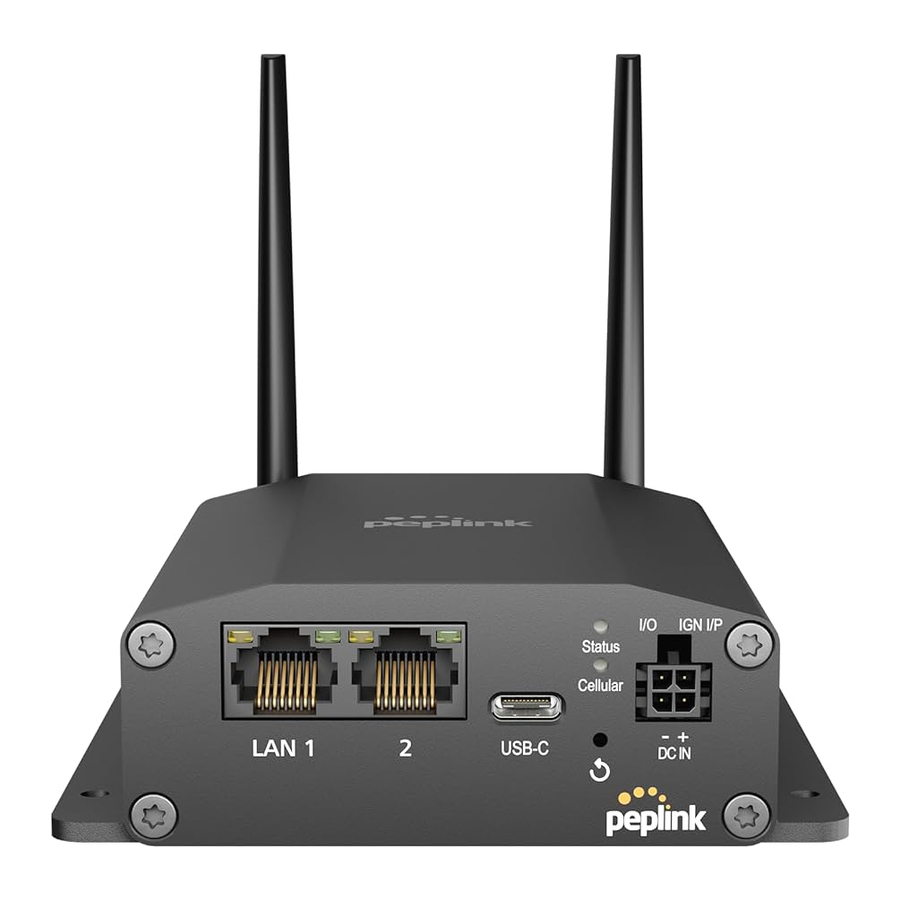
Introducción
Lista de embalaje
Contenido del paquete para MAX-ADP-LTE-US-T-PRM:
- 1x Adaptador MAX
- 2x Antenas LTE
- 1x Fuente de alimentación de 12V 2A de 4 pines (ACW-632)
Contenido del paquete para MAX-ADP-LTE-US-DC-T-PRM:
- 1x Adaptador MAX
- 2x Antenas LTE
- 1x Cable de alimentación de CC de 10 pies (ACW-634)
Credenciales de inicio de sesión predeterminadas
Dirección de inicio de sesión: https://192.168.50.1 (a través de la interfaz USB-C)
Nombre de usuario: admin
Contraseña: admin
Opciones de alimentación
El adaptador MAX admite opciones de alimentación duales:
- Puerto de alimentación (conector Micro-Fit de 4 pines)
- USB-C^
Ambas opciones de alimentación se pueden conectar simultáneamente. La fuente de alimentación principal es el puerto de alimentación. En caso de fallo del puerto de alimentación, el dispositivo pasará sin problemas a la fuente de alimentación USB-C. El USB-C se puede conectar a una batería o a un mini SAI para gestionar los eventos de pérdida de alimentación.
^El adaptador MAX no admite la carga de bancos de energía a través del conector USB-C.
Descripción general del producto

Apariencia del panel
Indicador LED: Los estados indicados por los LED del panel frontal son los siguientes:
| Indicador de estado | ||
| Estado | OFF | Apagado |
| Rojo | Iniciando | |
| Verde fijo | Listo | |
| Verde parpadeante | Actualizando el firmware | |
| Indicadores de telefonía móvil | ||
| Móvil | OFF | Sin alimentación o sin tarjeta SIM insertada |
| Verde parpadeante | Conectando a la(s) red(es) | |
| Verde fijo | Conectado a la(s) red(es) | |
Configuración del dispositivo
- Localice y monte el adaptador MAX
- Elija una ubicación segura que también proporcione suficiente espacio para la instalación de antenas celulares y el tendido de cables.
- Coloque las antenas del adaptador MAX idealmente lejos de objetos metálicos grandes que puedan obstruir la señal.
- Fije de forma segura la unidad después de identificar la ubicación. El adaptador MAX se puede fijar a una superficie atornillando hasta 4 tornillos a través de los orificios de su soporte de brida integrado.^
^Consulte el dibujo técnico a continuación para obtener información detallada sobre la posición de los orificios y otras dimensiones relacionadas.

- Instalación de la antena^

- Conecte las 2 antenas LTE al adaptador MAX.
- Coloque las antenas perpendiculares al suelo, apuntando hacia arriba.
^Si es necesario, instale las antenas de movilidad de Peplink con un cable de extensión y coloque la antena para obtener una mejor intensidad de señal.
- Instalación física de la SIM

- Afloje el tornillo de la tapa de la SIM.
- Inserte la SIM física en la ranura.
- Establecer una conexión LAN

- Para conectar su dispositivo final al adaptador MAX, necesitará un cable con un conector RJ45 en ambos extremos para conectar ambos dispositivos.
- Enchufe el conector RJ45 en el puerto LAN del adaptador MAX. Esto permitirá que el adaptador MAX asigne una dirección IP al dispositivo final y establezca una conexión.
- Alternativamente, también puede conectarse a la interfaz LAN USB-C.
- Conexión de alimentación
- El adaptador MAX se puede alimentar con una sola fuente de un conector Micro-Fit de 4 pines o una fuente de alimentación USB-C (5V@1A).

- En caso de un corte de energía imprevisto, se recomienda una configuración de energía dual para la redundancia.
- El adaptador MAX se puede alimentar con una sola fuente de un conector Micro-Fit de 4 pines o una fuente de alimentación USB-C (5V@1A).
- Configurar el adaptador MAX
- Consulte la sección "Acceso a la interfaz de usuario de configuración del dispositivo" para conocer los métodos detallados para acceder a la página de configuración.
- La configuración del módem se puede configurar en la interfaz Web-Admin según sea necesario.
- Compruebe la indicación de los LED^
![]()
- Una vez que el dispositivo se ha iniciado, la luz "Status" (Estado) se pondrá en verde fijo.
- Una vez que el dispositivo está conectado a la red, la luz "Cellular" (Móvil) se pondrá en verde fijo.
- Cuando las tres luces verdes estén fijas, el dispositivo estará listo para su uso.


^Consulte la sección "Descripción general del producto" de este manual de usuario para obtener información detallada sobre el comportamiento de los LED.
Acceso a la interfaz de usuario de configuración del dispositivo
Acceso local
- Conecte el MAX Adapter a un dispositivo accesible a la interfaz de usuario de configuración WEB a través de la interfaz USB-C.^
^El MAX Adapter utiliza la especificación de interfaz de controlador de red remota (RNDIS) para establecer una conexión con la interfaz de usuario basada en WEB. El controlador RNDIS crea un enlace Ethernet virtual en su ordenador. Asegúrese de que el controlador RNDIS esté instalado en su ordenador. Tenga en cuenta que el controlador RNDIS solo está disponible para Windows OS y Linux OS. MacOS no es compatible. - Introduzca https://192.168.50.1^ como URL de un navegador. Aparecerá una página de inicio de sesión.
^Tenga en cuenta que la dirección IP predeterminada podría estar ocupada por el router ascendente del ordenador. Si este es el caso, puede cambiar la dirección IP de la puerta de enlace del router ascendente o utilizar el Método 2 para acceder a la interfaz de usuario de configuración.

- Inicie sesión en el router con la siguiente información.
Nombre de usuario predeterminado: admin
Contraseña predeterminada: admin - Siga la guía y cambie la contraseña de inicio de sesión.
Para cambiar la contraseña del dispositivo, inicie sesión en el dispositivo > seleccione "Modem Settings" (Configuración del módem) > desplácese hacia abajo hasta "Admin Settings" (Configuración de administrador). Introduzca la "Admin Password" (Contraseña de administrador) y "Confirm Admin Password" (Confirmar contraseña de administrador) y haga clic en "Save" (Guardar).


Estado del dispositivo

| Información del sistema | |
| Device Name (Nombre del dispositivo) | Este es el nombre especificado en el campo Device Name (Nombre del dispositivo) ubicado en Modem Settings (Configuración del módem) > Admin Settings (Configuración de administrador). |
| Model (Modelo) | Esto muestra el nombre del modelo y el número de este dispositivo. |
| Product Code (Código de producto) | Si su modelo utiliza un código de producto, aparecerá aquí. |
| Firmware | Esto muestra la versión de firmware que se está ejecutando actualmente en este dispositivo. |
| Hardware Revision (Revisión de hardware) | Esto muestra la versión de hardware de este dispositivo. |
| Serial Number (Número de serie) | Esto muestra el número de serie de este dispositivo. |
| IMSI | Esta es la Identidad Internacional de Abonado Móvil que identifica de forma única la tarjeta SIM. |
| IMEI | Este es el ID único para identificar el módem en modo GSM/HSPA. |
| ICCID | Este es un número único asignado a una tarjeta SIM utilizada en un dispositivo celular. |
| LAN MAC | La dirección MAC de la LAN del dispositivo. |
| Running Status (Estado de ejecución) | |
| Uptime (Tiempo de actividad) | Esto muestra el tiempo transcurrido desde que se reinició el dispositivo. |
| Current System Time (Hora actual del sistema) | Esto muestra la hora actual del sistema. |
| IP Address (Dirección IP) | Dirección IPv4 asignada por el ISP. |
| Global IP Address (Dirección IP global) | Dirección IPv6 asignada por el ISP. |
| Internet Connection Status (Estado de la conexión a Internet) | Estado de la conexión del dispositivo (Conectado o Desconectado). |
| Remote Assistance (Asistencia remota) | Esta opción es para activar la asistencia remota con la duración del tiempo. |
Datos en vivo de LTE

| Datos operativos en vivo de LTE | |
| IMSI | Esta es la Identidad Internacional de Abonado Móvil que identifica de forma única la tarjeta SIM. |
| ICCID | Este es un número único asignado a una tarjeta SIM utilizada en un dispositivo celular. |
| MTN | Este campo es para mostrar el número de teléfono móvil de la tarjeta SIM. |
| IMEI | Este es el ID único para identificar el módem en modo GSM/HSPA. |
| Carrier (Operador) | El proveedor de servicios de la tarjeta SIM. |
| Country/Region (País/Región) | El país del proveedor de servicios. |
| Network (Red) | Tipo de red celular conectada. |
| Band (Banda) | Bandas (frecuencias) conectadas. |
| IP Address (Dirección IP) | Dirección IP asignada por el ISP. |
| Subnet Mask (Máscara de subred) | Máscara de subred de la dirección IP asignada. |
| Default Gateway (Puerta de enlace predeterminada) | Punto de acceso entre esta red y el ISP. |
| DNS Servers (Servidores DNS) | Dirección IP del servidor DNS conectado. |
| Uptime (Tiempo de actividad) | La cantidad de tiempo que el dispositivo se conectó al ISP. |
| PLMN | Identificación única de PLMN. |
| TAC | Código de asignación de tipo. |
| Cell ID | Número generalmente único utilizado para identificar cada estación base transceptora (BTS). |
| E-UTRAN Cell ID | Identificador único asignado a cada celda dentro de la red. |
| Channel (Canal) | ID de canal para comunicarse con la estación base. |
Uso de datos LTE
LTE Data Usage (Uso de datos LTE)
En esta página, puede ver el uso del dispositivo. El período de tiempo especificado anteriormente le permite generar un informe para el período seleccionado.

Data Usage Details (Detalles de uso de datos)
En esta tabla, puede encontrar detalles adicionales que muestran el uso exacto del mes. Para ver el informe de uso diario, puede hacer clic en "Click here" (Haga clic aquí) en "View by Day" (Ver por día).

Sesiones activas
Active Sessions (Sesiones activas)
En esta página, puede ver todas las sesiones activas de salida y entrada establecidas por el MAX Adaptor.

Ajustes del módem

| Configuración LTE | |
| Selección de tarjeta SIM | Este ajuste le permite seleccionar qué tipo de tarjeta SIM desea habilitar. También puede establecer su prioridad, siendo 1 la más alta. |
| Volver a la SIM preferida cuando | Esta opción permite cambiar a otra tarjeta SIM cuando la WAN celular alcanza el tiempo de espera de respaldo. |
| APN automático | Este ajuste le permite configurar los ajustes de APN (nombre del punto de acceso) para su conexión. Cuando la opción Automático está habilitada, los ajustes de APN deberían detectarse automáticamente. Si encuentra alguna dificultad para establecer la conexión, puede elegir Deshabilitado para introducir manualmente los ajustes de APN, nombre de usuario, contraseña y número de marcación de su operador. |
| APN / Nombre de usuario / Contraseña/PIN de la SIM | Cuando el APN automático está Habilitado, la información de estos campos se rellenará automáticamente. Deshabilite el APN automático para personalizar estos parámetros. Los valores de los parámetros los determina el ISP y se pueden obtener de él. |
| Tipo de IP de APN | Este ajuste permite la selección del tipo de PDP.
|
| Tipo de autenticación de APN | Elija entre Solo PAP o Solo CHAP o PAP/CHAP esos métodos de autenticación exclusivamente. |
| Itinerancia de datos | Esta casilla de verificación habilita la itinerancia de datos en esta tarjeta SIM en particular. Cuando la itinerancia de datos está habilitada, esta opción le permite seleccionar en qué países la SIM tiene una conexión de datos. La opción se configura utilizando los códigos MMC (país). Consulte la política de itinerancia de datos de su proveedor de servicios antes de continuar. |
| Monitor de asignación de ancho de banda | Marque la casilla Habilitar para habilitar la supervisión del uso del ancho de banda en esta conexión WAN para cada ciclo de facturación. Cuando esta opción no está habilitada, el uso del ancho de banda de cada mes se sigue rastreando, pero no se tomará ninguna medida. |

| Ajustes de conexión WAN | |
| Servidores DNS | Cada ISP puede proporcionar un conjunto de servidores DNS para las búsquedas de DNS. Este ajuste especifica los servidores DNS (sistema de nombres de dominio) que se utilizarán cuando una búsqueda de DNS se enruta a través de esta conexión. Al seleccionar Obtener la dirección del servidor DNS automáticamente, se utilizan los servidores DNS asignados por el servidor DHCP de la WAN para las búsquedas de DNS salientes a través de la conexión. (Los servidores DNS se obtienen junto con la dirección IP de la WAN asignada por el servidor DHCP). Cuando se selecciona Usar las siguientes direcciones de servidor DNS, puede introducir direcciones de servidor DNS personalizadas para esta conexión WAN en los campos Servidor DNS 1 y Servidor DNS 2. |
| Responder a ICMP PING | Si se marca No, esta opción está deshabilitada y el sistema no responderá a ninguna solicitud de eco de ping ICMP a las direcciones IP de la WAN de esta conexión WAN. |
| Habilitar transferencia directa de IP | Cuando esta opción de transferencia directa de IP está activa, después de que la conexión WAN Ethernet esté activa, el servidor DHCP del adaptador ofrecerá la dirección IP de la conexión a un cliente LAN. Todo el tráfico entrante o saliente se enrutará sin NAT. Nota: cuando esta opción se habilita por primera vez, es posible que el cliente LAN no pueda actualizar su dirección IP a la dirección IP de la WAN Ethernet de manera oportuna. Es posible que el cliente LAN tenga que renovar manualmente su dirección IP desde el servidor DHCP. Una vez habilitada esta opción, el tiempo de concesión de DHCP será de 2 minutos. Es decir, el cliente LAN podría actualizar su dirección IP y acceder a la red como máximo un minuto después de que la conexión WAN Ethernet se active. |

| DHCP de LAN | |
| Dirección IP local | La dirección IP del adaptador MAX en el USB-C. |
| Máscara de subred | Máscara de subred del adaptador MAX en el USB-C. |
| Servidor DHCP | Cuando este ajuste está Habilitado, el servidor DHCP del adaptador MAX asigna automáticamente una dirección IP a cada ordenador que está conectado a través de USB-C o RJ45 y configurado para obtener una dirección IP a través de DHCP. El servidor DHCP del adaptador MAX puede evitar colisiones de direcciones IP en el USB-C. |
| Dirección IP inicial | Dirección IP inicial que se asignará. |
| Número máximo de usuarios de DHCP | El número máximo de usuarios que se pueden asignar. |
| Tiempo de concesión del cliente | La cantidad de tiempo antes de que el servidor DHCP reclame una dirección IP. |
| Reserva de DHCP | Este ajuste reserva la asignación de direcciones IP fijas para una lista de clientes en la LAN. |
| Habilitar registro | Habilite el registro de los eventos DHCP en el registro de eventos seleccionando la casilla de verificación. |

| Ajustes del proxy DNS | |
| Habilitar | Se puede habilitar un servidor proxy DNS para atender las solicitudes DNS que se originan en la LAN. Las solicitudes se reenvían a los servidores/resolutores DNS definidos para cada conexión WAN. |
| Almacenamiento en caché de DNS | Este campo sirve para habilitar el almacenamiento en caché de DNS en el servidor proxy DNS integrado. Cuando la opción está habilitada, las respuestas DNS consultadas se almacenarán en caché hasta que se haya alcanzado el TTL de los registros. Esta función puede ayudar a mejorar el tiempo de búsqueda de DNS. Sin embargo, no puede devolver el resultado más actualizado para aquellos registros DNS que se actualizan con frecuencia. De forma predeterminada, el almacenamiento en caché de DNS está deshabilitado. |
| Incluir DNS público de Google | Cuando esta opción está habilitada, el servidor proxy DNS también reenviará las solicitudes DNS a los servidores DNS públicos de Google, además de los servidores DNS definidos en cada WAN. Esto podría aumentar la disponibilidad del servicio DNS. Este ajuste está deshabilitado de forma predeterminada. |
| Registros DNS locales | Esta tabla sirve para definir registros DNS locales personalizados. Un registro DNS local estático consta de un nombre de host y una dirección IP. Al buscar el nombre de host de la LAN a la IP de la LAN del adaptador Max, se devolverá la dirección IP correspondiente. |

| Ajustes de la interfaz física | |
| MTU | Este campo sirve para especificar el valor de la unidad de transmisión máxima de la conexión WAN. Un valor de MTU excesivo puede provocar que las descargas de archivos se detengan poco después de conectarse. Puede consultar a su ISP el valor de MTU de la conexión. El valor predeterminado es 1440. |
| TTL | Este campo determina el tiempo de vida (TTL) de los paquetes WAN salientes. |

| Control por SMS | |
| Habilitar | Habilite el control del dispositivo mediante mensajes SMS. |
| Contraseña | Cree una contraseña que debe estar en cada comando enviado por SMS. |
| Lista blanca | Introduzca los números de teléfono que pueden enviar comandos SMS. |

| Ajustes de comprobación de estado | |
| Método de comprobación de estado | Este ajuste especifica el método de comprobación de estado para la conexión WAN. Para las conexiones a Internet móvil, el valor de Método se puede configurar como SmartCheck o Deshabilitado/Ping/HTTP/Búsqueda de DNS |
| Tiempo de espera | Este ajuste especifica el tiempo de espera en segundos para las solicitudes de ping/búsqueda de DNS. El tiempo de espera predeterminado es de 5 segundos. |
| Intervalo de comprobación de estado | Este ajuste especifica el intervalo de tiempo en segundos entre las solicitudes de ping o búsqueda de DNS. El intervalo de comprobación de estado predeterminado es de 5 segundos. |
| Reintentos de comprobación de estado | Este ajuste especifica el número de tiempos de espera consecutivos de ping/búsqueda de DNS después de los cuales el router Peplink tratará la conexión WAN correspondiente como inactiva. El valor predeterminado de los reintentos de comprobación de estado está establecido en 3. Con el ajuste predeterminado de reintentos de comprobación de estado de 3, la conexión WAN correspondiente se tratará como inactiva después de tres tiempos de espera consecutivos. |
| Reintentos de recuperación | Este ajuste especifica el número de respuestas consecutivas exitosas de ping/búsqueda de DNS que se deben recibir antes de que el router Peplink trate una conexión WAN previamente inactiva como activa de nuevo. De forma predeterminada, los reintentos de recuperación están establecidos en 3. Con el ajuste predeterminado, una conexión WAN que se trata como inactiva se considerará activa de nuevo al recibir tres respuestas consecutivas exitosas de ping/búsqueda de DNS. |
Detección de encendido
La detección de encendido detecta el estado de la señal de encendido de un vehículo en el que está instalado. Esta función permite que el router celular se inicie o se apague cuando el motor de ese vehículo se enciende o se apaga.
El ajuste de retardo entre el apagado del encendido y el apagado del router es un ajuste configurable, lo que permite que el router permanezca encendido durante un período de tiempo después de que el motor de un vehículo se apaga.
Instalación de la detección de encendido
| Función | Color del cable | ||
 | I/O | Entrada digital / Salida digital / Entrada analógica | Marrón |
| IGN I/P | Entrada digital / Detección de encendido | Naranja | |
| DC IN – | conectado a la alimentación negativa permanente (tierra) | Negro | |
| DC IN + | conectado a la alimentación positiva permanente (alimentación) | Rojo | |
Diagrama de conectividad para dispositivos con conector de 4 pines

Menú GPIO
Nota: Esta función es aplicable para ciertos modelos que vienen con una interfaz GPIO.
Las opciones de detección de encendido se pueden encontrar en Advanced > GPIO.
La opción configurable para la entrada de encendido es Delay (Retardo); el tiempo en segundos que el router permanece encendido después de que se apaga el encendido.
- Detección de encendido: 9-30 V activo alto para fines IGN
- Detección de entrada: entrada I/O
Entrada digital: la conexión admite la detección de entrada; lee la entrada externa y determina si la configuración debe ser "High" (Alta) (encendido) o "Low" (Baja) (apagado).

- Salida digital: Drenaje abierto para salida IO. Se requiere agregar una resistencia pull-up externa de 10 K para un voltaje pull-up de 3,3-50 V.
(NO exceda los 250 mA)
3,3-30 V activo alto, 0,05-0,5 V activo bajo (mapeo a voltaje pull-up de 3,3-30 V) - Entrada digital: entrada I/O
Entrada analógica: por confirmar. En la mayoría de los casos, debe leer la entrada externa y determinar el nivel de voltaje.


| Configuración de administración | |
| Device Name | Nombre del dispositivo para mostrar. |
| Admin User Name | Nombre de usuario para iniciar sesión en el dispositivo. |
| Admin Password | Contraseña para iniciar sesión en el dispositivo. |
| Confirm Admin Password | Vuelva a escribir la contraseña para asegurarse de que la contraseña coincida. |
SIM Toolkit
La opción SMS le permite leer los mensajes SMS (texto) que se han enviado a la SIM en su MAX Adapter.

Administración

| Administración | |
| Diagnostic Report | El enlace Download (Descargar) es para exportar un archivo de informe de diagnóstico necesario para la investigación del sistema. |
| Manual Firmware Update | Para actualizar el firmware del dispositivo, descargue un archivo de firmware en su PC y cárguelo en Choose File (Elegir archivo) para realizar una descarga manual. |
| Restore Configuration to Factory Settings | El botón Restore Factory Settings (Restaurar la configuración de fábrica) es para restablecer la configuración a los valores predeterminados de fábrica. Después de hacer clic en el botón, deberá hacer clic en el botón "OK" (Aceptar) en la ventana emergente superior para que la configuración sea efectiva. |
| Reboot System | Botón Reboot (Reiniciar) para reiniciar el sistema. Para una máxima fiabilidad, el Max Adapter puede equiparse con dos copias de firmware, y cada copia puede ser una versión diferente. Puede seleccionar la versión de firmware con la que desea reiniciar el dispositivo. El firmware marcado con (Running) (En ejecución) es el firmware de arranque del sistema actual. Tenga en cuenta que una actualización de firmware siempre reemplazará la partición de firmware inactiva. |
Registro de eventos
La sección de registro muestra una lista de eventos que han tenido lugar en el MAX Adapter.


Marque el botón Refresh (Actualizar) para actualizar las entradas de registro manualmente. Haga clic en el botón Delete (Eliminar) para borrar el registro.
Descargar el manual
Aquí puede descargar la versión PDF completa del manual. Puede contener instrucciones de seguridad adicionales, información de garantía, reglas de la FCC, etc.
Descargar Manual de peplink MAX