Manual de Keychron Q6 Max
- 1 VERSIÓN COMPLETAMENTE MONTADA
- 2 VERSIÓN BAREBONE
- 3 GUÍA DE INICIO RÁPIDO
- 4 ESPECIFICACIONES
- 5 DESCRIPCIÓN GENERAL DEL PRODUCTO
- 6 DISTRIBUCIÓN DE TECLAS PREDETERMINADA
- 7 DESCRIPCIÓN DE LAS TECLAS
- 8 DESCRIPCIÓN GENERAL DEL ESTADO DEL LED
- 9 DESCRIPCIÓN DE LA FUNCIÓN
- 10 RESOLUCIÓN DE PROBLEMAS
- 11 PRECAUCIÓN DE SEGURIDAD
- 12 Referencias
- 13 Descargar el manual
- 14 En otros idiomas
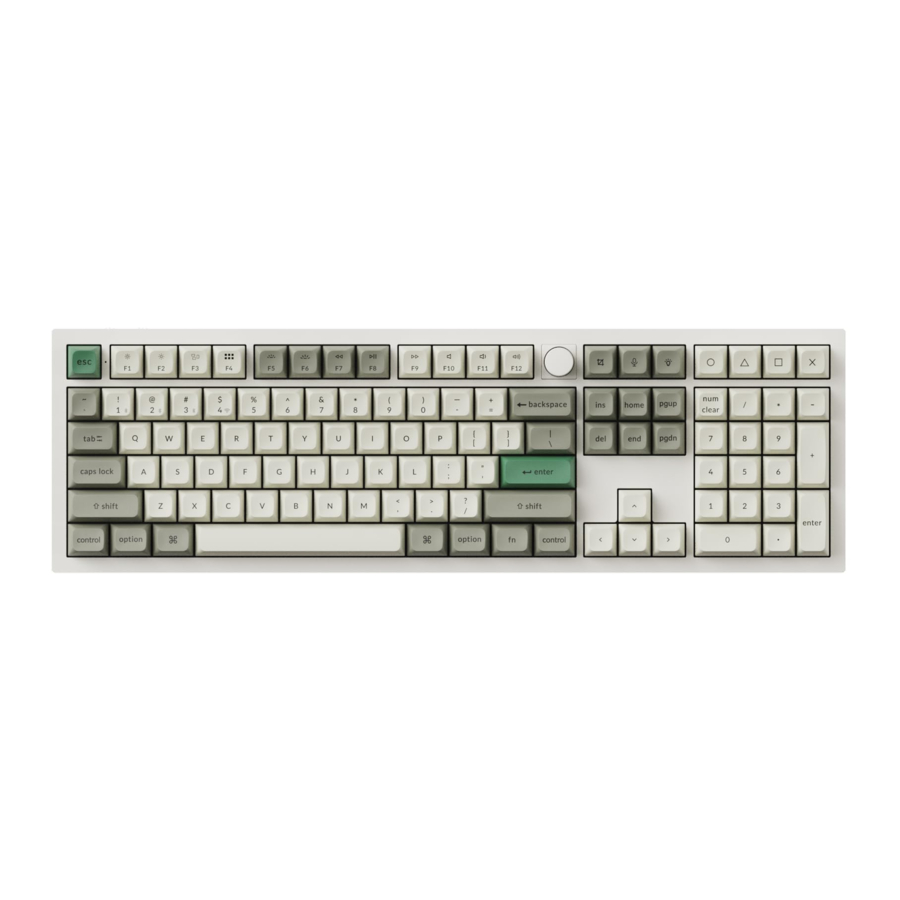
VERSIÓN COMPLETAMENTE MONTADA

Teclado
1x Teclado completamente montado
Incluye
1 x Carcasa de aluminio
1x PCB
1x Placa de PC
1x Espuma fonoabsorbente
1x Espuma IXPE
1x Espuma PET
1x Almohadilla inferior de látex
1x Espuma acústica para la carcasa inferior
1x Espuma PET para la carcasa inferior
16x Juntas (12 instaladas y 4 en la caja)
8 juegos x Estabilizadores
1 juego x Teclas (PBT de doble inyección)
1 juego x Interruptores
Cable
1x Cable de tipo C a tipo C
1x Adaptador de tipo A a tipo C
1x Adaptador de extensión para el receptor
Receptor
1x Receptor de tipo A de 2,4 GHz
Herramientas
1x Extractor de teclas e interruptores
1x Destornillador
1x Llave hexagonal
VERSIÓN BAREBONE

Kit de teclado
1x Kit de teclado (sin teclas ni interruptores)
Incluye
1x Carcasa de aluminio
1x PCB
1x Placa de PC
1x Espuma fonoabsorbente
1x Espuma IXPE
1x Espuma PET
1x Almohadilla inferior de látex
1x Espuma acústica para la carcasa inferior
1x Espuma PET para la carcasa inferior
16x Juntas (12 instaladas y 4 en la caja)
8 juegos x Cable de estabilizadores
1x Cable de tipo C a tipo C
1x Adaptador de tipo A a tipo C
1x Adaptador de extensión para el receptor
Receptor
1x Receptor de tipo A de 2,4 GHz
Herramientas
1x Extractor de teclas e interruptores
1x Destornillador
1x Llave hexagonal
GUÍA DE INICIO RÁPIDO

Si es usuario de Windows, busque las teclas adecuadas en la caja y, a continuación, siga las instrucciones que se indican a continuación para buscar y sustituir las siguientes teclas.
- Cambiar al sistema correcto
Asegúrese de que el interruptor del sistema situado en la esquina superior izquierda se ha cambiado al mismo sistema que el sistema operativo de su ordenador. - Conectar el receptor de 2,4 GHz
Conecte el receptor de 2,4 GHz al puerto USB del dispositivo.
![]()


Cambie el interruptor al modo de 2,4 GHz

Nota: Para obtener la mejor experiencia inalámbrica, recomendamos utilizar el adaptador de extensión para el receptor y colocar el receptor de 2,4 GHz en algún lugar de su escritorio cerca de su teclado para una baja tasa de latencia y menos interferencias de señal.
- Conectar Bluetooth
![]()


Cambie el interruptor a Bluetooth

Pulse fn + 1 (durante 4 segundos) y empareje con el dispositivo llamado Keychron Q6 Max
- Conectar el cable

- El software de reasignación de teclas VIA
Visite usevia.app para utilizar el software VIA en línea para reasignar las teclas. Si VIA no reconoce su teclado, póngase en contacto con nuestro servicio de asistencia para obtener instrucciones.
*El software VIA en línea solo puede ejecutarse en la última versión de los navegadores Chrome, Edge y Opera por el momento.
*VIA solo funciona cuando el teclado está conectado por cable al ordenador.
![]()
- Las capas
Hay cuatro capas de ajustes de teclas en el teclado. La capa 0 y la capa 1 son para el sistema Mac. La capa 2 y la capa 3 son para el sistema Windows.
![]()


Si el interruptor de su sistema está cambiado a Mac, entonces la capa 0 se activará.


Si el interruptor de su sistema está cambiado a Windows, entonces la capa 2 se activará. Recuerde que si lo está utilizando en modo Windows, realice los cambios en la capa 2 en lugar de en la capa superior (la capa 0). Este es un error común que comete la gente.
- La retroiluminación
Pulse fn + Q para cambiar el efecto de iluminación


Pulse fn + tab para encender/apagar la retroiluminación
- Ajustar el brillo de la retroiluminación
Pulse fn + W para aumentar el brillo de la retroiluminación


Pulse fn + S para disminuir el brillo de la retroiluminación
- Ajustar la velocidad de la retroiluminación
Pulse fn + T para aumentar la velocidad del efecto de luz


Pulse fn + G para disminuir la velocidad del efecto de luz
- Restablecimiento de fábrica
¿Solución de problemas? ¿No sabe qué le pasa al teclado?- Descargue el firmware correcto y QMK Toolbox de nuestro sitio web.
- Desenchufe el cable de alimentación y cambie el teclado al modo de cable.
- Retire la tecla de la barra espaciadora para encontrar el botón de reinicio en la PCB.
- Mantenga pulsada primero la tecla de reinicio y, a continuación, enchufe el cable de alimentación al teclado. Suelte la tecla de reinicio después de 2 segundos y el teclado entrará en modo DFU.
- Flashee el firmware con QMK Toolbox.
- Restablezca el teclado a los valores de fábrica pulsando fn + J + Z (durante 4 segundos).
*Puede encontrar una guía paso a paso en nuestro sitio web.
![]()

ESPECIFICACIONES
Número de teclas: 108
Tipo de interruptor: Mecánico
Batería: 4000mAh
Tiempo de funcionamiento inalámbrico (RGB): Hasta 100 horas (Brillo más bajo)
Tiempo de carga: Alrededor de 5 horas
Puerto de carga: USB Type C
Modo: 2,4 GHz/ Cable / Bluetooth
Distancia de funcionamiento inalámbrica: Dentro de 10 metros (espacio abierto)
Nombre del dispositivo Bluetooth: Keychron Q6 Max
Entorno de funcionamiento: de -10 a 50°C
Las especificaciones técnicas pueden estar sujetas a cambios sin previo aviso, pedimos disculpas por las molestias causadas.
DESCRIPCIÓN GENERAL DEL PRODUCTO


- Indicador de Bluetooth
- Indicador de 2,4 GHz
- G cable BT (cambio de modo)
- Win/Android Mac/iOS (cambio de sistema operativo)
- Puerto de tipo C
- Indicador de batería
DISTRIBUCIÓN DE TECLAS PREDETERMINADA
CAPA 0: Esta capa se activará cuando el interruptor del sistema de su teclado esté en Mac.

Capa 1: Esta capa se activará cuando el interruptor del sistema de su teclado esté en Mac y pulse la tecla fn/MO(1).

CAPA 2: Esta capa se activará cuando el interruptor del sistema de su teclado esté en Windows.
LWin = Left Windows LAIt = Left Alt RWin = Right Windows RAIt = Right Alt RCtl = Right Ctrl

CAPA 3: Esta capa se activará cuando el interruptor del sistema de su teclado esté en Windows y pulse la tecla fn/MO(3).

DESCRIPCIÓN DE LAS TECLAS
| Descripción de las teclas | |
| Scr- | Disminuir el brillo de la pantalla |
| Scr+ | Aumentar el brillo de la pantalla |
| Bright, | Disminuir la retroiluminación |
| Bright+ | Aumentar la retroiluminación |
| Prvs | Anterior |
| Play | Reproducir/Pausar |
| Next | Siguiente |
| Mute | Silenciar |
| Vo | Disminuir el volumen |
| Vol+ | Aumentar el volumen |
| RGB Toggle | Activar/desactivar la retroiluminación |
| RGBMd+ | Siguiente modo RGB |
| RGBMd | Modo RGB anterior |
| Hue+ | Aumentar el tono |
| Hue- | Disminuir el tono |
| RGB SPI | Aumentar la velocidad RGB |
| RGB SPD | Disminuir la velocidad RGB Se activará la capa 1 |
| MO(1) | La capa 1 se activará al mantener pulsada esta tecla |
| MO(2) | La capa 2 se activará al mantener pulsada esta tecla |
| MO(3) | La capa 3 se activará al mantener pulsada esta tecla |
| MO(4) | La capa 4 se activará al mantener pulsada esta tecla |
| BTH1 | Host Bluetooth 1 |
| BTH2 | Host Bluetooth 2 |
| BTH3 | Host Bluetooth 3 |
| Sat+ | Aumentar la saturación |
| Sat- | Disminuir la saturación |
| 2.4G | Host de 2,4 GHz |
| Batt | Duración de la batería |
| NKRO | N-key rollover |
DESCRIPCIÓN GENERAL DEL ESTADO DEL LED
| Ubicación del LED | Función | Estado |
| Indicador de batería | Cargando | Cargando: rojo fijo Carga completa: verde fijo Batería baja: parpadeo lento |
| Indicador de Bluetooth / 2,4 GHz | Bluetooth / 2,4 GHz | Reconectando: parpadeo rápido Emparejado: luz apagada Emparejamiento: parpadeo lento |
| Indicador de bloqueo de mayúsculas | Bloqueo de mayúsculas | Activar bloqueo de mayúsculas: blanco fijo Desactivar bloqueo de mayúsculas: luz apagada |
DESCRIPCIÓN DE LA FUNCIÓN
CARGA
Enchufe el cable en un puerto USB y el otro extremo en el puerto del teclado. Indicador de carga: una luz roja permanecerá encendida durante la carga; carga completa en aproximadamente 5 horas, aparecerá un indicador de batería verde. Si la energía es baja, la luz roja parpadeará.
*El teclado Keychron es compatible con todos los puertos USB. Utilice un adaptador de 5 V IA o USB 3.0 para obtener el mejor rendimiento. El Keychron Q6 Max se puede cargar en modo de 2,4 GHz/Cable/Bluetooth.
** Este producto admite una tensión de carga de hasta 5 V y una corriente de carga de IA. No nos hacemos responsables de ningún problema causado por una carga incorrecta.
MODO DE 2,4 GHZ / BLUETOOTH / CABLE
(INTERRUPTOR DE CONMUTACIÓN DE MODO)
MODO DE CABLE DE 2,4 GHZ
- Conecte el receptor de 2,4 GHz al puerto USB de su dispositivo.
- Cambie el interruptor de conmutación a la opción de 2,4 GHz. El teclado se conectará automáticamente a su dispositivo.
*Pulse la combinación de teclas "fn" + "4" para entrar en el modo de emparejamiento forzado. Durante este periodo, se recomienda que el teclado esté a menos de 20 cm del receptor.
MODO DE CABLE
- Cambie el interruptor de conmutación a la opción de cable (solo funciona cuando se enchufa un cable USB).
- Conecte nuestro cable a su PC y teclado.
- La retroiluminación se encenderá.
*En el modo de cable, el teclado no entrará en el modo de ahorro de batería.
MODO BLUETOOTH
- Cambie el interruptor de conmutación a la opción de Bluetooth.
- La retroiluminación se encenderá.
- Mantenga pulsada la tecla "fn+1" durante 4 segundos para activar el emparejamiento de Bluetooth (el indicador de Bluetooth parpadea rápidamente durante 3 minutos para detectar el emparejamiento).
- Busque el dispositivo Bluetooth "Keychron Q6 Max" en su dispositivo y conéctelo (el indicador de Bluetooth se apaga después de un emparejamiento correcto).
Nota: Este teclado admite el emparejamiento de hasta 3 dispositivos simultáneamente a través de la combinación de teclas "fn" + "1" / "fn"+ "2" / "fn" + "3".
*El indicador de Bluetooth seguirá parpadeando durante 3 minutos.
**Pueden existir conexiones lentas o fallidas debido a las diferentes versiones de Bluetooth, asegúrese de que todos los ajustes son correctos.
CAMBIAR DISPOSITIVOSBLUETOOTH
Pulse brevemente la combinación de teclas "fn" + "1" / "fn" + "2" / "fn" + "3" para cambiar a otro dispositivo.
VOLVER A CONECTAR:
- Cambie el teclado a la opción de Bluetooth para activar el teclado.
- El indicador de Bluetooth parpadea durante 4 segundos y se empareja automáticamente con el último dispositivo emparejado.
- Si el indicador de Bluetooth está apagado, pulse cualquier botón para volver a entrar en la conexión.
*El teclado debe haberse emparejado con el dispositivo para realizar esta función.
APAGAR EL DISPOSITIVO
Cambie el teclado a la opción de cable y desenchufe el cable de alimentación.
CONFIGURACIÓN DE LA RETROILUMINACIÓN
- Pulse brevemente la combinación de teclas "fn" + "tab" o "fn" + "knob (press)" (fn + "botón (pulsar)") para encender/apagar la retroiluminación.
- Pulse brevemente la combinación de teclas "fn" + "Q" / "fn" + "A" para cambiar entre los diferentes tipos de efectos de iluminación.
INTERRUPTOR DE CONMUTACIÓN DEL SO
- MAC/iOS
Cambie el interruptor a Mac/iOS cuando el teclado esté conectado a un sistema operativo Mac o iOS. - WINDOWS/ANDROID
Cambie el interruptor a Windows/Android cuando el teclado esté conectado a un sistema operativo Windows o Android.
*Cuando se utiliza el modo Windows/Android, las teclas![]() se utilizan para las funciones "Windows" y "Alt".
se utilizan para las funciones "Windows" y "Alt".
 se utilizan para las funciones "Windows" y "Alt".
RESOLUCIÓN DE PROBLEMAS
Si no puede emparejar el teclado con el dispositivo, confirme que el dispositivo con el que intenta emparejarlo es compatible con Bluetooth. Si es así, reinicie el dispositivo e intente emparejarlo de nuevo con el teclado.
Nota: En un ordenador con Windows, una nueva conexión Bluetooth a veces requerirá actualizaciones de software adicionales, un proceso que puede seguir en curso después de que aparezca un mensaje que indique que se ha completado correctamente. Espere al menos 20 minutos después del emparejamiento para asegurarse de que todas las actualizaciones se han completado antes de reiniciar el ordenador.
Confirme que el dispositivo está configurado para aceptar conexiones Bluetooth (Windows) y es compatible con un teclado externo (perfil HID).
Vaya a Dispositivos Bluetooth > Abrir configuración y seleccione lo siguiente:
Permitir que los dispositivos Bluetooth encuentren este ordenador
Permitir que los dispositivos Bluetooth se conecten a este ordenador
Avisarme cuando un dispositivo Bluetooth quiera conectarse
Mi dispositivo no funciona en modo Bluetooth
Para el ordenador/smartphone:
Vaya a la configuración de Bluetooth de su dispositivo>Seleccione el teclado y elimínelo/suprímalo/desemparejarlo.
A continuación, reinicie su dispositivo.
Para el teclado:
Apague y vuelva a encender el teclado. A continuación, vuelva a conectarlo a su dispositivo.
La conexión inalámbrica se interrumpe incluso a menos de 10 metros
Compruebe si el teclado está apoyado sobre una superficie metálica que pueda interferir con la señal inalámbrica.
Las herramientas de entrada de terceros no son compatibles con el teclado
Debido a la compatibilidad, las versiones, las marcas y los controladores del sistema operativo Windows/Android, las funciones de las herramientas de entrada de terceros pueden verse afectadas al utilizar el teclado. Asegúrese de que su sistema operativo y sus controladores estén actualizados.
Ciertas teclas multimedia o teclas de función no funcionan
Las funciones de ciertas teclas multimedia pueden estar desactivadas debido a la compatibilidad, las versiones, las marcas y los controladores de los dispositivos.

*Teclas multimedia

Teclas de función
PRECAUCIÓN DE SEGURIDAD
Mantenga el producto, los accesorios y las piezas del embalaje fuera del alcance de los niños para evitar accidentes y riesgos de asfixia.
Mantenga siempre el producto seco para evitar la corrosión.
No exponga el producto a temperaturas extremas inferiores a -10 °C (5 °F) o superiores a 50 °C (131 °F) para preservar la vida útil del teclado.
Keychron, Inc.
Dover, DE 19901, Estados Unidos
Encuéntrenos en:
https://www.keychron.com
Support@keychron.com

@keychron

@keychronMK
Diseñado por Keychron
Fabricado en China
Referencias


Descargar el manual
Aquí puede descargar la versión PDF completa del manual. Puede contener instrucciones de seguridad adicionales, información de garantía, reglas de la FCC, etc.
Descargar Manual de Keychron Q6 Max


