Manual de la Tablet Onn 8
- 1 Introducción
- 2 EN LA CAJA
- 3 Visión general
- 4 Cómo iniciar su tableta
- 5 La pantalla de inicio de un vistazo
- 6 Cómo utilizar las cámaras
- 7 Actualizaciones de la tableta
- 8 Actualizaciones de Google Play
- 9 Configurar Kids Space
- 10 Eliminar Google Kids Space
- 11 Configuración de Entertainment Space
- 12 Instrucciones de Entertainment Space
- 13 Tocar y escribir
- 14 Conectarse a Internet
- 15 Conexión Bluetooth
- 16 Cargar la tableta
- 17 La letra pequeña
- 18 Instrucciones de seguridad importantes
- 19 Descargar el manual
- 20 En otros idiomas
Introducción
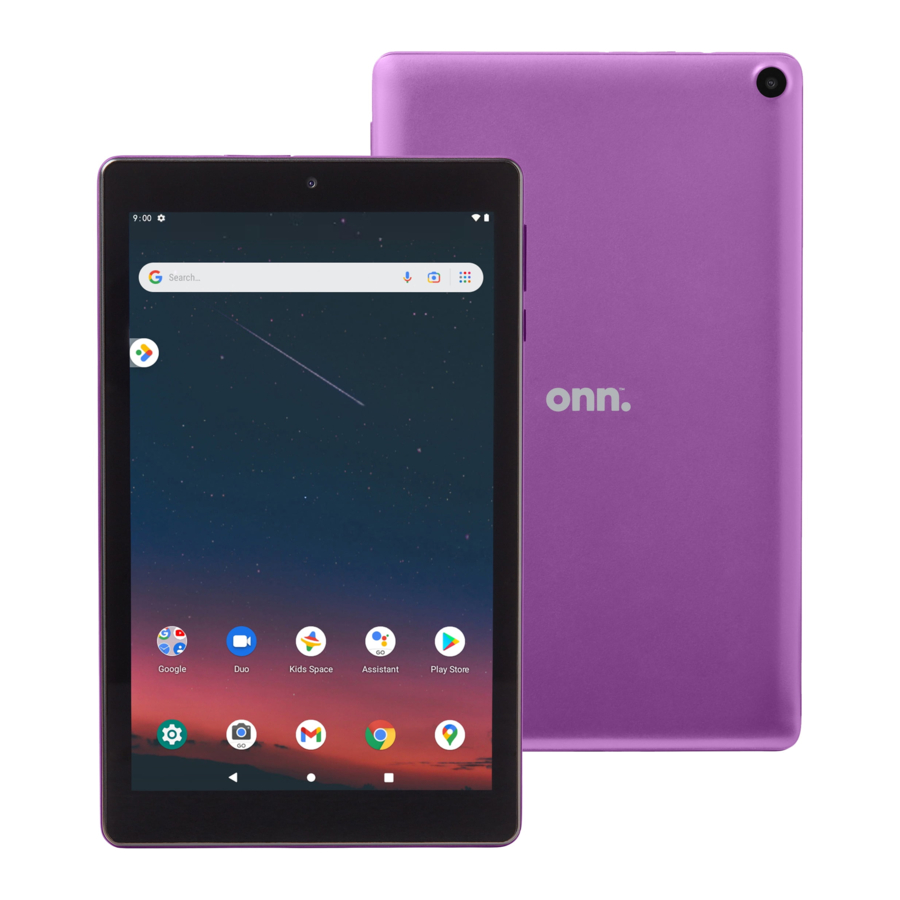
Con un procesador de cuatro núcleos rápido y sensible, esta tableta es perfecta para realizar tareas cotidianas, transmitir música y películas, tomar fotos, revisar correos electrónicos e interactuar con las redes sociales. La tableta ofrece 32 GB de almacenamiento interno, conectividad Bluetooth, ranura Micro SD para hasta 128 GB de almacenamiento adicional y servicios de productividad para llevar. La siguiente información le ayudará a sacar el máximo provecho de su tableta. Lo que debe saber para garantizar el mejor rendimiento:
- Cargue la batería por completo antes del primer uso.
- Mientras las actualizaciones se descargan en segundo plano, el rendimiento de la tableta puede verse afectado hasta que se completen.
- Cierre las aplicaciones que no utilice. Las aplicaciones abiertas que se ejecutan en segundo plano afectarán el rendimiento general.
- Consumo de batería: Los tiempos de reproducción con una batería completamente cargada variarán según la configuración de la pantalla, las aplicaciones que permanezcan abiertas y el uso de Internet (por ejemplo, la transmisión de contenido de vídeo).
- Se recomienda utilizar un protector de pantalla y una funda para la tableta para proteger las tabletas.
EN LA CAJA

Visión general

- Puerto de auriculares
- Ranura Micro SD
- Cámara frontal
- Control de volumen
- Encendido/apagado
- Restablecer
- Altavoz
- Puerto de carga USB-C
- Micrófono
- Cámara trasera
Cómo iniciar su tableta
- Mantenga pulsado el botón de encendido durante 3~4 segundos. (Si su tableta no se enciende, o le indica que "Connect your charger" (Conecte su cargador), conecte el adaptador de CA y cargue la unidad).
- En la pantalla de inicio, deslice el dedo hacia arriba desde la parte inferior de la pantalla para desbloquearla.
- Una vez que haya llegado a la pantalla de inicio, puede empezar a utilizar su tableta.
![]()

La pantalla de inicio de un vistazo

- Barra de estado
- Cuadro de búsqueda
- Volver
- Inicio
- Recientes
Cómo utilizar las cámaras

Pulse el icono de la cámara

- Ajustes de la cámara
- Cambiar de cámara (frontal/trasera)
- Tomar foto
- Foto reciente
Actualizaciones de la tableta
Para garantizar que la tableta funcione sin problemas, se recomienda realizar actualizaciones periódicas del software del sistema, especialmente durante la configuración inicial de la tableta. Es posible que reciba notificaciones (en la pantalla de bloqueo) de vez en cuando de que hay actualizaciones de software disponibles. Pulse la notificación para que se le dirija a la actualización. Otras opciones para acceder a las actualizaciones:
Pulse en Ajustes > System update (Actualización del sistema).
NOTA: Para realizar una actualización, debe estar conectado a la WiFi.
Actualizaciones de Google Play
La primera vez que inicie sesión en Google Play, las actualizaciones comenzarán a descargarse automáticamente en la tableta. La instalación de una nueva aplicación mientras se descargan varias aplicaciones reducirá la velocidad y el rendimiento de la tableta. Una vez que se hayan instalado todas las descargas y actualizaciones, la tableta reanudará su rendimiento operativo normal.
Para ver el progreso de las descargas que se están realizando en segundo plano, deslice el dedo hacia abajo desde el borde superior de la pantalla.

Configurar Kids Space
Siga los pasos que se indican a continuación para configurar Google Kids Space.
- Cuando se le pregunte quién va a utilizar el dispositivo, pulse Un niño. (Si ya ha configurado la tableta, pulse en el icono de Google Kids Space
![]() )
)

 )
)
- Inicie sesión en la cuenta de Google existente de su hijo o siga las indicaciones para crear una nueva cuenta de Google para su hijo menor de 13 años (o la edad aplicable en su país).
- Cuando se le solicite que configure Google Kids Space, pulse Configurar.
- Edite los ajustes e intereses de su hijo.
Eliminar Google Kids Space
Eliminar Kids Space
- En la parte inferior derecha, mantenga pulsado el menú principal
![]() > Device Settings (Ajustes del dispositivo).
> Device Settings (Ajustes del dispositivo). - Vaya a Accounts (Cuentas) para eliminar la cuenta del dispositivo.
Más detalles sobre Kids Space en g.co/KidsSpace

 > Device Settings (Ajustes del dispositivo).
Configuración de Entertainment Space
- Deslice la pantalla de inicio hacia la derecha, siga las indicaciones para iniciar sesión en Google Play.
- Puede optar por iniciar sesión con una cuenta infantil o una cuenta de adulto.
![]()

Instrucciones de Entertainment Space
- Introduzca la cuenta de Google y siga las indicaciones del sistema para entrar en la interfaz principal de Entertainment Space.
- Pulse Update (Actualizar) para buscar las últimas actualizaciones de Entertainment Space.
![]()

Tocar y escribir
Para seleccionar un elemento en la pantalla, simplemente tóquelo una vez con la yema del dedo. Algunos elementos pueden requerir que "double-tap" (toque dos veces).

Para escribir en un campo de texto (por ejemplo, al introducir su nombre o una dirección web), pulse en el campo de texto. Aparecerá el teclado en pantalla, que le permitirá escribir la información que desee introducir.

Tocar y mantener pulsado: Mantenga el dedo sobre un elemento de la pantalla hasta que se ilumine o active un menú alternativo.

Arrastrar: Mueva una aplicación u objeto tocando y manteniendo pulsada la imagen, y luego moviéndola al destino.

Deslizar: Cuando hay "pantallas" adicionales a un lado, deslice uno o más dedos de un lado a otro.

Conectarse a Internet

Para conectarse a Internet, necesitará lo siguiente:
- Un router inalámbrico o un punto de acceso con una conexión a Internet de banda ancha. El nombre de su red (SSID), así como la contraseña u otras credenciales, si su red es segura.
- El router inalámbrico debe ser compatible con conexiones WiFi 802.11 a/b/g/n/ac.
Vaya a AJUSTES > Red e Internet > WiFi Toque en WiFi para activar la conectividad inalámbrica. La tableta buscará redes WiFi disponibles dentro del alcance. Las redes seguras requerirán una contraseña. Una vez que haya introducido correctamente su información, la tableta recordará su configuración.

Conexión Bluetooth
Su tableta es compatible con dispositivos con capacidad Bluetooth. Una vez que la tableta busque y encuentre el dispositivo Bluetooth, siga las instrucciones en pantalla para iniciar el emparejamiento del dispositivo con la tableta. Añada o "empareje" un dispositivo compatible con Bluetooth con su tableta de la siguiente manera:
- Encienda el dispositivo Bluetooth compatible y hágalo detectable.
- Abra Ajustes > Dispositivos conectados.
- Toque en Pair new device (Emparejar nuevo dispositivo) para ver los dispositivos disponibles.


Cargar la tableta
Se recomienda cargar completamente la tableta antes del primer uso. Para cargar la tableta,
- enchufe el cable USB en el adaptador de CA
- conecte el otro extremo a la entrada USB-C de la tableta
- enchufe el adaptador de CA en una toma de corriente


Cuando la tableta está encendida y cargándose, el icono de la batería palpitará. Una carga completa de la batería puede tardar hasta 3 horas. Es normal que la tableta se caliente mientras se carga, se juegan juegos o se transmite vídeo. La duración de la batería variará en función del uso.
Nota: Deje la tableta en un área bien ventilada mientras se carga.
La letra pequeña
Walmart garantiza este producto contra defectos de material o mano de obra durante un período de un (1) año a partir de la fecha original de compra. Durante este período, Walmart reemplazará una pieza defectuosa con una pieza nueva o reacondicionada sin cargo alguno para usted. Si se considera que su unidad no se puede reparar, Walmart reemplazará la unidad con una unidad nueva o reacondicionada a discreción exclusiva de Walmart. El cliente es responsable de los gastos de transporte y los cargos de seguro (si corresponde) a Corporate. Es responsabilidad del cliente conservar el embalaje original o proporcionar un embalaje similar para facilitar el proceso de garantía. Walmart no incurrirá en ninguna responsabilidad por proporcionar embalaje para los artículos en garantía. Si el producto se daña debido a un embalaje insuficiente, la garantía puede quedar anulada. Debe recibir un número de autorización de devolución (RMA #) antes de enviar la unidad para su reparación. El servicio que se proporciona está garantizado por la duración de la garantía original o 45 días, lo que sea mayor.
Su responsabilidad Se recomienda encarecidamente hacer una copia de seguridad del contenido de su disco duro en caso de fallo operativo. Walmart no se responsabilizará del contenido que se encuentre en el dispositivo. Conserve una copia de la factura de venta para proporcionar una prueba de compra. La garantía se extiende solo a los defectos de materiales o mano de obra como se limitó anteriormente y no se extiende a una pantalla agrietada, un puerto USB o DC dañado, daños cosméticos o cualquier otro producto, pieza o accesorio que se haya perdido, desechado, dañado por un uso indebido o accidente, negligencia, causas de fuerza mayor como rayos, sobretensiones en el hogar, instalación incorrecta o número de serie ilegible.
Póngase en contacto con el servicio de atención al cliente en el 1-888-516-2630 de 7 a. m. a 9 p. m., hora del centro. Se le indicará cómo se procesará su reclamación, así que tenga a mano información como la fecha de compra, el número de serie y el problema con el producto. Si se determina que un problema está dentro de los límites de la garantía, se le proporcionará un número de autorización (RMA) e instrucciones. Debe confirmarse la prueba de compra antes de que se pueda prestar cualquier servicio de garantía. Si una reclamación no está cubierta por la garantía limitada, se le preguntará si desea que se le preste el servicio por una tarifa.
Google, Android, Google Play y otras marcas son marcas comerciales de Google LLC.
Instrucciones de seguridad importantes
- No lo instale cerca de fuentes de calor como radiadores, rejillas de calefacción, estufas u otros aparatos (incluidos amplificadores) que produzcan calor.

Utilice únicamente accesorios/complementos especificados o proporcionados por el fabricante (como el adaptador de suministro exclusivo, la batería, etc.).
El enchufe debe mantenerse en un estado que permita desconectarlo en cualquier momento para evitar situaciones de emergencia.
El aparato no debe exponerse a goteos o salpicaduras. No deben colocarse sobre el aparato objetos que contengan líquidos, como jarrones o vasos.
Consulte la información eléctrica y de seguridad en la tableta y el manual de usuario antes de instalar u operar el aparato.

Utilice el dispositivo donde la temperatura ambiente esté entre 0° y 35°C (32° a 95°F). Las condiciones de baja o alta temperatura podrían causar que el dispositivo cambie su comportamiento para regular su temperatura. El uso de su tableta en condiciones muy frías fuera de su rango de operación podría acortar temporalmente la vida útil de la batería y podría causar que el dispositivo se apague. La vida útil de la batería volverá a la normalidad cuando lleve el dispositivo de vuelta a temperaturas ambiente más altas. El uso del dispositivo en condiciones muy calientes puede acortar permanentemente la vida útil de la batería.
Nos gustaría que tuviera una experiencia segura y agradable. Lea las siguientes instrucciones y avisos antes de usar su tableta.

Este producto puede contener una sustancia química que el estado de California reconoce como causante de cáncer, defectos de nacimiento u otros daños reproductivos.- Evite utilizar la tableta en entornos extremadamente calurosos, fríos, polvorientos, húmedos o mojados.
- La tableta no es resistente a la humedad/agua. Evite utilizar la tableta cerca de fuentes de agua.
- Evite dejar caer o colocar a la fuerza la tableta sobre una superficie dura. Esto puede dañar la pantalla o los componentes electrónicos internos y anular la garantía.
- No utilice alcohol, disolvente o benceno para limpiar la superficie de la tableta. Utilice únicamente productos de limpieza diseñados para dispositivos de tableta de ordenador.
- No utilice la tableta mientras camina o conduce.
- El uso excesivo de auriculares a un volumen alto puede provocar problemas de audición. Limite el uso de los auriculares y ajuste el volumen a un nivel moderado cuando lo haga.
![]()
- Las imágenes de esta guía pueden variar ligeramente del producto real.
- Cargue la batería de la tableta en cualquiera de las siguientes circunstancias:

- El icono de nivel de batería indica poca energía, mostrando un icono de batería roja descargada.
- La tableta se apaga automáticamente y sigue haciéndolo incluso después de reiniciarse.
- Las teclas en pantalla no funcionan.
- No desconecte repentinamente la tableta al formatear, cargar o descargar datos. Esto puede provocar errores de programa (por ejemplo, "congelación" del sistema o de la pantalla).
- La descarga estática es normal y puede ocurrir en un dispositivo electrónico, aunque no ponga en peligro la vida, puede corromper archivos o dañar la memoria y su contenido.
- El desmontaje de la tableta anulará la garantía del fabricante.
- Las funciones, el hardware, el software y la información de la garantía de la tableta pueden ser mejorados o modificados por el fabricante o sus respectivos propietarios, y están sujetos a cambios sin previo aviso.
Descargar el manual
Aquí puede descargar la versión PDF completa del manual. Puede contener instrucciones de seguridad adicionales, información de garantía, reglas de la FCC, etc.
Descargar Manual de la Tablet Onn 8
