Manual de Kleva SmartPlay
- 1 Descripción de la función
- 2 Cómo instalar el soporte de montaje
- 3 Enchufe de alimentación del encendedor de cigarrillos
- 4 Conexión de emparejamiento Bluetooth
- 5 Cómo conectar el sonido del SmartPIayTM a los altavoces del coche
- 6 Cómo utilizar el mando a distancia
- 7 Cómo conectarse a CarPlay mediante Bluetooth (iPhone)
- 8 Cómo conectarse a CarPlay mediante cable de carga (iPhone)
- 9 Cómo conectarse a Android Auto mediante Bluetooth (Android)
- 10 Cómo conectarse a Android Auto mediante cable de carga (Android)
- 11 Consejos y trucos
- 12 CONEXIÓN DE LA CÁMARA DE MARCHA ATRÁS (CCD)
- 13 Descargar el manual
- 14 En otros idiomas
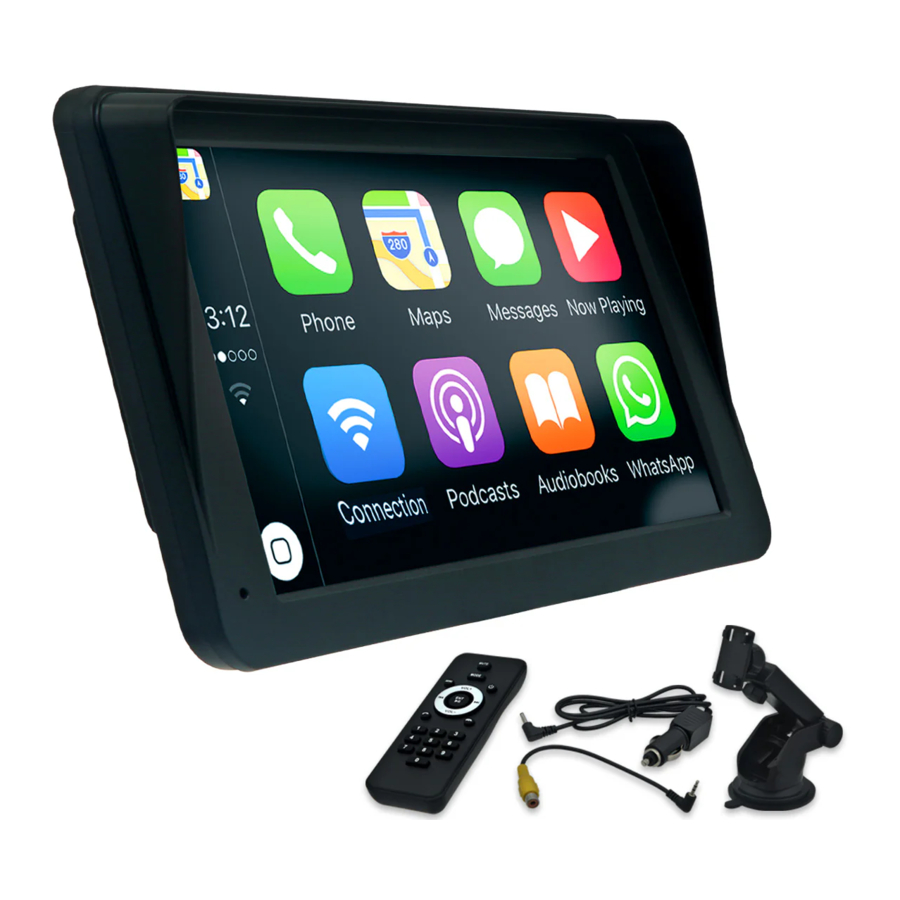
Descripción de la función
Lado izquierdo de la pantalla

Lado derecho de la pantalla

Cómo instalar el soporte de montaje
- Limpie la superficie del coche. Para succionar el soporte de montaje, colóquelo en la superficie deseada y presione la palanca de bloqueo. Cuando escuche un clic, sabrá que está bloqueado. (Consulte la imagen A)

- Cómo colocar el clip trasero: Gire el dial de bloqueo del clip en sentido antihorario para aflojarlo. Coloque el clip del soporte de montaje en la parte posterior del SmartPIayTM y empuje hacia arriba hasta que escuche un clic fuerte en su lugar. Fíjelo al soporte de montaje y gírelo en el sentido de las agujas del reloj para bloquearlo.
- Cómo ajustar la longitud del cuello: Gire el dial de bloqueo en sentido antihorario para aflojarlo. Tire del cuello hacia arriba o hacia abajo para ajustarlo a la longitud deseada. Gire en el sentido de las agujas del reloj para bloquearlo.
- Cómo ajustar la altura del cuello: Gire el dial de bloqueo más cercano a la base de succión en sentido antihorario para aflojarlo. Muévalo hacia arriba o hacia abajo para alcanzar la altura de visión deseada. Gire en el sentido de las agujas del reloj para bloquearlo.

Ejemplo de instalación:

Se puede instalar en el parabrisas delantero o en el salpicadero del coche.

Enchufe de alimentación del encendedor de cigarrillos
Este dispositivo se alimenta mediante el enchufe del encendedor de cigarrillos. Para encender el SmartPlayTM, primero conecte el cable de alimentación al puerto de CC en el lado izquierdo de la pantalla. A continuación, conecte el otro extremo del cable de alimentación al puerto del encendedor de cigarrillos de su coche para encenderlo.
Imagen 1
Enchufe de alimentación estándar del encendedor de cigarrillos

Conexión de emparejamiento Bluetooth
Puede utilizar música Bluetooth o llamadas Bluetooth. Cuando utilice CarPlay inalámbrico, primero debe emparejar la conexión Bluetooth.
Nombre de Bluetooth del dispositivo: "SWL-BT"
Número PIN: "0000" o "1234" (si es necesario)
Método de conexión:
Encienda la máquina y enciéndala.
- Encienda la función Bluetooth en su teléfono móvil, haga clic para buscar dispositivos y, cuando se encuentre el nombre de Bluetooth de la máquina actual, haga clic para conectarse. A continuación, añada el código PIN anterior cuando se le solicite en su teléfono. Ahora estará conectado.
Cómo conectar el sonido del SmartPIayTM a los altavoces del coche
En la página del transmisor FM del SmartPIayTM hay 6 canales preestablecidos que se pueden utilizar para configurar el sonido para que salga de la radio. Si descubre que esos canales recomendados en el SmartPlayTM ya están en uso en la radio de su coche, tendrá que encontrar un canal libre en la radio y configurarlo en su SmartPlayTM, para ello siga los siguientes pasos:
Cambie la frecuencia de la radio de su coche: Para ello, vaya a la función de radio de su coche, gire el dial a un canal no utilizado donde sólo escuche estática o ningún sonido, ya que los canales con música o conversación ya están en uso y no se pueden conectar. En la pantalla de inicio de su SmartPlayTM, seleccione el icono azul del transmisor FM y deslice el dedo por la pantalla para ajustar el canal del SmartPlayTM para que coincida con el canal de radio libre que ha seleccionado en su coche. El sonido se reproducirá ahora desde los altavoces del coche.
Cómo utilizar el mando a distancia
En primer lugar, asegúrese de que ha introducido 2 pilas AAA en el mando a distancia, las pilas no están incluidas. El sensor de su mando a distancia SmartPlayTM está en la parte inferior derecha de la unidad. Cuando esté en uso, asegúrese de mantener el mando a distancia cerca del sensor para obtener la mejor experiencia. Tenga en cuenta que el sensor en el extremo del mando a distancia no se ilumina, ¡incluso cuando está conectado al dispositivo!

Cómo conectarse a CarPlay mediante Bluetooth (iPhone)

Enchufe el cable de alimentación del encendedor de cigarrillos en el lado izquierdo del panel de entrada del SmartPlayTM (está etiquetado como DC 12V y es la última opción del panel). Ahora enchufe el otro extremo en el puerto del encendedor de cigarrillos (ver imagen 1) de su coche. (Nota: El encendido de su coche debe estar encendido para alimentar el SmartPIayTM)
Una vez que el SmartPlayTM esté encendido, se le dirigirá a la página del transmisor FM, desde allí pulse la flecha hacia atrás en la esquina superior izquierda de su pantalla. Ahora verá la pantalla de inicio del SmartPIayTM.
Desde la pantalla de inicio del SmartPIayTM, seleccione PhoneLink. Una vez en la página de PhoneLink bajo iPhone asegúrese de que Auto Connect está configurado en CarPlay.
Manteniendo el SmartPIayTM en la página de PhoneLink, abra los ajustes en su iPhone y seleccione Bluetooth. En la pantalla de su iPhone, debajo de dispositivos, seleccione SWL-BT desde allí ahora le pedirá que añada un número pin para emparejar el teléfono con el dispositivo SmartPIayTM que es "0000", una vez que haya escrito ese número pin seleccione "emparejar" en la esquina superior derecha de su pantalla de iPhone.
A partir de ahí, su iPhone se conectará automáticamente a la función CarPlay.
Cómo conectarse a CarPlay mediante cable de carga (iPhone)

Enchufe el cable de alimentación del encendedor de cigarrillos en el lado izquierdo del panel de entrada del SmartPlayTM (está etiquetado como DC 12V y es la última opción del panel). Ahora enchufe el otro extremo en el puerto del encendedor de cigarrillos de su coche. (Nota: El encendido de su coche debe estar encendido para alimentar el SmartPIayTM)
Una vez que el SmartPlayTM esté encendido, se le dirigirá a la página del transmisor FM, desde allí pulse la flecha hacia atrás en la esquina superior izquierda de su pantalla. Ahora verá la pantalla de inicio del SmartPIayTM.
Desde la pantalla de inicio del SmartPIayTM, seleccione PhoneLink. Una vez en la página de PhoneLink bajo iPhone asegúrese de que Auto Connect está configurado en CarPlay.
Utilice su propio cable de carga de iPhone conéctelo al lado izquierdo del panel de entrada del SmartPlayTM (está etiquetado con un icono USB y es la tercera opción hacia abajo de forma rectangular) y conecte el otro extremo del cable a su iPhone. Desde allí se le dirigirá a la función CarPlay del SmartPlayTM. (Nota: En algunos casos, puede que tenga que desbloquear su iPhone para que el SmartPIayTM se conecte a CarPlay)
Cómo conectarse a Android Auto mediante Bluetooth (Android)
Para conectarse al SmartplayTM a través de Bluetooth en un teléfono Android. Por favor, asegúrese de que el software del sistema Android en su teléfono está actualizado. (Puede hacerlo yendo a los ajustes de su teléfono (el icono de rueda dentada plateada), desplácese hasta la parte inferior de la lista y haga clic en la actualización de software. Haga clic en Descargar e instalar y actualice al software más reciente disponible en su dispositivo. La conexión Bluetooth sólo funcionará con la versión 1 1 de Android y superiores. Android 8 y superiores se pueden utilizar conectando un cable USB al SmartpIayTM.)
Enchufe el cable de alimentación del encendedor de cigarrillos en el lado izquierdo del panel de entrada del SmartPIayTM (está etiquetado como DC 12V y es la última opción del panel). Ahora enchufe el otro extremo en el puerto del encendedor de cigarrillos de su coche. (Nota: El encendido de su coche debe estar encendido para alimentar el SmartPIayTM)
Una vez que el SmartPlayTM esté encendido, se le dirigirá a la página del transmisor FM, desde allí pulse la flecha hacia atrás en la esquina superior izquierda de su pantalla. Ahora verá la pantalla de inicio del SmartPIayTM.
En su teléfono Android vaya a los ajustes (el icono de rueda dentada plateada) y haga clic en las conexiones. Desde aquí, desplácese hacia abajo hasta que encuentre Bluetooth y haga clic en él. Asegúrese de que está activado.
En bluetooth, busque nuevos dispositivos y haga clic en SWL-BT cuando aparezca en los dispositivos disponibles. Ahora se le pedirá que empareje su dispositivo en su teléfono. Le pedirá un pin, el pin es 0000. Escríbalo en el espacio y seleccione emparejar en su teléfono. Permita el acceso haciendo clic en 0k en su teléfono.
Su pantalla en su SmartplayTM ahora dirá conectando. Por favor, espere un momento hasta que los mapas aparezcan en la pantalla.
Cómo conectarse a Android Auto mediante cable de carga (Android)

Enchufe el cable de alimentación del encendedor de cigarrillos en el lado izquierdo del panel de entrada del SmartPlayTM (está etiquetado como DC12V y es la última opción del panel). Ahora enchufe el otro extremo en el puerto del encendedor de cigarrillos de su coche. (Nota: El encendido de su coche debe estar encendido para alimentar el SmartPlayTM)
Una vez que el SmartPIayTM esté encendido, se le dirigirá a la página del transmisor FM, desde allí pulse la flecha hacia atrás en la esquina superior izquierda de su pantalla. Ahora verá la pantalla de inicio del SmartPlayTM.
Utilice su propio cable de carga Android conéctelo al lado izquierdo del panel de entrada del SmartPlayTM (está etiquetado con un icono USB y es la tercera opción hacia abajo de forma rectangular) y conecte el otro extremo del cable a su Android.
Desde la pantalla de inicio del SmartPlayTM, seleccione PhoneLink.
Su pantalla en su SmartplayTM ahora dirá conectando. Por favor, espere un momento hasta que los mapas aparezcan en la pantalla.
 MirrorLink ( iPhone )
Cuando el dispositivo está enchufado al iPhone. el contenido de la pantalla del teléfono se proyectará en la pantalla del coche.

 MirrorLink ( Android )
Cuando se utiliza un dispositivo Android, después de conectar el cable de datos USB, se le pedirá que instale el software de la APP. Después de la instalación, vuelva a enchufar el cable de datos. entrará en el modo de duplicación de pantalla. Y puede ser operado tanto en la pantalla del reproductor como en la pantalla del teléfono.
Sólo la transferencia de imagen es exitosa en este momento. El sonido sólo puede ser transmitido después de que la conexión Bluetooth sea exitosa.

Consejos y trucos
¿Tiene problemas para que le oigan durante una llamada telefónica?
Vaya a 'Configuración'
Vaya a Configuración de fábrica
Introduzca la contraseña: 113266
Configure los ajustes
Desplácese hacia abajo hasta la ganancia del micrófono, cámbiela a 70
Desplácese hacia abajo y seleccione 'guardar datos táctiles'
Esto mejorará el nivel de recepción del micrófono, asegurando que se le pueda oír en el otro extremo de su llamada.
¿Cómo usar el control por voz para el SmartPlayTM?
Para activar el acceso por voz, siga estos pasos:
Abra la aplicación Ajustes de su dispositivo
Pulse Accesibilidad y, a continuación, pulse Acceso por voz
Pulse Usar acceso por voz
Inicie el acceso por voz de una de estas maneras:
Si la detección "Hey Google" está activada, puede decir "Hey Google, Acceso por voz".
Abra su cortina de notificaciones y pulse Tocar para iniciar
En su pantalla de inicio, pulse la aplicación Acceso por voz
Pulse el botón de activación del acceso por voz (puede configurar el botón de activación en Ajustes - Accesibilidad-Acceso por voz -
Ajustes - Botón de activación)
Diga un comando, como "Abrir Gmail". Obtenga más información sobre los comandos de acceso por voz
¿Por qué mi llamada telefónica no sale por los altavoces de mi coche?
Con respecto al volumen, por favor, asegúrese de que el volumen de su teléfono, SmartPIayTM y la radio/altavoces del coche están todos subidos al máximo. Cuando recibe una llamada, el volumen se baja automáticamente, por lo que tiene que subirlo en la radio/altavoces de su coche.
¿Por qué la gente no me oye en una llamada telefónica?
Por favor, asegúrese también de que el bluetooth en el sistema de su coche está apagado. De lo contrario, su teléfono intentará conectarse al Bluetooth de su coche en lugar de al SmartPlayTM.
¿Cómo cambiar el idioma del SmartPlayTM?
En la pantalla de inicio del SmartPlayTM, seleccione el icono amarillo "Setup" (Configuración) en la esquina inferior derecha de la pantalla. En el lado izquierdo desplácese hacia abajo hasta la "System preference" (preferencia del sistema) y seleccione el idioma. Desplácese hacia arriba y hacia abajo en la pantalla para seleccionar el idioma elegido.
¿Cómo ajustar el sonido del SmartPlayTM?
Arrastre hacia abajo desde la parte superior de la pantalla para ver la barra de ajuste de sonido y brillo.
¿Cómo ajustar el volumen del SmartPlayTM cuando está en Apple CarPlay?
Pulse el icono circular blanco en el lado derecho de la pantalla para ver el panel de ajuste de sonido.
¿Cómo recalibrar la pantalla del SmartPlayTM?
Si la pantalla de su SmartPlayTM no responde a su toque o está pulsando diferentes botones, puede que necesite recalibrar su pantalla. Para ello, por favor, coloque los 5 dedos en la pantalla de su SmartPlayTM al mismo tiempo cuando esté encendido. Su pantalla debería entonces ser recalibrada.
Si sigue teniendo problemas para instalar su Kleva SmartPlayTM pídale a su amigo, a su vecino o a un miembro de su familia que vea si pueden ayudarle.
Escanee el siguiente código QR para ver todos nuestros prácticos vídeos de configuración de su SmartPlayTM.
ESCANÉAME

(Cámara de marcha atrás no incluida, se compra por separado)
CONEXIÓN DE LA CÁMARA DE MARCHA ATRÁS (CCD)
La entrada de vídeo de marcha atrás se puede conectar a través del cable adaptador RCA. Cuando hay una señal en este puerto, la pantalla LCD cambiará automáticamente a la imagen de la cámara.

ESPECIFICACIÓN
Voltaje de la fuente de alimentación
Contraseña establecida de fábrica
12v-30V DC. Tierra negativa "113266"
Descargar el manual
Aquí puede descargar la versión PDF completa del manual. Puede contener instrucciones de seguridad adicionales, información de garantía, reglas de la FCC, etc.
Descargar Manual de Kleva SmartPlay