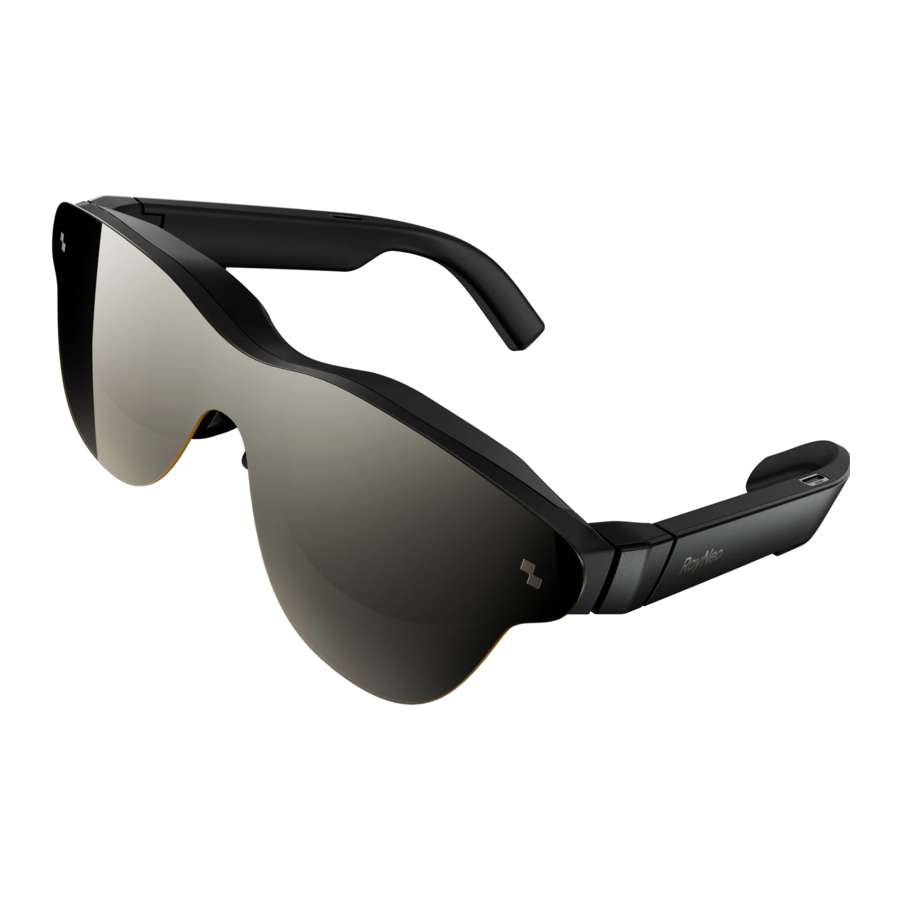
Manual de RayNeo Air 3s
Descarga

RayNeo XR APP

Escanea el código QR para descargar e instalar
RayNeo XR Glasses APP
Escanea el código QR para descargar la APP.
Para usuarios de iPhone, ten en cuenta lo siguiente:
- "Smart Photo Conversion" (Conversión inteligente de fotos) puede transformar imágenes de tu iPhone de 2D a 3D.
- "Spatial Video Viewing" (Visualización de vídeo espacial) puede ver vídeo espacial desde tu iPhone con las RayNeo XR Glasses (modo 3D activado).
Requisitos:
iOS 17.2 o posterior.
- "Smart Photo Conversion" (Conversión inteligente de fotos): iPhone 15 o posterior.
- "Spatial Video Viewing" (Visualización de vídeo espacial): iPhone 15 Pro o posterior.
Conexión del dispositivo
Conexión directa
Conecta las gafas RayNeo a cualquier dispositivo con el puerto Display (DP) a través de USB-C.
 Nota: iPhone 15 o posterior, iPad, Pocket TV, Switch + JoyDock, Steam Deck, ROG Ally, MacBook, Windows PC y teléfonos Android con puerto de salida DP, etc.
Dispositivos compatibles


Conectar al Pocket TV
Conecta las gafas RayNeo al Pocket TV para disfrutar de un sinfín de vídeos, películas, series dramáticas, emisiones en directo, etc.
Obtener RayNeo Pocket TV


Conectar al iPhone con un puerto Lightning
Para los iPhone anteriores a la serie 15 con puerto Lightning, se recomienda un adaptador Lightning a AV digital y un adaptador HDMI a USB-C de la Apple Store.

Conectar al JoyDock para usar Switch
Conecta JoyDock con Switch y las gafas RayNeo para disfrutar de juegos inmersivos.
Obtener RayNeo JoyDock


Conectar a través del adaptador HDMI a USB-C
Se necesita un adaptador HDMI a USB-C con Power Delivery para conectar con tu portátil, PC, PS 4/5, Xbox X/S/One, etc. para convertir las gafas RayNeo en tu megapantalla de juegos extendida.

Instrucciones de los botones

① Botón de brillo (patilla derecha)

② Botón de volumen (patilla izquierda)


"-" Mantén pulsado 2 segundos para activar <susurro activado>,
"+" Mantén pulsado 2 segundos para desactivar <susurro desactivado>.
③ Botón de menú (patilla izquierda)

Ajuste del volumen
Pulsa el botón de volumen en la patilla izquierda para ajustar el volumen "-" y "+"; mantén pulsado "-" durante 2 segundos para activar <susurro activado>, mantén pulsado "+" durante 2 segundos para desactivar <susurro desactivado>.
Ajuste del brillo
Pulsa el botón de brillo en la patilla derecha para ajustar el brillo "-" y "+"
Cambio de modo 2/3D
Pulsa un botón de volumen y un botón de brillo al mismo tiempo para cambiar entre los modos 2D/3D.
Botón de menú
- Pulsa el botón de menú en la patilla izquierda para acceder a los ajustes.
- Pulsa el botón de volumen para navegar y, a continuación, pulsa el botón de menú para seleccionar.
- Mantén pulsado el botón de menú durante 2 segundos para salir de los ajustes.
- El modo susurro, la frecuencia de actualización y el modo de color se pueden configurar siguiendo las instrucciones anteriores.
Ajuste de las gafas

V**SIGNiacute;deo de instrucciones
Ajuste del puente nasal
Ajusta la posición del puente nasal para que se adapte a tus necesidades con 3 niveles de distancia: lejos, medio y cerca.

Ajuste de la patilla
Ajusta el ángulo de las patillas de las gafas en 3 posiciones diferentes hasta que la pantalla se muestre en su mejor posición.

Fijación de las monturas para miopía
Fija las lentes graduadas al puente nasal si es necesario. Nota: Los usuarios con miopía de 0 ~ -10,00D y astigmatismo de hasta -2,00D pueden personalizar sus lentes.

Consigue la lente graduada

Activa tu servicio de posventa
Devolución/reemplazo gratuito en 30 días Servicio de posventa de 12 meses
Cómo hacerlo:
- Escanea el código QR para ponerte en contacto con nosotros.
- Envía la información de tu pedido para que se procese.
- Activa tu servicio de posventa exclusivo con éxito.

Contáctanos
Descargar el manual
Aquí puede descargar la versión PDF completa del manual. Puede contener instrucciones de seguridad adicionales, información de garantía, reglas de la FCC, etc.
Descargar Manual de RayNeo Air 3s