Manual de Revopoint MIRACO
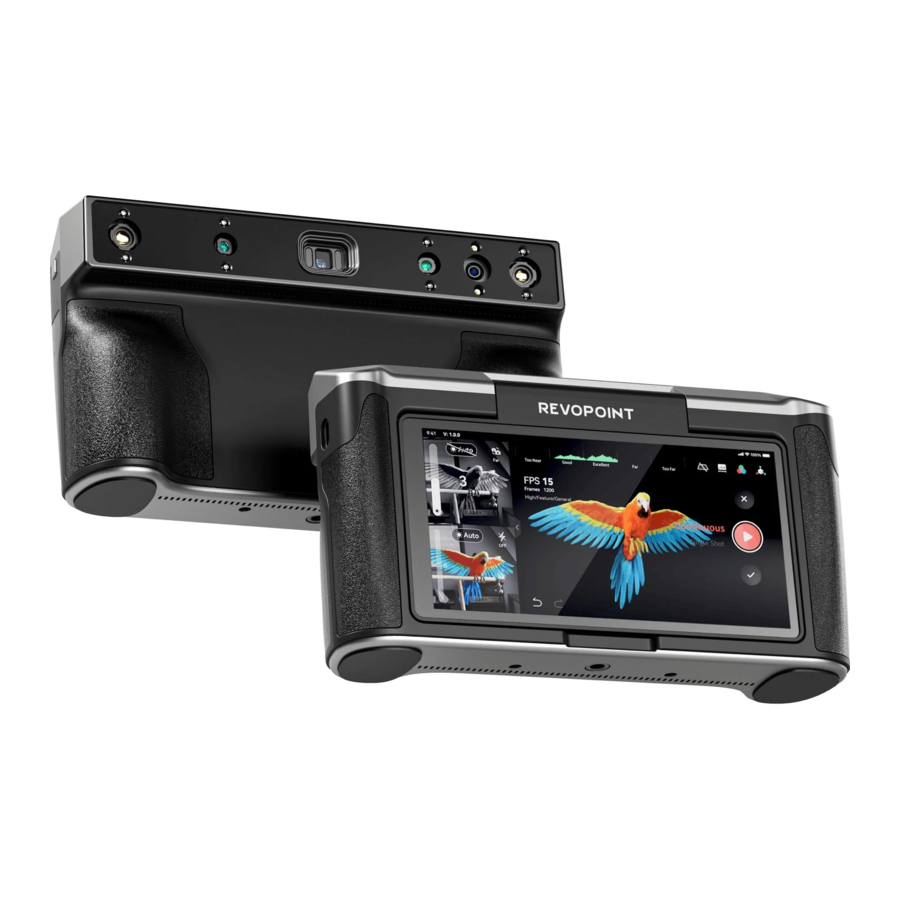
Acerca de su producto
MIRACO es un escáner 3D versátil todo en uno diseñado para profesionales. Con un robusto sistema de cámara de profundidad cuádruple, ofrece una precisión que va desde la captura de detalles ultrafinos con una precisión de un solo fotograma de hasta 0,05 mm hasta escaneos de áreas más amplias con una precisión aún notable. Su cámara RGB de alta resolución también garantiza escaneos en color increíblemente realistas, lo que la convierte en una potente herramienta para una amplia gama de aplicaciones de escaneo 3D.

Contenido de la caja

Nota:
- El paquete MIRACO Pro (32 GB de RAM) también incluye la placa de calibración de modo lejano x4, la hoja grande de la placa de calibración x1 y un adaptador USB Type-C a HDMI.
- El adaptador de corriente puede variar según el país o la región.
Primer uso
Desembalaje y configuración
- Para el primer uso, cargue el MIRACO a más del 60 %.
Nota: Si no utiliza MIRACO durante mucho tiempo, cárguelo regularmente para evitar daños permanentes en la batería.

- Mantenga pulsado el Power Button (botón de encendido) (5 s) para encenderlo.

- Seleccione un language (idioma).

- Conéctese a una network (red) Wi-Fi para las transferencias de proyectos y las notificaciones de actualización de software.

- Ajuste y confirme la Date and Time (fecha y hora).
- Toque en Next (siguiente) para entrar en la Scan Interface (interfaz de escaneo). Los elementos de esta interfaz se muestran a continuación.

- Depth Display Window (Ventana de visualización de profundidad)
- RGB Display Window (Ventana de visualización RGB)
- Distance Display (Visualización de distancia)
- Far & Near Mode Switching (Cambio de modo lejano y cercano)
- 3D Display Window (Ventana de visualización 3D)
- Base Removal / Scanning Distance / Color Display / 3D Coordinates (Eliminación de base/Distancia de escaneo/Visualización de color/Coordenadas 3D)
- Continuous & Single-shot Switch (Interruptor continuo y de disparo único)
- Scan Settings (Ajustes de escaneo)
- Scan Control Buttons (Botones de control de escaneo)
- Model Hub (Centro de modelos)


Gestos útiles en la pantalla
- Deslice el dedo hacia abajo desde la parte superior de la pantalla para mostrar el menú Quick Settings (ajustes rápidos).

- Los gestos de la pantalla para la página de inicio o de posprocesamiento son los siguientes:

 | One-finger Swipe: (Deslizar con un dedo:) Rota el modelo en la pantalla. |  | Two-finger Drag: (Arrastrar con dos dedos:) Mueve el modelo. |
 | Pinch to Zoom: (Pellizcar para acercar:) Juntos para alejar; separados para acercar. |  | One-finger Drag: (Arrastrar con un dedo:) Selección de modelo. |
Escanear
- Instructions. (Instrucciones.)
Lea las instrucciones de [Scan Settings] (ajustes de escaneo) y [Exposure Adjustment) (ajuste de exposición) en MIRACO cuando se active por primera vez. - Set up a scanning environment. (Configure un entorno de escaneo.)
Para el primer escaneo, se recomienda escanear el Sample (busto) Bust incluido en el paquete. Busque una mesa sin desorden, coloque el busto de muestra en el plato giratorio y asegúrese de que no haya objetos no deseados dentro del área de escaneo.

- Select a scanning mode. (Seleccione un modo de escaneo.)
Se recomienda seleccionar los modos [Continuous] (continuo) y [Near] (cercano) para escanear el busto de muestra.

- Scan settings before scanning. (Ajustes de escaneo antes de escanear.)
- Scan Settings (Ajustes de escaneo)
Los ajustes de escaneo recomendados para el busto de muestra son [High Accuracy] (alta precisión), [Feature] (característica), [General] (general) y [Color] (color) desactivado.

- También se recomienda desactivar [Base Removal Off] (eliminación de base desactivada).

- Depth Cameras' exposure Adjustment (Ajuste de exposición de las cámaras de profundidad)
Se recomienda desactivar la exposición [Auto] (automática) para las cámaras de profundidad y ajustar manualmente la barra de exposición hasta que haya áreas rojas o azules mínimas en la vista previa.

- Scan Distance Adjustment (Ajuste de la distancia de escaneo)
Mueva MIRACO para ajustar la distance between the scanner and the target object (distancia entre el escáner y el objeto objetivo), asegurándose de que la barra indicadora de distancia de escaneo muestre el color green (verde).

- Start (Comience) a escanear.
Toque el botón![]() para Start (comenzar) y tóquelo de nuevo
para Start (comenzar) y tóquelo de nuevo ![]() para pausar el escaneo según sea necesario.
para pausar el escaneo según sea necesario.
![]()
- Complete (Complete) el escaneo.
Toque el botón [Complete] (completar)![]() para finalizar el escaneo cuando se capturen todos los datos
para finalizar el escaneo cuando se capturen todos los datos
- Scan Settings (Ajustes de escaneo)


 para Start (comenzar) y tóquelo de nuevo
  para pausar el escaneo según sea necesario.
 para finalizar el escaneo cuando se capturen todos los datos
Edición del modelo
- Después de completar el escaneo, toque el icono [Model] (modelo) para editarlo.

- One-tap Edit (Edición con un toque) y Manual Edit (Edición manual)

- One-tap Edit (Edición con un toque)
Toque el botón [One-tap Edit] (edición con un toque) para realizar automáticamente la fusión de la nube de puntos, la malla y la textura (cuando el modo Color está habilitado).
Se recomienda seleccionar One-tap Edit (edición con un toque) para los principiantes en el escaneo 3D. - Manual Edit (Edición manual)
Toque [Fusion] (fusión), [Mesh] (malla), [Texture] (textura) en secuencia para ajustar los parámetros correspondientes y procesar el escaneo.
- One-tap Edit (Edición con un toque)


Actualización de software
- Deslice el dedo hacia abajo desde la parte superior de la pantalla, toque [Settings] (ajustes) > [WLAN] y conéctese a una red

- Toque [Software Update] (actualización de software) para comprobar si hay una nueva versión disponible. Si es así, toque [Download and Install] (descargar e instalar) para actualizarla.
- La actualización se instalará automáticamente. Después de la actualización, MIRACO se reiniciará.

Procedure: (Procedimiento:)
[Settings] (ajustes) > [WLAN] > Conectarse a una red >[Software Update] (actualización de software) > [Download and Install] (descargar e instalar) > MIRACO se reinicia
Habilidades
Uso del modo de disparo único

- Toque [Single Shot] (disparo único) para cambiar a él.
- Ajuste la exposición y otros parámetros de escaneo.
- Toque el botón de captura para grabar un solo fotograma.
Uso del modo de marcador
Escanear objetos con características geométricas simples, como un balón de fútbol o una botella de vino, requiere el uso de Magic Mat, marcadores u objetos de referencia y escanear en alineación de marcadores.

Ajuste la configuración de escaneo en MIRACO como se indica arriba:
- Coloque los marcadores (o Magic Mat debajo del objeto) sobre o alrededor de la superficie de los objetos de forma irregular y asegúrese de que haya al menos 5 marcadores por fotograma para todo el escaneo, o el escáner perderá el seguimiento.


Transferencia de archivos mediante cable USB
- Conecte su MIRACO a un ordenador mediante el cable USB Type-C.
- Vea la ventana emergente en la pantalla de MIRACO y toque [Data Transfer] (transferencia de datos).
- Busque archivos en su ordenador.
- Export Projects (Se admiten tanto ordenadores Windows como macOS)
Abra Revo Scan 5 en su PC y asegúrese de que sea la versión V 5.4.1 o posterior.
Compruebe los proyectos de destino y haga clic en Exporton en su PC
Project: (Proyecto:) Un álbum que incluye la configuración de escaneo, los datos sin procesar, los datos procesados y el historial de operaciones del usuario en la memoria o el disco duro. Cada proyecto puede incluir uno o más modelos 3D. - Find Screen Recording and File Transfers (SOLO funciona en ordenadores Windows)
Windows: Haga clic con el botón derecho en el icono de Windows en la barra de herramientas y, a continuación, haga clic en Explorador de archivos. Expanda Este PC y localice su disco duro. A continuación, busque el MIRACO. Copie los datos de MIRACO en su PC.
Path: (Ruta:) Icono de Windows → Explorador de archivos → Este PC → MIRACO → Almacenamiento compartido interno → Copiar los datos de MIRACO

- Export Projects (Se admiten tanto ordenadores Windows como macOS)

Conexión a una pantalla externa
MIRACO admite la interfaz DisplayPort (DP) mediante el puerto USB Type-C.

Method 1: (Método 1:) Se puede conectar un monitor o televisor al puerto Display Port (DP) de MIRACO a través de su puerto USB Type-C.

Method 2: (Método 2:) Utilice el adaptador de DP a HDMI (incluido con MIRACO Pro) para conectar MIRACO a un cable HDMI en un televisor o monitor.
Online Support (Soporte en línea)
ESTAMOS AQUÍ PARA USTED
Escanee el código QR de la izquierda con su teléfono y póngase en contacto con nosotros para obtener ayuda.

Contáctenos

Síganos

Descargar el manual
Aquí puede descargar la versión PDF completa del manual. Puede contener instrucciones de seguridad adicionales, información de garantía, reglas de la FCC, etc.
Descargar Manual de Revopoint MIRACO

