Manual del Ducky One 2 Mini
- 1 Especificaciones
- 2 Características
- 3 Ducky One 2 Mini
- 4 Modos de retroiluminación RGB
- 5 Modos de retroiluminación individual
- 6 Modos de personalización de zona LED RGB
- 7 Modos de personalización de zona LED única
- 8 Modo de interacción de juego de Ducky
- 9 Función multimedia
- 10 Ajuste del tiempo de rebote
- 11 Modo de demostración
- 12 Modo de visualización
- 13 Restablecer a los valores predeterminados de fábrica
- 14 Activar/desactivar la función de Windows (Bloqueo de la tecla de Windows)
- 15 Funciones del interruptor DIP
- 16 Ducky Mini Macro
- 17 Referencias
- 18 Descargar el manual
- 19 En otros idiomas
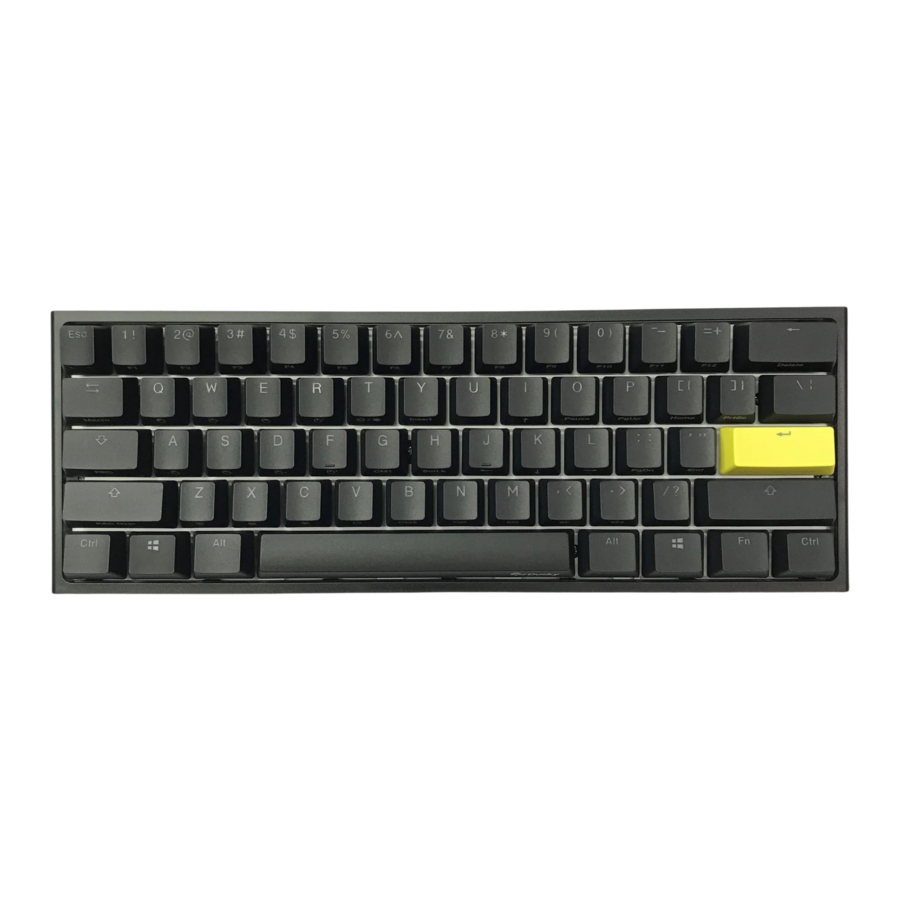
Especificaciones
- Tipo: Teclado mecánico
- Switch: Interruptores Cherry MX o interruptores Cherry MX RGB
- Material de las teclas: PBT o ABS
- Método de impresión: Doble inyección o grabado láser
- Origen de producción: Taiwán
- Tamaño: 302x 108x40mm
- Peso: 590g
Características
- Interruptores de tecla Cherry MX para garantizar la calidad
- Varios modos de iluminación LED RGB que incluyen nuevos modos de juego
- Interfaz USB Type-C real, compatible con todos los dispositivos Type-C
- Proporciona funciones de ratón para una experiencia cómoda
- Miniatura pero repleto de funciones
- Admite Ducky Macro a través de hardware, personalice las funciones como desee
- Versión RGB con PCB de cuatro capas, insistiendo en utilizar las mejores especificaciones
- Productos con teclas PBT de doble inyección sin costuras, que proporcionan una experiencia de escritura excepcionalmente perfecta
Ducky One 2 Mini

Capa estándar

Diagrama de configuración del teclado, diseño estadounidense utilizado como ejemplo
Capa Fn

Diagrama de configuración del teclado, diseño estadounidense utilizado como ejemplo
Capa Fn + Alt

Diagrama de configuración del teclado, diseño estadounidense utilizado como ejemplo

Diagrama de configuración del teclado, diseño estadounidense utilizado como ejemplo

Diagrama de configuración del teclado, diseño estadounidense utilizado como ejemplo
Modos de retroiluminación RGB

| Fn + Alt + T | Primer modo: Modo de onda (predeterminado) |  Sexto modo: Modo reactivo Sexto modo: Modo reactivo |
| Segundo modo: Modo de ciclo de color | Séptimo modo: Modo de respiración | |
| Tercer modo: Modo de gota de lluvia | Octavo modo: Modo de retroiluminación completa al 100% | |
| Cuarto modo: Modo de onda expansiva | Noveno modo: Modo de radar | |
| Quinto modo: Modo reactivo aleatorio | Décimo modo: Retroiluminación apagada |
- Todos los modos anteriores se pueden ajustar con la siguiente secuencia de teclas:
- Fn + Alt+J: Disminuir la velocidad
- Fn+ Alt+L: Aumentar la velocidad
- Mantenga pulsado Fn + Alt + T durante 3 segundos para apagar toda la retroiluminación (incluidos CM1 y CM2).
- Solo los modos de retroiluminación con
![]() se pueden ajustar utilizando lo siguiente:
se pueden ajustar utilizando lo siguiente: - Fn+ Alt + Z: Ajustar el brillo del color rojo (R). 10 niveles.
- Fn + Alt+X: Ajustar el brillo del color verde (G). 10 niveles.
- Fn+ Alt+C: Ajustar el brillo del color azul (B). 10 niveles.
- Fn+ Alt + V: Borrar el ajuste de color rojo, verde y azul.
- Fn + Alt + Barra espaciadora (Paleta de colores): Activa la paleta de colores para mostrar varios colores en cada tecla, presiona el color deseado, todas las teclas cambiarán automáticamente para que coincidan.
Modos de retroiluminación individual

| Fn + Alt + T | Primer modo: Modo de onda (predeterminado) | Sexto modo: Modo de retroiluminación completa al 100% |
| Segundo modo: Modo de ciclo de color | Séptimo modo: Modo de radar | |
| Tercer modo: Modo de onda expansiva | Octavo modo: Retroiluminación apagada | |
| Cuarto modo: Modo reactivo | ||
| Quinto modo: Modo de respiración |
- Todos los modos anteriores se pueden ajustar con la siguiente secuencia de teclas:
- Fn + Alt + J: Disminuir la velocidad
- Fn+ Alt + L: Aumentar la velocidad
- Fn + Alt + Z: Disminuir el brillo.
- Fn + Alt + X: Aumentar el brillo.
- Mantenga pulsado Fn + Alt + T durante 3 segundos para apagar toda la retroiluminación (incluidos CM1 y CM2).
Modos de personalización de zona LED RGB

| Fn + Alt + G | Ciclo CM1: Primer paso: Activar la zona y el color personalizados del usuario. Segundo paso: Activar la zona y el color personalizados de los usuarios en modo de respiración. Tercer paso: Desactivar CM1. |
| Fn + Alt + B | Ciclo CM2: Primer paso: Activar la zona y el color personalizados del usuario. Segundo paso: Activar la zona y el color personalizados de los usuarios en modo de respiración. Tercer paso: Desactivar CM2. |
| Fn + Ait + Caps Lock (REC) | Presione durante 3 segundos hasta que se iluminen las teclas G (CM1) y B (CM2), elija la capa para configurar, presiónela nuevamente y comience a grabar. |
| Caps Lock + Z | Ajustar el color rojo (R), 10 niveles. |
| Caps Lock + X | Ajustar el color verde (G), 10 niveles. |
| Caps Lock + C | Ajustar el color azul (B), 10 niveles. |
| Caps Lock + V | Borrar toda la luz LED |
| Caps Lock + Spacebar | Paleta de colores |
| Caps Lock + Left Shift | REC terminado, finalizar la grabación |
Pasos de grabación
Ajuste primero el color, luego configure las teclas individuales para que se establezcan en ese color.
- Presione Fn+ Alt + Caps Lock durante 3 segundos, los botones G (CM1) y B(CM2) se iluminarán, luego presione G para configurar CM1 y presione B para configurar CM2.
- Al iniciar el modo de grabación, CapsLock mostrará el color LED actual. El color se puede ajustar presionando Caps Lock + Z / X/ C / V. Después de configurar el color deseado, presionar cualquier tecla del teclado configurará esa tecla con el color seleccionado.
- Repetir los pasos anteriores permite al usuario establecer diferentes colores para diferentes teclas. Si la tecla se ha configurado, presione nuevamente para cancelar la configuración.
- Para finalizar la grabación, presione Caps Lock + Left Shift (REC over) para finalizar la grabación. El color de la tecla CapsLock es el valor que configuró.
 Nota:
Nota:
- Al iniciar el modo de grabación, Caps Lock mostrará el color LED actual.
- CM1 - CM2 puede funcionar con otros modos de luz LED al mismo tiempo. CM1 y CM2 se pueden encender junto con otros modos de iluminación. Además, CM1 tiene prioridad sobre CM2 cuando la zona se superpone.
Presione Fn + Alt + T durante 3 segundos para apagar TODOS los modos de retroiluminación. - Si no hay actividad en 30 segundos en el modo de grabación, la sesión de grabación finalizará sin guardar.
- El color LED de Caps Lock sigue el "Modo de retroiluminación completa al 100%".
Modos de personalización de zona LED única

| Fn + Alt + G | Ciclo CM1: Primer paso: Activar la zona y el color personalizados del usuario. Segundo paso: Activar la zona y el color personalizados de los usuarios en modo de respiración. Tercer paso: Desactivar CM1. |
| Fn + Alt + B | Ciclo CM2: Primer paso: Activar la zona y el color personalizados del usuario. Segundo paso: Activar la zona y el color personalizados de los usuarios en modo de respiración. Tercer paso: Desactivar CM2. |
| Fn + Alt + caps Lock (REC) | Presione durante 3 segundos hasta que se iluminen las teclas G (CM1) y B (CM2), elija la capa para configurar, presiónela nuevamente y comience a grabar. |
| Caps Lock + Z | Disminuir el brillo. |
| Caps Lock + X | Aumentar el brillo. |
Pasos de grabación
Ajuste primero el brillo, luego configure las teclas individuales para que se establezcan en ese brillo.
- Presione Fn+ Alt + Caps Lock durante 3 segundos, los botones G (CM1) y B(CM2) se iluminarán, luego presione G para configurar CM1 y presione B para configurar CM2.
- Al iniciar el modo de grabación, Caps Lock mostrará el brillo LED actual. El brillo se puede ajustar presionando Caps Lock + Z / X. Después de configurar el brillo deseado, presionar cualquier tecla del teclado configurará esa tecla con el brillo seleccionado.
- Repetir los pasos anteriores permite al usuario establecer diferentes brillos para diferentes teclas. Si la tecla se ha configurado, presione nuevamente para cancelar la configuración.
- Para finalizar la grabación, presione Caps Lock + Left Shift (REC over) para finalizar la grabación. El brillo de la tecla Caps Lock es el valor que configuró.
Nota:
- Al iniciar el modo de grabación, Caps Lock mostrará el brillo LED actual.
- CM1 - CM2 puede funcionar con otros modos de luz LED al mismo tiempo. CM1 y CM2 se pueden encender junto con otros modos de iluminación. Además, CM1 tiene prioridad sobre CM2 cuando la zona se superpone.
Presione Fn + Alt + T durante 3 segundos para apagar TODOS los modos de retroiluminación. - Si no hay actividad en 30 segundos en el modo de grabación, la sesión de grabación finalizará sin guardar.
- El color LED de Caps Lock sigue el "Modo de retroiluminación completa al 100%".
Modo de interacción de juego de Ducky

Modo de apuesta de Ducky
| Fn + Alt + N | 2 bloques parpadeando |
| Fn + Alt + M | 4 bloques parpadeando |
Método de operación:
Mantenga presionadas las teclas combinadas durante 3 segundos para realizar el parpadeo multibloque. Presione la barra espaciadora y permanecerá aleatoriamente en un bloque. Presione la barra espaciadora nuevamente para comenzar la siguiente ronda.
Nota:
- El modo de apuesta de Ducky se puede ajustar utilizando lo siguiente:
- Fn+ Alt+J: Disminuir la velocidad.
- Fn+ Alt+L: Aumentar la velocidad.
- Si inicia algún modo de luz en la capa Fn+ Alt, el modo de apuesta se cerrará.
- Si no hay actividad en 10 minutos, el modo de interacción de juego finalizará.
Modo Buscaminas de Ducky
| Fn + Alt+, | Juego de Buscaminas |
 Método de operación LED RGB:
Presione durante 3 segundos para iniciar el juego de Buscaminas. El teclado seleccionará aleatoriamente 1 o varios botones como minas. Cuando el usuario gira el botón por turno, se mostrará el color. El color verde continuará jugando el juego de forma segura. El botón rojo se usa como mina, el juego terminará. Al final del juego, permanecerá en el color de luz de pantalla original; presione el botón en blanco para ingresar a la siguiente ronda.
 Método de operación LED único:
Presione durante 3 segundos para iniciar el juego de Buscaminas. El teclado seleccionará aleatoriamente 1 o varios botones como minas. Cuando el usuario gira el botón por turno, se mostrará la luz. La luz continuará jugando el juego de forma segura. El efecto de ondulación se usa como mina, el juego terminará. Al final del juego, presione el botón en blanco para ingresar a la siguiente ronda.
Función multimedia

| Fn + W | Cursor del ratón hacia arriba | Fn + Q | Botón izquierdo del ratón |
| Fn + A | Cursor del ratón hacia la izquierda | Fn + E | Botón derecho del ratón |
| Fn + S | Cursor del ratón hacia abajo | Fn + R | Rodillo hacia arriba |
| Fn + D | Cursor del ratón hacia la derecha | Fn + F | Rodillo hacia abajo |
Ajuste del tiempo de rebote
| 5ms | Fn + Alt + Y | Mantenga presionadas las teclas combinadas durante 3 segundos, el teclado parpadeará 3 veces para indicar que el tiempo de rebote se ha cambiado correctamente. |
| 10ms (Predeterminado) | Fn + Alt + U | |
| 15ms | Fn + Alt + I | |
| 25ms | Fn + Alt + O |
Nota:
El método consiste en ajustar el tiempo de rebote de la metralla metálica en el eje mecánico durante el proceso de presión. Cuanto más corto sea el tiempo, antes se podrá activar, pero si el tiempo es demasiado corto, puede causar errores de juicio. Si no es necesario cambiar el tiempo, se recomienda el valor predeterminado.
Modo de demostración

Mantenga presionadas las teclas Ctrl izquierda + Shift izquierda + Bloq Mayús y luego conecte el teclado a la fuente de alimentación
Nota:
Es adecuado para enchufar la fuente de alimentación móvil o la base de carga USB para proporcionar una pantalla de efectos de iluminación, y el teclado no enviará ninguna señal. Tenga en cuenta que está limitado a dispositivos de fuente de alimentación con un voltaje de salida de 5V. Si el voltaje no coincide, el teclado puede dañarse.
Modo de visualización
Mantenga presionadas las teclas Fn + Alt + Ctrl durante 3 segundos
Para mostrar varios modos de retroiluminación LED
Nota:
Se utiliza con fines de exhibición.
Restablecer a los valores predeterminados de fábrica
| Diseño US ANSI y EU ISO | Tecla Windows izquierda + Tecla Windows derecha |
| Diseño JP JIS | Fn+ Tecla Windows izquierda |
Activar/desactivar la función de Windows (Bloqueo de la tecla de Windows)
Fn + cualquier tecla Alt + cualquier tecla Windows durante 3 segundos, la retroiluminación del teclado parpadeará 3 veces para indicar que el teclado se ha activado/desactivado.
Funciones del interruptor DIP
DIP1~ DIP2 definen la posición de la tecla Fn (el valor predeterminado es OFF, OFF):
Tab.1
| DIP1 | DIP2 | Función de configuración |
| OFF (Predeterminado) | OFF (Predeterminado) |  |
| ON | OFF |  |
| OFF | ON |  |
| ON | ON |  |
Tab.2
| DIP3 | OFF (Predeterminado) | ON |
| Bloq Mayús = Bloq Mayús | Bloq Mayús→Fn (Fn=Fn) | |
| DIP4 | OFF (Predeterminado) | ON |
| Modo N-Key Rollover | Modo 6-Key Rollover |
Nota:
Para la compatibilidad con KVM o sistemas operativos que no admiten el modo N-Key Rollover, se recomienda cambiar al modo 6-Key Rollover.
Ducky Mini Macro
Paso 1. Selecciones de perfil
| Fn + Alt + | 1 | = | Cambiar al perfil 1 | Ajustes de fábrica (predeterminado) |
| 2 | Cambiar al perfil 2 | Personalizar las funciones de las teclas macro | ||
| 3 | Cambiar al perfil 3 | |||
| 4 | Cambiar al perfil 4 | |||
| 5 | Cambiar al perfil 5 | |||
| 6 | Cambiar al perfil 6 |
Nota:
- Cuando el teclado está conectado, las teclas Bloq Mayús y Num parpadearán según el número de perfil seleccionado.
- Ajuste el perfil a 2~6 para configurar la macro.
- Una vez que se cambia el perfil, Bloq Mayús o la luz indicadora parpadearán según el número de perfil actual.
Paso 2. Para iniciar la grabación de la macro
Pulse Fn + Alt + Tab durante 3 segundos para iniciar la grabación de la macro. Una vez en el modo de grabación, las luces de Bloq Mayús o las luces indicadoras parpadearán lentamente.
Paso 3. Pulse una tecla para iniciar la grabación de la macro
Pulse la tecla que desea utilizar para activar la macro. La tecla pulsada parpadeará (la versión sin retroiluminación no lo hará) y las luces de Bloq Mayús o las luces indicadoras parpadearán rápidamente.
Paso 4. Grabación de la macro
Introduzca cualquier tecla y elija la implementación de la macro y la opción de tiempo de grabación.
Paso 5. Para continuar grabando otra tecla (salir del archivo de grabación actual)
Pulse Fn + Alt para elegir otra tecla para continuar grabando.
Paso 6. Finalizar la grabación
Pulse Fn + Alt + Tab durante 1 segundo para finalizar la grabación y volver al perfil.
Función de teclas de acceso rápido
| Fn + Alt + | Tab | Iniciar la grabación: Pulse durante 3 segundos. Finalizar la grabación: Pulse durante 1 segundo. |
| ESC | Bloq Mayús parpadeará en la cantidad del número de perfil seleccionado. | |
| Backspace | Eliminar el valor del perfil actual. |
Fn + Alt
Pulse durante 1 segundo para finalizar la grabación de la tecla actual y elegir otra tecla para grabar.
Sección de configuración
Capa de teclado configurable Ducky Mini Macro
- Capa estándar
- Capa Fn
- Capa Fn + Ctrl
Tecla no configurable de Ducky Mini Macro

- Fn
- Bloq Mayús
Nota:
- Admite la grabación de N teclas al mismo tiempo y la salida de N teclas grabadas al mismo tiempo.
- La función macro se basará en la velocidad de escritura del usuario y la grabará.
Teclas de función multimedia
Fn + tecla Windows + Teclas siguientes

Nota: Debe grabarse primero antes de usar.
Teclas de función de los botones del teclado
Fn + Mayús* Teclas siguientes

Nota:
- Debe grabarse primero antes de usar.
- Todas las versiones admiten funciones sin icono
Teclas de función comunes de Windows
| Ctrl + C | Copiar el elemento seleccionado | Windows + D | Escritorio |
| Ctrl + X | Cortar el elemento seleccionado | Windows + M | Minimizar todas las ventanas |
| Ctrl + V | Pegar el elemento seleccionado | Windows + L | Bloquear el equipo o cambiar de usuario |
| Ctrl + Z | Deshacer | Windows + R | Abrir la ventana [Ejecutar] |
| Ctrl + Y | Rehacer | Windows + F | Buscar archivos o carpetas |
| Ctrl + N | Abrir un nuevo archivo | Windows + ↑ | Maximizar todas las ventanas |
| Ctrl + O | Abrir el archivo actual | Windows + ↓ | Minimizar las ventanas |
| Ctrl + S | Guardar el cambio de archivo | Windows + ← | Maximizar la ventana en el lado izquierdo |
| Ctrl + P | Imprimir archivo | Windows + → | Maximizar la ventana en el lado derecho |
| Alt + F4 | Salir del software | Windows + Home | Minimizar todas las ventanas que no sean la utilizada |
http://windows.microsoft.com/en-us/windows/keyboard-shortcuts
Ejemplo de configuración
Nota: Configure el perfil al perfil 2~6 antes de configurar la macro.
Ejemplo A
Configurar la tecla "Z" para la salida "Q".
Método de operación:
Pulse Fn + Alt + Tab durante 3 segundos → Pulse Z → Pulse Q → Pulse Fn + Alt → Pulse Fn + Alt + Tab durante 1 segundo
Ejemplo B
Para configurar Z para mostrar "escritorio" (en el sistema Windows)
Método de operación:
Pulse Fn+ Alt + Tab durante 3 segundos → Pulse Z → Pulse la tecla Windows + D → Pulse Fn+ Alt → Pulse Fn+ Alt + Tab durante 1 segundo
Ejemplo C
Para configurar Fn + Ctrl + M como "silenciar volumen"
Método de operación:
Pulse Fn + Alt + Tab durante 3 segundos → Pulse Fn + Ctrl + M → Pulse Fn + la tecla Windows + A → Pulse Fn + Alt → Pulse Fn + Alt + Tab durante 1 segundo
Ejemplo D
Para configurar Fn Ctrl + O como "Modo reactivo"
Método de operación:
Pulse Fn + Alt + Tab durante 3 segundos → Pulse Fn + Ctrl + Q → Pulse Fn + Mayús + S → Pulse Fn + Alt → Pulse Fn + Alt + Tab durante 1 segundo
Referencias

Descargar el manual
Aquí puede descargar la versión PDF completa del manual. Puede contener instrucciones de seguridad adicionales, información de garantía, reglas de la FCC, etc.
Descargar Manual del Ducky One 2 Mini

