Manual de BE QUIET! DARK MOUNT
- 1 Introducción
- 2 CONTENIDO DEL PAQUETE
- 3 USO DEL EXTRACTOR DE INTERRUPTORES/TECLAS
- 4 PUERTOS USB
- 5 INSTALACIÓN DE LA BASE MULTIMEDIA
- 6 DESCRIPCIÓN GENERAL DE LA BASE MULTIMEDIA
- 7 MANIPULACIÓN DEL TECLADO NUMÉRICO
- 8 INSTALACIÓN DEL TECLADO NUMÉRICO
- 9 DESCRIPCIÓN GENERAL DE LAS TECLAS DE ACCESO RÁPIDO
- 10 PARA OBTENER ASISTENCIA TÉCNICA O SERVICIO DE GARANTÍA
- 11 Referencias
- 12 Descargar el manual
- 13 En otros idiomas
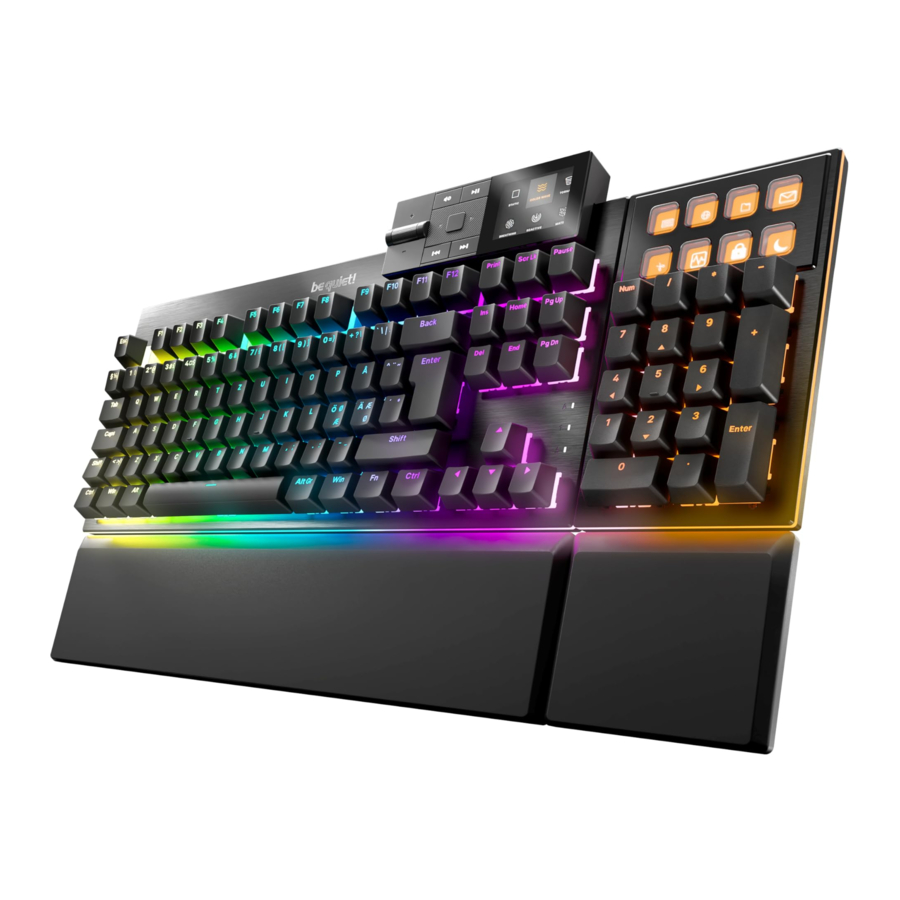
Introducción
Las siguientes instrucciones le guiarán a través del proceso de instalación. Si tiene problemas con la instalación, no dude en ponerse en contacto con nuestro servicio de atención al cliente enviando un correo electrónico a service@bequiet.com. Tenga en cuenta que be quiet! no se hace responsable de los daños causados por problemas de compatibilidad.
Información del producto para este teclado

Software
 Nota: Para obtener la mejor experiencia, descargue la última versión del software be quiet! IO Center antes de utilizar el producto por primera vez:

Si está utilizando Windows 11, la luz del teclado se controla mediante Microsoft Dynamic Lighting. Puede cambiar el control a través de la configuración en Windows 11 o mediante el software be quiet! IO Center.
CONTENIDO DEL PAQUETE
| Nombre de la pieza | Cantidad | |
 | be quiet! Dark Mount | 1 |
 | Reposamanos | 1 |
 | Base multimedia | 1 |
 | Teclado numérico | 1 |
 | Extractor de interruptores/teclas | 1 |
 | Cable USB tipo C | 1 |
USO DEL EXTRACTOR DE INTERRUPTORES/TECLAS
Utilice el extractor de interruptores/teclas para quitar las tapas de las teclas. Utilice el otro lado del extractor para sacar los interruptores y colocar los nuevos. Preste atención a la alineación de las patillas de los interruptores al insertarlos.

PUERTOS USB
Conecte el cable USB con el lado USB tipo C al teclado. A continuación, conecte el lado USB tipo A a un puerto USB 3.0 de su sistema.

INSTALACIÓN DE LA BASE MULTIMEDIA
Puede instalar la base en la parte superior izquierda o superior derecha de su Dark Mount. Asegúrese de que la conexión de la base coincide con la del Dark Mount. Solo puede instalar una base a la vez. Dark Mount no admite dos bases conectadas al mismo tiempo.

DESCRIPCIÓN GENERAL DE LA BASE MULTIMEDIA

- Rueda de volumen
- Silenciar
- Reproducir/Pausar
- Botones de navegación para la pantalla
- Rebobinar
- Avanzar
- Pantalla
MANIPULACIÓN DEL TECLADO NUMÉRICO
Primero retire la cubierta de plástico del lado donde desea instalar el teclado numérico. Ahora deslice el deslizador hacia la izquierda o hacia la derecha según sea necesario para extender el conector.

INSTALACIÓN DEL TECLADO NUMÉRICO
Puede instalar la base a la izquierda o a la derecha de su Dark Mount. Asegúrese de que la conexión del teclado numérico coincide con la del Dark Mount. Solo puede instalar un teclado numérico a la vez. Dark Mount no admite dos teclados numéricos conectados al mismo tiempo.

DESCRIPCIÓN GENERAL DE LAS TECLAS DE ACCESO RÁPIDO
RETROILUMINACIÓN
FN + Flecha R
Cambiar el modo de retroiluminación (ciclo hacia abajo)

FN + Flecha L
Cambiar el modo de retroiluminación (ciclo hacia arriba)

FN + Flecha arriba
Aumentar el brillo de la retroiluminación, con 10 niveles de brillo

FN + Flecha abajo
Disminuir el brillo de la retroiluminación, con 10 niveles de brillo

OTRO
FN + PAUSA
Modo de juego

FN + R (mantener pulsado durante 5 segundos)
Restablecer el teclado a los valores predeterminados de fábrica

PARA OBTENER ASISTENCIA TÉCNICA O SERVICIO DE GARANTÍA
Consulte el manual del propietario del producto o visite la sección de soporte en línea en www.bequiet.com
Referencias
be quiet! - Silent PSUs, cases and PC cooling products. PSU calculator and cooler check for your PC
Software von be quiet!
be quiet! - Silent PSUs, cases and PC cooling products. PSU calculator and cooler check for your PC

Descargar el manual
Aquí puede descargar la versión PDF completa del manual. Puede contener instrucciones de seguridad adicionales, información de garantía, reglas de la FCC, etc.
Descargar Manual de BE QUIET! DARK MOUNT