Manual de Purism Librem 5
- 1 Contenido del paquete
- 2 También necesitará
- 3 Instale las tarjetas nano-SIM y microSD
- 4 Cargar el teléfono
- 5 Encender el teléfono
- 6 Desbloquear la pantalla
- 7 Configuración inicial
- 8 Entrada de texto
- 9 Internet inalámbrico
- 10 Privacidad
- 11 Cuentas en línea
- 12 Cambie su código de acceso
- 13 Guía del usuario
- 14 Seguridad del producto
- 15 Referencias
- 16 Descargar el manual
- 17 En otros idiomas
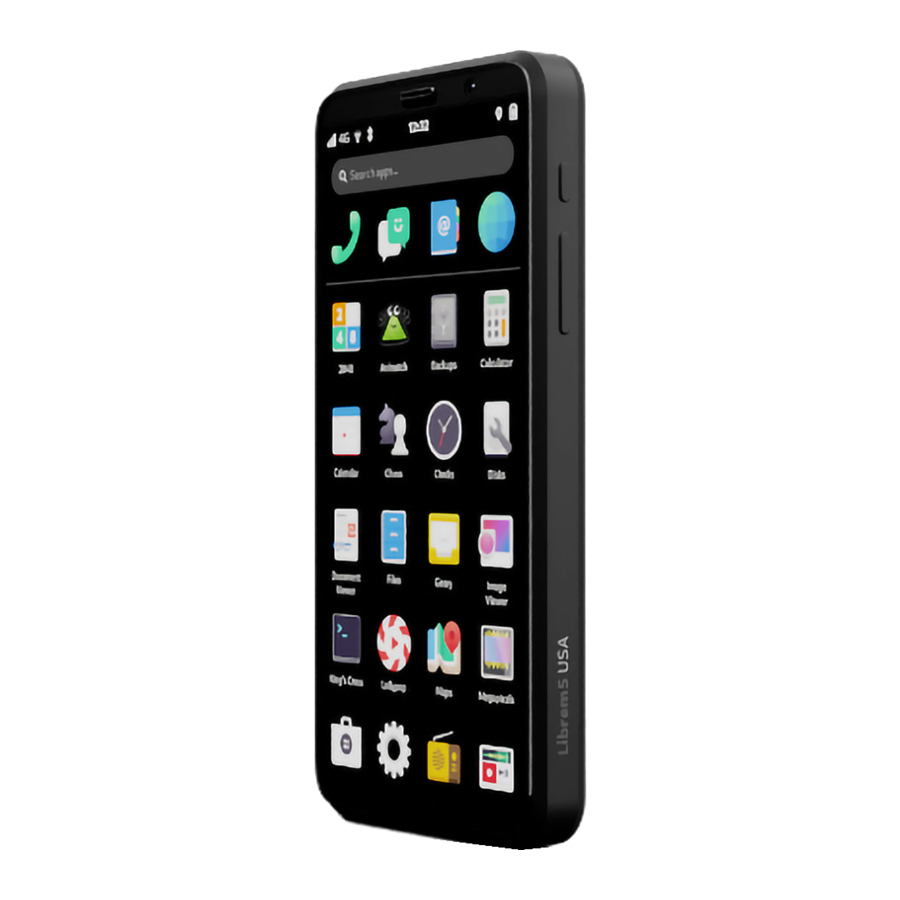
Contenido del paquete
El Librem 5 se suministra con los siguientes componentes y accesorios:
- Batería (instalada)
- Bandeja para tarjetas nano-SIM y microSD (extraíble)
- Herramienta de extracción de la bandeja SIM
- Cable USB-C
- Adaptador de corriente de pared
- Auriculares
Si falta alguno de estos, póngase en contacto con el servicio de asistencia de Purism para obtener ayuda.
También necesitará
Tendrá que proporcionar:
- Una tarjeta nano-SIM
- Una tarjeta microSD (opcional)
La tarjeta nano-SIM la suministra su proveedor de red móvil o se incluye como parte de Librem AweSIM de Purism.
Puede usar una tarjeta microSD para añadir almacenamiento adicional al teléfono.
Instale las tarjetas nano-SIM y microSD
Asegúrese de que el teléfono está apagado.
Coloque el teléfono sobre una superficie plana, dura y nivelada con la pantalla hacia abajo.
Inserte la punta de la herramienta de extracción en el orificio del extremo de la bandeja, en ángulo recto con respecto al lateral del teléfono

Empuje la punta con firmeza en el orificio hasta que la bandeja salga, luego tire suavemente de la bandeja para sacarla de la ranura.

- Inserte la tarjeta nano-SIM en la bandeja
- Inserte una tarjeta microSD en la bandeja (opcional)
- Inserte la bandeja en la ranura
La bandeja debería encajar en su lugar al cerrarse.
Cargar el teléfono
Debe cargar el teléfono antes de usarlo:
- Enchufe el cargador en una toma de corriente adecuada
- Coloque el teléfono sobre una superficie plana, dura y nivelada
- Conecte el teléfono al cargador a través del cable USB proporcionado
La luz indicadora debería aparecer en rojo para mostrar que el teléfono se está cargando. Se apagará de nuevo cuando el teléfono esté completamente cargado.

- Deje que el teléfono se cargue durante una hora
- Desenchufe el cargador de la toma de corriente
- Desenchufe el cable USB del teléfono
Para obtener consejos y trucos para la resolución de problemas, vaya en línea a https://docs.puri.sm/Librem_5/Troubleshooting.html
Encender el teléfono
Active el módem y la WLAN empujando esos interruptores lejos de la ranura SIM, como se muestra.

Asegúrese de que la pantalla está visible.
Localice el botón de encendido.

Mantenga pulsado el botón de encendido hasta que la luz indicadora aparezca en verde. La pantalla se iluminará poco después.
Desbloquear la pantalla
El teléfono mostrará una pantalla de bloqueo.
Para desbloquearla, deslice el dedo hacia arriba desde la parte inferior de la pantalla para revelar la pantalla de entrada del código de acceso.

Introduzca el código de acceso predeterminado de seis dígitos – 123456 – usando el teclado numérico y, a continuación, pulse el botón Unlock (Desbloquear) para desbloquear el teléfono.
Sugerencia: Puede cambiar el código de acceso más adelante en la aplicación Settings (Ajustes).
Configuración inicial
La primera vez que use su teléfono, la aplicación de configuración inicial le ayudará a personalizarlo.
Puede cambiar cualquiera de los ajustes más adelante en la aplicación Settings (Ajustes).

Seleccione el idioma que desea usar.
Si su idioma no se muestra, expanda la lista para mostrar más idiomas pulsando el icono  (ver más) en la parte inferior de la lista.
Pulse el botón Next (Siguiente) para continuar.
Entrada de texto
La página Typing (Escribiendo) muestra una selección de teclados que son relevantes para su idioma.

Seleccione el teclado que quiere usar.
Expanda la lista para encontrar el que quiere, si es necesario.
Pulse el botón Next (Siguiente) para continuar.
Internet inalámbrico
Si el interruptor de la WLAN está activado, se muestra la página Network (Red). Esto le permite configurar su conexión inalámbrica a la red.

La interfaz WLAN puede tardar unos segundos en enumerar las redes inalámbricas cercanas.
Seleccione una red para comenzar el proceso de conexión, o deslice la lista hacia arriba para encontrar el elemento Other... (Otro...) en la parte inferior de la lista. Selecciónelo para conectarse a una red oculta.
Privacidad
La página Privacy (Privacidad) le permite optar por los servicios que puedan serle útiles.

No tiene que aceptar el uso de estos. Puede activar los servicios que quiera o dejarlos todos desactivados.
Pulse el botón Next (Siguiente) para continuar.
Cuentas en línea
Si ha activado una conexión inalámbrica, esta página le permite configurar las conexiones a cualquier cuenta en línea que ya tenga para administrar contactos, correo electrónico o información de calendario.

Si quiere configurar las cuentas ahora, seleccione cada una a su vez y siga las instrucciones, o simplemente pulse el botón Skip (Omitir) para mostrar la página final.
 Nota: No todas las aplicaciones preinstaladas en el teléfono admiten todos los servicios. Las futuras actualizaciones de las aplicaciones añadirán soporte para más servicios.
Cambie su código de acceso

Abra la aplicación Settings (Ajustes) para cambiar el código de acceso predeterminado.
Seleccione la categoría Details (Detalles) en la lista de ajustes y, a continuación, seleccione Users (Usuarios).

Toque el botón que contiene el texto oculto, junto a la etiqueta Password (Contraseña).
Esto abre el diálogo Change Password (Cambiar contraseña).
Introduzca su antiguo código de acceso en el campo Current Password (Contraseña actual).

Introduzca su nuevo código de acceso tanto en el campo New Password (Nueva contraseña) como en el campo Confirm (Confirmar).
Pulse el botón Change (Cambiar) en la parte superior derecha de la pantalla para guardar el nuevo código de acceso.
Guía del usuario
La Guía del usuario de Librem 5 contiene más información sobre el sistema operativo y las aplicaciones integradas.
También incluye guías introductorias, entre ellas:
- Una visión general de la interfaz de usuario del teléfono
- Conectarse a una red móvil
- Realizar y recibir llamadas
- Enviar y recibir mensajes
- Configurar Internet inalámbrico
- Instalar aplicaciones

La guía se proporciona como una colección de páginas web en el teléfono, y se puede acceder a ella a través de un icono en la pantalla de inicio.
También se puede ver en https://docs.puri.sm/Librem_5.html
Seguridad del producto
Carga
Use solo el cargador suministrado con el producto para cargar la batería desde una toma de corriente.
No deje el producto desatendido mientras se está cargando.
Batería y módulos internos
No intente perforar, abrir, desmontar o cortocircuitar la batería.
No use la batería si ha sido dañada.
No inserte ni retire la bandeja SIM ni los módulos internos mientras el teléfono está encendido.
Temperaturas de funcionamiento
No exponga el producto a temperaturas extremas, como las cercanas o inferiores a 0 ◦C, o las superiores a 35 ◦C.
Agua y humedad
El producto no es impermeable ni resistente al agua. Manténgalo alejado de los líquidos.
Uso móvil
Siga las normativas locales sobre el uso móvil, incluidas, entre otras, las relativas al funcionamiento de vehículos y maquinaria, y al uso en zonas prohibidas.
Reciclaje
Siga las normativas locales para la eliminación de residuos electrónicos y baterías.
Llamadas de emergencia
El uso del servicio de llamadas de emergencia depende de la provisión local y del soporte de software. Evite depender de un solo dispositivo para acceder a las comunicaciones de emergencia.
Soporte
Los detalles y políticas de garantía más recientes relacionados con el hardware y los servicios se pueden encontrar en https://puri.sm/policies/
Si encuentra algún defecto de software con el PureOS preinstalado, infórmelo en https://tracker.pureos.net
También puede hacer preguntas y discutir con otros usuarios en https://forums.puri.sm o a través de support@puri.sm
SuLibrem5sesuministraconsoftwarelibre,dondelcódigofuenteestá abiertamente disponible bajo varias licencias que respetan la libertad. Se le permite (¡y se le anima!) a inspeccionarlo, mejorarlo y redistribuirlo. Puede obtener el código fuente de todos los componentes liberados del sistema en https://source.puri.sm/Librem5
Un resumen de los componentes de software que incluye nombres, versiones y descripciones, enlaces a descripciones del código fuente correspondiente, información de copyright y licencia es parte de la guía del usuario, disponible en https://docs.puri.sm/Librem_5.html

1 Market Street
Spear Tower, 36th Floor
San Francisco, CA 94105 USA
Referencias
![docs.puri.sm]() https://docs.puri.sm/Librem_5.html
https://docs.puri.sm/Librem_5.html![puri.sm]() Políticas – Purism
Políticas – Purism![tracker.pureos.net]() Panel de control simple
Panel de control simple![forums.puri.sm]() Comunidad Purism
Comunidad Purism![source.puri.sm]() Asegurándonos de que no eres un bot!
Asegurándonos de que no eres un bot!![puri.sm]() Dispositivos hermosos, seguros y que respetan la privacidad - Purism
Dispositivos hermosos, seguros y que respetan la privacidad - Purism


Descargar el manual
Aquí puede descargar la versión PDF completa del manual. Puede contener instrucciones de seguridad adicionales, información de garantía, reglas de la FCC, etc.
Descargar Manual de Purism Librem 5