Manual de la serie iRig Keys 2
- 1 iRig Keys 2
- 2 Características
- 3 Registre su iRig Keys 2
- 4 Instalación y configuración
- 5 Tocar con iRig Keys 2
- 6 Ajustes predeterminados de fábrica
-
7
Modo EDIT
- 7.1 Establecer el canal de transmisión MIDI
- 7.2 Establecer diferentes respuestas de velocidad (táctiles)
- 7.3 Asignar un número de cambio de control MIDI específico a los mandos del 1 al 8
- 7.4 Asignar un número de cambio de control MIDI específico al mando DATA
- 7.5 Asignar un número de cambio de control MIDI específico a la pulsación de DATA
- 7.6 Enviar números de cambios de programa MIDI específicos y establecer el número de programa actual
- 7.7 Enviar mensaje MIDI "All Notes Off" - iRig Keys 2 e iRig Keys 2 Pro
- 7.8 Transportar el teclado en semitonos - iRig Keys 2 e iRig Keys 2 Pro
- 7.9 Restablecer iRig Keys 2
- 8 SETs
- 9 Modo autónomo
- 10 Resolución de problemas
- 11 Referencias
- 12 Descargar el manual
- 13 En otros idiomas
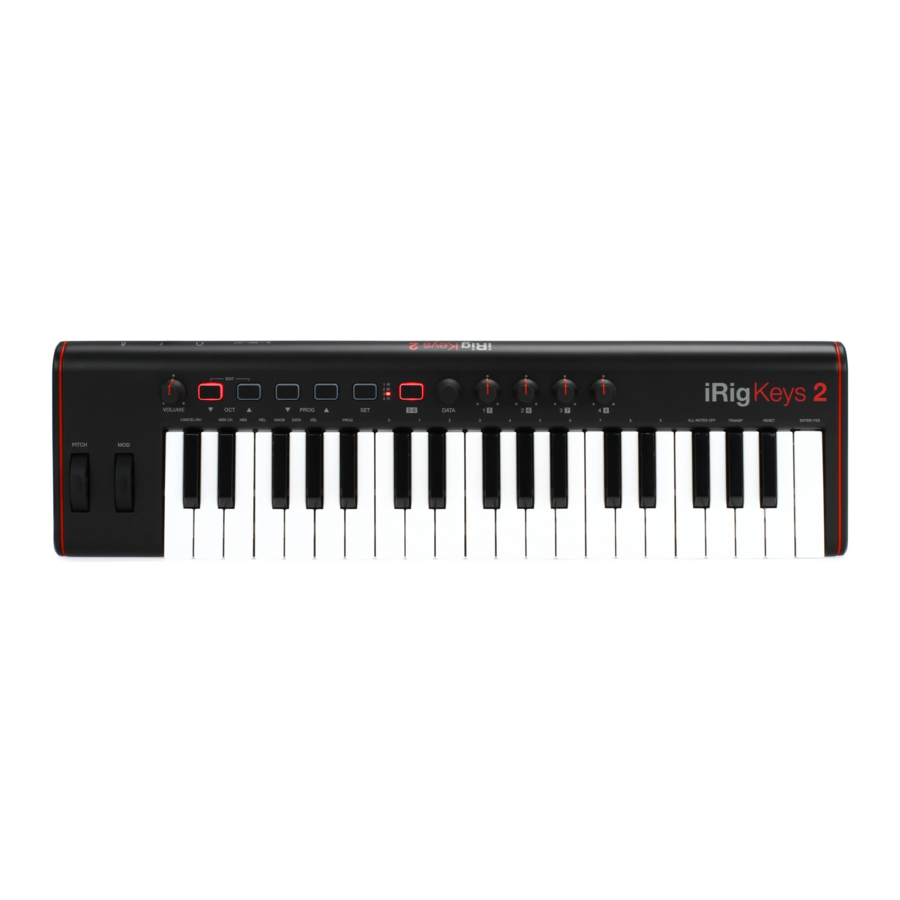
iRig Keys 2
La serie iRig Keys 2 es una línea de versátiles controladores MIDI de teclado móvil, con salida de audio, diseñados para ser directamente compatibles con iPhone/iPod touch/iPad. También es compatible con ordenadores Mac y Windows.
Su paquete contiene:

- iRig Keys 2.
- Cable Lightning.
- Cable USB.
- Adaptador de cable MIDI.
- Tarjeta de registro.
Características
- Teclado de 37 notas sensible a la velocidad (tamaño mini para iRig Keys 2, tamaño completo para iRig Keys 2 Pro). Teclado de 25 notas sensible a la velocidad (tamaño mini para iRig Keys 2 Mini)
- Salida de auriculares TRS de 1/8".
- Puertos MIDI IN/OUT.
- Funciona como controlador autónomo.
- Compatible con iPhone, iPod touch, iPad.
- Compatible con ordenadores Mac y Windows.
- Rueda de inflexión de tono (iRig Keys 2 e iRig Keys 2 Pro).
- Rueda de modulación (iRig Keys 2 e iRig Keys 2 Pro).
- Botones iluminados de octava arriba/abajo.
- Botones iluminados de cambio de programa arriba/abajo.
- SET de usuario para la recuperación rápida de la configuración.
- 4+4 Perillas de control asignables.
- Codificador de presión asignable.
- Modo de edición.
- Conector de pedal de sustain/expresión (iRig Keys 2 e iRig Keys 2 Pro).
- Alimentado por USB o dispositivo iOS.
Registre su iRig Keys 2
Al registrarse, puede acceder al soporte técnico, activar su garantía y recibir JamPoints™ gratuitos que se añadirán a su cuenta. Los JamPoints™ le permiten obtener descuentos en futuras compras de IK. El registro también le mantiene informado de todas las últimas actualizaciones de software y productos de IK. Regístrese en: www.ikmultimedia.com/registration
Instalación y configuración
Dispositivos iOS
- Conecte el cable Lightning incluido al puerto micro-USB del iRig Keys 2.
- Conecte el conector Lightning al iPhone/iPod touch/iPad.

- Si aún no lo ha hecho, descargue la aplicación incluida de la App Store e iníciela.

ikdownloads.com/irigkeys2
![]()
ikdownloads.com/irigkeys2pro
![]()
- Si es necesario, conecte un pedal de interruptor/expresión al conector TRS del iRig Keys 2 (no para Mini).

- Para reproducir aplicaciones compatibles con MIDI desde un controlador externo, utilice el adaptador de cable MIDI incluido y un cable MIDI estándar (no incluido) para conectar el puerto MIDI OUT de su controlador al puerto MIDI IN del iRig Keys 2.

- Para controlar un dispositivo MIDI externo, utilice el adaptador de cable MIDI incluido y un cable MIDI estándar (no incluido) para conectar el puerto MIDI OUT del iRig Keys 2 al puerto MIDI IN del dispositivo externo.

- Conecte sus auriculares o altavoces con alimentación a la toma de salida de auriculares del iRig Keys 2 y ajuste su nivel mediante el control de volumen dedicado.
![]()


Ordenadores Mac o Windows
- Conecte el cable USB incluido al puerto micro-USB del iRig Keys 2.
- Conecte el enchufe USB a una toma USB libre de su ordenador.

- Si es necesario, conecte un pedal de interruptor/expresión al conector TRS del iRig Keys 2.
- Para reproducir aplicaciones compatibles con MIDI desde un controlador externo, utilice el adaptador de cable MIDI incluido y un cable MIDI estándar (no incluido) para conectar el puerto MIDI OUT de su controlador al puerto MIDI IN del iRig Keys 2.
- Para controlar un dispositivo MIDI externo, utilice el adaptador de cable MIDI incluido y un cable MIDI estándar (no incluido) para conectar el puerto MIDI OUT del iRig Keys 2 al puerto MIDI IN del dispositivo externo.
- Dependiendo del software que utilice, es posible que tenga que seleccionar "iRig Keys 2" de los dispositivos MIDI IN disponibles.
- Conecte sus auriculares o altavoces con alimentación a la toma de salida de auriculares del iRig Keys 2 y ajuste su nivel mediante el control de volumen dedicado.

Tocar con iRig Keys 2

Puede empezar a tocar tan pronto como conecte iRig Keys 2 a su dispositivo iOS u ordenador e inicie una aplicación o un plug-in de instrumento virtual. Al pulsar las teclas del teclado iRig Keys 2 se envían mensajes de nota MIDI. iRig Keys 2 tiene un teclado de 37 notas que está aproximadamente centrado en el medio de un teclado de piano completo de 88 notas.
Botones de cambio de octava

De forma predeterminada, iRig Keys 2 reproduce notas entre C2 y C5. Si necesita reproducir notas más bajas o más altas que este rango, puede cambiar todo el teclado en octavas utilizando los botones OCT arriba y abajo.
Cuando los LED de ambos botones OCT están apagados, no se aplica ningún cambio de octava. Puede cambiar un máximo de 3 octavas hacia arriba o 4 octavas hacia abajo. Los botones OCT arriba o abajo se iluminarán cuando un cambio de octava esté activo.
Los botones OCT arriba o abajo parpadearán cada vez que los pulse.
El número de veces que parpadean corresponde al número de octavas que el teclado se desplaza hacia arriba o hacia abajo.
Volumen

Esta perilla ajusta el nivel de audio de la salida de auriculares.
Botón 5-8

El botón 5-8 activa las perillas del 5 al 8.
Perillas

La perilla DATA actúa como control de navegación cuando se utiliza en un software específico o puede utilizarse para enviar un número CC genérico programable por el usuario. Consulte la sección dedicada de este manual para obtener instrucciones completas de edición.
Esta perilla puede tener un comportamiento diferente (Relativo o Absoluto):
Cuando se trabaja en modo Absoluto (ABS), la perilla enviará valores de 0 a 127 en el CC seleccionado (incrementos de +1 por pasos de codificador en el sentido de las agujas del reloj y decrementos de -1 por pasos de codificador en el sentido contrario a las agujas del reloj).
Una vez que se alcanzan los valores 0 o 127, se seguirán enviando si la perilla se gira en la misma dirección. El valor de inicio desde el que se enviarán los valores +1 o -1 será siempre el último enviado por la perilla la última vez que se movió.
Cuando se trabaja en modo Relativo (REL), la perilla enviará valores personalizados al CC seleccionado. Esto permitirá a la aplicación anfitriona navegar fácilmente por largas listas de elementos.
Las perillas de la 1 a la 8 pueden asignarse a cualquier número de cambio de control. Cuando la función 5-8 está activa, se activan las perillas de la 5 a la 8. Consulte la sección dedicada de este manual para obtener instrucciones completas de edición.
Inflexión de tono - iRig Keys 2 e iRig Keys 2 Pro
Mueva esta rueda hacia arriba o hacia abajo para enviar mensajes de inflexión de tono. La rueda tiene una posición de reposo central.
Mover la rueda hacia arriba aumentará el tono; moverla hacia abajo lo disminuirá.
Tenga en cuenta que la cantidad de cambio de tono depende de cómo esté configurado el instrumento virtual receptor.
Rueda de modulación - iRig Keys 2 e iRig Keys 2 Pro
Mueva esta rueda para enviar mensajes de rueda de modulación (MIDI CC#01). La posición más baja envía un valor de 0; la posición más alta envía un valor de 127.
La mayoría de los instrumentos utilizan este mensaje para controlar la cantidad de vibrato o trémolo en el sonido, pero tenga en cuenta que esto depende únicamente de cómo se programe el propio instrumento receptor y no de la configuración del iRig Keys 2.
Pedal - iRig Keys 2 e iRig Keys 2 Pro
iRig Keys 2 es compatible con pedales de sustain y pedales de expresión. Conecte un pedal de sustain NORMALMENTE ABIERTO a la toma ANTES de conectar iRig Keys 2 al dispositivo iOS o al ordenador. Cuando el pedal esté pisado, mantendrá todas las notas pulsadas hasta que se suelte el pedal. iRig Keys 2 envía MIDI CC#64 con un valor de 127 cuando se pisa el pedal y un valor de 0 cuando se suelta.
Conecte un pedal de expresión continua a la toma ANTES de conectar iRig Keys 2 al dispositivo iOS o al ordenador para controlar la EXPRESIÓN de los sonidos que está reproduciendo. iRig Keys 2 envía MIDI CC#11 cuando se mueve el pedal de expresión. Estos mensajes se dirigirán tanto al puerto MIDI OUT físico como al puerto USB.
Botones Prog

Los módulos de sonido como las aplicaciones o los plug-ins de instrumentos virtuales pueden cambiar de sonido cuando reciben el mensaje MIDI de cambio de programa. iRig Keys 2 envía cambios de programa pulsando los botones PROG arriba o abajo.
Empezando por el programa seleccionado actualmente, iRig Keys 2 enviará los siguientes números de programa más altos cuando pulse PROG ARRIBA y los números de programa más bajos cuando pulse PROG ABAJO. Para ajustar el programa actual, consulte el capítulo "Modo EDIT".
Puertos MIDI IN/OUT
El puerto MIDI OUT físico envía todos los mensajes MIDI (CC, PC y Notas) enviados por el teclado y por el host conectado.
Los mensajes MIDI que entran en el puerto MIDI IN se dirigirán únicamente al puerto USB.
Ajustes predeterminados de fábrica
De forma predeterminada, cada SET tiene los siguientes ajustes de fábrica:
Cambio de programa: 0
Teclado MIDI CH: 1
Velocidad del teclado: 4 (Normal)
Transposición del teclado: C
Cambio de octava: de C2 a C5
5-8: OFF
Perilla DATA: CC#22 Modo relativo
Pulsación DATA: CC#23
Perilla 1: CC#12
Perilla 2: CC#13
Perilla 3: CC#14
Perilla 4: CC#15
Perilla 5: CC#16 (con el botón 5-8 ON)
Perilla 6: CC#17 (con el botón 5-8 ON)
Perilla 7: CC#18 (con el botón 5-8 ON)
Perilla 8: CC#19 (con el botón 5-8 ON)
Pedal de expresión: Expresión CC#11 (val=0:127)
Pedal de sustain: Sustain CC#64 Acción momentánea (val=127 pisado; val=0 soltado)
Modo EDIT
iRig Keys 2 le permite personalizar la mayoría de sus parámetros para que se adapten a cualquier tipo de necesidad.
En el modo EDIT puede:
- Establecer el canal de transmisión MIDI.
- Establecer diferentes sensibilidades táctiles (de velocidad).
- Asignar un número de cambio de control MIDI específico a los mandos.
- Enviar números de cambio de programa MIDI específicos y establecer el número de programa actual.
- Enviar el mensaje MIDI "All Notes Off".
- Transportar el teclado en semitonos.
- Restablecer un SET específico al estado de fábrica.
Para entrar en el modo EDIT, pulse ambos botones OCT.
Ambos botones OCT se iluminarán para indicar el modo EDIT.
Puede salir del modo EDIT en cualquier momento pulsando la tecla marcada como "CANCEL/NO".
Establecer el canal de transmisión MIDI

Los instrumentos MIDI pueden responder a 16 canales MIDI diferentes. Para que iRig Keys 2 reproduzca un instrumento, es necesario que el canal de transmisión MIDI de iRig Keys 2 coincida con el canal de recepción de su instrumento.
Para establecer el canal de transmisión MIDI:
- Entre en el modo EDIT (consulte el principio del capítulo sobre el modo EDIT).
- Pulse la tecla (MIDI CH). Ambos botones OCT parpadearán.
- Introduzca el número de canal MIDI que necesite utilizando las teclas marcadas del 0 al 9. Los números válidos van del 1 al 16, por lo que, cuando sea necesario, puede introducir dos dígitos consecutivamente.
- Pulse la tecla (ENTER/YES) para confirmar su entrada. Ambos botones PROG parpadearán para indicar que la configuración ha sido aceptada, e iRig Keys 2 saldrá automáticamente del modo EDIT.
Establecer diferentes respuestas de velocidad (táctiles)

El teclado de iRig Keys 2 es sensible a la velocidad. Por lo general, esto significa que cuanto más fuerte pulse las teclas, más alto será el sonido que se produzca. Sin embargo, esto depende en última instancia de cómo esté programado el instrumento que esté controlando y de su estilo de interpretación.
Para adaptarse al estilo de cada usuario, iRig Keys 2 ofrece seis configuraciones de respuesta de velocidad diferentes:
0. FIXED, 64. Esta configuración siempre enviará un valor de velocidad MIDI fijo de 64 sin ninguna respuesta táctil.
- FIXED, 100. Esta configuración siempre enviará un valor de velocidad MIDI fijo de 100 sin ninguna respuesta táctil.
- FIXED, 127. Esta configuración siempre enviará un valor de velocidad MIDI fijo de 127 sin ninguna respuesta táctil.
- VEL SENS, LIGHT. Utilice esta configuración si prefiere un toque ligero en las teclas. Esto es especialmente útil cuando necesita tocar pasajes rápidos o programar patrones de batería.
- VEL SENS, NORMAL. Esta configuración es la predeterminada y funciona bien en la mayoría de los casos.
- VEL SENS, HEAVY. Utilice esta configuración si prefiere un toque pesado en las teclas.
Para establecer la respuesta de la velocidad:
- Entre en el modo EDIT (consulte el principio del capítulo sobre el modo EDIT).
- Pulse la tecla (VEL), ambos botones OCT parpadearán.
- Introduzca su selección de respuesta de velocidad utilizando las teclas marcadas del 0 al 5.
- Pulse la tecla (ENTER/YES) para confirmar su entrada. Ambos botones PROG parpadearán para indicar que la configuración ha sido aceptada, e iRig Keys 2 saldrá automáticamente del modo EDIT.
Asignar un número de cambio de control MIDI específico a los mandos del 1 al 8

Puede personalizar el número de cambio de control MIDI que está asociado a cada mando.
Para asignar un número de controlador a los mandos:
- Entre en el modo EDIT (consulte el principio del capítulo sobre el modo EDIT).
- Pulse la tecla (KNOB), ambos botones OCT parpadearán.
- Introduzca el número del mando que desea editar utilizando las teclas marcadas del 1 al 8. Por ejemplo: si introduce el número 7, significa que desea editar el mando 7, y así sucesivamente. Una entrada no válida se mostrará mediante un parpadeo alterno de ambos botones OCT y PROG. Pulse la tecla (ENTER/YES) para confirmar su entrada.
- Introduzca el número MIDI CC que necesite utilizando las teclas marcadas del 0 al 9. Los números válidos van del 0 al 119, por lo que puede introducir hasta tres dígitos consecutivamente cuando sea necesario. Una entrada no válida se mostrará mediante un parpadeo alterno de ambos botones OCT y PROG.
- Pulse la tecla (ENTER/YES) para confirmar su entrada. Ambos botones PROG parpadearán para indicar que la configuración ha sido aceptada, e iRig Keys 2 saldrá automáticamente del modo EDIT.
Asignar un número de cambio de control MIDI específico al mando DATA

Puede personalizar el número de cambio de control MIDI que está asociado al mando DATA.
Para asignar un número de controlador al mando DATA:
- Entre en el modo EDIT (consulte el principio del capítulo sobre el modo EDIT).
- Pulse la tecla (DATA), ambos botones OCT parpadearán.
- Pulse la tecla (ABS) o (REL) para asignar un comportamiento absoluto o relativo al mando DATA.
![]()
- Introduzca el número MIDI CC que necesite utilizando las teclas marcadas del 0 al 9. Los números válidos van del 0 al 119, por lo que puede introducir hasta tres dígitos consecutivamente cuando sea necesario. Una entrada no válida se mostrará mediante un parpadeo alterno de ambos botones OCT y PROG.
- Pulse la tecla (ENTER/YES) para confirmar su entrada. Ambos botones PROG parpadearán para indicar que la configuración ha sido aceptada e iRig Keys 2 saldrá automáticamente del modo EDIT.

Asignar un número de cambio de control MIDI específico a la pulsación de DATA

Puede personalizar el número de cambio de control MIDI que está asociado a la pulsación de DATA.
Para asignar un número de controlador a la pulsación de DATA:
- Entre en el modo EDIT (consulte el principio del capítulo sobre el modo EDIT).
- Pulse la tecla (DATA), ambos botones OCT parpadearán.
- Pulse el mando DATA.
- Introduzca el número MIDI CC que necesite utilizando las teclas marcadas del 0 al 9. Los números válidos van del 0 al 127, por lo que puede introducir hasta tres dígitos consecutivamente cuando sea necesario. Una entrada no válida se mostrará mediante un parpadeo alterno de ambos botones OCT y PROG.
- Pulse la tecla (ENTER/YES) para confirmar su entrada. Ambos botones PROG parpadearán para indicar que la configuración ha sido aceptada e iRig Keys 2 saldrá automáticamente del modo EDIT.
Enviar números de cambios de programa MIDI específicos y establecer el número de programa actual

iRig Keys 2 puede enviar cambios de programa MIDI de dos maneras:
- Los cambios de programa se envían secuencialmente mediante los botones PROG arriba y PROG abajo.
- Los cambios de programa se envían directamente enviando un número de cambio de programa específico desde el modo EDIT. Después de enviar un número de cambio de programa específico, los botones PROG arriba y abajo funcionarán secuencialmente desde ese punto.
Para enviar un número de cambio de programa específico:
- Entre en el modo EDIT (consulte el principio del capítulo sobre el modo EDIT).
- Pulse la tecla (PROG), ambos botones OCT empezarán a parpadear.
- Introduzca el número de cambio de programa utilizando las teclas marcadas del 0 al 9. Los números válidos van del 1 al 128, por lo que puede introducir hasta tres dígitos consecutivamente cuando sea necesario.
- Pulse la tecla (ENTER/YES) para confirmar su entrada. Ambos botones PROG parpadearán para indicar que la configuración ha sido aceptada, e iRig Keys 2 saldrá automáticamente del modo EDIT.
Enviar mensaje MIDI "All Notes Off" - iRig Keys 2 e iRig Keys 2 Pro

A veces puede ser necesario detener todas las notas que se reproducen en el canal MIDI actual cuando están atascadas o cuando los controladores no se reinician correctamente.
iRig Keys 2 puede enviar MIDI CC# 121 + 123 para reiniciar todos los controladores y detener todas las notas.
Para reiniciar todos los controladores y desactivar todas las notas:
- Entre en el modo EDIT (consulte el principio del capítulo sobre el modo EDIT).
- Pulse la tecla (ALL NOTES OFF).
Ambos botones PROG parpadearán para indicar que el restablecimiento se ha enviado, e iRig Keys 2 saldrá automáticamente del modo EDIT.
Transportar el teclado en semitonos - iRig Keys 2 e iRig Keys 2 Pro

El teclado de iRig Keys 2 se puede transportar en semitonos. Esto puede ser útil cuando, por ejemplo, necesita tocar una canción que está en una tonalidad difícil, pero aun así quiere tocarla físicamente en una tonalidad más fácil o más familiar. Para transportar iRig Keys 2:
- Entre en el modo EDIT (consulte el principio del capítulo sobre el modo EDIT).
- Pulse la tecla (TRANSP), ambos botones OCT empezarán a parpadear.
- Pulse cualquier nota del teclado: a partir de este momento, cuando pulse una tecla C, iRig Keys 2 enviará realmente la nota MIDI que haya pulsado en este paso.
- Ambos botones PROG parpadearán para indicar que el transporte de semitonos se ha establecido, e iRig Keys 2 saldrá automáticamente del modo EDIT.
Ejemplo
Si necesita tocar una canción que ha sido grabada en la tonalidad de Re#, pero le gustaría tocarla en el teclado como si estuviera en Do, haga lo siguiente:
- Entre en el modo EDIT.
- Pulse la tecla (TRANSP).
- Pulse cualquier tecla Re# del teclado.
A partir de este momento, cuando pulse una tecla Do en el teclado, iRig Keys 2 enviará realmente una nota MIDI Re#. Todas las demás notas se transportan en la misma cantidad.
Restablecer iRig Keys 2

iRig Keys 2 se puede restablecer a su estado original de fábrica. Esto se puede hacer independientemente para cada uno de los SET. Para restablecer el SET de iRig Keys 2:
- Cargue el SET que desea restablecer.
- Entre en el modo EDIT (consulte el principio del capítulo sobre el modo EDIT).
- Pulse la tecla (RESET).
- Ambos botones PROG parpadearán para indicar que el SET se ha restablecido, e iRig Keys 2 saldrá automáticamente del modo EDIT.
SETs

iRig Keys 2 ofrece muchas opciones para satisfacer al usuario más exigente. Sin embargo, cuando el teclado se utiliza en directo o para controlar muchos instrumentos diferentes, puede resultar lento y complicado configurar manualmente todos los parámetros que necesita cada vez.
Por esta razón, iRig Keys 2 tiene 4 preajustes configurables por el usuario que se pueden recuperar sobre la marcha pulsando un solo botón, estos se llaman SETs.
Cómo cargar un SET
Para cargar cualquiera de los cuatro SET, basta con pulsar el botón SET. Cada vez que se pulsa el botón SET, iRig Keys 2 carga el SET SIGUIENTE, recorriendo de esta manera:
-> SET 1 -> SET 2 -> SET 3 -> SET 4 -> SET 1...
Cómo programar un SET
Para programar un SET específico, siempre selecciónelo antes y, a continuación, configure iRig Keys 2 como prefiera (consulte los capítulos "Tocar con iRig Keys 2" y "Modo de edición"). Hasta que no se guarde el SET, el LED del SET correspondiente parpadeará periódicamente.
Cómo guardar un SET
Para guardar un SET de forma que se guarden permanentemente todos los ajustes que haya realizado, MANTENGA PULSADO el botón SET durante dos segundos. El LED del SET actual parpadeará para confirmar que el SET se ha guardado. Recuerde guardar siempre un SET si ha realizado modificaciones que le gustaría conservar.
Modo autónomo

iRig Keys 2 puede funcionar como un controlador autónomo cuando no hay ningún host conectado. Puede utilizar iRig Keys 2 para controlar un módulo MIDI externo (utilizando el puerto MIDI OUT físico), conectando el USB de iRig Keys 2 a una toma de corriente mediante un adaptador de corriente USB opcional. Todos los mensajes generados por el teclado se enviarán al puerto MIDI OUT. Todas las capacidades de edición permanecen activas, por lo que todavía es posible editar el teclado y guardar sets. También es posible conectar un dispositivo MIDI externo al puerto MIDI IN de iRig Keys 2: en esta situación, los mensajes MIDI IN se enviarán al puerto MIDI OUT físico.
Resolución de problemas
He conectado iRig Keys 2 a mi dispositivo iOS, pero el teclado no se enciende.
En este caso, asegúrese de que una aplicación que utilice Core MIDI (como iGrand Piano o SampleTank de IK Multimedia) esté abierta y en ejecución en su dispositivo iOS. Para ahorrar batería del dispositivo iOS, iRig Keys 2 solo se enciende cuando hay una aplicación en ejecución que puede usarlo.
iRig Keys 2 no reproduce mi instrumento aunque esté encendido.
Asegúrese de que el canal de transmisión MIDI coincida con el canal MIDI de recepción de su instrumento. Consulte el párrafo "Establecer canal de transmisión MIDI".
iRig Keys 2 de repente parece tener una configuración diferente de la que usaba.
Probablemente haya cargado un SET diferente.
Soporte y más información
www.ikmultimedia.com/support
www.irigkeys2.com
Apple no es responsable del funcionamiento de este dispositivo ni de su cumplimiento de las normas de seguridad y reglamentarias
Referencias
![www.ikmultimedia.com]() IK MULTIMEDIA. MEJOR SONIDO.
IK MULTIMEDIA. MEJOR SONIDO.![ikdownloads.com]() IK Multimedia - iRig Keys 2
IK Multimedia - iRig Keys 2![ikdownloads.com]() IK Multimedia - iRig Keys 2
IK Multimedia - iRig Keys 2![www.ikmultimedia.com]() IK MULTIMEDIA. MEJOR SONIDO.
IK MULTIMEDIA. MEJOR SONIDO.![www.irigkeys2.com]() IK Multimedia - iRig Keys 2
IK Multimedia - iRig Keys 2

Descargar el manual
Aquí puede descargar la versión PDF completa del manual. Puede contener instrucciones de seguridad adicionales, información de garantía, reglas de la FCC, etc.
Descargar Manual de la serie iRig Keys 2
