Manual de Dell Pro Plus, SL525, UD2403
- 1 Contenido de la caja
- 2 Vistas
- 3 Uso del manos libres inalámbrico Dell Pro Plus
- 4 Indicación de estado
- 5 Comportamiento de la operación en Teams y Zoom
- 6 Comportamiento de funcionamiento del botón y el LED
- 7 Carga del altavoz
- 8 Dell Display and Peripheral Manager
- 9 Especificación
- 10 Comportamiento de los botones del SL525 en la aplicación de comunicación
- 11 Información reglamentaria
- 12 Logotipo normativo y almacenamiento
-
13
Solución de problemas
- 13.1 ¿Por qué mi altavoz se enciende y apaga inesperadamente?
- 13.2 Actualice el BIOS del sistema y el firmware del SL525
- 13.3 Se puede oír eco durante la llamada
- 13.4 Sin audio
- 13.5 El micrófono no funciona
- 13.6 Sonido anormal
- 13.7 El control de volumen no funciona
- 13.8 Dell Pair informa de un error de emparejamiento
- 14 Obtener ayuda
- 15 Requisitos de alimentación de carga
- 16 Descargar el manual
- 17 En otros idiomas
Contenido de la caja

En esta página se proporciona la lista de componentes que se envían con el manos libres. Si falta algún componente, póngase en contacto con Dell. Para obtener más información, consulte Cómo ponerse en contacto con Dell.
 NOTA: Algunos elementos pueden ser opcionales y es posible que no se envíen con el manos libres. Es posible que algunas características no estén disponibles en determinados países.
Vistas

Uso del manos libres inalámbrico Dell Pro Plus
Hay tres conexiones disponibles para su uso:
- USB con cable
- Bluetooth
- Conexión del receptor de audio inalámbrico
Evite utilizar varias conexiones al mismo equipo/host, ya que puede generar confusión al utilizar varias conexiones.
- Localice el cable USB Type-C en la parte inferior de su SL525. Con el cable USB Type-C frente a usted, suelte el cable USB Type-C de las ranuras del altavoz.

- Conecte el cable USB-C o el adaptador USB-A de su SL525 al USB-C o USB-A de su equipo.


Encender/apagar el manos libres
Mantenga pulsado el botón de encendido durante dos segundos para encender o apagar el manos libres. Oirá el mensaje de voz de encendido/apagado.

Conexión Bluetooth
Mantenga pulsado el botón Bluetooth durante tres segundos para iniciar el modo de emparejamiento y oirá un mensaje de voz de emparejamiento Bluetooth con parpadeos LED blancos.

Conexión Dell Pair de Bluetooth
Dell Pair es compatible con lo siguiente:
- Detecta dispositivos periféricos Dell como, por ejemplo, manos libres inalámbricos, auriculares inalámbricos, ratón y teclado.
- Empareja dispositivos sin problemas a través de Bluetooth.
Descarga e instalación
Dell Pair está preinstalado en determinados equipos Dell. Para obtener más información sobre la lista de dispositivos compatibles con Dell Pair, consulte dell.com/support/kbdoc/000201693.
Si se admite el número de modelo del portátil y Dell Pair no está disponible, puede descargar e instalar manualmente la aplicación.
- Vaya a dell.com/support.
- En el cuadro Buscar soporte, introduzca la etiqueta de servicio de su equipo y, a continuación, haga clic en Buscar.
- En la sección Controladores y descargas, descargue el archivo ejecutable de Dell Pair.
- Siga las instrucciones que aparecen en pantalla para completar la instalación. Una vez finalizada la instalación, Dell Pair está disponible en el menú de inicio de Windows.
Pasos para emparejar a través de Dell Pair
Coloque su manos libres inalámbrico junto al equipo y pulse el botón de emparejamiento Bluetooth para activar la aplicación Dell Pair. Dell Pair notifica cuando se enciende un dispositivo compatible. Haga clic en Pair (Emparejar) para iniciar un emparejamiento Bluetooth con el dispositivo.

Conexión del receptor de audio inalámbrico
Conecte el receptor de audio inalámbrico USB Type-C a un adaptador USB-A y conecte el adaptador al equipo o conecte el receptor de audio inalámbrico directamente al equipo.
- LED de encendido: Se ilumina en azul durante 3 segundos y parpadea lentamente en azul cuando el manos libres se conecta correctamente al dispositivo.
- LED del receptor de audio inalámbrico USB-C: Parpadea en azul cuando no está conectado y se ilumina en azul cuando está conectado.


Estado de la batería
El usuario puede oír el mensaje de voz de batería alta/media/baja al encender el manos libres. El mensaje de voz de batería alta se indicará cuando el nivel de batería esté entre el 70 % y el 100 %, el mensaje de voz de batería media se indicará cuando el nivel de batería esté entre el 69 % y el 10 %, el mensaje de voz de batería baja se indicará cuando el nivel de batería sea inferior al 10 % y justo antes del apagado.
| Pasos de la batería | Nivel de batería | Encender el LED |
| Batería baja | 1~10 | A |
| Batería media | 11~22 | A a B |
| 23~34 | A a C | |
| 35~46 | A a D | |
| 47~58 | A a E | |
| 59~70 | A a F | |
| Batería alta | 71~85 | A a G |
| Batería alta | 86~100 | A a H |

NOTA: Durante el uso, cuando el nivel de batería sea bajo al 10 %, 3 % y 2 %, el dispositivo reproducirá el mensaje de voz "Battery Low" (Batería baja).
NOTA: Pulse brevemente el botón de encendido en cualquier momento para obtener el mensaje de voz del nivel de batería y la indicación LED.

Duración de la batería
| Duración de la batería | Horas | Volumen (%) |
| Tiempo de conversación | Hasta 12 horas | 50 |
| Tiempo de música | Hasta 9 horas | 50 |
| Ahorro de energía | El altavoz entra en modo de ahorro de energía después de 30 minutos de inactividad | |
| Apagado | El altavoz entra en modo de apagado después de 4 horas de inactividad | |
NOTA: El tiempo de conversación/música se basa en un archivo de audio específico de un estado no silenciado.
Indicación de estado
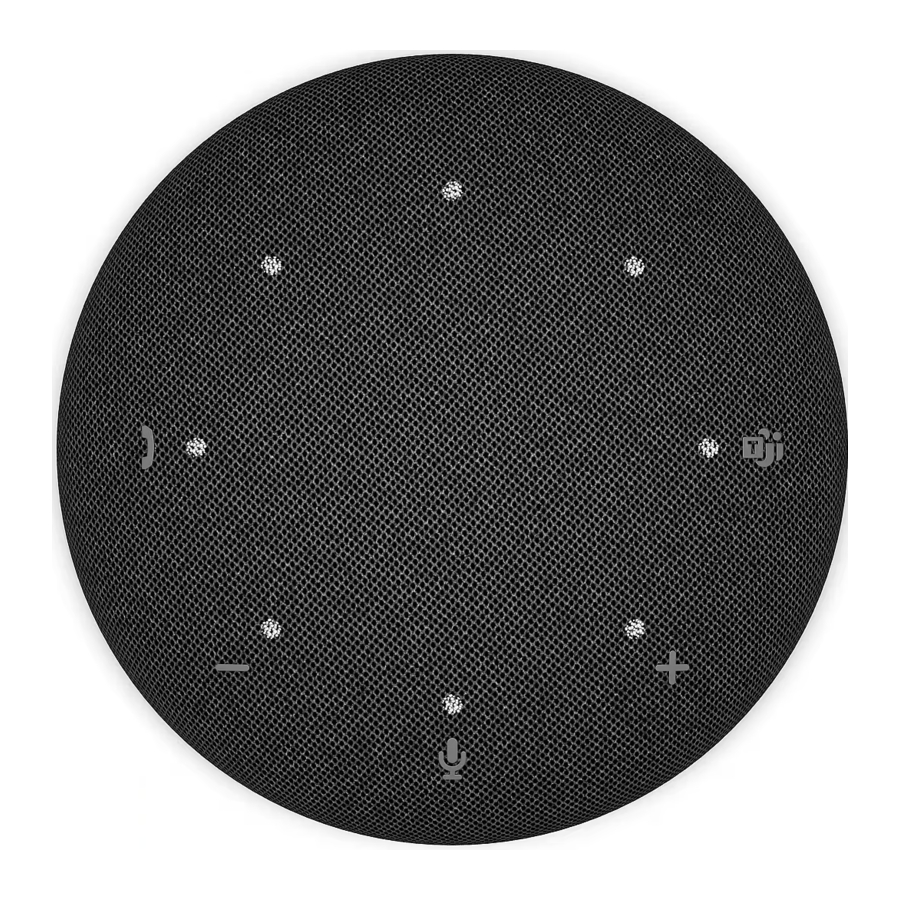
SL525 es un manos libres que se puede utilizar para la comunicación una vez que se conecta a un equipo informático (cable USB o Bluetooth), tableta/teléfono (Bluetooth).

| Botón | Función | Acción del usuario |
 | Botón de Microsoft Teams | Toque corto: Abrir Teams Toque largo: Levantar la mano durante la reunión |
 | Subir volumen del altavoz | Toque corto: Aumentar el volumen un paso Toque largo: Aumentar el volumen al máximo en tres segundos |
 | Silenciar/activar el micrófono | Toque corto: Alternar entre silenciar/activar el micrófono |
 | Bajar el volumen del altavoz | Toque corto: Disminuir el volumen un paso Toque largo: Disminuir el volumen al mínimo en tres segundos |
 | Responder/Finalizar llamada | Toque corto: Responder/Finalizar llamada Toque largo: Rechazar llamada |
NOTA: Los botones de SL525 funcionan mejor con Teams y Zoom.
NOTA: Para otro software de comunicación, acceda a los controles de llamada a través de la interfaz de usuario del software de comunicación.
Comportamiento de la operación en Teams y Zoom
NOTA: El dispositivo está certificado para Teams/Zoom solo para el modo de llave electrónica de audio inalámbrico y USB con cable.
- Realización de llamadas de Teams:
Inicie una llamada a través de la aplicación Teams en su equipo.

- Realización de llamadas de Zoom:
Inicie una llamada a través de la aplicación Zoom en su equipo. - Responder a llamadas de Teams y Zoom:
Pulse el botón Answer/End call (Responder/Finalizar llamada) para responder a la llamada.

- Ajuste del volumen:
- Pulse el botón Volume up (Subir volumen) para aumentar el volumen. Se puede oír un tono de aviso de audio cuando se pulsa el botón Volume up (Subir volumen).

- Pulse el botón Volume down (Bajar volumen) para disminuir el volumen. Se puede oír un tono de aviso de audio cuando se pulsa el botón Volume down (Bajar volumen).

- Pulse el botón Volume up (Subir volumen) para aumentar el volumen. Se puede oír un tono de aviso de audio cuando se pulsa el botón Volume up (Subir volumen).


Comportamiento de funcionamiento del botón y el LED
- Encendido:
Cuando se enciende, el LED superior central se iluminará en blanco.
![]()
- Llamada entrante:
Cuando se recibe una llamada entrante, el LED de responder/finalizar llamada parpadea en blanco.- Pulse brevemente el botón Answer/End call (Responder/Finalizar llamada) para coger la llamada.

- Mantenga pulsado el botón Answer/End call (Responder/Finalizar llamada) para rechazar la llamada.

- Pulse brevemente el botón Answer/End call (Responder/Finalizar llamada) para coger la llamada.


- Durante la llamada (micrófono no silenciado):
Teams conectado: el LED superior central, Teams, el LED de responder/finalizar llamada y los LED del micrófono se iluminarán en color blanco. Si Teams no está conectado, el LED superior central, el LED de responder/finalizar llamada y los LED del micrófono se iluminarán en color blanco.
")
- Micrófono silenciado:
Cuando el micrófono está silenciado, todos los LED se iluminarán en rojo hasta que se reactive el micrófono.


- Ajuste del volumen:
Al ajustar el volumen, el anillo de LED se iluminará temporalmente en blanco para indicar el nivel de volumen.
| PASO DE VOLUMEN | Volumen que se muestra en Windows |
| 1 | 12 |
| 2 | 26 |
| 3 | 38 |
| 4 | 50 |
| 5 | 62 |
| 6 | 76 |
| 7 | 88 |
| 8 | 100 |
- Cuando se pulsa subir volumen, el LED se ilumina en el sentido de las agujas del reloj.

- Cuando se pulsa bajar volumen, el LED se apaga en el sentido contrario a las agujas del reloj.


- Colgar una llamada:
Cuando finaliza una llamada, pulse brevemente el botón Answer/End call (Responder/Finalizar llamada) para colgar la llamada.


Carga del altavoz
La Unión Europea (UE) tiene un requisito de cargador común para los productos inalámbricos que tienen una batería recargable integrada. Para obtener más información sobre los requisitos de alimentación de carga de la UE, consulte Requisitos de alimentación de carga.
Para cargar el altavoz, conecte el cable USB Type-C al puerto USB-C del altavoz y, a continuación, conecte el otro extremo a una fuente de alimentación de su elección.

NOTE: Para obtener los mejores resultados, asegúrese de que la batería esté completamente cargada antes del primer uso.
Dell Display and Peripheral Manager
¿Qué es Dell Display and Peripheral Manager?
Dell Display and Peripheral Manager es una aplicación que le ayuda a configurar sus monitores y periféricos Dell. Con esta aplicación puede realizar cambios en la configuración del dispositivo y proporcionar personalización adicional como Audio Mode (Modo de audio), Microphone (Micrófono), Audio Output (Salida de audio) y mucho más.
Instalación de Dell Dispaly and Peripheral Manager
Cuando conecte el dispositivo a su ordenador por primera vez, se le pedirá que descargue e instale la aplicación. Alternativamente, puede instalar manualmente el software desde la pestaña Drivers & Downloads (Controladores y descargas) en dell.com/support/SL525/downloads.
Para obtener más detalles, consulte la Guía del usuario de Dell Display and Peripheral Manager en la pestaña documentación.
NOTE: Si Dell Display and Peripheral Manager no aparece en unos minutos, puede buscar actualizaciones manualmente a través de Windows Update o descargar la aplicación Dell Peripheral Manager desde dell.com/support/ddpm.
Especificación
| General | |
| Número de modelo | SL525 Dell Pro Plus Wireless Speakerphone |
| Tipo de conexión | Wired(USB-C) / Wireless(Bluetooth, Dongle USB-C) |
| Sistemas operativos compatibles |
|
| Valores nominales de alimentación | |
| Tensión de funcionamiento | 5V |
| Dimensiones y peso | |
| Dimensión | 125mm x 39mm |
| Peso | 355g |
| Rendimiento acústico del altavoz | |
| Altavoz |
|
| Micrófono | |
| Micrófono omnidireccional |
|
| Medio ambiente | |
| Intrusión de polvo/agua | No |
Comportamiento de los botones del SL525 en la aplicación de comunicación
*Microsoft Teams funciona según lo previsto con los botones del SL525. La siguiente tabla muestra el comportamiento de los botones del altavoz en la mayoría de los programas de comunicación más populares.
| Botón |  |  |  |  | |||
| Función | Silenciar/ | Aceptar | Finalizar | Rechazar | Volumen | Bajar volumen | |
| Aplicación de comunicación | Activar sonido | llamada | llamada | llamada | subir | ||
| Microsoft Teams | BT | OK | OK | OK | OK | OK | OK |
| Dongle | OK | OK | OK | OK | OK | OK | |
| USB wired | OK | OK | OK | OK | OK | OK | |
| Zoom | BT | OK* | X | OK** | X | OK | OK |
| Dongle | OK | OK* | X | OK | OK | OK | |
| USB wired | OK | OK | X | OK | OK | OK | |
| Google Meet | BT | X | X | X | X | OK | OK |
| Dongle | OK | X | OK | X | OK | OK | |
| USB wired | OK | X | OK | X | OK | OK | |
| Slack | BT | OK* | X | X | X | OK | OK |
| Dongle | OK* | X | X | X | OK | OK | |
| USB wired | X | X | X | X | OK | OK | |
| Amazon Chime | BT | OK* | X | X | X | OK | OK |
| Dongle | OK* | X | X | X | OK | OK | |
| USB wired | OK* | X | X | X | OK | OK | |
| Cisco Webex | BT | OK | X | X | X | OK | OK |
| Dongle | OK* | X | X | X | OK | OK | |
| USB wired | OK | X | X | X | OK | OK | |
| Rainbow (Alcatel Lucent) | BT | OK* | X | X | X | OK | OK |
| Dongle | OK* | X | X | X | OK | OK | |
| USB wired | OK* | X | X | X | OK | OK | |
| GoToMeeting | BT | OK* | X | X | X | OK | OK |
| Dongle | OK* | X | X | X | OK | OK | |
| USB wired | X | X | X | X | OK | OK | |
| Cisco Jabber | BT | OK* | X | X | X | OK | OK |
| Dongle | OK* | X | X | X | OK | OK | |
| USB wired | OK* | X | X | X | OK | OK | |
NOTA: OK* indica que el botón de silenciar/activar sonido funciona según lo previsto, pero para estas aplicaciones es posible que el estado no se sincronice con la interfaz de la aplicación.
NOTA: OK** indica que el botón de contestar/finalizar/rechazar llamada tiene 2 estados diferentes.
- Rechazar llamada: se puede hacer manteniendo pulsado el botón de contestar/finalizar llamada durante un segundo en el altavoz.
- Finalizar una llamada en curso: solo se puede hacer desde la aplicación Zoom.
Información reglamentaria
Seguridad de la batería
- El SL525 tiene una batería integrada no reemplazable; no intente abrir el dispositivo ni reemplazar la batería, ya que esto podría provocar lesiones personales o daños en el dispositivo.
- No arroje el producto ni las baterías usadas al fuego ni los deje en lugares con temperaturas superiores a 45 °C (104 °F).
El equipo está diseñado para su uso en áreas residenciales, comerciales e industriales no congestionadas. El equipo pertenece a la clase B para la compatibilidad electromagnética.
Los términos y condiciones de venta se especifican en los acuerdos con los distribuidores autorizados
El símbolo del contenedor con ruedas tachado indica que los equipos eléctricos y electrónicos usados y las baterías no deben desecharse con los residuos municipales sin clasificar; la eliminación de este tipo de residuos debe realizarse por separado de otros residuos. El equipo cumple con los requisitos de las Regulaciones Técnicas de la Unión Aduanera "Compatibilidad electromagnética de equipos técnicos" (TR CU 020/2011). El equipo cumple con los requisitos de las Regulaciones Técnicas de la Unión Económica Euroasiática "Sobre la restricción del uso de sustancias peligrosas en productos eléctricos y electrónicos" (TR EAEU 037/2016).
Logotipo normativo y almacenamiento

Solución de problemas
| Problemas | Posibles soluciones |
¿Por qué mi altavoz se enciende y apaga inesperadamente? | Cuando no está conectado a través de Bluetooth o de forma inalámbrica, el comportamiento de la alimentación depende de:
Es posible que se encienda/apague automáticamente o que permanezca encendido/apagado inesperadamente debido a la administración de energía o a las configuraciones de USB. |
Actualice el BIOS del sistema y el firmware del SL525 |
|
| Los botones del SL525 no responden al realizar una llamada a través de aplicaciones de conferencia que no son Teams |
|
| El botón de respuesta de llamada no funciona al recibir llamadas de Teams |
|
Se puede oír eco durante la llamada |
|
Sin audio |
|
El micrófono no funciona |
|
| No se puede hacer una llamada telefónica o contestar una llamada entrante en el botón del dispositivo a través de Line, WhatsApp y WeChat |
|
Sonido anormal |
|
Cuando silencio o reactivo el micrófono mediante la configuración del panel de control del sistema de Windows, surge el siguiente problema o conjunto de problemas:
|
|
| El sonido que sale por el altavoz parece estar a un nivel más bajo o más silencioso cuando abro el panel de control del sistema para dispositivos de audio |
|
El control de volumen no funciona |
|
| La notificación de Dell Pair no se abre cuando un dispositivo Bluetooth se enciende por primera vez |
|
Dell Pair informa de un error de emparejamiento |
|
| Bluetooth no puede volver a conectarse automáticamente al PC después de reiniciar el PC: se trata de un problema conocido relacionado con el PC de audio LE |
|
| Se encuentran varios dispositivos con un (?) en el Administrador de dispositivos |
|


Obtener ayuda
Ponerse en contacto con Dell
Dell ofrece varias opciones de soporte y servicio en línea y por teléfono. La disponibilidad varía según el país o la región y el producto, y es posible que algunos servicios no estén disponibles en su zona. Para ponerse en contacto con Dell para cuestiones relacionadas con ventas, soporte técnico o servicio al cliente:
Pasos:
- Vaya a dell.com/support.
- Seleccione su categoría de soporte.
- Verifique su país o región en la lista desplegable Elegir un país/región en la parte inferior de la página.
- Seleccione el enlace de servicio o soporte adecuado según su necesidad.
![información]() NOTA: Si no tiene una conexión a Internet activa, puede encontrar información de contacto en su factura de compra, albarán, factura o catálogo de productos de Dell.
NOTA: Si no tiene una conexión a Internet activa, puede encontrar información de contacto en su factura de compra, albarán, factura o catálogo de productos de Dell.
Requisitos de alimentación de carga
NOTA: La información de esta sección solo es aplicable a los países de la Unión Europea (UE).
Requisitos de alimentación de carga
La potencia suministrada por el cargador debe estar entre el mínimo de 2,5 W requerido por el equipo de radio y el máximo de 15 W para alcanzar la velocidad de carga máxima.

Requisitos de alimentación de carga:
La potencia suministrada por el cargador debe estar entre el mínimo de 2,5 W requerido por el equipo de radio y el máximo de 15 W para alcanzar la velocidad de carga máxima.
Notas, precauciones y advertencias
NOTA: Una NOTA indica información importante que le ayuda a utilizar mejor su producto.

Una PRECAUCIÓN indica un posible daño al hardware o la pérdida de datos y le indica cómo evitar el problema

Una ADVERTENCIA indica la posibilidad de daños a la propiedad, lesiones personales o la muerte.
Descargar el manual
Aquí puede descargar la versión PDF completa del manual. Puede contener instrucciones de seguridad adicionales, información de garantía, reglas de la FCC, etc.
Descargar Manual de Dell Pro Plus, SL525, UD2403


