Manual de la Honeywell PM45
- 1 Contenido de la caja
- 2 Características de la impresora
- 3 Vista interna
- 4 Cargar el material
- 5 Cargar la cinta
- 6 Panel frontal y pantalla
- 7 Pantalla de iconos LED: color e indicación
- 8 Impresora con pantalla táctil: pantalla de inicio y menú principal
- 9 Iconos del menú de la pantalla táctil
- 10 Botón Print
- 11 Imprimir una etiqueta de prueba en el modelo con pantalla LED
- 12 Imprimir una etiqueta de prueba en el modelo con pantalla táctil
- 13 Referencias
- 14 Descargar el manual
- 15 En otros idiomas
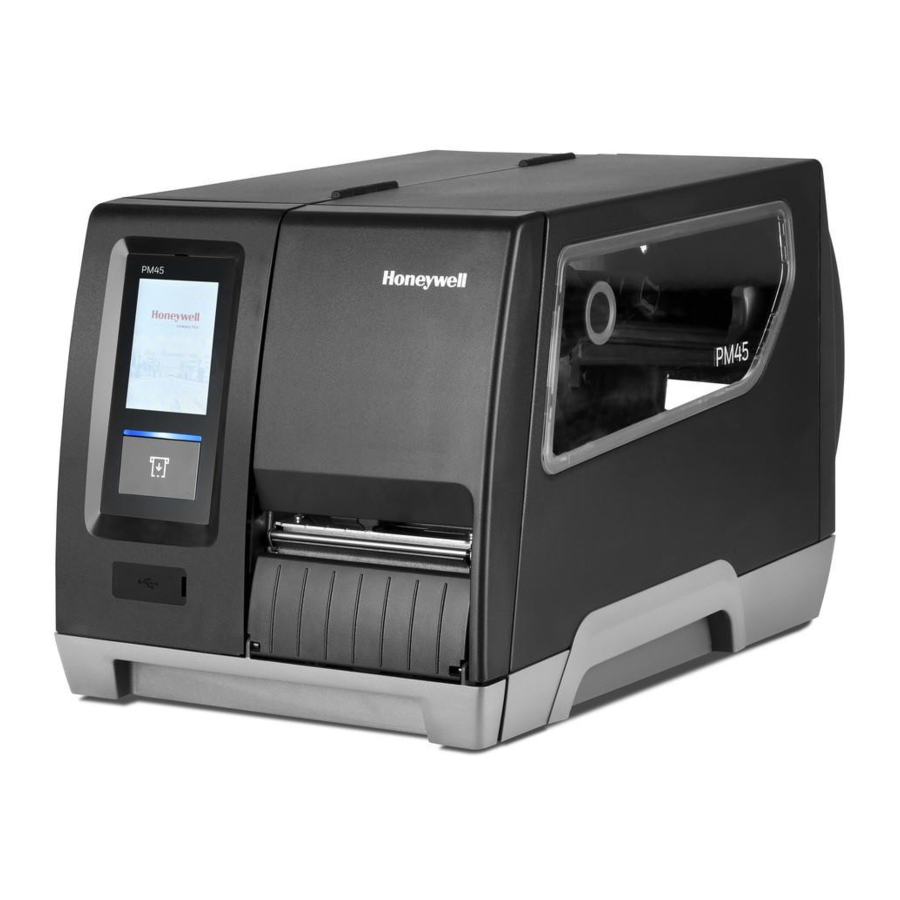
Contenido de la caja
Asegúrese de que la caja de envío contiene estos elementos:
- Impresora
- Adaptador de corriente
- Cable de alimentación (ver nota abajo)
- Documentación del producto
Nota: La inclusión del cable de alimentación depende del SKU y puede que tenga que pedirse por separado. Póngase en contacto con su representante de ventas local para obtener ayuda.
Si ha pedido accesorios para su impresora, compruebe que están incluidos en el pedido. Asegúrese de guardar el embalaje original por si necesita devolver la impresora.
Características de la impresora

Vista interna

Cargar el material


Cargar la cinta


Panel frontal y pantalla
PANTALLA DE ICONOS LED

PANTALLA TÁCTIL

Nota: El tipo de pantalla depende del modelo.
Pantalla de iconos LED: color e indicación
| Indicadores de estado de la pantalla LED | Color | Indicación |
 Señal Wi-Fi | Blanco | Señal inalámbrica. |
| Apagado | Radio inalámbrica desactivada o no instalada. | |
 Conectividad | Blanco | Conexión estable. |
| Apagado | No se están enviando ni recibiendo datos. | |
 Bluetooth | Blanco | Bluetooth está activado. |
| Apagado | Bluetooth está desactivado o no instalado. | |
 Material | Rojo | Sin material o hay un problema con el material (atascado, no cargado correctamente). |
| Apagado | El material está disponible y cargado correctamente. | |
 Configuración de la impresora | Rojo | Hay un problema con la configuración de la impresora. |
| Apagado | No hay problemas de configuración. | |
 Cinta | Rojo | Sin cinta o hay un problema con la cinta (no se alimenta o se ha cargado incorrectamente). |
| Apagado | La cinta está bien o la impresora no está configurada para usar cinta. | |
 Cabezal de impresión caliente | Rojo | El cabezal de impresión está demasiado caliente. |
| Apagado | La temperatura del cabezal de impresión es normal y está lista para imprimir. | |
 Cabezal de impresión Levantado | Rojo | El cabezal de impresión está levantado. |
| Apagado | El cabezal de impresión está bajado. | |
 Error general | Rojo | Hay un problema con la impresora no asociado con ninguno de los otros iconos. |
| Apagado | No hay errores generales. | |
 Pausa | Blanco | La impresora está en pausa. |
| Apagado | La impresora no está en pausa. | |
 Mantenimiento | Ámbar | Se requiere mantenimiento y se ha alcanzado un ajuste del odómetro de por vida. |
| Apagado | No se requiere mantenimiento. |
Impresora con pantalla táctil: pantalla de inicio y menú principal

Iconos del menú de la pantalla táctil
| Iconos del menú de la pantalla táctil | Pulse para: |
 Menú principal | Ver el menú principal de la impresora. |
 Impresión | Ver información específica de la impresora. |
 Conectividad Wi-Fi | Ver información de la conexión Wi-Fi. |
 Bluetooth | Ver información de Bluetooth/Bluetooth LE para la impresora. |
 Comunicaciones | Ver información de las comunicaciones de la impresora. |
 Atrás | Navegar hacia atrás por los menús de la impresora. |
 Inicio | Volver a la pantalla de inicio. |
Para obtener más información sobre los iconos de la impresora, consulte la guía del usuario.
Botón Print
Utilice el botón Print  para alimentar el material, pausar los trabajos de impresión, calibrar, probar la alimentación e imprimir.
| Estado de la impresora | Acción del botón Print |
| Inicio | Pulse el botón Print durante el inicio para entrar en el modo de calibración o para restaurar los valores predeterminados si el cabezal de impresión está levantado. |
| Lista | Pulse el botón Print para avanzar el material. Mantenga pulsado el botón Print para la calibración inteligente. |
| Imprimiendo | Pulse el botón Print para detener o pausar la impresión. La impresora se detiene después de completar la etiqueta actual. |
| En pausa | Pulse el botón Print para reanudar la impresión. |
| Error | Pulse el botón Print para avanzar el material. |
Imprimir una etiqueta de prueba en el modelo con pantalla LED
Una vez que la impresora está encendida, la impresora pasa por su secuencia de inicio y todos los LED se encienden. Cuando los dos últimos LED están encendidos (Printhead Hot y Maintenance):
- Mantenga pulsado el botón Print hasta que la etiqueta de prueba empiece a imprimirse.
- Suelte el botón Print.
Se imprimirá su etiqueta de prueba.
Imprimir una etiqueta de prueba en el modelo con pantalla táctil
Una vez que la impresora está encendida, ejecuta un asistente de inicio para que pueda introducir la información básica de configuración.
- Introduzca toda la información en las pantallas del asistente. Haga clic en No cuando se le pida que ejecute otros asistentes.
- Desde la pantalla de inicio, pulse el Main Menu
![]() .
. - En el menú principal, pulse Tools > Test Labels.
- Seleccione la etiqueta de prueba que desea imprimir y púlsela.
 .
.Se imprimirá su etiqueta de prueba.
Soporte
Para buscar una solución en nuestra base de conocimientos o para iniciar sesión en el portal de soporte técnico e informar de un problema, vaya a www.sps.honeywell.com.
Documentación
La documentación del producto está disponible en www.sps.honeywell.com.
Referencias

Descargar el manual
Aquí puede descargar la versión PDF completa del manual. Puede contener instrucciones de seguridad adicionales, información de garantía, reglas de la FCC, etc.
Descargar Manual de la Honeywell PM45


