Manual de roon nucleus
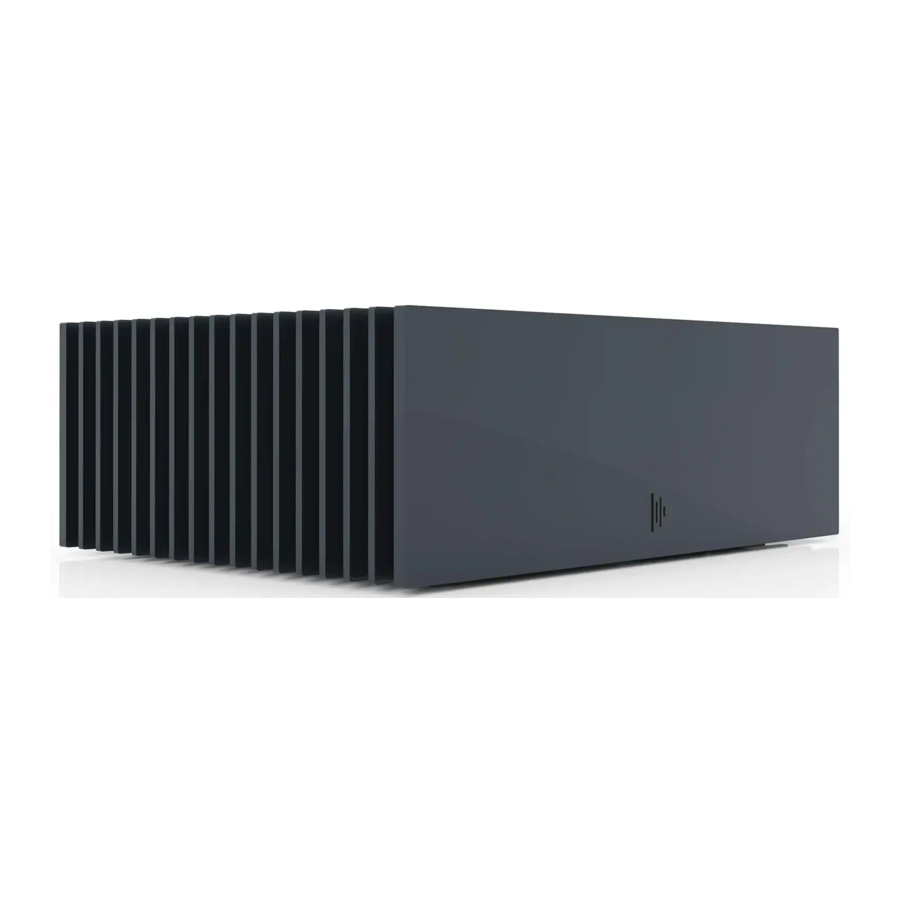
Introducción

Roon es el reproductor de música para los amantes de la música
Prepárese para disfrutar de la música de una forma totalmente nueva. Roon transformará la forma en que descubre, explora, recopila y escucha música.
Nucleus transmite música por toda su casa
Y para obtener la mejor experiencia, utilice productos de la familia de marcas Roon Ready y Roon Tested.


Enchufar y encender
Antes de empezar, es importante conectar y encender todo el equipo.

Nucleus: Conecte la fuente de alimentación a Nucleus y enchúfelo. Utilice un cable Ethernet para conectar Nucleus a su router o switch.

Almacenamiento: Si tiene música en una unidad USB o almacena archivos en un NAS, conecte esos dispositivos a Nucleus o a la red ahora.

Audio: Roon funciona con dispositivos de audio USB, HDMI y en red. Asegúrese de que todos sus dispositivos de audio estén conectados y encendidos.
Nota: Nucleus y Nucleus+ admiten un disco duro o SSD interno opcional de 2,5". Para instalar uno, consulte roonlabs.com/guide
Obtener el control
La aplicación Roon Remote (iOS y Android) y Roon (Mac y Windows) se utilizan para configurar y controlar Nucleus. Descárguelas para los teléfonos, tabletas y ordenadores que quiera utilizar con Nucleus.
Roon Remote está disponible para dispositivos iOS y Android. Descárguela de la tienda de aplicaciones de su dispositivo.


Roon está disponible para Mac y Windows. Descárguelo del sitio web de Roon Labs.
roonlabs.com

Una vez que todos sus dispositivos – Nucleus, discos duros, NAS y equipo de audio – estén encendidos y conectados a su red, inicie Roon o Roon Remote en su ordenador o dispositivo móvil para empezar a utilizar Nucleus.
Registrarse e iniciar sesión

La aplicación Roon encontrará Nucleus en su red automáticamente. Conéctese a él para continuar.
Nota: Para utilizar Nucleus o Nucleus+ necesita una cuenta de Roon con una suscripción válida. Si aún no tiene una, podrá crear una cuenta y comprar una durante el registro.
Una vez que tenga una suscripción a Roon, solo tiene que iniciar sesión con su dirección de correo electrónico y contraseña.

Configurar
Para crear su base de datos de música personalizada, Roon necesita encontrar sus archivos de música.
Roon pregunta dónde están almacenados sus archivos de música. Puede añadir tantas carpetas en diferentes dispositivos como quiera.


Experimente la transmisión de música como nunca antes.
Una suscripción a TIDAL le da acceso a decenas de millones de pistas sin pérdida, y Roon le ayuda a encontrar las que le encantarán.

Roon encontrará automáticamente los dispositivos de audio que conectó antes. Elija los que quiera utilizar como zonas.
Roon encuentra todos sus dispositivos de audio conectados a Nucleus a través de USB, HDMI, Ethernet y WiFi. Solo tiene que habilitar los dispositivos que quiera utilizar como zonas.
¿Necesita ayuda?
Nucleus está diseñado para ser fácil de configurar, pero todo el mundo necesita una mano a veces. Si tiene preguntas, consulte estos excelentes recursos en línea:
Enlaces de soporte de Roon
Preguntas frecuentes, tutoriales paso a paso e instrucciones para plantear problemas de soporte.
roonlabs.com/support
Sitio de la comunidad de Roon
El equipo de soporte de Roon (y una vibrante comunidad de usuarios) está a su disposición las 24 horas del día, los 7 días de la semana. Encontrará información y debates sobre Nucleus, Roon y productos de nuestros numerosos socios. Si no ha encontrado la respuesta a su pregunta, ¡venga y háganoslo saber!
community.roonlabs.com
Referencias
![roonlabs.com]() http://roonlabs.com/guide
http://roonlabs.com/guide![www.apple.com]() App Store - Apple
App Store - Apple![play.google.com]() Google Play
Google Play![roonlabs.com]() Roon - Music Player & Library Management Software | Free Trial
Roon - Music Player & Library Management Software | Free Trial


Descargar el manual
Aquí puede descargar la versión PDF completa del manual. Puede contener instrucciones de seguridad adicionales, información de garantía, reglas de la FCC, etc.
Descargar Manual de roon nucleus