Manual de Honeywell PC42t
Introducción
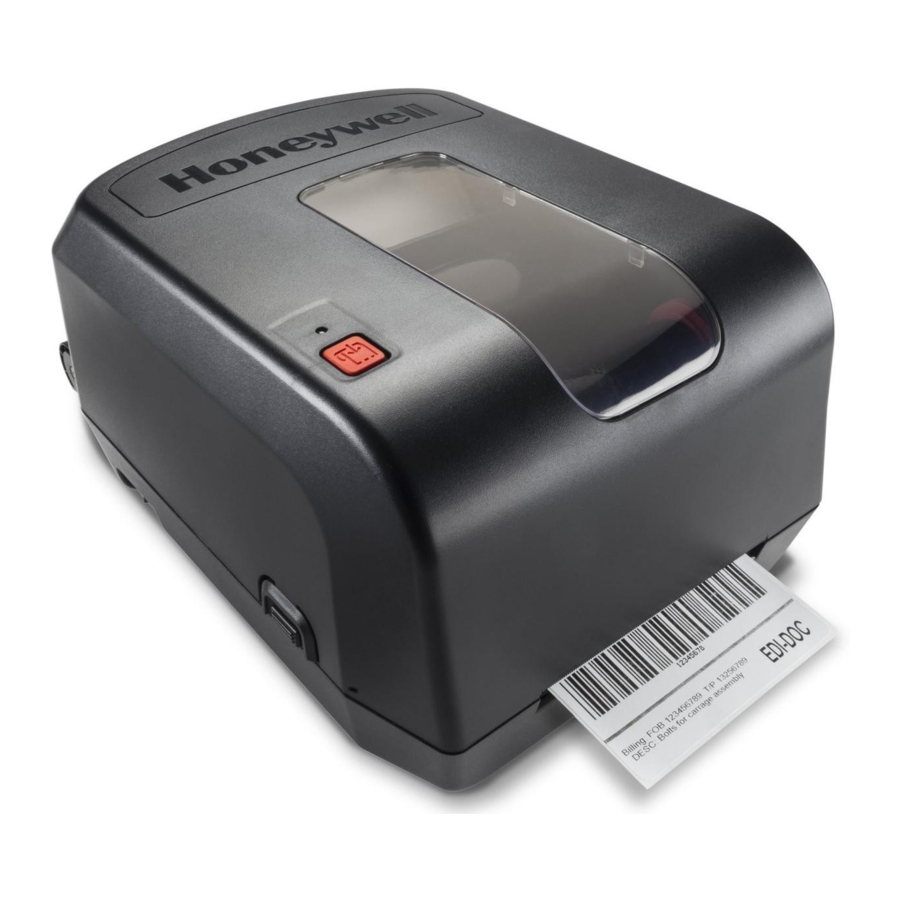
Este documento describe el uso de la impresora cuando se trabaja en el sistema COBISS (configuración y conexión de la impresora, mantenimiento de la impresora: cambio de papel y cinta, etc.).
Configuración de la impresora Honeywell PC42t
Lista de equipos
Equipo básico:
- impresora (negra),
- CD con software, controladores y guía del usuario,
- cable USB (u otro cable)
- adaptador de CA
- cable de alimentación (220 V),
- núcleo de cinta.
Descripción de la impresora
La impresora está diseñada para imprimir hasta 1000 etiquetas al día. Tiene las siguientes características:
- resolución de impresión de 203 dpi (8 puntos/mm),
- velocidades de impresión de 2 a 4 ips (de 50 a 100 mm/s)
- puerto host USB para conectar dispositivos externos,
- puertos: USB, Ethernet, serie,
- ancho de impresión de hasta 110 mm,
- lenguaje (uso): Direct Protocol (DP),
- idiomas – opcional (no usar): ZSim (ZPL-II), ESim (EPL),
- memoria: 64 MB flash, 64 MB SDRAM.
Leyenda (Figura 1):

- – Ventana de soporte para comprobar las etiquetas y la cinta
- – Botón de impresión para mover el rollo de etiquetas o cancelar la operación
- – Pestillo (en ambos lados) para abrir la impresora
- – Botón de encendido
- – LED de estado
Leyenda (Figura 2):

- Puerto Ethernet
- Puerto serie (RS232)
- Puerto de dispositivo USB
- Puerto host USB para dispositivos externos (NO destinado a su uso para la conexión con el PC)
- Puerto de alimentación
- Ranura de alimentación de soporte externo (para rollos de etiquetas más anchos)
Preparación de la impresora
Inserción del rollo de etiquetas
- Abra la cubierta de la impresora e inserte el soporte en el rollo de etiquetas. A continuación, introduzca el soporte en el compartimento. Levante el mecanismo de la cinta. Introduzca el rollo de etiquetas a través de las guías laterales detrás del sensor.

- Al insertar el rollo de etiquetas, compruebe la posición del sensor de etiquetas delante de las guías. Para imprimir etiquetas, debe estar alineado con el triángulo izquierdo, como se muestra en la imagen.
![]()
- Si no necesita insertar la cinta, cierre el mecanismo. Empuje el mecanismo desde arriba hasta que encaje en su sitio.
![]()


Inserción de la cinta
- Abra la cubierta de la impresora e inserte un adaptador de plástico en un núcleo de recogida de cinta vacío y el otro en el núcleo de la cinta. Coloque ambos entre los soportes, como se muestra en la imagen de abajo.

- Levante el mecanismo de la cinta y pase la cinta a través de la abertura y por el lado exterior hasta el núcleo vacío. Fije el principio de la cinta al núcleo vacío y gire la rueda de holgura hasta llegar a la parte negra.

- Cierre el mecanismo de la cinta. Empújelo desde arriba hasta que encaje en su sitio.


Botón de impresión y LED de estado
Cómo utilizar el botón de impresión
| Acción | Procedimiento | Descripción |
| calibración de medios | Cuando la impresora esté encendida, mantenga pulsado el botón durante dos (2) segundos para iniciar el proceso de calibración. | La impresora imprime varias etiquetas y establece la altura de la etiqueta. |
| avanzar | Pulse y suelte el botón. | Si la impresora está inactiva, al pulsar el botón se moverá la cinta una etiqueta hacia delante. |
| pausar | Pulse y suelte el botón. | Si pulsa el botón durante la impresión, ésta se pausará. |
| cancelar pausa | Pulse y suelte el botón. | Si la impresión está pausada, al pulsar el botón se reanudará la impresión. |
| cancelar impresión | Mantenga pulsado el botón durante tres (3) segundos. | Si la impresión está pausada, la impresión iniciada se cancela y los datos se eliminan de la impresora. A continuación, la impresora vuelve al modo inactivo. |
LED de estado
| Estado del LED | |
| apagado | La impresora está apagada. |
| verde | La impresora está en modo inactivo y lista para imprimir. |
| verde – parpadeando desde la activación | El LED parpadeando en verde desde que se encendió la impresora indica un problema con la memoria interna. |
| verde – parpadeando | La impresora se está iniciando. |
| La impresora está en pausa. Si pulsa el botón de impresión, se reanudará la impresión. Si mantiene pulsado el botón durante tres (3) segundos, la impresión se cancelará y se eliminará. | |
| verde – parpadeando rápidamente | La impresora está recibiendo datos. |
| naranja | El cabezal de impresión está demasiado caliente para imprimir. |
| naranja – parpadeando | La impresora está actualizando su firmware desde una unidad flash USB insertada. Retire la unidad flash USB cuando el LED de estado se ponga en verde fijo. |
| rojo – parpadeando | La impresora está en modo de error. Es posible que la impresora se haya quedado sin cinta, o si la cinta está insertada, la configuración de impresión puede ser incorrecta, o la impresora puede haberse quedado sin etiquetas. Una vez resuelto el error, pulse el botón para reanudar la impresión. |
| rojo y verde – alternando | La impresora está muy defectuosa. Necesita ser revisada por un reparador autorizado. |

Conexión de la impresora a un PC e instalación del controlador
El controlador de la impresora se incluye en el CD que recibió con la impresora.
Si no tiene acceso al CD, puede obtener el controlador:
- en la página web del fabricante en:
https://aidc.honeywell.com/en-
GB/Pages/Product.aspx?category=printers&cat=HSM&pid=pc42 - seleccione el software en la pestaña Software:
- Herramientas y utilidades: PrintSet
- Controladores: InterDriver
- Firmware: PC42t Printer Firmware ver. T10.15.017559
El software PrintSet se utiliza para cambiar la configuración general de la impresora.
El software InterDriver es un controlador para el sistema operativo Windows; permite la impresión y debe instalarse en el ordenador.
El firmware es un software del sistema para actualizar la impresora. Este procedimiento debe ser realizado por un profesional capacitado. Si el procedimiento no se realiza correctamente, la impresora puede no funcionar.
Conecte la impresora a un PC con el cable USB.
Conexión de la impresora a su red
La impresora también tiene un puerto Ethernet. Conéctelo a la red local mediante un cable adecuado (Cat. 5e o más reciente, no incluido). Para configurar la impresión en red, debe configurar la interfaz de red de la impresora mediante uno de los dos métodos:
- Utilice la interfaz web integrada de la impresora.
- Utilice el software PrintSet, que se incluye en el CD que recibió con la impresora. Ejecute el programa e inicie el proceso de configuración. Para obtener ayuda, consulte la ayuda en línea de PrintSet.
Interfaz web de la impresora (Figura 3).
Introduzca la dirección IP de la impresora en la barra de direcciones del navegador e inicie sesión con el nombre de usuario predeterminado itadmin y la contraseña predeterminada pass:

- La pestaña Configure (Configurar) muestra todos los ajustes de la impresora.
- El lado izquierdo de la ventana contiene los siguientes menús:
- Configuration Summary (Resumen de configuración) (ajustes actuales de la impresora),
- Communications (Comunicaciones) (ajustes del puerto serie),
- Printing (Impresión) (soporte, calidad de impresión y otros ajustes),
- System Settings (Ajustes del sistema) (servicio, ajustes generales, mensajes).
El software PrintSet (Figura 4) se utiliza para la configuración de la impresora. Para obtener ayuda, consulte la ayuda en línea de PrintSet. El software requiere Windows. Siga estos pasos:
- Instale el software PrintSet desde el CD incluido o desde la carpeta Downloads (Descargas).
- Conecte la impresora al PC mediante una conexión serie o USB, o conéctela a la red local.
- Inicie la aplicación instalada Honeywell PrintSet y comience a configurar los parámetros de la impresora.
PC42t and PC42d Printer Firmware ver. T10.15.017559 se utiliza si la impresora no se actualizó a la versión T10.15.017559. La actualización debe ser realizada por un profesional capacitado.

Configuración del controlador
Cuando se instala el controlador de la impresora, debe actualizar la configuración de la impresora Honeywell PC42t antes de poder imprimir etiquetas. Vaya al Panel de control y seleccione Dispositivos e impresoras. Verá una lista de todas las impresoras disponibles. Seleccione y haga clic con el botón derecho en la impresora Honeywell PC42t. En las opciones adicionales, seleccione Propiedades de la impresora. En la pestaña Opciones avanzadas, seleccione Valores predeterminados de impresión... (Figura 5).

En la pestaña Configurar página, configure el formato de etiqueta haciendo clic en Nuevo e introduzca el formato de etiqueta apropiado (p. ej., USER (60,0 mm x 40,0 mm)) y configúrelo como formato predeterminado (Figura 6).

Al hacer clic en el botón Opciones avanzadas... se abrirá una ventana en la que podrá establecer la posición inicial de la impresión y, de este modo, corregir la posición de la impresión en la etiqueta. Si es necesario, desplace la impresión horizontalmente 2,0 mm (Figura 7).

En la segunda pestaña (Gráficos), seleccione Ninguno en "Tramado" (Figura 8).

En la tercera pestaña (Soportes), ajuste el "Método de impresión" a Transferencia térmica, el "Material" a Personalizado y el nivel de "Oscuridad" a 80. Deje todos los demás ajustes en el valor predeterminado (Figura 9).

En la cuarta pestaña (Opciones), ajuste la "Velocidad de impresión" a 50,00 mm/seg y el "Modo de calibración de soportes:" a "Lento" (Figura 10).

Nota: Debe utilizar la cinta de resina negra.
Se utiliza el controlador Seagull (Figura 11).

Configuración en la aplicación COBISS Lib
Para utilizar las impresoras en COBISS Lib, el servicio COBISS IO debe estar instalado de antemano. https://www.cobiss.net/doc/Installing_COBISS_IO.pdf
Para comprobar si la instalación se ha realizado correctamente, puede utilizar el método Configuración y administración / Servidor / Conexión con COBISS IO en COBISS Lib. El mensaje ¡COBISS IO está conectado! significa que la instalación se ha realizado correctamente y que puede continuar añadiendo impresoras a los destinos lógicos (Figura 12).

En COBISS Lib, seleccione Configuración y administración / Configuración / Destinos lógicos (Figura 13).

Se abrirá la ventana Editor de destinos lógicos, donde seleccionará la opción Etiqueta – material: [impresora local predeterminada] y hará clic en Editar (Figura 14).

Se abrirá la ventana Destinos de usuario, donde hará clic en el botón Añadir impresora. En la lista desplegable, seleccione la impresora con la que pretende imprimir las etiquetas para el material (Figura 15).

Una vez que seleccione la impresora, haga clic en el botón Detalles y compruebe si la configuración adicional para este tipo de impresora es correcta (Figura 16).

Una vez que defina todos los ajustes, confirme cada opción haciendo clic en el botón OK (Aceptar). Al final, seleccione Actualizar configuración en la Configuración (Figura 17).

Ahora puede empezar a imprimir etiquetas para el material.
Si desea utilizar la misma impresora para imprimir etiquetas para los miembros, el proceso sigue siendo idéntico al descrito en los pasos anteriores. La única diferencia es establecer el destino lógico en Etiqueta – Préstamo (miembro) (Figura 18).

Referencias


Descargar el manual
Aquí puede descargar la versión PDF completa del manual. Puede contener instrucciones de seguridad adicionales, información de garantía, reglas de la FCC, etc.
Descargar Manual de Honeywell PC42t


