Manual de BenQ CinePrime Series, W5700
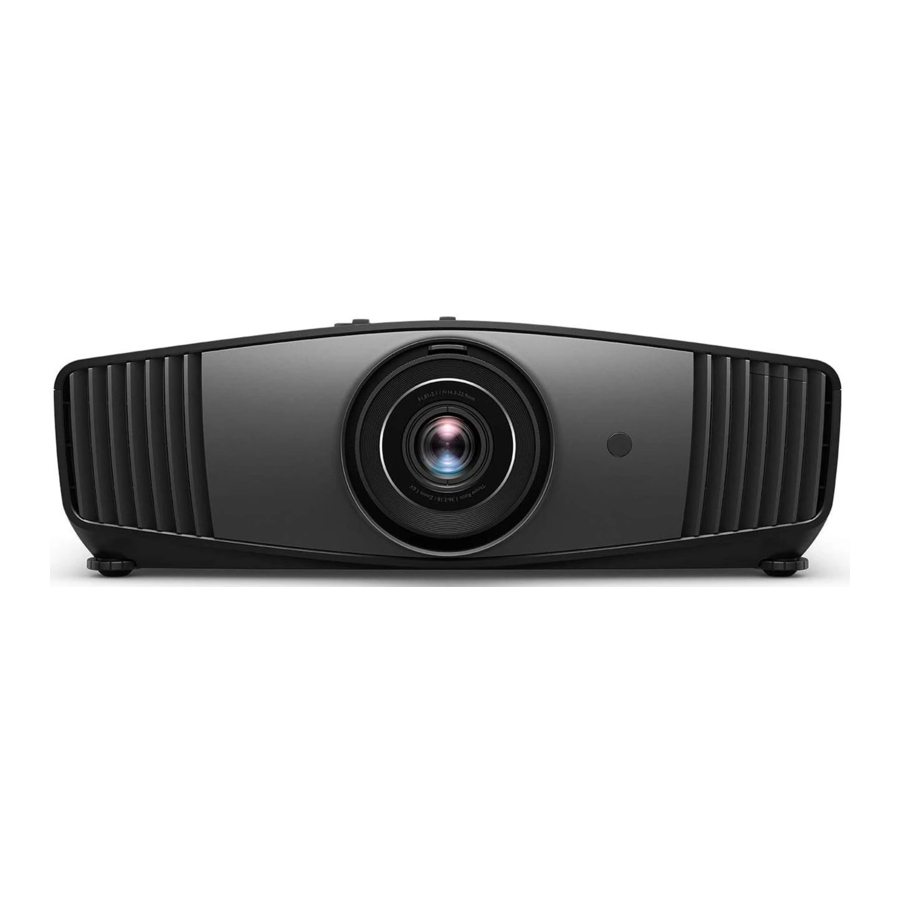
Introducción
Contenido del envío
Desempaquete cuidadosamente y verifique que tenga todos los elementos que se muestran a continuación. Si falta alguno de estos elementos, póngase en contacto con el lugar de compra.
Accesorios estándar
 |  |  |
| Proyector | Mando a distancia con pilas | Cable de alimentación |
 |  |  |
| Guía de instalación | CD del manual de usuario | Tarjeta de garantía* |
![información]() Los accesorios suministrados serán adecuados para su región y pueden diferir de los ilustrados.
Los accesorios suministrados serán adecuados para su región y pueden diferir de los ilustrados.- *La tarjeta de garantía solo se suministra en algunas regiones específicas. Consulte a su distribuidor para obtener información detallada.
Accesorios opcionales
- Kit de lámpara de repuesto
- Kit de montaje en techo
- BenQ WDP02
- Gafas 3D de BenQ
Sustitución de las pilas del mando a distancia
- Presione y deslice la tapa de la batería, como se ilustra.
- Retire las pilas viejas (si corresponde) e instale dos pilas AAA. Asegúrese de que los extremos positivo y negativo estén colocados correctamente, como se ilustra.
- Deslice la tapa de la batería hasta que encaje en su lugar.


![información]() Evite dejar el mando a distancia y las pilas en un ambiente excesivamente cálido o húmedo como la cocina, el baño, la sauna, el solárium o en un coche cerrado.
Evite dejar el mando a distancia y las pilas en un ambiente excesivamente cálido o húmedo como la cocina, el baño, la sauna, el solárium o en un coche cerrado.- Sustituya solo por el mismo tipo o uno equivalente recomendado por el fabricante de la batería.
- Deseche las pilas usadas de acuerdo con las instrucciones del fabricante y las normas medioambientales locales de su región.
- Nunca arroje las pilas al fuego. Puede haber peligro de explosión.
- Si las pilas están gastadas o si no va a utilizar el mando a distancia durante un período prolongado, retire las pilas para evitar daños en el mando a distancia debido a posibles fugas de la batería.
Vista exterior del proyector

- Sensor remoto IR
- Mandos de ajuste de desplazamiento de la lente
(![]() Izquierda/Derecha,
Izquierda/Derecha, ![]() Arriba/Abajo)
Arriba/Abajo) - Tapa de la lámpara
- Anillo de zoom
- Anillo de enfoque
- Luz indicadora de POWER/Luz de advertencia de TEMPeratura/Luz indicadora de LAMP Ver Indicadores
- Tapa de la lente
 Izquierda/Derecha,
  Arriba/Abajo)
- Pies de ajuste
- Orificios de montaje en techo
- Ventilación (entrada de aire)
- Panel de conectores Ver Terminales
- Toma de corriente CA
- Panel de control externo Ver Controles y funciones
- Ventilación (salida de aire)
- Barra de seguridad antirrobo
Terminales

- Toma de entrada RJ-45 LAN (10/100M)
- Puerto de salida de audio SPDIF
- Toma IR-IN Para usar con un cable extensor de infrarrojos para garantizar una mejor recepción de la señal del mando a distancia.
- Terminal de salida de 12 V CC Activa dispositivos externos como una pantalla eléctrica o control de luz, etc.
- Puerto USB 3.0 Tipo A (LECTOR DE MEDIOS) Se conecta a una unidad flash USB para leer archivos multimedia. Ver Presentación desde un lector de medios
- Puerto de entrada HDMI (Versión 2.0b)
- Puerto de entrada HDMI (Versión 2.0b)
- Puerto USB Mini-B (para actualizaciones de firmware)
- Puerto de control RS-232
- Puerto USB 2.0 Tipo A (LECTOR DE MEDIOS) Se conecta a una unidad flash USB para leer archivos multimedia. Ver Presentación desde un lector de medios en la página
- Puerto USB 2.0 Tipo A (fuente de alimentación de 2,5 A)
- Puerto de salida de audio
Controles y funciones
Proyector y mando a distancia
 Todas las pulsaciones de teclas descritas en este documento están disponibles en el mando a distancia o en el proyector.

- SOURCE
Muestra la barra de selección de fuente. ![]() POWER
POWER
Alterna el proyector entre el modo de espera y el encendido.
![]() ON/
ON/ ![]() Off Alterna el proyector entre el modo de espera y el encendido.
Off Alterna el proyector entre el modo de espera y el encendido.
 POWER
POWER ON/
ON/  Off Alterna el proyector entre el modo de espera y el encendido.
- BACK
Vuelve al menú OSD anterior, sale y guarda la configuración del menú. - MODE, PIC MODE
Selecciona un modo de configuración de imagen disponible cuando el proyector detecta una señal válida. - Teclas de flecha (
![]() ,
,![]() ,
,![]() ,
, ![]() ) Cuando se activa el menú de visualización en pantalla (OSD), estas teclas se utilizan como flechas direccionales para seleccionar los elementos de menú deseados y realizar ajustes.
) Cuando se activa el menú de visualización en pantalla (OSD), estas teclas se utilizan como flechas direccionales para seleccionar los elementos de menú deseados y realizar ajustes.
Teclas de corrección trapezoidal (![]() /
/ ![]() ,
,![]() /
/ ![]() ) Muestra la página de corrección trapezoidal.
) Muestra la página de corrección trapezoidal. - OK
Confirma el elemento del menú de visualización en pantalla (OSD) seleccionado. - MENU
Activa el menú de visualización en pantalla (OSD). - Tecla de corrección trapezoidal
![]()
Muestra el menú de corrección trapezoidal. - MOTION ENHANCER
Muestra el menú Motion Enhancer 4K. - Teclas de ajuste de la calidad de imagen (BRIGHT, COLOR TEMP, GAMMA, CONTRAST, COLOR MANAGE, SHARP, DYNAMIC IRIS) Muestra los menús para los ajustes de los valores de calidad de imagen apropiados.
 ,
, ) Muestra la página de corrección trapezoidal.
- LIGHT Enciende la retroiluminación del mando a distancia durante unos segundos. Para mantener la retroiluminación encendida, pulse cualquier otra tecla mientras la retroiluminación está encendida. Pulse la tecla de nuevo para apagar la retroiluminación.
- TEST PATTERN Muestra el patrón de prueba.
- DEFAULT Restablece la función actual a su configuración predeterminada de fábrica.
- HDR Muestra el menú HDR.
- CINEMAMASTER Muestra el menú CinemaMaster. Ver CinemaMaster
- 3D Muestra el menú 3D.
- INVERT Cuando su imagen 3D esté distorsionada, active esta función para cambiar entre la imagen para el ojo izquierdo y el ojo derecho para una experiencia de visualización 3D más cómoda.
- LIGHT MODE Selecciona una potencia de lámpara adecuada entre los modos proporcionados.
- ECO BLANK Se utiliza para ocultar la imagen de la pantalla.
![información]() No bloquee la lente de proyección de la proyección, ya que esto podría provocar que el objeto de bloqueo se caliente y se deforme o incluso provocar un incendio.
No bloquee la lente de proyección de la proyección, ya que esto podría provocar que el objeto de bloqueo se caliente y se deforme o incluso provocar un incendio.
Alcance efectivo del mando a distancia
El mando a distancia debe sujetarse en un ángulo de 30 grados perpendicular al sensor o sensores de mando a distancia IR del proyector para que funcione correctamente. La distancia entre el mando a distancia y el sensor o sensores no debe superar los 8 metros (~ 26 pies).
Asegúrese de que no haya obstáculos entre el mando a distancia y el sensor o sensores de infrarrojos del proyector que puedan obstruir el haz de infrarrojos.
- Funcionamiento del proyector desde la parte delantera
![]()

- Funcionamiento del proyector desde la parte superior
![]()

Colocación del proyector
Elegir una ubicación
Antes de elegir una ubicación de instalación para el proyector, tenga en cuenta los siguientes factores:
- Tamaño y posición de la pantalla
- Ubicación de la toma de corriente
- Ubicación y distancia entre el proyector y el resto del equipo
Puede instalar el proyector de las siguientes maneras.
- Frontal
Seleccione esta ubicación con el proyector colocado sobre la mesa frente a la pantalla. Esta es la forma más común de colocar el proyector para una configuración rápida y portabilidad.
![Proyector colocado en la mesa frente a la pantalla]()

- Techo trasero
Seleccione esta ubicación con el proyector suspendido boca abajo del techo detrás de la pantalla. Tenga en cuenta que se requiere una pantalla de retroproyección especial y el kit de montaje en techo para proyectores de BenQ para esta ubicación de instalación.
![Proyector suspendido boca abajo del techo detrás de la pantalla]()

- Techo frontal
Seleccione esta ubicación con el proyector suspendido boca abajo del techo delante de la pantalla. Compre el kit de montaje en techo para proyectores de BenQ en su distribuidor para montar el proyector en el techo.
![Proyector suspendido boca abajo del techo delante de la pantalla]()

- Trasero
Seleccione esta ubicación con el proyector colocado sobre la mesa detrás de la pantalla. Tenga en cuenta que se requiere una pantalla de retroproyección especial.
![Proyector colocado sobre la mesa detrás de la pantalla]()

Después de encender el proyector, vaya a INSTALACIÓN > Posición del proyector y pulse  /
/ seleccione un ajuste.
Obtención de un tamaño de imagen proyectada preferido
La distancia desde la lente del proyector a la pantalla, el ajuste de zoom y el formato de vídeo influyen en el tamaño de la imagen proyectada.
Dimensiones de proyección
- La relación de aspecto de la pantalla es 16:9 y la imagen proyectada tiene una relación de aspecto de 16:9


| Tamaño de la pantalla | Distancia desde la pantalla (mm) | Desplazamiento vertical (Posición más baja/más alta de la lente) (mm) | |||||
| Diagonal | An (mm) | Longitud mínima | Promedio | Longitud máxima | |||
| Pulgadas | mm | Al (mm) | (zoom máx.) | (zoom mín.) | |||
| 60 | 1524 | 747 | 1328 | 1800 | 2348 | 2896 | 75 |
| 70 | 1778 | 872 | 1550 | 2100 | 2739 | 3378 | 87 |
| 80 | 2032 | 996 | 1771 | 2400 | 3130 | 3861 | 100 |
| 90 | 2286 | 1121 | 1992 | 2700 | 3522 | 4343 | 112 |
| 100 | 2540 | 1245 | 2214 | 3000 | 3913 | 4826 | 125 |
| 110 | 2794 | 1370 | 2435 | 3300 | 4304 | 5309 | 137 |
| 120 | 3048 | 1494 | 2657 | 3600 | 4696 | 5791 | 149 |
| 130 | 3302 | 1619 | 2878 | 3900 | 5087 | 6274 | 162 |
| 140 | 3556 | 1743 | 3099 | 4200 | 5478 | 6757 | 174 |
| 150 | 3810 | 1868 | 3321 | 4500 | 5870 | 7239 | 187 |
| 160 | 4064 | 1992 | 3542 | 4800 | 6261 | 7722 | 199 |
| 170 | 4318 | 2117 | 3763 | 5100 | 6652 | 8204 | 212 |
| 180 | 4572 | 2241 | 3985 | 5400 | 7043 | 8687 | 224 |
| 190 | 4826 | 2366 | 4206 | 5700 | 7435 | 9170 | 237 |
| 200 | 5080 | 2491 | 4428 | 6000 | 7826 | 9652 | 249 |
Por ejemplo, si está utilizando una pantalla de 120 pulgadas, la distancia de proyección recomendada es de 4696 mm.
Si la distancia de proyección medida es de 500 cm, la coincidencia más cercana en la columna "Distancia desde la pantalla (mm)" es de 5087 mm. Mirando a través de esta fila se muestra que se requiere una pantalla de 130'' (aproximadamente 3,3 m).
Todas las medidas son aproximadas y pueden variar con respecto a los tamaños reales.
BenQ recomienda que si tiene la intención de instalar el proyector de forma permanente, debe probar físicamente el tamaño y la distancia de proyección utilizando el proyector real in situ antes de instalarlo de forma permanente, para tener en cuenta las características ópticas de este proyector. Esto le ayudará a determinar la posición de montaje exacta para que se adapte mejor a su ubicación de instalación.
Montaje del proyector
Si tiene la intención de montar el proyector, le recomendamos encarecidamente que utilice un kit de montaje para proyectores de BenQ que se ajuste correctamente y que se asegure de que esté instalado de forma segura.
Si utiliza un kit de montaje para proyectores que no sea de la marca BenQ, existe un riesgo de seguridad de que el proyector se caiga debido a una fijación incorrecta por el uso de tornillos de calibre o longitud incorrectos.
Antes de montar el proyector
- Compre un kit de montaje para proyectores de BenQ en el lugar donde compró su proyector de BenQ.
- BenQ recomienda que también utilice un cable de seguridad para asegurar tanto la base del soporte de montaje como la barra de seguridad del proyector. Esto desempeñará la función secundaria de sujetar el proyector en caso de que su fijación al soporte de montaje se afloje.
- Pídale a su distribuidor que instale el proyector por usted. La instalación del proyector por su cuenta puede provocar que se caiga y provoque lesiones.
- Tome las medidas necesarias para evitar que el proyector se caiga, como durante un terremoto.
- La garantía no cubre ningún daño del producto causado por el montaje del proyector con un kit de montaje para proyectores que no sea de la marca BenQ.
- Tenga en cuenta la temperatura ambiente donde el proyector está montado en el techo. Si se utiliza un calefactor, la temperatura alrededor del techo puede ser más alta de lo esperado.
- Lea el manual de usuario del kit de montaje sobre el rango de par de apriete. Apretar con un par de apriete que exceda el rango recomendado puede causar daños al proyector y, posteriormente, su caída.
- Asegúrese de que la toma de corriente esté a una altura accesible para que pueda apagar fácilmente el proyector.
Diagrama de instalación del montaje en techo
Tornillo de montaje en techo: M4
(L máx. = 25 mm; L mín. = 20 mm)

Ajuste de la posición del proyector
Desplazamiento de la lente de proyección
El control de desplazamiento de la lente proporciona flexibilidad para la instalación del proyector. Permite que el proyector se coloque fuera del centro de la pantalla.
El desplazamiento de la lente se expresa como un porcentaje de la altura o el ancho de la imagen proyectada. Puede girar los mandos del proyector para desplazar la lente de proyección en cualquier dirección dentro del rango permitido, según la posición de imagen deseada.

![información]() El ajuste del desplazamiento de la lente no dará como resultado una calidad de imagen degradada.
El ajuste del desplazamiento de la lente no dará como resultado una calidad de imagen degradada.- Deje de girar el mando de ajuste cuando escuche un sonido de clic que indique que el mando ha alcanzado su límite. Girar el mando en exceso puede causar daños.
Ajuste de la imagen proyectada
Ajuste del ángulo de proyección
Si el proyector no está colocado sobre una superficie plana o la pantalla y el proyector no son perpendiculares entre sí, la imagen proyectada se vuelve trapezoidal. Puede atornillar las patas de ajuste para afinar el ángulo horizontal.
Para retraer las patas, atornille las patas de ajuste en la dirección inversa.

No mire dentro de la lente mientras la lámpara está encendida. La luz fuerte de la lámpara puede causar daños a sus ojos.
Ajuste fino del tamaño y la claridad de la imagen
- Ajuste la imagen proyectada al tamaño que necesite utilizando el anillo de zoom.


- Aumente la nitidez de la imagen girando el anillo de enfoque.


Corrección trapezoidal
La distorsión trapezoidal se refiere a la situación en la que la imagen proyectada se convierte en un trapecio debido a la proyección en ángulo.
Para corregir esto manualmente:

- Pulse
![]() /
/ ![]() en el proyector o
en el proyector o ![]() /
/![]() /
/![]() en el mando a distancia.
en el mando a distancia. - Una vez que aparezca la página de corrección trapezoidal, pulse
![]() /
/ ![]() para corregir la distorsión trapezoidal en la parte superior de la imagen. Pulse
para corregir la distorsión trapezoidal en la parte superior de la imagen. Pulse ![]() /
/ ![]() para corregir la distorsión trapezoidal en la parte inferior de la imagen. Cuando termine, pulse ATRÁS para guardar y salir.
para corregir la distorsión trapezoidal en la parte inferior de la imagen. Cuando termine, pulse ATRÁS para guardar y salir. - Para restablecer la página de corrección trapezoidal, pulse OK durante 2 segundos.
Conexión
Al conectar una fuente de señal al proyector, asegúrese de lo siguiente:
- Apague todos los equipos antes de realizar cualquier conexión.
- Utilice los cables de señal correctos para cada fuente.
- Asegúrese de que los cables estén bien insertados.

- Cable RJ-45
- Cable de audio SPDIF
- Cable de extensión IR
- Unidad flash USB
- Cable HDMI
- Cable USB (tipo A a mini-B)
- Cable de audio
- Cable de activación de 12 V
![información]() En las conexiones anteriores, es posible que algunos cables no se incluyan con el proyector (consulte Contenido del envío). Están disponibles comercialmente en las tiendas de electrónica.
En las conexiones anteriores, es posible que algunos cables no se incluyan con el proyector (consulte Contenido del envío). Están disponibles comercialmente en las tiendas de electrónica.- Las ilustraciones de conexión son solo para referencia. Los conectores traseros disponibles en el proyector varían con cada modelo de proyector.
- Muchos portátiles no activan sus puertos de vídeo externos cuando se conectan a un proyector. Por lo general, una combinación de teclas como FN + tecla de función con un símbolo de monitor activa o desactiva la pantalla externa. Pulse FN y la tecla de función etiquetada simultáneamente. Consulte la documentación de su portátil para encontrar la combinación de teclas de su portátil.
- Si la imagen de vídeo seleccionada no se muestra después de encender el proyector y se ha seleccionado la fuente de vídeo correcta, compruebe que el dispositivo fuente de vídeo esté encendido y funcionando correctamente. Compruebe también que los cables de señal se hayan conectado correctamente.
Funcionamiento
Encender el proyector

- Enchufe el cable de alimentación. Encienda el interruptor de la toma de corriente (si está instalado). El indicador de alimentación del proyector se ilumina en naranja después de haber aplicado la alimentación.
- Pulse
![]() en el proyector o
en el proyector o ![]() en el mando a distancia para encender el proyector. El indicador de alimentación parpadea en verde y permanece en verde cuando el proyector está encendido. El procedimiento de inicio tarda unos 30 segundos. En la fase posterior del inicio, se proyecta un logotipo de inicio. (Si es necesario) Gire el anillo de enfoque para ajustar la claridad de la imagen.
en el mando a distancia para encender el proyector. El indicador de alimentación parpadea en verde y permanece en verde cuando el proyector está encendido. El procedimiento de inicio tarda unos 30 segundos. En la fase posterior del inicio, se proyecta un logotipo de inicio. (Si es necesario) Gire el anillo de enfoque para ajustar la claridad de la imagen. - Si es la primera vez que enciende el proyector, aparece el asistente de configuración para guiarle a través de la configuración del proyector. Si ya lo ha hecho, omita este paso y continúe con el siguiente.
- Utilice las teclas de flecha (
![]() /
/![]() /
/![]() /
/ ![]() ) en el proyector o el mando a distancia para desplazarse por los elementos del menú.
) en el proyector o el mando a distancia para desplazarse por los elementos del menú. - Utilice OK (Aceptar) para confirmar el elemento del menú seleccionado.
- Utilice las teclas de flecha (
 en el proyector o
  en el mando a distancia para encender el proyector. El indicador de alimentación parpadea en verde y permanece en verde cuando el proyector está encendido. El procedimiento de inicio tarda unos 30 segundos. En la fase posterior del inicio, se proyecta un logotipo de inicio. (Si es necesario) Gire el anillo de enfoque para ajustar la claridad de la imagen.
| 1: Especifique la posición del proyector. Para obtener más información sobre la posición del proyector, consulte Elegir una ubicación. |  |
| 2: Especifique el idioma OSD. |  |
| 3: Especifique la corrección trapezoidal. Para obtener más información sobre la corrección trapezoidal, consulte Corregir la corrección trapezoidal. |  |
| 4: Especifique la fuente automática. Seleccione On (Activado) si desea que el proyector busque siempre señales disponibles automáticamente cuando se enciende el proyector. Ahora ha completado la configuración inicial. |  |
- Si se le solicita una contraseña, pulse las teclas de flecha para introducir una contraseña de 6 dígitos. Consulte Utilización de la función de contraseña.
- Encienda todo el equipo conectado.
- El proyector buscará señales de entrada. Aparece la señal de entrada actual que se está escaneando. Si el proyector no detecta una señal válida, aparecerá el mensaje "No Signal" (Sin señal) hasta que se encuentre una señal de entrada. También puede pulsar SOURCE (FUENTE) para seleccionar la señal de entrada deseada. Consulte Cambiar la señal de entrada.
![advertencia]() Utilice los accesorios originales (por ejemplo, el cable de alimentación) para evitar posibles peligros como descargas eléctricas e incendios.
Utilice los accesorios originales (por ejemplo, el cable de alimentación) para evitar posibles peligros como descargas eléctricas e incendios.- Si el proyector todavía está caliente por la actividad anterior, hará funcionar el ventilador de refrigeración durante aproximadamente 90 segundos antes de activar la lámpara.
![información]() Las capturas de pantalla del Asistente de configuración son solo para referencia y pueden diferir del diseño real.
Las capturas de pantalla del Asistente de configuración son solo para referencia y pueden diferir del diseño real.- Si la frecuencia/resolución de la señal de entrada excede el rango de funcionamiento del proyector, verá el mensaje "Out of Range" (Fuera de rango) que se muestra en la pantalla de fondo. Cambie a una señal de entrada que sea compatible con la resolución del proyector o configure la señal de entrada a un valor más bajo. Consulte Tabla de tiempos en la página.
- Si no se detecta ninguna señal durante 3 minutos, el proyector entra automáticamente en modo de ahorro.
 Utilice los accesorios originales (por ejemplo, el cable de alimentación) para evitar posibles peligros como descargas eléctricas e incendios.
Uso de los menús
El proyector está equipado con menús de visualización en pantalla (OSD) para realizar varios ajustes y configuraciones.
Las capturas de pantalla del OSD que aparecen a continuación son solo para referencia y pueden diferir del diseño real.
A continuación, se muestra la descripción general del menú OSD.

- Icono del menú principal
- Menú principal
- Submenú
- Señal de entrada actual
- Estado
- Pulse BACK (ATRÁS) para ir a la página anterior o para salir.
Para acceder al menú OSD, pulse MENU en el proyector o en el mando a distancia.
- Utilice las teclas de flecha (
![]() /
/![]() /
/![]() /
/ ![]() ) en el proyector o el mando a distancia para desplazarse por los elementos del menú.
) en el proyector o el mando a distancia para desplazarse por los elementos del menú. - Utilice OK en el proyector o en el mando a distancia para confirmar el elemento del menú seleccionado.
Asegurar el proyector
Uso de un cable de seguridad antirrobo
El proyector debe instalarse en un lugar seguro para evitar el robo. De lo contrario, compre un cable de seguridad para asegurar el proyector. Una barra de seguridad se encuentra en el lado derecho del proyector. Consulte el punto 15. Inserte un cable de seguridad en la abertura de la barra de seguridad y asegúrelo a un accesorio cercano o a un mueble pesado.
Utilización de la función de contraseña
Configuración de una contraseña
- Vaya a SYSTEM SETUP: ADVANCED > Password. Pulse OK. Aparece la página PASSWORD.
- Resalte Change Password y pulse OK.
- Las cuatro teclas de flecha (
![]() ,
,![]() ,
,![]() ,
, ![]() ) representan respectivamente 4 dígitos (1, 2, 3, 4). De acuerdo con la contraseña que desee establecer, pulse las teclas de flecha para introducir seis dígitos para la contraseña.
) representan respectivamente 4 dígitos (1, 2, 3, 4). De acuerdo con la contraseña que desee establecer, pulse las teclas de flecha para introducir seis dígitos para la contraseña. - Confirme la nueva contraseña volviendo a introducir la nueva contraseña.
Una vez que se establece la contraseña, el menú OSD vuelve a la página PASSWORD.
![]()
- Para activar la función Power On Lock, pulse
![]() /
/![]() para resaltar Power On Lock y pulse
para resaltar Power On Lock y pulse ![]() para seleccionar On. Introduzca la contraseña de nuevo.
para seleccionar On. Introduzca la contraseña de nuevo.

 para seleccionar On. Introduzca la contraseña de nuevo.
![información]() Los dígitos que se introducen se mostrarán como asteriscos en la pantalla. Tome nota de la contraseña seleccionada y guárdela en un lugar seguro de antemano o justo después de introducir la contraseña para que esté disponible en caso de que la olvide.
Los dígitos que se introducen se mostrarán como asteriscos en la pantalla. Tome nota de la contraseña seleccionada y guárdela en un lugar seguro de antemano o justo después de introducir la contraseña para que esté disponible en caso de que la olvide.- Una vez que se ha establecido una contraseña y se ha activado el bloqueo de encendido, el proyector no se puede utilizar a menos que se introduzca la contraseña correcta cada vez que se inicia el proyector.
Si olvida la contraseña
Si introduce una contraseña incorrecta, aparecerá el mensaje de error de contraseña y, a continuación, el mensaje INPUT CURRENT PASSWORD. Si no recuerda absolutamente la contraseña, puede utilizar el procedimiento de recuperación de contraseña. Consulte Introducción del procedimiento de recuperación de contraseña.

Si introduce una contraseña incorrecta 5 veces seguidas, el proyector se apagará automáticamente en poco tiempo.
Introducción del procedimiento de recuperación de contraseña
- Mantenga pulsado OK durante 3 segundos. El proyector mostrará un número codificado en la pantalla.
- Anote el número y apague el proyector.
- Busque ayuda en el centro de servicio local de BenQ para descodificar el número. Es posible que deba proporcionar un documento de prueba de compra para verificar que es un usuario autorizado del proyector.
![]()

Cambiar la contraseña
- Vaya a SYSTEM SETUP: ADVANCED > Password > Change Password.
- Pulse OK. Aparece el mensaje INPUT CURRENT PASSWORD.
- Introduzca la contraseña antigua.
- Si la contraseña es correcta, aparece otro mensaje INPUT NEW PASSWORD.
- Si la contraseña es incorrecta, aparecerá el mensaje de error de contraseña y el mensaje INPUT CURRENT PASSWORD para que lo vuelva a intentar. Puede pulsar BACK para cancelar el cambio o probar con otra contraseña.
- Introduzca una nueva contraseña.
- Confirme la nueva contraseña volviendo a introducir la nueva contraseña.
Desactivación de la función de contraseña
Para desactivar la protección con contraseña, vaya a CONFIGURACIÓN DEL SISTEMA: AVANZADA > Contraseña > Bloqueo al encender y pulse / para seleccionar Desactivado. Aparecerá el mensaje INTRODUCIR CONTRASEÑA ACTUAL. Introduzca la contraseña actual.
- Si la contraseña es correcta, el menú OSD vuelve a la página CONTRASEÑA. No tendrá que introducir la contraseña la próxima vez que encienda el proyector.
- Si la contraseña es incorrecta, aparecerá el mensaje de error de contraseña y el mensaje INTRODUCIR CONTRASEÑA ACTUAL para que lo intente de nuevo. Puede pulsar ATRÁS para cancelar el cambio o probar con otra contraseña.
![información]() Aunque la función de contraseña esté desactivada, debe conservar la contraseña antigua en caso de que necesite volver a activar la función de contraseña introduciendo la contraseña antigua.
Aunque la función de contraseña esté desactivada, debe conservar la contraseña antigua en caso de que necesite volver a activar la función de contraseña introduciendo la contraseña antigua.
Conmutación de la señal de entrada
El proyector se puede conectar a varios dispositivos al mismo tiempo. Sin embargo, solo puede mostrar una pantalla completa a la vez. Al iniciarse, el proyector busca automáticamente las señales disponibles.
Asegúrese de que el menú CONFIGURACIÓN DEL SISTEMA: BÁSICA > Fuente automática esté en Activado si desea que el proyector busque automáticamente las señales.
Para seleccionar la fuente:
- Pulse SOURCE (FUENTE). Aparecerá una barra de selección de fuente.
- Pulse
![]() /
/![]() hasta que se seleccione la señal deseada y pulse OK (Aceptar).
hasta que se seleccione la señal deseada y pulse OK (Aceptar).
Una vez detectada, aparecerá la imagen de la fuente seleccionada. Si hay varios equipos conectados al proyector, repita los pasos 1 y 2 para buscar otra señal.
![]()

![información]() El nivel de brillo de la imagen proyectada cambiará en consecuencia cuando cambie entre diferentes señales de entrada.
El nivel de brillo de la imagen proyectada cambiará en consecuencia cuando cambie entre diferentes señales de entrada.- Para obtener los mejores resultados de imagen de visualización, debe seleccionar y utilizar una señal de entrada que salga a la resolución nativa del proyector. Cualquier otra resolución será escalada por el proyector dependiendo del ajuste de la "relación de aspecto", lo que puede causar alguna distorsión de la imagen o pérdida de claridad de la imagen. Consulte Relación de aspecto.
Presentación desde un lector de medios
Los puertos MEDIA READER (Lector de medios) (USB) del proyector le permiten navegar por los archivos de imagen y documento almacenados en una unidad flash USB conectada al proyector. Puede eliminar la necesidad de una fuente de ordenador.
Formatos de archivo compatibles
| Formato de vídeo | Formato de audio | Formato de foto |
|
|
|
Visualización de archivos
- Enchufe una unidad flash USB en uno de los puertos MEDIA READER (Lector de medios) en la parte posterior del proyector.
- Pulse SOURCE (FUENTE) y seleccione Media Reader (Lector de medios). El proyector muestra la página principal del lector de medios integrado.
- Pulse
![]() /
/![]() /
/ ![]() /
/![]() para seleccionar y pulse OK (Aceptar) para entrar en la subcarpeta o mostrar un archivo.
para seleccionar y pulse OK (Aceptar) para entrar en la subcarpeta o mostrar un archivo.
- Después de que se muestre un archivo, pulse OK y
![]() /
/ ![]() /
/![]() /
/![]() para realizar más acciones, o pulse BACK (ATRÁS) para volver a la página anterior.
para realizar más acciones, o pulse BACK (ATRÁS) para volver a la página anterior.


- Funciones de los botones para ver videoclips
| Button | Descripción |
| OK | Reproduce/Pausa el vídeo. |
 / /  | Recorre los videoclips. |
| / | Rebobina/Avanza rápidamente el vídeo. |
| BACK | Vuelve a la página de miniaturas. |
- Funciones de los botones para ver imágenes
| Button | Descripción | ||||||||||
| OK |
| ||||||||||
| BACK | Vuelve a la página de miniaturas. |
 Slide show
  Rotate Photo
  Resize Photo
  Previous
  Next
Next - Funciones de los botones para reproducir música
| Button | Descripción | |||||
| OK | Cuando los siguientes elementos estén resaltados, pulse OK (Aceptar) para activar sus funciones.
| |||||
| BACK | Vuelve a la página de miniaturas. |
 Muestra la lista de reproducción. Para seleccionar una canción de la lista, utilice
  . Pulse BACK (ATRÁS) para descartar la lista de reproducción.
  Va a la canción anterior.
  Va a la siguiente canción.

- Funciones de los botones para ver documentos
| Button | Descripción |
 | Se desplaza hacia arriba o hacia abajo en la página. Cuando se muestran archivos de PowerPoint, siga la visualización en pantalla para establecer la forma de mostrar las páginas. |
Apagar el proyector
- Pulse
![]() y aparecerá un mensaje de confirmación solicitándole que lo haga. Si no responde en unos segundos, el mensaje desaparecerá.
y aparecerá un mensaje de confirmación solicitándole que lo haga. Si no responde en unos segundos, el mensaje desaparecerá. - Pulse
![]() una segunda vez. El indicador de encendido parpadea en naranja, la lámpara de proyección se apaga y los ventiladores seguirán funcionando durante aproximadamente 90 segundos para enfriar el proyector.
una segunda vez. El indicador de encendido parpadea en naranja, la lámpara de proyección se apaga y los ventiladores seguirán funcionando durante aproximadamente 90 segundos para enfriar el proyector.
![]()
- Una vez finalizado el proceso de enfriamiento, el indicador de encendido se vuelve naranja fijo y los ventiladores se detienen. Desenchufe el cable de alimentación de la toma de corriente.
 y aparecerá un mensaje de confirmación solicitándole que lo haga. Si no responde en unos segundos, el mensaje desaparecerá.
 una segunda vez. El indicador de encendido parpadea en naranja, la lámpara de proyección se apaga y los ventiladores seguirán funcionando durante aproximadamente 90 segundos para enfriar el proyector.
![información]() Para proteger la lámpara, el proyector no responderá a ningún comando durante el proceso de enfriamiento.
Para proteger la lámpara, el proyector no responderá a ningún comando durante el proceso de enfriamiento.- Evite encender el proyector inmediatamente después de apagarlo, ya que el calor excesivo puede acortar la vida útil de la lámpara.
- La vida útil de la lámpara variará en función de las condiciones ambientales y el uso.
Funcionamiento del menú
Sistema de menú
Tenga en cuenta que los menús de visualización en pantalla (OSD) varían según el tipo de señal seleccionado y el modelo de proyector que esté utilizando.
Los elementos del menú están disponibles cuando el proyector detecta al menos una señal válida. Si no hay ningún equipo conectado al proyector o no se detecta ninguna señal, solo se puede acceder a elementos de menú limitados.


Menú IMAGEN
| Modo de imagen | El proyector está preestablecido con varios modos de imagen predefinidos para que pueda elegir uno que se adapte a su entorno operativo y al tipo de imagen de señal de entrada.
|
| Administración del modo de usuario | Hay un modo definible por el usuario si los modos de imagen disponibles actuales no son adecuados para sus necesidades. Puede usar uno de los modos de imagen (excepto el Usuario) como punto de partida y personalizar la configuración.
Seleccione esta opción para cambiar el nombre del modo de imagen personalizado (Usuario). El nuevo nombre puede tener hasta 9 caracteres, incluidas letras inglesas (A-Z, a-z), dígitos (0-9) y espacio (_).
|
| Brillo | Cuanto mayor sea el valor, más brillante será la imagen. Ajuste este control para que las áreas negras de la imagen aparezcan igual de negras y que los detalles en las áreas oscuras sean visibles. |
| Contraste | Cuanto mayor sea el valor, mayor será el contraste. Utilice esto para configurar el nivel de blanco máximo después de haber ajustado previamente la configuración de Brillo para que se adapte a su entrada seleccionada y entorno de visualización. |
| Color | Una configuración más baja produce colores menos saturados. Si la configuración es demasiado alta, los colores de la imagen serán abrumadores, lo que hace que la imagen no sea realista. |
| Tinte | Cuanto mayor sea el valor, más verdosa se vuelve la imagen. Cuanto menor sea el valor, más rojiza se vuelve la imagen. |
| Nitidez | Cuanto mayor sea el valor, más nítida se vuelve la imagen. |
| Avanzado |
Gamma se refiere a la relación entre la fuente de entrada y el brillo de la imagen.
El proyector puede ajustar automáticamente los niveles de brillo de su imagen de acuerdo con la fuente de entrada. También puede seleccionar manualmente un nivel de brillo para mostrar una mejor calidad de imagen. Cuando el valor es más alto, la imagen se vuelve más brillante; cuando el valor es más bajo, la imagen se vuelve más oscura.
Hay varias configuraciones de temperatura de color preestablecidas disponibles. La configuración disponible puede variar según el tipo de señal seleccionado.
También puede establecer una temperatura de color preferida ajustando las siguientes opciones.
La gestión del color proporciona seis conjuntos (RGBCMY) de colores para ajustar. Cuando selecciona cada color, puede ajustar de forma independiente su rango y saturación según su preferencia.
|
| Restablecer el modo de imagen actual | Devuelve todos los ajustes que ha realizado para el Modo de imagen seleccionado (incluido el modo preestablecido, Usuario) a los valores preestablecidos de fábrica.
|
 para resaltar Cambiar nombre del modo de usuario y pulse OK. Se muestra la página Cambiar nombre del modo de usuario.

Menú PANTALLA
| Ajuste de sobrebarrido | Oculta la mala calidad de la imagen en los cuatro bordes. Cuanto mayor sea el valor, mayor será la parte de la imagen que se ocultará, mientras que la pantalla permanecerá llena y geométricamente precisa. El ajuste 0 significa que la imagen se muestra al 100%. |
| 3D | Este proyector admite la reproducción de contenido tridimensional (3D) transferido a través de sus dispositivos y contenidos de vídeo compatibles con 3D, como las consolas PlayStation (con discos de juegos en 3D), los reproductores de Blu-ray 3D (con discos de Blu-ray 3D), etc. Después de haber conectado los dispositivos de vídeo 3D al proyector, póngase las gafas 3D de BenQ y asegúrese de que la alimentación esté encendida para ver contenidos 3D.
La configuración predeterminada es Auto (Automático) y el proyector elige automáticamente un formato 3D adecuado al detectar contenidos 3D. Si el proyector no puede reconocer el formato 3D, pulse OK (Aceptar) para elegir un modo 3D entre Frame Packing (Empaquetado de fotogramas), Top-Bottom (Superior-Inferior) y Side-by-Side (Lado a lado).
Cuando su imagen 3D está distorsionada, habilite esta función para cambiar entre la imagen para el ojo izquierdo y el ojo derecho para una experiencia de visualización 3D más cómoda. |
| HDR | El proyector es compatible con fuentes de imágenes HDR. Puede detectar automáticamente el rango dinámico de la fuente y optimizar la configuración para reproducir contenidos con un rango dinámico más amplio. Mientras tanto, el Modo de imagen no se puede ajustar después de cambiar a HDR. |
| Silencio | Cuando esta función está habilitada:
|
Menú INSTALACIÓN
| Posición del proyector | El proyector se puede instalar en el techo o detrás de una pantalla, o con uno o más espejos. Consulte Elección de una ubicación. |
| Patrón de prueba | Ajusta el tamaño y el enfoque de la imagen y comprueba que la imagen proyectada no tenga distorsiones. |
| Relación de aspecto | Hay varias opciones para establecer la relación de aspecto de la imagen dependiendo de la fuente de señal de entrada.
|
| Disparador de 12 V | Si se selecciona Activado, el proyector enviará una señal electrónica cuando se encienda. |
| Gran altitud Modo | Le recomendamos que utilice el Modo de gran altitud cuando su entorno esté entre 1500 m y 3000 m sobre el nivel del mar, y la temperatura ambiente esté entre 0 °C y 30 °C. El funcionamiento en el "Modo de gran altitud" puede causar un nivel de ruido de funcionamiento de decibelios más alto debido al aumento de la velocidad del ventilador necesaria para mejorar la refrigeración y el rendimiento general del sistema. Si utiliza este proyector en otras condiciones extremas que no sean las anteriores, puede mostrar síntomas de apagado automático, que está diseñado para proteger su proyector del sobrecalentamiento. En casos como este, debe cambiar al modo de gran altitud para resolver estos síntomas. Sin embargo, esto no significa que este proyector pueda funcionar en todas y cada una de las condiciones duras o extremas. No utilice el Modo de gran altitud si su altitud está entre 0 m y 1500 m y la temperatura ambiente está entre 0 °C y 35 °C. El proyector se enfriará demasiado si activa el modo en tales condiciones. |


Menú Configuración de red
| Ajustes de LAN |
|
Menú CONFIGURACIÓN DEL SISTEMA: BÁSICO
| Idioma | Establece el idioma para los menús de visualización en pantalla (OSD). |
| Pantalla de presentación | Le permite seleccionar qué pantalla de logotipo se mostrará durante el inicio del proyector. |
| Apagado automático | Permite que el proyector se apague automáticamente si no se detecta ninguna señal de entrada después de un período de tiempo establecido para evitar el desperdicio innecesario de la vida útil de la lámpara. |
| Alimentación directa Activado | Permite que el proyector se encienda automáticamente una vez que la alimentación se alimenta a través del cable de alimentación. |
| Ajustes del menú |
|
| Cambio de nombre de fuente | Cambia el nombre de la fuente de entrada actual al nombre que desee. En la página Cambio de nombre de fuente, utilice / / / y OK (Aceptar) para establecer los caracteres deseados para el elemento de fuente conectado.Cuando haya terminado, pulse BACK (Atrás) para guardar los cambios y salir. |
| Fuente automática | Permite que el proyector busque automáticamente una señal. |
Menú CONFIGURACIÓN DEL SISTEMA: AVANZADO
| Ajustes de la lámpara |
| ||||
| HDMI Ajustes |
Selecciona un rango de color RGB adecuado para corregir la precisión del color.
Cuando conecta un dispositivo compatible con HDMI CEC a su proyector con un cable HDMI, encender el dispositivo compatible con HDMI CEC enciende automáticamente el proyector, mientras que apagar el proyector apaga automáticamente el dispositivo compatible con HDMI CEC.
Cuando conecte un dispositivo compatible con HDMI CEC a su proyector con un cable HDMI, puede configurar el comportamiento de encendido/apagado entre el dispositivo y el proyector.
| ||||
| Password | Consulte Utilización de la función de contraseña. | ||||
| Key Lock | Con las teclas de control del proyector y del mando a distancia bloqueadas, puede evitar que la configuración del proyector se cambie accidentalmente (por ejemplo, por niños). Cuando Key Lock (Bloqueo de teclas) está activado, ninguna tecla de control del proyector funcionará excepto POWER. POWER.Para desactivar el bloqueo de teclas del panel, mantenga pulsada la tecla  (la tecla derecha) del proyector o del mando a distancia durante 3 segundos.Si apaga el proyector sin desactivar el bloqueo de teclas del panel, el proyector seguirá bloqueado la próxima vez que se encienda. (la tecla derecha) del proyector o del mando a distancia durante 3 segundos.Si apaga el proyector sin desactivar el bloqueo de teclas del panel, el proyector seguirá bloqueado la próxima vez que se encienda. | ||||
| LED Indicator | Puede apagar las luces de advertencia LED. Esto es para evitar cualquier perturbación de la luz al ver imágenes en una habitación oscura. | ||||
| Reset All Settings | Devuelve todos los ajustes a los valores preestablecidos de fábrica.Los siguientes ajustes permanecerán: Picture Mode, User Mode Management, Brightness, Contrast, Color, Tint, Sharpness, Advanced, Projector Position, LAN Settings, Source Rename y Password. | ||||
| ISF | El menú de calibración ISF está protegido con contraseña y solo es accesible para los calibradores ISF autorizados. ISF (Imaging Science Foundation) ha desarrollado estándares cuidadosamente elaborados y reconocidos por la industria para un rendimiento de vídeo óptimo y ha implementado un programa de formación para que los técnicos e instaladores utilicen estos estándares para obtener una calidad de imagen óptima de los dispositivos de visualización de vídeo de BenQ. Por consiguiente, recomendamos que la configuración y la calibración sean realizadas por un técnico de instalación certificado por ISF.Para obtener más información, vaya a www.imagingscience.com o póngase en contacto con el distribuidor o minorista al que compró el proyector. |
menú INFORMATION
| Current System Status |
3D Format solo está disponible cuando 3D está habilitado.
|
Mantenimiento
Cuidado del proyector
Limpieza de la lente
Limpie la lente siempre que observe suciedad o polvo en la superficie. Asegúrese de apagar el proyector y dejar que se enfríe por completo antes de limpiar la lente.
- Utilice una lata de aire comprimido para eliminar el polvo.
- Si hay suciedad o manchas, utilice papel de limpieza de lentes o humedezca un paño suave con limpiador de lentes y limpie suavemente la superficie de la lente.
- No utilice nunca ningún tipo de almohadilla abrasiva, limpiador alcalino/ácido, polvo para fregar o disolvente volátil, como alcohol, benceno, disolvente o insecticida. El uso de estos materiales o el mantenimiento de un contacto prolongado con materiales de goma o vinilo pueden dañar la superficie del proyector y el material de la carcasa.
Limpieza de la carcasa del proyector
Antes de limpiar la carcasa, apague el proyector utilizando el procedimiento de apagado adecuado, tal como se describe en Apagado del proyector y desenchufe el cable de alimentación.
- Para eliminar la suciedad o el polvo, limpie la carcasa con un paño suave que no deje pelusa.
- Para eliminar la suciedad o las manchas difíciles, humedezca un paño suave con agua y un detergente de pH neutro. A continuación, limpie la carcasa.
![información]() No utilice nunca cera, alcohol, benceno, disolvente u otros detergentes químicos. Estos pueden dañar la carcasa.
No utilice nunca cera, alcohol, benceno, disolvente u otros detergentes químicos. Estos pueden dañar la carcasa.
Almacenamiento del proyector
Si necesita almacenar el proyector durante un período prolongado, siga las instrucciones que se indican a continuación:
Asegúrese de que la temperatura y la humedad del área de almacenamiento se encuentran dentro del rango recomendado para el proyector. Consulte las Especificaciones o consulte a su distribuidor sobre el rango.
- Retraiga las patas de ajuste.
- Retire la pila del mando a distancia.
- Embale el proyector en su embalaje original o equivalente.
Transporte del proyector
Se recomienda enviar el proyector con su embalaje original o equivalente.
Información sobre la lámpara
Cómo conocer las horas de la lámpara
Cuando el proyector está en funcionamiento, el temporizador integrado calcula automáticamente la duración (en horas) del uso de la lámpara. El método para calcular las horas equivalentes de la lámpara es el siguiente:
- Tiempo de uso de la lámpara = (x+y+z) horas, si
Tiempo utilizado en el modo Normal = x horas
Tiempo utilizado en el modo Economic = y horas
Tiempo utilizado en el modo SmartEco = z horas - Horas equivalentes de la lámpara = α horas
![]()
X = especificación de vida útil de la lámpara del modo Normal Y = especificación de vida útil de la lámpara del modo Economic Z = especificación de vida útil de la lámpara del modo SmartEco A' es la especificación de vida útil de la lámpara más larga entre X, Y, Z,
![información]() Para el tiempo utilizado en cada modo de lámpara que se muestra en el menú OSD:
Para el tiempo utilizado en cada modo de lámpara que se muestra en el menú OSD:

- El tiempo utilizado se acumula y se redondea por defecto a un número entero en horas.
- Cuando el tiempo utilizado es inferior a 1 hora, se muestran 0 horas.
![información]() Cuando calcule manualmente las horas equivalentes de la lámpara, es probable que haya una desviación del valor que se muestra en el menú OSD, ya que el sistema del proyector calcula el tiempo utilizado para cada modo de lámpara en "Minutos" y, a continuación, redondea por defecto a un número entero en horas que se muestra en el OSD.
Cuando calcule manualmente las horas equivalentes de la lámpara, es probable que haya una desviación del valor que se muestra en el menú OSD, ya que el sistema del proyector calcula el tiempo utilizado para cada modo de lámpara en "Minutos" y, a continuación, redondea por defecto a un número entero en horas que se muestra en el OSD.
Para obtener la información de las horas de la lámpara:
- Vaya a CONFIGURACIÓN DEL SISTEMA: AVANZADO > Configuración de la lámpara y pulse OK (Aceptar). Aparecerá la página CONFIGURACIÓN DE LA LÁMPARA.
- Pulse
![]() para seleccionar Temporizador de la lámpara y pulse OK (Aceptar). Se muestra la información del Temporizador de la lámpara.
para seleccionar Temporizador de la lámpara y pulse OK (Aceptar). Se muestra la información del Temporizador de la lámpara.
También puede obtener la información de las horas de la lámpara en el menú INFORMACIÓN.
 para seleccionar Temporizador de la lámpara y pulse OK (Aceptar). Se muestra la información del Temporizador de la lámpara.
Prolongación de la vida útil de la lámpara
- Ajuste del Modo de luz
Vaya a IMAGEN > Avanzado > Modo de luz y pulse / o pulse LIGHT MODE (MODO DE LUZ) en el mando a distancia para seleccionar una potencia de lámpara adecuada entre los modos proporcionados.
Ajustar el proyector en el modo Economic o SmartEco prolonga la vida útil de la lámpara.
| Modo de lámpara | Descripción |
| Normal | Proporciona el brillo máximo de la lámpara |
| Economic | Reduce el brillo para prolongar la vida útil de la lámpara y disminuye el ruido del ventilador |
| SmartEco | Ajusta la potencia de la lámpara automáticamente en función del nivel de brillo del contenido |
- Ajuste de Apagado automático
Esta función permite que el proyector se apague automáticamente si no se detecta ninguna señal de entrada después de un período de tiempo establecido para evitar el desperdicio innecesario de la vida útil de la lámpara.
Para ajustar Auto Off (Apagado automático), vaya a SYSTEM SETUP: BASIC (CONFIGURACIÓN DEL SISTEMA: BÁSICO) > Auto Off (Apagado automático) y pulse / .
Momento de sustitución de la lámpara
Cuando el indicador de la lámpara se ilumine en rojo o aparezca un mensaje que sugiera que es hora de sustituir la lámpara, consulte a su distribuidor o vaya a http://www.BenQ.com antes de instalar una lámpara nueva. Una lámpara vieja puede causar un mal funcionamiento en el proyector y, en algunos casos, la lámpara puede explotar.
![información]() El brillo aparente de la imagen proyectada variará en función de las condiciones de iluminación ambiental, los ajustes de contraste/brillo de la señal de entrada seleccionada y es directamente proporcional a la distancia de proyección.
El brillo aparente de la imagen proyectada variará en función de las condiciones de iluminación ambiental, los ajustes de contraste/brillo de la señal de entrada seleccionada y es directamente proporcional a la distancia de proyección.- El brillo de la lámpara disminuirá con el tiempo y puede variar dentro de las especificaciones de los fabricantes de la lámpara. Este es un comportamiento normal y esperado.
- La luz indicadora de la LÁMPARA y la luz de advertencia de TEMPeratura se iluminarán si la lámpara se calienta demasiado. Apague la alimentación y deje que el proyector se enfríe durante 45 minutos. Si el indicador de la lámpara o de la temperatura sigue encendido después de volver a encender la alimentación, póngase en contacto con su distribuidor. Consulte Indicadores.
Las siguientes advertencias de la lámpara le recordarán que debe cambiar la lámpara.
 | Instale una nueva lámpara para un rendimiento óptimo. Si el proyector se utiliza normalmente con Economic (Económico) seleccionado (consulte Cómo conocer las horas de la lámpara), puede seguir utilizando el proyector hasta que aparezca la siguiente advertencia de horas de la lámpara. Pulse OK (Aceptar) para descartar el mensaje. |
 | Se recomienda encarecidamente que sustituya la lámpara a esta edad. La lámpara es un elemento consumible. El brillo de la lámpara disminuye con el uso. Este es un comportamiento normal de la lámpara. Puede sustituir la lámpara siempre que observe que el nivel de brillo ha disminuido significativamente. Pulse OK (Aceptar) para descartar el mensaje. |
 | La lámpara DEBE ser sustituida antes de que el proyector funcione normalmente. Pulse OK (Aceptar) para descartar el mensaje. |
"XXXX" (XXXX) que se muestra en los mensajes anteriores son números que varían en función de los diferentes modelos.
Sustitución de la lámpara (SOLO PARA PERSONAL DE SERVICIO)
![información]() Para reducir el riesgo de descarga eléctrica, apague siempre el proyector y desenchufe el cable de alimentación antes de cambiar la lámpara.
Para reducir el riesgo de descarga eléctrica, apague siempre el proyector y desenchufe el cable de alimentación antes de cambiar la lámpara.- Para reducir el riesgo de quemaduras graves, deje que el proyector se enfríe durante al menos 45 minutos antes de sustituir la lámpara. Para reducir el riesgo de lesiones en los dedos y daños en los componentes internos, tenga cuidado al retirar el cristal de la lámpara que se haya roto en trozos afilados.
- Para reducir el riesgo de lesiones en los dedos o de comprometer la calidad de la imagen al tocar la lente, no toque el compartimento vacío de la lámpara cuando se haya retirado esta.
- Esta lámpara contiene mercurio. Consulte las normativas locales sobre residuos peligrosos para desechar esta lámpara de forma adecuada.
- Para garantizar un rendimiento óptimo del proyector, se recomienda adquirir una lámpara de proyector homologada para la sustitución de la lámpara.
- Si la sustitución de la lámpara se realiza con el proyector suspendido boca abajo del techo, asegúrese de que no haya nadie debajo del casquillo de la lámpara para evitar posibles lesiones o daños en los ojos humanos causados por la fractura de la lámpara.
- Asegure una buena ventilación al manipular lámparas rotas. Recomendamos utilizar respiradores, gafas de seguridad, gafas protectoras o careta y llevar ropa de protección, como guantes.
- Apague y desconecte el proyector de la toma de corriente. Si la lámpara está caliente, evite quemaduras esperando aproximadamente 45 minutos hasta que se enfríe.
- Afloje los tornillos que sujetan la cubierta de la lámpara en los laterales del proyector hasta que la cubierta de la lámpara se afloje.
![]()
- Retire la cubierta de la lámpara del proyector.
![información]() No encienda el aparato con la tapa de la lámpara abierta.
No encienda el aparato con la tapa de la lámpara abierta. - Despegue la película protectora transparente.
![]()
- Desconecte el conector de la lámpara.
- Afloje el tornillo que sujeta la lámpara.
- Levante el asa hasta que quede vertical.
![]()
- Utilice el asa para sacar lentamente la lámpara del proyector.


![información]() Si la saca demasiado rápido, la lámpara podría romperse y esparcir cristales rotos en el proyector.
Si la saca demasiado rápido, la lámpara podría romperse y esparcir cristales rotos en el proyector.- No coloque la lámpara en lugares donde pueda salpicar agua, donde los niños puedan alcanzarla o cerca de materiales inflamables.
- No introduzca las manos en el proyector después de retirar la lámpara. Los bordes afilados del interior del proyector pueden causar lesiones. Si toca los componentes ópticos del interior, podría causar irregularidades en el color y distorsión de las imágenes proyectadas.
![]()

- Como se muestra en la figura, inserte la nueva lámpara. Alinee el conector de la lámpara y los 2 puntos afilados con el proyector y empuje la lámpara un poco hasta la posición de bloqueo.
- Inserte el conector de la lámpara.
![]()
- Apriete el tornillo que sujeta la lámpara.
- Asegúrese de que el asa esté completamente extendida y bloqueada en su sitio.

![información]() Un tornillo flojo puede provocar una mala conexión, lo que podría causar un mal funcionamiento.
Un tornillo flojo puede provocar una mala conexión, lo que podría causar un mal funcionamiento.- No apriete demasiado el tornillo.
![]()

- Vuelva a colocar la película protectora transparente.
- Vuelva a colocar la cubierta de la lámpara en el proyector.
![]()
- Apriete los tornillos que sujetan la cubierta de la lámpara.
- Conecte la alimentación y reinicie el proyector.
![]()


Restablecimiento del temporizador de la lámpara
- Después del logotipo de inicio, abra el menú de visualización en pantalla (OSD).
- Vaya aCONFIGURACIÓN DEL SISTEMA: AVANZADO > Configuración de la lámpara y pulse OK (Aceptar). Aparecerá la página CONFIGURACIÓN DE LA LÁMPARA.
- Resalte Reset Lamp Timer (Restablecer temporizador de la lámpara) y pulse OK (Aceptar). Se mostrará un mensaje de advertencia preguntándole si desea restablecer el temporizador de la lámpara.
- Resalte Reset (Restablecer) y pulse OK (Aceptar). El tiempo de la lámpara se restablecerá a "0".
![información]() No lo restablezca si la lámpara no es nueva o no se ha sustituido, ya que podría causar daños.
No lo restablezca si la lámpara no es nueva o no se ha sustituido, ya que podría causar daños.
Indicadores
| Luz | Estado y descripción | ||
 |  |  | |
| Eventos de alimentación | |||
 |  | | Modo de espera |
 | | | Encendiendo |
 | | | Funcionamiento normal |
 | | | Enfriamiento normal tras apagado |
 | | | Descargar |
 | |  | Fallo al iniciar la rueda de color |
| | | | Error al restablecer el escalador (solo proyector de vídeo) |
 | | | Vida útil de la lámpara/fuente de luz agotada |
| | | | La puerta de la lámpara no está cerrada |
 | | | Burn-in ON |
 | | | Burn-in OFF |
| Eventos de la lámpara | |||
| | |  | Error de lámpara/fuente de luz en funcionamiento normal |
| | |  | La lámpara/fuente de luz no está encendida |
| Eventos térmicos | |||
| | | | Error del ventilador 1 (la velocidad real del ventilador está fuera de la velocidad deseada) |
| |  | | Error del ventilador 2 (la velocidad real del ventilador está fuera de la velocidad deseada) |
| |  | | Error del ventilador 3 (la velocidad real del ventilador está fuera de la velocidad deseada) |
| |  | | Error del ventilador 4 (la velocidad real del ventilador está fuera de la velocidad deseada) |
| | | | Error del ventilador 5 (la velocidad real del ventilador está fuera de la velocidad deseada) |
| | | | Error de temperatura 1 (temperatura sobre limitada) |
| | | | Error de conexión I2C del IC térmico n.º 1 |
| | : Apagado |  : Naranja encendido : Naranja encendido : Naranja parpadeando : Naranja parpadeando |  : Verde encendido : Verde encendido : Verde parpadeando : Verde parpadeando |  : Rojo encendido : Rojo encendido : Rojo parpadeando : Rojo parpadeando |
Resolución de problemas
El proyector no se enciende
| Causa | Solución |
| No hay alimentación desde el cable de alimentación. | Enchufe el cable de alimentación en la toma de alimentación de CA del proyector y enchufe el cable de alimentación en la toma de corriente. Si la toma de corriente tiene un interruptor, asegúrese de que esté encendido. |
| Intentando encender el proyector de nuevo durante el proceso de enfriamiento. | Espere hasta que el proceso de enfriamiento se haya completado. |
Sin imagen
| Causa | Solución |
| La fuente de vídeo no está encendida o no está conectada correctamente. | Encienda la fuente de vídeo y compruebe que el cable de señal está conectado correctamente. |
| El proyector no está conectado correctamente al dispositivo de señal de entrada. | Compruebe la conexión. |
| La señal de entrada no se ha seleccionado correctamente. | Seleccione la señal de entrada correcta con la tecla SOURCE (FUENTE). |
| La tapa del objetivo todavía está cerrada. | Abra la tapa del objetivo. |
Imagen borrosa
| Causa | Solución |
| La lente de proyección no está enfocada correctamente. | Ajuste el enfoque de la lente utilizando el anillo de enfoque. |
| El proyector y la pantalla no están alineados correctamente. | Ajuste el ángulo y la dirección de proyección, así como la altura del proyector si es necesario. |
| La tapa del objetivo todavía está cerrada. | Abra la tapa del objetivo. |
El mando a distancia no funciona
| Causa | Solución |
| Las pilas están agotadas. | Sustituya ambas pilas por otras nuevas. |
| Hay un obstáculo entre el mando a distancia y el proyector. | Retire el obstáculo. |
| Está demasiado lejos del proyector. | Sitúese a una distancia máxima de 8 metros (26 pies) del proyector. |
La contraseña es incorrecta
| Causa | Solución |
| No recuerda la contraseña. | Consulte el procedimiento de recuperación de la contraseña. |
Especificaciones
Especificaciones del proyector
Todas las especificaciones están sujetas a cambios sin previo aviso.
Óptica
Resolución
3840 x 2160 con XPR
Sistema de visualización
1-CHIP DMD
Lente
F = 1,81 a 2,10, f = 14,30 a 22,90 mm
Rango de enfoque nítido
1,75 – 5,83 m @ Ancho,
2,8 – 9,32 m @ Tele
Lámpara Lámpara de 240 W
Eléctrica
Fuente de alimentación
CA 100–240 V, 4,5 A, 50–60 Hz (automática)
Consumo de energía
405 W (máx.); < 0,5 W (en espera)
Mecánica
Peso
6,5 kg + 100 g (14,33 + 0,22 lbs)
Terminales de salida
Salida de señal de audio
Conector de audio para PC x 1
SPDIF x 1
Control
12 V CC x 1 (fuente de alimentación de 0,5 A)
USB
Mini-B x 1
Control serie RS-232
9 pines x 1
Receptor de infrarrojos x 2
IR (Mini Jack) x 1
Terminales de entrada
Digital
HDMI (2.0b, HDCP 2.2) x 2
USB
3.0 Tipo-A x 1 (lector de medios, 1 A)
2.0 Tipo-A x 1 (lector de medios, 1,5 A)
2.0 Tipo-A x 1 (fuente de alimentación de 2,5 A)
Requisitos ambientales
Temperatura de funcionamiento
0 °C–40 °C al nivel del mar
Temperatura de almacenamiento
-20 °C–60 °C al nivel del mar
Humedad relativa de funcionamiento/almacenamiento
10 %–90 % (sin condensación)
Altitud de funcionamiento
0–1499 m a 0 °C–35 °C
1500–3000 m a 0 °C–30 °C (con el modo de altitud elevada activado)
Altitud de almacenamiento
30 °C @ 0–12 200 m sobre el nivel del mar
Reparación
Visite el siguiente sitio web y elija su país para encontrar su ventana de contacto de servicio. http://www.benq.com/welcome
Transporte
Se recomienda el embalaje original o equivalente.
Dimensiones

Tabla de tiempos
Tiempos admitidos para entrada HDMI (HDCP)
- Tiempos de PC
| Resolución | Modo | Frecuencia de actualización (Hz) | Frecuencia H (kHz) | Reloj (MHz) | Campo 3D Secuencial | 3D arriba-abajo | 3D lado a lado |
| 640 x 480 | VGA_60 | 59.940 | 31.469 | 25.175 | |||
| VGA_72 | 72.809 | 37.861 | 31.500 | ||||
| VGA_75 | 75.000 | 37.500 | 31.500 | ||||
| VGA_85 | 85.008 | 43.269 | 36.000 | ||||
| 720 x 400 | 720 x 400_70 | 70.087 | 31.469 | 28.3221 | |||
| 800 x 600 | SVGA_60 | 60.317 | 37.879 | 40.000 | |||
| SVGA_72 | 72.188 | 48.077 | 50.000 | ||||
| SVGA_75 | 75.000 | 46.875 | 49.500 | ||||
| SVGA_85 | 85.061 | 53.674 | 56.250 | ||||
| SVGA_120 (Reduce Blanking) | 119.854 | 77.425 | 83.000 | v | |||
| 1024 x 768 | XGA_60 | 60.004 | 48.363 | 65.000 | |||
| XGA_70 | 70.069 | 56.476 | 75.000 | ||||
| XGA_75 | 75.029 | 60.023 | 78.750 | ||||
| XGA_85 | 84.997 | 68.667 | 94.500 | ||||
| XGA_120 (Reduce Blanking) | 119.989 | 97.551 | 115.500 | v | |||
| 1152 x 864 | 1152 x 864_75 | 75.00 | 67.500 | 108.000 | |||
| 1024 x 576 | BenQ Notebook Timing | 60.00 | 35.820 | 46.996 | |||
| 1024 x 600 | BenQ Notebook Timing | 64.995 | 41.467 | 51.419 | |||
| 1280 x 720 | 1280 x 720_60 | 60 | 45.000 | 74.250 | |||
| 1280 x 768 | 1280 x 768_60 | 59.870 | 47.776 | 79.5 | |||
| 1280 x 800 | WXGA_60 | 59.810 | 49.702 | 83.500 | |||
| WXGA_75 | 74.934 | 62.795 | 106.500 | ||||
| WXGA_85 | 84.880 | 71.554 | 122.500 | ||||
| WXGA_120 (Reduce Blanking) | 119.909 | 101.563 | 146.25 | ||||
| 1280 x 1024 | SXGA_60 | 60.020 | 63.981 | 108.000 | |||
| SXGA_75 | 75.025 | 79.976 | 135.000 | ||||
| 1280 x 960 | 1280 x 960_60 | 60.000 | 60.000 | 108 | |||
| 1280 x 960_85 | 85.002 | 85.938 | 148.500 | ||||
| 1360 x 768 | 1360 x 768_60 | 60.015 | 47.712 | 85.500 | |||
| 1440 x 900 | WXGA+_60 | 59.887 | 55.935 | 106.500 | |||
| 1400 x 1050 | SXGA+_60 | 59.978 | 65.317 | 121.750 | |||
| 1680 x 1050 | 1680 x 1050_60 | 59.954 | 65.290 | 146.250 | |||
| 640 x 480@67Hz | MAC13 | 66.667 | 35.000 | 30.240 | |||
| 832 x 624@75Hz | MAC16 | 74.546 | 49.722 | 57.280 | |||
| 1024 x 768@75Hz | MAC19 | 75.020 | 60.241 | 80.000 | |||
| 1152 x 870@75Hz | MAC21 | 75.06 | 68.68 | 100.00 | |||
| 1920 x 1080@60Hz | 1920 x 1080_60 | 60 | 67.5 | 148.5 | |||
| 1920 x 1200@60Hz | 1920 x 1200_60 (Reduce Blanking) | 59.95 | 74.038 | 154 | |||
| 1920 x 1080(VESA) | 1920 x 1080_60 (for Auditorium model) | 59.963 | 67.158 | 173 | |||
| 1920 x 1080@120Hz | 1920 x 1080_120 (Only HDMI 2.0 support) | 120.000 | 135.000 | 297 | |||
| 3840 x 2160 | 3840 x 2160_30 For 4K2K model | 30 | 67.5 | 297 | |||
| 3840 x 2160 | 3840 x 2160_60 For 4K2K model (Only HDMI 2.0 support) | 60 | 135 | 594 |
Es posible que las programaciones que se muestran arriba no sean compatibles debido a las limitaciones del archivo EDID y la tarjeta gráfica VGA. Es posible que algunas programaciones no se puedan elegir.
- Programaciones de vídeo
| Programación | Resolución | Horizontal frecuencia (KHz) | Frecuencia vertical (Hz) | Reloj de puntos Frecuencia (MHz) | Campo 3D Secuencial | Empaquetado de fotogramas 3D | 3D arriba-abajo | 3D lado a lado |
| 480i | 720 (1440) x 480 | 15.73 | 59.94 | 27 | ||||
| 480p | 720 x 480 | 31.47 | 59.94 | 27 | ||||
| 576i | 720 (1440) x 576 | 15.63 | 50 | 27 | ||||
| 576p | 720 x 576 | 31.25 | 50 | 27 | ||||
| 720/50p | 1280 x 720 | 37.5 | 50 | 74.25 | v | v | ||
| 720/60p | 1280 x 720 | 45.00 | 60 | 74.25 | v | v | ||
| 1080/24P | 1920 x 1080 | 27 | 24 | 74.25 | v | v | ||
| 1080/25P | 1920 x 1080 | 28.13 | 25 | 74.25 | ||||
| 1080/30P | 1920 x 1080 | 33.75 | 30 | 74.25 | ||||
| 1080/50i | 1920 x 1080 | 28.13 | 50 | 74.25 | v | |||
| 1080/60i | 1920 x 1080 | 33.75 | 60 | 74.25 | v | |||
| 1080/50P | 1920 x 1080 | 56.25 | 50 | 148.5 | ||||
| 1080/60P | 1920 x 1080 | 67.5 | 60 | 148.5 | ||||
| 2160/24P | 3840 x 2160 (Only HDMI 2.0 support) | 54 | 24 | 297 | ||||
| 2160/25P | 3840 x 2160 (Only HDMI 2.0 support) | 56.25 | 25 | 297 | ||||
| 2160/30P | 3840 x 2160 (Only HDMI 2.0 support) | 67.5 | 30 | 297 | ||||
| 2160/50P | 3840 x 2160 (Only HDMI 2.0 support) | 112.5 | 50 | 594 | ||||
| 2160/60P | 3840 x 2160 (Only HDMI 2.0 support) | 135 | 60 | 594 |
Instrucciones de seguridad importantes
Su proyector está diseñado y probado para cumplir con los últimos estándares de seguridad de los equipos de tecnología de la información. Sin embargo, para garantizar el uso seguro de este producto, es importante que siga las instrucciones mencionadas en este manual y marcadas en el producto.
- Lea este manual antes de utilizar el proyector. Guárdelo para consultarlo en el futuro.
![]()
- No mire directamente a la lente del proyector durante el funcionamiento. El intenso haz de luz puede dañar sus ojos.
![]()
- Remita las reparaciones a personal de servicio cualificado.
![]()
- Abra siempre el obturador de la lente (si lo hay) o retire la tapa de la lente (si la hay) cuando la lámpara del proyector esté encendida.
![]()
- La lámpara se calienta extremadamente durante el funcionamiento. Deje que el proyector se enfríe durante aproximadamente 45 minutos antes de retirar el conjunto de la lámpara para su sustitución.
![]()
- En algunos países, la tensión de línea NO es estable. Este proyector está diseñado para funcionar de forma segura con una tensión de red de entre 100 y 240 voltios de CA, pero podría fallar si se producen cortes de alimentación o sobretensiones de ±10 voltios. En las zonas donde la tensión de red pueda fluctuar o interrumpirse, se recomienda conectar el proyector a través de un estabilizador de tensión, un protector contra sobretensiones o un sistema de alimentación ininterrumpida (SAI).
![]()
- No bloquee la lente de proyección con ningún objeto cuando el proyector esté en funcionamiento, ya que esto podría provocar que los objetos se calienten y se deformen o incluso provocar un incendio. Para apagar temporalmente la lámpara, pulse el botón ECO BLANK.
![]()
- No utilice lámparas más allá de la vida útil nominal de la lámpara. El funcionamiento excesivo de las lámparas más allá de su vida útil nominal podría provocar que se rompan en raras ocasiones.
![]()
- Nunca sustituya el conjunto de la lámpara ni ningún componente electrónico a menos que el proyector esté desenchufado.
![]()
- No coloque este producto sobre un carro, soporte o mesa inestable. El producto podría caerse y sufrir daños graves.
![]()
- No intente desmontar este proyector. En el interior hay tensiones peligrosas que pueden causar la muerte si entra en contacto con piezas con corriente. La única pieza que puede reparar el usuario es la lámpara, que tiene su propia cubierta extraíble.
Bajo ninguna circunstancia debe deshacer o quitar otras cubiertas. Remita las reparaciones únicamente a personal de servicio profesional debidamente cualificado.
![]()
- No bloquee los orificios de ventilación.


- No coloque este proyector sobre una manta, ropa de cama o cualquier otra superficie blanda.
- No cubra este proyector con un paño o cualquier otro elemento.
- No coloque materiales inflamables cerca del proyector.
![]()
Si los orificios de ventilación están muy obstruidos, el sobrecalentamiento en el interior del proyector puede provocar un incendio.

- Coloque siempre el proyector sobre una superficie horizontal nivelada durante el funcionamiento.
- No lo utilice si está inclinado en un ángulo superior a 10 grados de izquierda a derecha, ni en un ángulo superior a 15 grados de delante hacia atrás. El uso del proyector cuando no está completamente horizontal puede provocar un mal funcionamiento o dañar la lámpara.
![]()

- No coloque el proyector de pie verticalmente. Si lo hace, el proyector puede caerse, provocando lesiones o daños en el proyector.
![]()
- No pise el proyector ni coloque objetos sobre él. Además de los probables daños físicos en el proyector, hacerlo puede provocar accidentes y posibles lesiones.
![]()
- Cuando el proyector está en funcionamiento, puede percibir aire caliente y olor procedentes de la rejilla de ventilación. Es un fenómeno normal y no un defecto del producto.
- No coloque líquidos cerca o sobre el proyector. Los líquidos derramados en el proyector pueden provocar que falle. Si el proyector se moja, desconéctelo de la toma de corriente y llame a BenQ para que lo reparen.
![]()
- Este producto es capaz de mostrar imágenes invertidas para la instalación de montaje en techo.
![]()
- Este aparato debe estar conectado a tierra.
- No coloque este proyector en ninguno de los siguientes entornos.


- Espacio mal ventilado o confinado. Deje al menos 50 cm de espacio libre entre las paredes y el libre flujo de aire alrededor del proyector.
- Lugares donde las temperaturas pueden llegar a ser excesivamente altas, como el interior de un coche con todas las ventanillas subidas.
- Lugares donde el exceso de humedad, polvo o humo de cigarrillo puede contaminar los componentes ópticos, acortar la vida útil del proyector y oscurecer la imagen.
![]()
- Lugares cercanos a alarmas de incendio
- Lugares con una temperatura ambiente superior a 40°C / 104°F
- Lugares donde las altitudes son superiores a 3000 m (10000 pies).
![altitud]()


Grupo de riesgo 2
- Según la clasificación de seguridad fotobiológica de las lámparas y los sistemas de lámparas, este producto es del Grupo de riesgo 2, IEC 62471-5:2015.
- Posible radiación óptica peligrosa emitida por este producto.
- No mire fijamente a la lámpara en funcionamiento. Puede ser perjudicial para los ojos.
- Al igual que con cualquier fuente brillante, no mire fijamente al haz directo.
![]()

Hg - La lámpara contiene mercurio. Gestionar de acuerdo con las leyes locales de eliminación. Consulte www.lamprecycle.org.
Referencias
![www.imagingscience.com]() Imaging Science – Calibración avanzada de HDTV
Imaging Science – Calibración avanzada de HDTV![www.benq.com]() Monitoren, Beamers, Verlichting, Interactieve Displays & meer | BenQ Nederland
Monitoren, Beamers, Verlichting, Interactieve Displays & meer | BenQ Nederland![www.benq.com]() Welcome | BenQ Europe
Welcome | BenQ Europe![www.lamprecycle.org]() Lamp Recycle – La responsabilidad medioambiental empieza aquí
Lamp Recycle – La responsabilidad medioambiental empieza aquí


Descargar el manual
Aquí puede descargar la versión PDF completa del manual. Puede contener instrucciones de seguridad adicionales, información de garantía, reglas de la FCC, etc.
Descargar Manual de BenQ CinePrime Series, W5700


