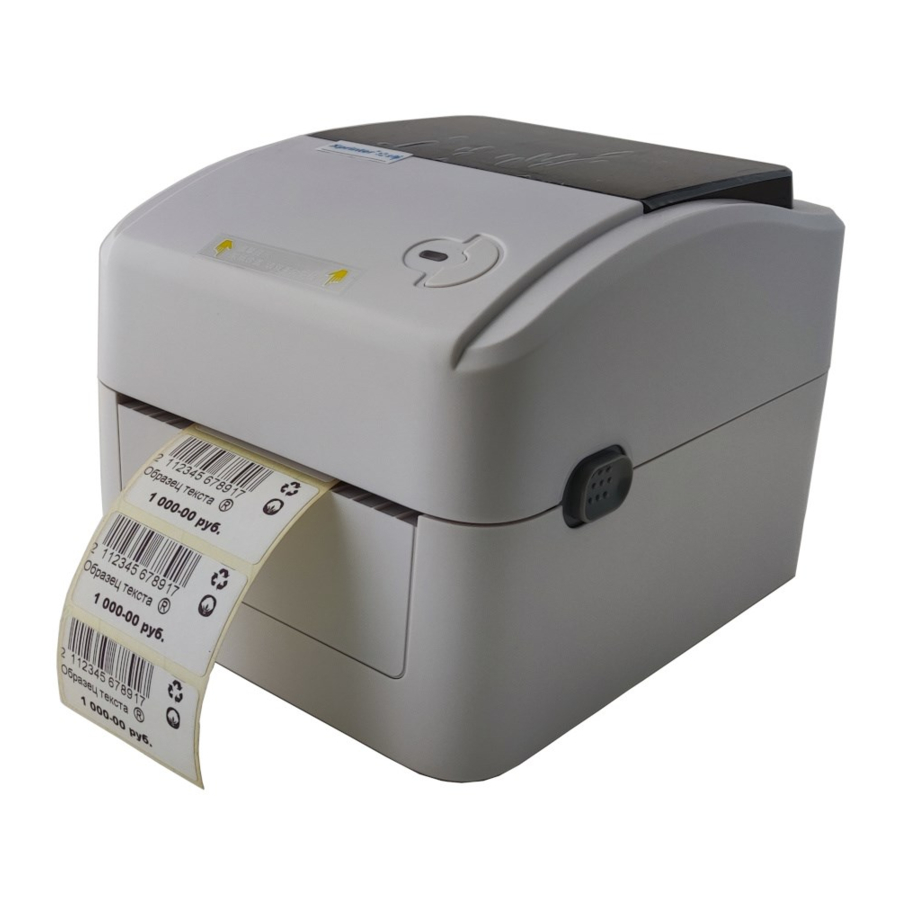
Manual de Xprinter XP-420B
Lista de comprobación del equipo
El equipo suministrado en la caja.

Partes de la impresora
A continuación, se muestran las descripciones de la impresora.

Conecte la impresora con un PC/portátil.

- Enchufe la batería y el cable para conectarlos a un PC/portátil.
- A continuación, encienda el botón Power Switch (interruptor de alimentación).
- Significado del símbolo:
I - Encendido
O - Apagado
Descargue y guarde el archivo del controlador
Descargue el controlador e instálelo en el PC/portátil antes de poder utilizar la impresora térmica.
Paso 1
Desde el enlace proporcionado, www.skynet.com.my/labelprinter, seleccione un modelo (X-Printer 420B) y descargue el Driver (controlador).

Paso 2
Cree una carpeta para Xprinter XP-420B.
A continuación, guarde el archivo ZIP que ya se ha descargado en esta carpeta.

Paso 3
Haga clic en el archivo ZIP y haga clic con el botón derecho. A continuación, haga clic en Extract Here (extraer aquí) para extraer el archivo.

Paso 4
Una vez que el archivo ya se ha extraído, busque el nombre de la carpeta como se muestra a continuación (x printer xp-420b).
A continuación, haga clic para abrir la carpeta.

Paso 5
Haga clic y abra la carpeta printer driver (controlador de impresora) para obtener el instalador.

Paso 6
A continuación, haga doble clic en la aplicación del controlador y se iniciará la instalación.

Instalación
Una vez que la impresora se conecta con el PC/portátil y el Driver (controlador) se descarga correctamente, continúe con el proceso de instalación.
Paso 1
Marque 'I accept the terms in the license agreement' ('Acepto los términos del acuerdo de licencia').
A continuación, haga clic en el botón Next (siguiente).

Paso 2
Haga clic en el botón Next (siguiente).

Paso 3
Haga clic en el botón Finish (finalizar).

Paso 4
Marque para 'Install printer drivers' ('Instalar controladores de impresora'). A continuación, haga clic en el botón Next (siguiente).

Paso 5
Asegúrese de que la impresora ya está conectada al PC/portátil. A continuación, marque en el USB y haga clic en el botón Next (siguiente).

Paso 6
Una vez que se detecte el USB, aparecerá esta pantalla. A continuación, haga clic en el botón Next (siguiente).

Paso 7
Seleccione 'Do not share the printer' ('No compartir la impresora') y haga clic en el botón Next (siguiente).

Paso 8
Haga clic en el botón Finish (finalizar).

Ajuste de la impresora
Utilice el eje de papel para insertar el rollo de papel y realizar el proceso de calibración.
Paso 1
Abra la cubierta superior.
- Pulse el botón de ambos lados y tire hacia delante.


Paso 2
Inserte el rollo de papel.
- Inserte el papel utilizando el eje de papel.
- A continuación, utilice los clips de ambos lados para asegurar el papel.


Paso 3
Cierre la cubierta superior.
- Deje un poco de papel sobrante como se muestra para el proceso de calibración.


Paso 4
Proceso de calibración:
- Pulse el botón de alimentación hasta que el color de la luz LED cambie de azul a rojo.
- El proceso de calibración consiste en detectar el tamaño real del papel.


Ajuste del tamaño
Una vez completado el proceso de calibración, realice el ajuste de tamaño para la nueva impresora instalada. Esto es para asegurar que las medidas son correctas y que no hay errores durante la impresión.
Paso 1
Vaya a la configuración y haga clic en Devices (dispositivos).

Paso 2
A continuación, vaya a Printers & scanners (impresoras y escáneres) y busque la Xprinter XP-420B. Haga clic en la impresora y seleccione el botón Manage (administrar).

Paso 3
Vaya a Printing Preferences (preferencias de impresión) para establecer el tamaño del papel para Xprinter XP- 420B.

Paso 4
En Page Setup (configuración de página), elija el tamaño de papel que es 4 x 6 (4.00in x 6.00in) para el tamaño A6.
Después de eso, haga clic en el botón Apply (aplicar). A continuación, haga clic en el botón OK (aceptar).

Descargar el manual
Aquí puede descargar la versión PDF completa del manual. Puede contener instrucciones de seguridad adicionales, información de garantía, reglas de la FCC, etc.
Descargar Manual de Xprinter XP-420B


