Manual de Adata M.2 LEGEND 960, LEGEND 900, LEGEND 710, LEGEND 860
Contenido
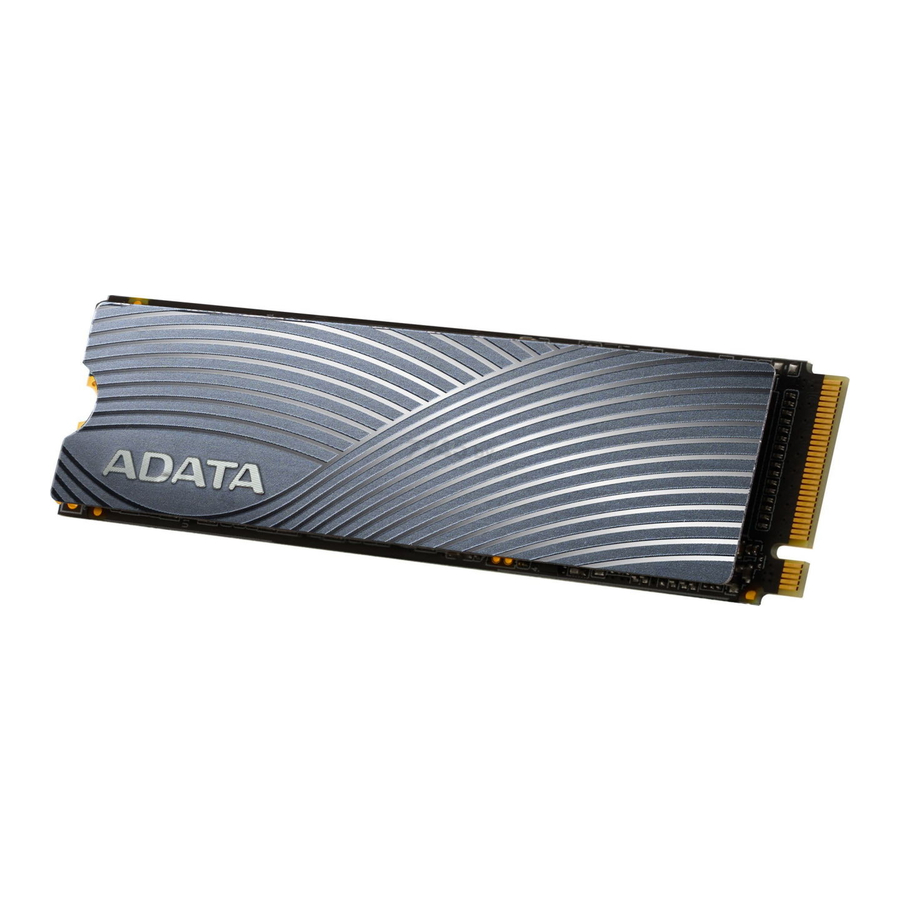
INSTALACIÓN DE UNA SSD M.2 EN UN PC DE ESCRITORIO
ANTES DE LA INSTALACIÓN
- REÚNE LAS COSAS QUE NECESITARÁS
PC, destornilladores Phillips y ADATA M.2 SSD *Por favor, utiliza un destornillador Phillips estándar (3,5 mm) para desmontar la carcasa; y un destornillador Phillips más pequeño para instalar la unidad de estado sólido M.2, ya que utiliza tornillos con un diámetro de 1,85-1,98 mm

- HAZ UNA COPIA DE SEGURIDAD DE TUS DATOS
Asegúrate de hacer una copia de seguridad de los datos importantes de tu PC en un dispositivo externo, como un HDD externo, antes de comenzar la instalación.

- APAGA TU PC
Después de hacer una copia de seguridad de tus datos, apaga tu PC para evitar la pérdida de datos o daños a otros componentes durante la instalación.

- APAGA EL INTERRUPTOR DE ENCENDIDO Y DESENCHUFA EL CABLE DE ALIMENTACIÓN
Esta acción es necesaria para descargar la energía residual que puede dañar tu PC y sus componentes. *La ubicación del interruptor de encendido puede variar según el PC, por favor, consulta tu manual de usuario.


INSTALACIÓN
- RETIRE LA CARCASA DEL PC
Utiliza el destornillador Philips estándar para quitar los tornillos y luego retirar la carcasa del PC

- LOCALIZA LA RANURA M.2 PCIE Y CONFIRMA QUE HAY TORNILLOS
Localiza la ranura M.2 PCIe, asegúrate de que la SSD encaje y confirma que hay tornillos presentes. *La ubicación de las ranuras puede variar según el PC. Por favor, consulta el manual de usuario de tu PC para más información. **En términos generales, los tornillos que aseguran la SSD en su lugar se instalarán en la placa base cuando el PC se envíe desde la fábrica.

- ALINEA LA RANURA M.2 E INSERTA LA UNIDAD DE ESTADO SÓLIDO
Utiliza tu destornillador Phillips pequeño para quitar los tornillos de la placa base. Alinea las muescas de la SSD con las crestas de la ranura PCIe, luego inserta en un ángulo. Dale un empujón final para asegurarte de que está bien colocada. *La ranura tiene un diseño a prueba de fallos. Por favor, inserta la SSD en la dirección correspondiente a los pines de la unidad de estado sólido y la ranura. No la insertes a la fuerza para evitar daños al producto.

- APRIETA LOS TORNILLOS PARA ASEGURAR LA SSD
Utiliza tu destornillador Phillips pequeño para asegurar la SSD en su lugar.


- VUELVE A MONTAR LA CARCASA
*No aprietes demasiado los tornillos, ya que puede dañar los tornillos y la placa trasera

- ENCHUFA EL CABLE DE ALIMENTACIÓN Y ENCIENDE EL PC PARA COMPLETAR LA INSTALACIÓN


SERVICIO DE ATENCIÓN AL CLIENTE Y SOPORTE TÉCNICO
Contáctanos: https://www.adata.com/en/support/contact-us/
INSTALACIÓN DE UNA SSD M.2 EN UN ORDENADOR PORTÁTIL
ANTES DE LA INSTALACIÓN
- REÚNE LAS COSAS QUE NECESITARÁS
PC, destornilladores Phillips y ADATA M.2 SSD *Por favor, utiliza un destornillador Phillips estándar (3,5 mm) para desmontar la carcasa; y un destornillador Phillips más pequeño para instalar la unidad de estado sólido M.2, ya que utiliza tornillos con un diámetro de 1,85-1,98 mm.

- HAZ UNA COPIA DE SEGURIDAD DE TUS DATOS
Asegúrate de hacer una copia de seguridad de los datos importantes de tu PC en un dispositivo externo, como un HDD externo, antes de comenzar la instalación.

- APAGA TU PC
Después de hacer una copia de seguridad de tus datos, apaga tu PC para evitar la pérdida de datos o daños a otros componentes durante la instalación.

- DESENCHUFA EL CABLE DE ALIMENTACIÓN Y LA BATERÍA
Esta acción es necesaria para descargar la energía residual que puede dañar tu PC y sus componentes. *El paso de extracción de la batería se aplica solo a los ordenadores portátiles cuando es posible extraer la batería. Para ver cómo extraer la batería, consulta tu manual de usuario.


INSTALACIÓN
- RETIRE LA PLACA TRASERA DE SU PC
Utiliza tu destornillador Phillips estándar para quitar los tornillos de la placa trasera. *Si no estás seguro de cómo hacer esto, consulta tu manual de usuario

- LOCALIZA LA RANURA M.2 PCIE Y CONFIRMA QUE HAY TORNILLOS
Localiza la ranura M.2 PCIe, asegúrate de que la SSD encaje y confirma que hay tornillos presentes. *La ubicación de las ranuras puede variar según el PC. Por favor, consulta el manual de usuario de tu PC para más información. **En términos generales, los tornillos que aseguran la SSD en su lugar se instalarán en la placa base cuando el portátil se envíe desde la fábrica.

- ALINEA LA RANURA M.2 E INSERTA LA UNIDAD DE ESTADO SÓLIDO
Utiliza tu destornillador Phillips pequeño para quitar los tornillos de la placa base. Alinea las muescas de la SSD con las crestas de la ranura PCIe, luego inserta en un ángulo. Dale un empujón final para asegurarte de que está bien colocada. *La ranura tiene un diseño a prueba de fallos. Por favor, inserta la SSD en la dirección correspondiente a los pines de la unidad de estado sólido y la ranura. No la insertes a la fuerza para evitar daños al producto.

- APRIETA LOS TORNILLOS PARA ASEGURAR LA SSD
Utiliza tu destornillador Phillips pequeño para asegurar la SSD en su lugar. *No aprietes demasiado los tornillos


- ASEGURA LA PLACA TRASERA EN SU LUGAR
*No aprietes demasiado los tornillos, ya que puede causar daños

- ENCHUFA EL CABLE DE ALIMENTACIÓN Y ENCIENDE EL PC PARA COMPLETAR LA INSTALACIÓN


SERVICIO DE ATENCIÓN AL CLIENTE Y SOPORTE TÉCNICO
Contáctanos: https://www.adata.com/en/support/contact-us/
CÓMO INSTALAR UNA SSD M.2 EN PLAYSTATION® 5
ANTES DE LA INSTALACIÓN
LO QUE NECESITARÁS:

- ADATA M.2 SSD
- Destornillador de cabeza Phillips
- PS5
- ASEGÚRATE DE TENER LAS ÚLTIMAS ACTUALIZACIONES DE SOFTWARE DE PS5.

- APAGA TU PS5.

- DESCONECTA TODOS LOS CABLES Y DISPOSITIVOS.


INSTALACIÓN
- COLOCA LA PS5 PLANA CON EL LADO DEL LOGOTIPO HACIA ABAJO.

- SUJETA FIRMEMENTE LA ESQUINA SUPERIOR IZQUIERDA DE LA PS5 CON TU MANO IZQUIERDA.

- CON TU MANO DERECHA, TIRA Y LUEGO DESLIZA LA PLACA POSTERIOR HACIA LA IZQUIERDA PARA QUITARLA.

- AFLOJA EL TORNILLO PARA QUITAR LA CUBIERTA DE LA RANURA DE EXPANSIÓN.


- AHORA DEBERÍAS VER LA RANURA DE EXPANSIÓN VERDE.

- QUITA EL TORNILLO INDIVIDUAL Y EL SEPARADOR TIPO ARANDELA QUE HAY DEBAJO.

- COLOCA EL SEPARADOR EN EL AGUJERO QUE CORRESPONDE AL FACTOR DE FORMA M.2.

- HAZ CLIC EN EL CONECTOR DORADO DE LA SSD EN LA MUESCA DE ENTRADA CORRESPONDIENTE.


- FIJA LA SSD CON EL TORNILLO.

- VUELVE A INSTALAR LA CUBIERTA DE LA RANURA DE EXPANSIÓN.

- VUELVE A INSTALAR LA PLACA POSTERIOR DESLIZÁNDOLA HACIA ATRÁS Y EMPUJANDO HACIA ABAJO.

- VUELVE A CONECTAR LOS CABLES Y ENCIENDE TU PS5.


- SIGUE LAS INSTRUCCIONES DE REFORMATEO.

- ¡YA ESTÁ! AHORA PUEDES ALMACENAR JUEGOS Y APLICACIONES EN LA ADATA LEGEND 840.


SERVICIO DE ATENCIÓN AL CLIENTE Y SOPORTE TÉCNICO
Contáctanos: https://www.adata.com/en/support/contact-us/
Referencias

Descargar el manual
Aquí puede descargar la versión PDF completa del manual. Puede contener instrucciones de seguridad adicionales, información de garantía, reglas de la FCC, etc.
Descargar Manual de Adata M.2 LEGEND 960, LEGEND 900, LEGEND 710, LEGEND 860

