Manual de Z-EDGE Z3Pro
- 1 Características
- 2 Contenido de la caja
- 3 Descripción general del producto
- 4 Primeros pasos
-
5
Uso de la cámara para coche
- 5.1 Grabar vídeos
- 5.2 Pantalla de grabación y pantalla de espera
- 5.3 Ajuste de la configuración
- 5.4 Grabación en bucle
- 5.5 Protección de vídeo de emergencia
- 5.6 Modo de estacionamiento
- 5.7 Detección de vibración (sensor G)
- 5.8 Tomar una instantánea
- 5.9 Reproducción de vídeos y fotos
- 5.10 Administración de archivos de vídeo y fotos
- 5.11 Visión nocturna
- 5.12 Habilitar wifi
- 6 Configuración de wifi y aplicación para Android/iOS
- 7 Información general sobre el menú
- 8 Preguntas frecuentes
- 9 Especificaciones del producto
- 10 Atención al cliente
- 11 Referencias
- 12 Descargar el manual
- 13 En otros idiomas
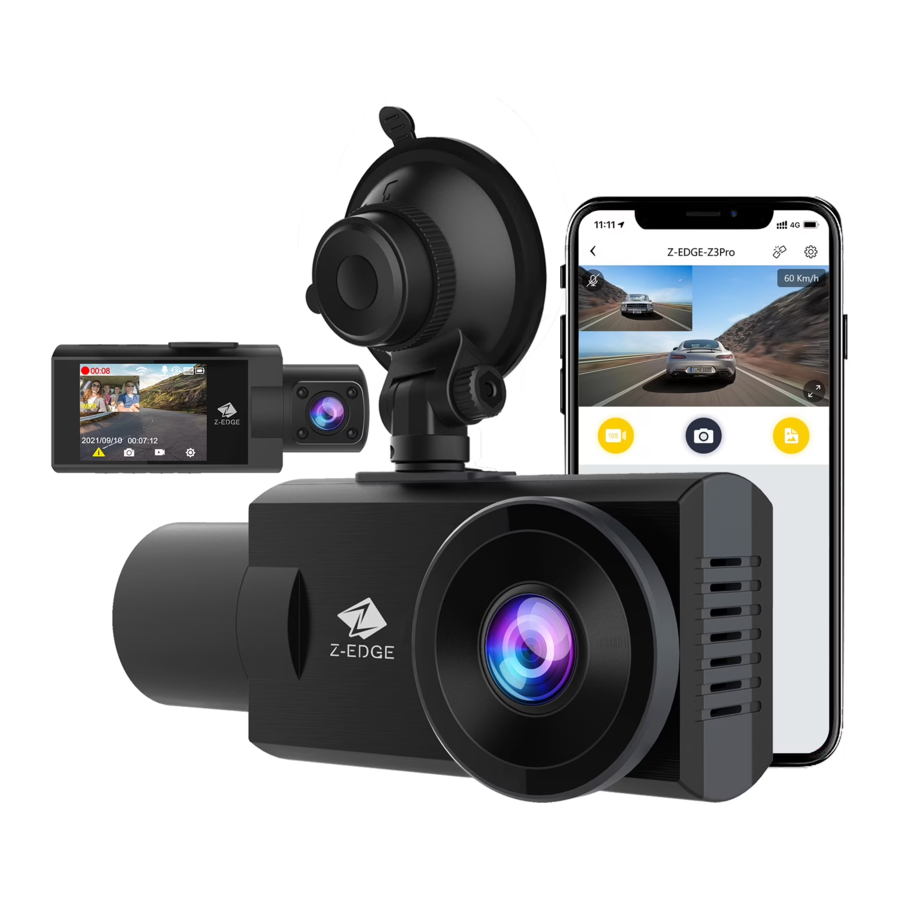
Características
- Cámara frontal: 2560x1440P
- Cámara trasera: 1920x1080P
- Pantalla LCD IPS a color de 2,0"
- Resolución de foto: 4,0 + 2,0 megapíxeles
- Sensor G integrado
- Cámara frontal: 155 grados
- Cámara trasera: 155 grados
- Conexión wifi
- Grabación de audio
- Visión nocturna
Contenido de la caja

Descripción general del producto

- Lente frontal
- Soporte con ventosa
- Indicador LED
- Pantalla LCD
- LED de infrarrojos
- Lente trasera
- Ranura para tarjeta TF/MicroSD
- Puerto micro USB
- Micrófono
- Ranura para soporte con ventosa
- Botón de encendido/menú
- Botón de flecha izquierda
- Botón de flecha derecha
- Botón OK
- Botón de reinicio
- Altavoz
Primeros pasos
Insertar la tarjeta de memoria
Inserte la tarjeta de memoria, con las clavijas orientadas hacia la pantalla, hasta que encaje en su lugar.

Retirar la tarjeta de memoria
Empuje el borde de la tarjeta de memoria hacia adentro hasta que sienta que hace clic, luego permita que salga hasta que pueda retirarla de la ranura.

Se recomienda formatear la tarjeta de memoria antes del uso inicial. Tenga en cuenta que todos los datos guardados en la tarjeta de memoria se borrarán después del formateo.
Nota:
- Admite tarjetas Micro SDXC de hasta 256 GB. (Clase 10 o superior)
- No retire ni inserte la tarjeta de memoria mientras el dispositivo está encendido, ya que esto podría dañar la tarjeta de memoria.
Instalación
Siga las instrucciones a continuación para montar la cámara para coche en el parabrisas de su vehículo:
- Deslice el soporte para coche en la ranura en la parte superior del dispositivo hasta que se escuche un clic.

- Presione la ventosa firmemente contra el parabrisas y gire la palanca en el sentido de las agujas del reloj (12 en punto) para asegurar.


Ajustar la posición del dispositivo
Afloje la tuerca para girar el dispositivo verticalmente.
Haga clic en su lugar y asegúrelo apretando la tuerca.
Gire el dispositivo horizontalmente para una vista clara.

No instale el dispositivo en un parabrisas tintado.
Esto puede dañar la película de tinte.
Conexión a la corriente
Utilice solo el cargador de coche suministrado para alimentar la cámara para coche.

- Enchufe el puerto micro USB del cable de carga USB en el puerto micro USB de la cámara para coche (8).
- Enchufe el otro extremo en el cargador de coche e insértelo en la toma del mechero de su vehículo.
Encender la cámara para coche
Encendido automático
- Una vez que el motor del vehículo está encendido, la cámara para coche se encenderá automáticamente.
- Cuando el motor del vehículo está apagado, la cámara para coche guardará automáticamente la grabación y se apagará.
Encendido manual

- Para encender manualmente, mantenga presionado el botón de encendido (11) durante 3 segundos.
- Para apagar manualmente, mantenga presionado el botón de encendido (11) durante 3 segundos.
Ajustar fecha y hora
La primera vez que encienda la cámara, aparecerá la guía de inicio. Configure el idioma, la fecha y la hora.
También puede configurarlo en el menú de configuración:
Menú > Idioma
Menú > Fecha/Hora
Antes de usar el dispositivo, le recomendamos que configure la fecha y la hora correctas:
- Pulse el botón Menú (11) para entrar en el menú de configuración.
- Pulse los botones de flecha derecha (13) para seleccionar la configuración de datos/hora y pulse el botón OK (14) para confirmar. Siga los iconos que se muestran en la pantalla y pulse el botón correspondiente para ajustar la configuración de fecha y hora.
- Con todos los campos correctos, pulse el botón OK (14) para guardar y salir del menú.
Uso de la cámara para coche
Grabar vídeos
Con una tarjeta SD insertada y el dispositivo conectado a la corriente, cuando se enciende el motor del coche, la cámara para coche se encenderá automáticamente y comenzará a grabar. Cuando el motor del vehículo está apagado, la cámara para coche guardará automáticamente la grabación y se apagará.
Pantalla de grabación y pantalla de espera

| N.º | Artículo | Descripción | |
| 1 | Grabación | La luz roja parpadeante indica que el dispositivo está grabando y muestra la duración actual de la grabación. | |
| 2 | WIFI | Indica si la función wifi está activada. | |
| 3 | Modo de estacionamiento | Indica si el modo de estacionamiento está activado. | |
| 4 | Grabación de audio | Indica si la grabación de audio está activada. | |
| 5 | Grabación en bucle | Indica la duración de las grabaciones en bucle: 1, 3 o 5 minutos. | |
| 6 | Resolución | Indica la configuración de resolución actual. | |
| 7 | WDR | Indica si WDR está activado. | |
| 8 | Marca de fecha y hora | Indica la fecha y la hora. | |
| 9 | Protección de vídeo | Indica si la protección de vídeo está activada. Pulse el botón de encendido para activar durante la grabación. | |
| 10 | Cámara | Pulse el botón de flecha izquierda para tomar una instantánea. | |
| 11 | Micrófono | Pulse el botón de flecha derecha para activar/desactivar la grabación de audio. | |
| 12 | Detener la grabación | Pulse el botón OK para detener la grabación. | |
| 13 | Menú de configuración | Pulse el botón de menú para entrar en el menú de configuración. | |
| 14 | Reproducción | Pulse el botón de flecha izquierda para reproducir vídeos/fotos. | |
| 15 | Cambio de pantalla | Pulse el botón de flecha derecha para cambiar la vista de la pantalla. | |
| 16 | Iniciar la grabación | Pulse el botón OK para iniciar la grabación. | |
Ajuste de la configuración
Personalice la grabación de vídeo, la foto y otras configuraciones generales a través de los menús de visualización en pantalla (OSD):
- Si la cámara está en estado de salvapantallas, pulse cualquier botón para activar el dispositivo.
- Si el dispositivo está grabando, pulse el botón OK (14) para detener la grabación y entrar en el menú de configuración.
- Pulse los botones de flecha izquierda y flecha derecha (12 y 13) para seleccionar una opción de menú.
- Pulse el botón OK (14) para seleccionar la configuración deseada.
Grabación en bucle
Los vídeos se graban y se guardan en la tarjeta de memoria en intervalos establecidos. Una vez que la tarjeta de memoria está llena, la grabación en bucle sobrescribe automáticamente el archivo guardado no protegido más antiguo. Esto evita que los videoclips de larga duración se pierdan en una sola sobrescritura. Los archivos de vídeo se pueden guardar en la tarjeta de memoria en intervalos de 1, 3 o 5 minutos: Menú > Tiempo de clip en bucle
Protección de vídeo de emergencia
Si el sensor G está activado y detecta un impacto o colisión inusual, la cámara para coche protegerá automáticamente el archivo de vídeo que se está grabando para que no se sobrescriba. Un icono  aparece para indicar que la grabación actual está protegida. Para proteger manualmente un archivo de vídeo durante la grabación, pulse el botón de encendido (11) una vez.
Modo de estacionamiento
Con el modo de estacionamiento y el sensor G habilitados, si se detecta una vibración, la cámara se encenderá automáticamente y comenzará a grabar (en pantalla negra). Si no se detecta más movimiento o vibración en 30 segundos, la cámara volverá automáticamente al modo de espera (en pantalla negra). Todas las grabaciones están protegidas automáticamente para que no se sobrescriban.
Activar/desactivar la función: Menú > Monitoreo del coche > Modo de estacionamiento
Tenga en cuenta:
Cuando la carpeta de vídeos protegidos (30 % de la capacidad de la tarjeta SD) esté llena, los archivos protegidos se sobrescribirán con archivos protegidos recién grabados.
Detección de vibración (sensor G)
La cámara cuenta con un sensor para impactos o colisiones inusuales detectados por el sensor G incorporado. Activa automáticamente la protección de vídeo de emergencia con el sensor G habilitado.
Para configurar la sensibilidad para activar automáticamente estas funciones con vibraciones leves o fuertes (la función también se puede desactivar): Menú > Sensor G
Tomar una instantánea
Pulse el botón de flecha izquierda (12) una vez para tomar una instantánea durante la grabación.
Reproducción de vídeos y fotos
- En el modo de espera, pulse el botón de flecha izquierda (13) para entrar en la carpeta de reproducción.
- Pulse los botones de flecha izquierda y flecha derecha (12 y 13) para seleccionar entre vídeo normal, archivo de emergencia y foto. Pulse el botón OK (14) para confirmar.
- Pulse los botones de flecha izquierda y flecha derecha (12 y 13) para seleccionar el archivo anterior o siguiente.
- Pulse el botón de encendido (11) para volver al menú anterior.
- Pulse el botón de encendido (11) para salir.
Administración de archivos de vídeo y fotos
Navegue hasta el archivo que desea administrar. (Consulte "Reproducción de vídeos y fotos")
- Pulse los botones de flecha izquierda y flecha derecha (12 y 13) para seleccionar el archivo anterior o siguiente.
- Pulse el botón OK (14) para seleccionar el archivo.
- Pulse el botón de flecha izquierda (12) para eliminar el archivo.
- Pulse los botones de flecha izquierda y flecha derecha (12 y 13) para seleccionar Sí o No.
- Solo vídeo: Pulse el botón OK (14) para reproducir/pausar un archivo de vídeo.
Los archivos eliminados no se pueden recuperar. Asegúrese de hacer una copia de seguridad de los archivos importantes antes de eliminarlos.
Visión nocturna
Para una mejor grabación con la cámara orientada hacia atrás, puede encender los LED de infrarrojos por la noche.
La visión nocturna tiene tres configuraciones para elegir: Apagado, Encendido o Automático.
Para configurar la visión nocturna: Menú > Luz infrarroja
Tenga en cuenta:
Si las luces IR están encendidas, las imágenes de vídeo de la cabina se volverán en blanco y negro.
Habilitar wifi
Con la función wifi habilitada, la aplicación para Android/iOS se puede usar en sus dispositivos compatibles para ver y guardar vídeos y fotos grabados.
Activar/desactivar la función: Menú > WiFi
Configuración de wifi y aplicación para Android/iOS
Configuración de WIFI
- Busque la aplicación "Z-DashCam" en Google Play Store (dispositivo Android)/Apple App Store (dispositivo iOS). A continuación, descárguela e instálela en su teléfono inteligente o tableta.


- Compruebe si la función WiFi está activada en la cámara de salpicadero Z3Pro WiFi. (Consulte "Activar WiFi").

- Abra la configuración WLAN en su dispositivo inteligente y seleccione la cámara de salpicadero Z3Pro. Este nombre es Z3PRO. Asegúrese de que esté conectado. Si se requiere una contraseña de WiFi, introduzca la contraseña: 12345678
- Abra la aplicación "Z-DashCam" en su dispositivo inteligente.
- En la aplicación, haga clic en Connect DVR (Conectar DVR), a continuación, pasará a la pantalla de grabación.

Información general sobre la aplicación

| N.º | Elemento | Descripción |
| 1 | Back Arrow | Volver a la pantalla principal |
| 2 | Microphone | Activar/desactivar la grabación de audio |
| 3 | Connection | Desconectar la aplicación de la cámara de salpicadero. |
| 4 | Settings | Abrir el menú de configuración y ajustar la configuración de la cámara de salpicadero. |
| 5 | Speed | Cambiar entre mph y km/h |
| 6 | Display view of recording | Toque para ver entre pantalla completa y media pantalla |
| 7 | File Manager | Ver/Reproducir/Descargar/Eliminar los vídeos e imágenes guardados |
| 8 | Camera | Tomar una instantánea |
| 9 | Recording Icon | Grabar un videoclip de 10 segundos |
Nota:
Es posible que algunas funciones no estén disponibles en Z3Pro. Si tiene alguna pregunta, póngase en contacto con el servicio de atención al cliente de Z-EDGE por correo electrónico.
Información general sobre el menú
| Menu | Feature | Description | Option |
| Settings | App Download | Utilice un escáner de códigos QR para escanearlo y descargar la aplicación Z-DashCam. | QR Code |
| Scenario Mode | Establecer el modo de conducción | Default/Drive/Scenic/Park | |
| Resolution | Establecer la resolución de grabación | Front+Rear: 2560x1440P 30fps + 1920x1080P 30fps 1920x1080P 30 fps + 1920x1080P 30 fps Only Front: 2560x1440P 30fps 1920x1080P 60fps 1920x1080P 30fps | |
| Loop Clip Time | Establecer la duración de cada archivo de vídeo (consulte "Grabación en bucle") | 1 min/3 mins/5 mins | |
| Display | Establecer la vista de visualización | Front, Rear, PIP Front full screen, PIP Rear full screen | |
| Date/Time | Establecer fecha y hora | Fecha y hora | |
| Sound Recording | Activar/desactivar la grabación de audio | On/Off | |
| Power On Tone | Establecer sonido de encendido | On/Off | |
| Driving Alert | Establecer la notificación de alarma de fatiga | Off/1 hr/2hrs/4hrs | |
| Car Monitoring | Activar/desactivar el modo de aparcamiento (consulte "Modo de aparcamiento") | Off/Parking Mode | |
| G-Sensor | Ajustar la sensibilidad del sensor G (consulte "Detección de vibraciones"). | Off/High/Medium/Low | |
| Watermark | Activar/desactivar la fecha/hora, el sello del logotipo | On/Off | |
| WDR | Activar/desactivar el rango dinámico amplio Dynamic Range | On/Off | |
| Exposure | Establecer la exposición de las grabaciones | 0, 0.3, 0.7, 1, 1.3, 1.7, 2, -0.3, -0.7, -1, -1.3, -1.7, -2 | |
| Frequency | Establecer la frecuencia | 50Hz/60Hz | |
| Key Tone | Establecer el tono de los botones | On/Off | |
| Screen Saver | Establecer el tiempo de salvapantallas | 1 min/3 mins/5 mins/Always on | |
| Language | Establecer idioma | English/German | |
| WiFi | Activar/desactivar WiFi | On/Off | |
| Infrared Light | Establecer LED infrarrojo | On/Off/Auto | |
| Device auto Off | Establecer el tiempo de apagado después de aparcar. | Off/1/3/5 mins | |
| Delete Videos Reminder | Recordatorio para eliminar vídeos para liberar más capacidades. | On/Off | |
| Format SD Card | Formatear la tarjeta SD, eliminar todos los archivos | Yes/No | |
| Defaults | Restablecer la cámara a los valores predeterminados de fábrica | Yes/No | |
| About | Versión de firmware, SN, nombre de WiFi, contraseña de WiFi |
Preguntas frecuentes
¿Dónde debo colocar la cámara de salpicadero?
- Le recomendamos que monte la cámara de salpicadero del coche lo más cerca posible del centro del parabrisas. Esto no debe distraer al conductor ni bloquear su vista (consulte "Instalación" - "Conexión a la alimentación").
¿Por qué la cámara de salpicadero deja de grabar después de un tiempo?
- Es posible que su tarjeta micro SD esté llena y deba formatearse antes de volver a utilizarla. Los vídeos de 1440P y 1080P ocupan mucha capacidad de la tarjeta y los vídeos protegidos con el sensor G no se pueden borrar automáticamente. Le recomendamos que formatee su tarjeta de memoria cada 14 días.
¿Por qué recomienda una tarjeta micro SD de clase 10 o superior?
- Los vídeos de 1440P y 1080P tienen un mayor flujo de datos y, por lo tanto, requieren una tarjeta micro SD con una velocidad de escritura más rápida. Si se utilizan tarjetas de memoria inferiores a la clase 10, pueden provocar que la cámara de salpicadero se bloquee u otros problemas relacionados con la grabación/borrado de vídeos.
¿Cómo desactivo el audio durante la grabación?
- Para desactivar la grabación de audio, pulse el botón de flecha derecha (13) una vez durante la grabación. (Tenga en cuenta: esto no interrumpe la grabación de vídeo).
¿Cómo empiezo a grabar vídeos?
- La cámara de salpicadero Z3Pro está programada para grabar automáticamente cuando hay alimentación conectada y una tarjeta de memoria insertada. Cuando el motor se apaga o se desconecta la alimentación, la cámara de salpicadero dejará de grabar y se apagará.
- Se recomienda formatear la tarjeta SD antes del uso inicial.
Especificaciones del producto
| Elemento | Descripción |
| Resolution | Front+Rear: 2560x1440P 30fps + 1920x1080P 30fps 1920x1080P 30 fps + 1920x1080P 30 fps Only Front: 2560x1440P 30fps 1920x1080P 60fps 1920x1080P 30fps |
| Storage Support | Compatible con Micro SDXC, hasta 256 GB, clase 10 o superior |
| Display | LCD IPS de 2,0'' |
| Lens | Gran angular de 155 grados |
| Focus Range | 1.5m~Infinito |
| Video | Cámara frontal: 2560x1440P 30fps Cámara trasera: 1920x1080P 30fps MP4 |
| Image | Resolución: 4M JPEG |
| G-Sensor | Sí |
| Microphone | Sí |
| Speaker | Sí |
| WiFi | Sí |
| Interface | Micro USB |
| Battery | Batería integrada |
| Operating Temperature | -10 a 60°C/14 a 140°F |
| Storage Temperature | -20 a 70°C/-4 a 158°F |
| Dimensions | 4.26 pulgadas x 1.5 pulgadas x 1.8 pulgadas 110 x 40 x 45 mm (LxAxA) |
| Weight | 4 oz/115g |
| Car Charger | ENTRADA: CC 12-24 V, SALIDA: CC 5 V |
Atención al cliente
Para consultas de atención al cliente, póngase en contacto por correo electrónico:
support@z-edge.com
O visite nuestro sitio web oficial: www.z-edge.com

@zeroedgeGA
facebook.com/zeroedgeGA/

@zeroedgeGA
twitter.com/zeroedgeGA

@zeroedgeGA
pinterest.com/zeroedgeGA

@zeroedge
youtube.com/zeroedge
URL de registro del producto: www.z-edge.com/pages/register
Referencias
 App Store - Apple
 Google Play
 Z-EDGE Official Store - Gaming Monitor Your Best Choice
 http://twitter.com/zeroedgeGA
 - Perfil | Pinterest") Z-EDGE (zeroedgeGA) - Profile | Pinterest
Z-EDGE (zeroedgeGA) - Profile | Pinterest Z-EDGE - YouTube
 Warranty Registration – Z-EDGE


Descargar el manual
Aquí puede descargar la versión PDF completa del manual. Puede contener instrucciones de seguridad adicionales, información de garantía, reglas de la FCC, etc.
Descargar Manual de Z-EDGE Z3Pro
