Manual de Poly Studio R30
- 1 Antes de comenzar
-
2
Primeros pasos
- 2.1 Descargue e instale la aplicación de escritorio Poly Lens
- 2.2 Localice el número de serie de su Poly Studio R30
- 2.3 Configure su Poly Studio R30
- 2.4 Cámaras y barras de vídeo Poly conectadas a equipos Microsoft Windows
- 2.5 Descripción general de Poly Studio R30
- 2.6 Requisitos de ordenador y cable
- 2.7 Consejos básicos para excelentes videoconferencias
- 2.8 Consejos avanzados para videoconferencias excelentes
- 2.9 Funciones de accesibilidad
-
3
Uso de Poly Studio R30
- 3.1 Establecer Poly Studio R30 como dispositivo de audio y vídeo predeterminado
- 3.2 Configuración de Poly Studio mediante Poly Lens Desktop
- 3.3 Modos de seguimiento
- 3.4 Actualización del firmware
- 3.5 Retire la etiqueta adhesiva de la lente
- 3.6 Cambiar la contraseña del administrador del sistema
- 3.7 Restablecer su dispositivo
- 3.8 Restaurar la configuración de fábrica de Poly Studio V12
- 3.9 Reinicie su dispositivo
- 3.10 Uso del mando a distancia
- 4 Obtener ayuda
- 5 Referencias
- 6 Descargar el manual
- 7 En otros idiomas
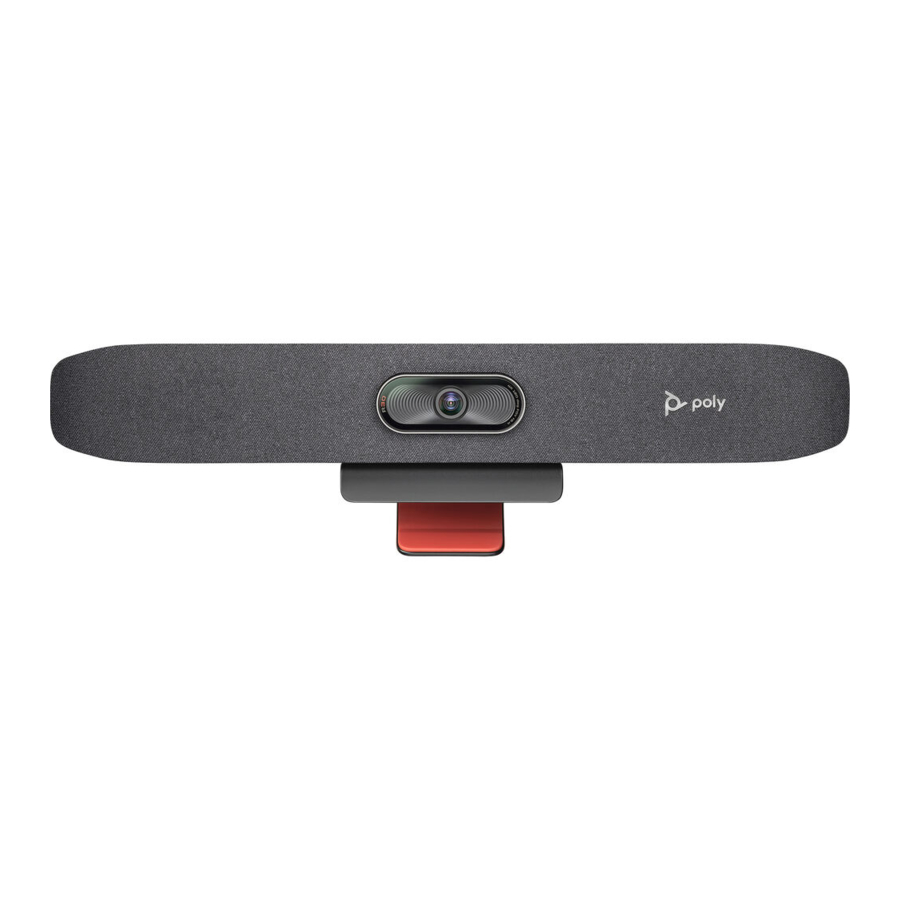
Antes de comenzar
Esta guía del usuario de Poly Studio R30 incluye información para instalar su barra de vídeo USB todo en uno diseñada para espacios de reunión o colaboración en salas pequeñas.
Público, propósito y habilidades necesarias
Esta guía está destinada a usuarios principiantes, así como a usuarios intermedios y avanzados, que desean aprender a utilizar las funciones disponibles con Poly Studio R30.
Recursos relacionados de Poly y de socios
Consulte los siguientes sitios para obtener información relacionada con este producto.
- Soporte de Poly es el punto de entrada a la información de soporte en línea de productos, servicios y soluciones. Encuentre información específica del producto, como artículos de la base de conocimientos, vídeos de soporte, guías y manuales y versiones de software en la página Productos, descargue software para plataformas de escritorio y móviles desde Descargas y aplicaciones y acceda a servicios adicionales.
- La Biblioteca de documentación de Poly proporciona documentación de soporte para productos, servicios y soluciones activos. La documentación se muestra en formato HTML5 adaptable para que pueda acceder y ver fácilmente el contenido de instalación, configuración o administración desde cualquier dispositivo en línea.
- La Comunidad de Poly proporciona acceso a la información más reciente para desarrolladores y soporte. Cree una cuenta para acceder al personal de soporte de Poly y participar en los foros de desarrolladores y soporte. Puede encontrar la información más reciente sobre temas de hardware, software y soluciones de socios, compartir ideas y resolver problemas con sus compañeros.
- La Red de socios de Poly es un programa en el que los distribuidores, proveedores de soluciones y proveedores de comunicaciones unificadas ofrecen soluciones empresariales de alto valor que satisfacen las necesidades críticas de los clientes, lo que le facilita la comunicación cara a cara mediante las aplicaciones y los dispositivos que utiliza cada día.
- Servicios de Poly ayuda a su empresa a tener éxito y a sacar el máximo partido de su inversión a través de los beneficios de la colaboración. Mejore la colaboración para sus empleados accediendo a las soluciones de servicio de Poly, incluidos los servicios de soporte, los servicios gestionados, los servicios profesionales y los servicios de formación.
- Con Poly+, obtendrá funciones premium exclusivas, información y herramientas de gestión necesarias para mantener los dispositivos de los empleados actualizados, en funcionamiento y listos para la acción.
- Poly Lens permite una mejor colaboración para cada usuario en cada espacio de trabajo. Está diseñado para destacar el estado y la eficiencia de sus espacios y dispositivos proporcionando información práctica y simplificando la gestión de dispositivos.
Primeros pasos
La barra de vídeo USB Poly Studio R30 ofrece experiencias de vídeo y audio de alta calidad en espacios de reunión o salas de colaboración pequeñas.
Descargue e instale la aplicación de escritorio Poly Lens
Descargue la aplicación de escritorio Poly Lens para acceder a la configuración y las funciones de Poly Studio USB.
 NOTA: La aplicación Poly Lens no es compatible con Chromebooks en este momento.
- Vaya a la página del producto aplicación Poly Lens.
- Seleccione la descarga aplicable para su sistema operativo.
- Siga las instrucciones de instalación que aparecen en la pantalla.
Consulte Configuración de Poly Studio mediante la aplicación de escritorio Poly Lens para obtener información sobre la configuración y las funciones de Poly Studio. Para obtener información adicional sobre la aplicación de escritorio Poly Lens, consulte la Guía del usuario de la aplicación de escritorio Poly Lens .
Localice el número de serie de su Poly Studio R30
Dónde encontrar el número de serie en el dispositivo Poly Studio R30.
- Encuentre la etiqueta del número de serie como se muestra en la ilustración:

- Anote el número de serie completo (normalmente 14 caracteres), no el número más corto de la etiqueta.

Configure su Poly Studio R30
Para configurar su Poly Studio R30, siga estas instrucciones.
La contraseña predeterminada es Poly12#$.

Cuando conecta el dispositivo a un PC con Windows, Windows busca automáticamente una actualización disponible. Si hay una actualización disponible, el dispositivo se actualiza automáticamente y el LED del dispositivo parpadea en color ámbar. No desconecte el dispositivo durante una actualización. Si desconecta el dispositivo durante una actualización y el dispositivo deja de responder, deberá restablecer la configuración de fábrica del dispositivo.
Para evitar esta situación, Poly recomienda administrar su dispositivo mediante Poly Lens. Mantener el dispositivo actualizado garantiza que el dispositivo no se actualizará automáticamente cuando un usuario final lo conecte a su PC con Windows.
- Conecte la pantalla, el soporte de pared o la abrazadera VESA a su Poly Studio R30. Para obtener más información, consulte la guía de configuración correspondiente en el sitio de soporte de Poly
- Conecte el conector USB-C del cable USB-A a USB-C suministrado al Poly Studio R30.
- Conecte el cable de alimentación.
- Conecte el conector USB-A del cable USB-A a USB-C suministrado a su PC o portátil.
- Descargue e instale la aplicación Poly Len Desktop desde https://www.poly.com/lens
- Configure una cuenta o inicie sesión en su cuenta Poly Lens.
- Seleccione su Poly Studio R30 de la lista en la barra lateral izquierda.
- Introduzca su nombre de usuario y contraseña predeterminada. Para cambiar su contraseña, consulte Cambie la contraseña del administrador del sistema.
- Si hay una actualización de firmware disponible para su Poly Studio R30, seleccione Update (Actualizar). El indicador LED parpadea en color ámbar cuando una actualización de firmware está en curso y vuelve a blanco una vez completada. Consulte, Indicadores de estado LED de Poly Studio R30.
NOTA: Durante la actualización, no desconecte su Poly Studio R30 de su PC o portátil.
Cámaras y barras de vídeo Poly conectadas a equipos Microsoft Windows
Las cámaras y barras de vídeo Poly que conecte a equipos Windows instalan automáticamente las actualizaciones de software disponibles.
NOTA: Dependiendo del tamaño del paquete de software, los tiempos de actualización pueden variar.
En un entorno en el que los usuarios traen su propio dispositivo (BYOD), donde los usuarios conectan sus equipos Windows a la cámara, estas actualizaciones pueden tener lugar en cualquier momento, incluso durante una llamada.
Para evitar experimentar esta actualización automática, Poly recomienda lo siguiente:
- En los sistemas Microsoft Teams Rooms en Windows y Zoom Rooms en Windows, instale Poly Lens Room para anular esta actualización, lo que le permitirá administrar las actualizaciones a través de Poly Lens Cloud.
- En las cámaras y barras de vídeo configuradas en entornos BYOD, incorpore el sistema a Poly Lens para administrar las actualizaciones.
Descripción general de Poly Studio R30
Poly presenta Poly Studio R30, una nueva barra de vídeo USB "plug-and-play" todo en uno, optimizada para espacios de reunión o colaboración en salas pequeñas.
Poly Studio R30 incluye las siguientes características:
- Campo de visión ultra amplio de 120 grados, resolución de hasta 4K y zoom digital de 5 aumentos (5 aumentos cuando el seguimiento está desactivado, de lo contrario, 4 aumentos)
- Audio de alta fidelidad impulsado por una matriz de tres micrófonos y un altavoz mono con radiador pasivo
- Poly NoiseBlockAI en el audio transmitido y recibido
- Acoustic Fence con Beam Shaping
- Poly DirectorAI, que incluye el seguimiento automático del hablante y el encuadre de grupo, el modo presentador, el modo conversación y el encuadre de personas.
- Control remoto Bluetooth opcional
- Gestión de dispositivos basada en red
- Integración de Poly Lens
- Certificación por múltiples plataformas fase por fase (consulte la hoja de datos más reciente para obtener más información)
NOTE: es compatible con vídeo 4K cuando tiene lo siguiente:
- Cliente de software o plataforma de conferencias que admite 4K
- Monitor que admite resolución 4K
- Cable USB 3.0
- PC capaz de gráficos 4K con puerto USB 3.0 (si usa un cliente de software)
Características de hardware de Poly Studio R30
Las siguientes figuras muestran las características de hardware en la barra de vídeo USB Poly Studio R30. La tabla enumera cada característica numerada en las figuras.
Vista frontal

Tabla 1 Descripciones de las características de hardware de Poly Studio R30
| N.º de ref. | Característica | Descripción |
| 1 | Cámara | Cámara de 120 grados con zoom digital de hasta 5 aumentos |
| 2 | Indicador LED | Indica el estado del dispositivo |
| 3 | Altavoz | Proporciona salida de audio |
| 4 | Micrófonos | Captura audio |
Puertos del sistema

Tabla 2 Descripciones de los puertos de Poly Studio R30
| N.º de ref. | Descripción |
| 1 | Puertos USB-A |
| 2 | Puerto del cable de alimentación |
| 3 | Puerto USB-C (para conectarse a su ordenador) |
| 4 | Orificio de restablecimiento de fábrica |
| 5 | Bloqueo de seguridad |
Encendido y apagado
Poly Studio R30 no tiene un botón de encendido. Cuando enchufa el cable de alimentación, el dispositivo se enciende.
Indicadores LED de estado de Poly Studio R30
Su dispositivo proporciona un LED encima de la cámara para ayudarle a comprender los comportamientos del dispositivo. La siguiente tabla enumera cada LED y su estado asociado.
Tabla 3 Indicadores LED de estado de Poly Studio R30
| Color y patrón | Descripción |
| Blanco fijo | Una de las siguientes opciones:
|
| Blanco pulsante | Inicialización de arranque en curso |
| Ámbar pulsante | Actualización de firmware en curso |
| Azul y blanco alternados | Bluetooth en detección |
| Azul fijo | Bluetooth emparejado |
| Verde fijo | Una de las siguientes opciones:
|
| Verde parpadeando dos veces | Vídeo silenciado |
| Verde tenue fijo | El altavoz está fuera del alcance de Acoustic Fence con Beam Shaping |
| Rojo fijo | Micrófono silenciado |
| Rojo parpadeando tres veces | Audio silenciado, pero se detecta voz |
Requisitos de ordenador y cable
Asegúrese de que su ordenador y cable USB cumplen los siguientes requisitos para usar una barra de vídeo USB Poly Studio R30 como accesorio de cámara y audio.
Su ordenador debe tener uno de los siguientes sistemas operativos:
- Windows 10 o 11
- macOS 10.15, 11 o 12
Debido al límite actual de longitud del cable USB 3.0, Poly Studio R30 proporciona un cable USB 2.0 para permitir una mejor implementación para salas de reuniones pequeñas. Para la mejor experiencia de videoconferencia, Poly recomienda encarecidamente utilizar el cable USB que viene con Poly Studio R30 para conectarse a su PC o dispositivo.
NOTE: es compatible con vídeo 4K cuando tiene lo siguiente:
- Cliente de software o plataforma de conferencias que admite 4K
- Monitor que admite resolución 4K
- Cable USB 3.0
- PC capaz de gráficos 4K con puerto USB 3.0 (si usa un cliente de software)
Tenga en cuenta las siguientes limitaciones con las conexiones USB:
- El uso de un cable USB-C a USB-C de terceros puede afectar el rendimiento del dispositivo, o es posible que su dispositivo no funcione en absoluto.
- El uso de un adaptador USB-C a USB-A de terceros puede afectar la calidad del vídeo.
Consejos básicos para excelentes videoconferencias
Utilice los siguientes consejos y pautas básicas para mejorar sus experiencias durante las videoconferencias.
- Monte y coloque la cámara de modo que sus ojos estén al nivel del tercio superior de la pantalla y su rostro aparezca en el área central de la transmisión de vídeo.
![]()
- Evite usar colores brillantes, ropa totalmente clara u oscura, o patrones muy llamativos como cuadros pequeños o rayas estrechas. Los pasteles claros y los colores apagados se ven mejor en la pantalla.
- Obtenga una vista previa de su transmisión de vídeo antes de unirse a una reunión para asegurarse de que no tiene sombras en la cara y de que la configuración de su cámara está configurada correctamente.
- Hable con su voz normal.

Consejos avanzados para videoconferencias excelentes
Utilice los siguientes consejos y directrices básicos para mejorar sus experiencias durante las videoconferencias.
Posicionamiento de la cámara y de las personas
- Intente no moverse demasiado, especialmente si es la única persona que aparece en la cámara.
- Incluya a todas las personas de la sala (si es posible) o presente a todos los que están en la sala al principio de la reunión.

- Mantenga la vista centrada en las personas y no en el fondo o el mobiliario de la sala.
- En una oficina, coloque el monitor en un ángulo adecuado para evitar capturar posibles distracciones en el vídeo (por ejemplo, otras personas, mascotas o televisores).

Ropa, mobiliario y fondos
- Para evitar interrupciones, excluya lo siguiente de la vista de la cámara: fuentes de luz, mesas, sillas, paredes, decoraciones recargadas y el suelo.
- Para evitar efectos divertidos, use ropa que contraste con el fondo en lugar de mimetizarse con él y asegúrese de que nada en el fondo parezca sobresalir de la cabeza de nadie.
- Evite las mesas brillantes, los colores fuertes o las vetas de madera llamativas en la sala. El mejor color para la superficie de la mesa es un acabado satinado plano en gris neutro.
- Una pared pintada de gris claro con un toque de azul funciona mejor como fondo. Los sistemas de videoconferencia utilizan una imagen de referencia gris o azul para procesar el vídeo, por lo que un fondo de ese color ayuda a mejorar el vídeo que envía.
- Intente mantener las pizarras blancas fuera del campo de visión de la cámara. Tenga en cuenta que otras personas en la reunión podrían ver lo que está escrito en las pizarras.
Iluminación
- Cierre las cortinas, los estores o las persianas de las ventanas. La luz del día es una fuente de luz variable y puede entrar en conflicto con la iluminación interior de la sala.
- Una iluminación brillante aumenta el rango de los objetos enfocados, pero una iluminación directa inapropiada puede hacer que parezca duro o sombrío. Poly recomienda usar iluminación fluorescente indirecta en una temperatura de color neutra de rango medio (de 3600 K a 4500 K). Puede encontrar la temperatura de color de su iluminación en el embalaje.
Audio y ruido
- Silencie el audio cuando esté en silencio o antes de mover su dispositivo de audio.
- Mantenga las ventanas y las puertas cerradas para minimizar los ruidos no deseados.
- Cierre las cortinas o los estores de las ventanas. El cristal de los cristales de las ventanas puede causar problemas con la acústica debido a la reflexión.
- En Poly Studio R30, Poly NoiseBlockAI ayuda al micrófono a eliminar los ruidos no deseados al tiempo que capta su voz. Si no está utilizando la tecnología Poly NoiseBlockAI, tenga en cuenta estas sugerencias de audio adicionales:
- No obstruya el micrófono con papeles u otros objetos.
- Evite golpear la mesa o hacer ruido con los papeles.
- Evite escribir mientras no está silenciado.
Funciones de accesibilidad
Poly Studio R30 incluye varias funciones para adaptarse a los usuarios con discapacidades.
| Función de accesibilidad | Descripción |
| Notificaciones visuales y de audio | Los indicadores LED le permiten saber cuándo cambian los estados, las funciones funcionan y si las funciones están habilitadas. En la mayoría de los casos, un tono de audio acompaña a los cambios de LED. |
| Altavoz y micrófono integrados | Poly Studio R30 tiene un altavoz y un micrófono integrados que le permiten escuchar audio y hablar sin tener que usar auriculares. |
| Detección de sonido potente | Los micrófonos captan el sonido dentro de 3,66 m (12 pies). |
| Campo de visión de 120 grados | La vista ultraancha capta sus movimientos sin necesidad de ajustar la cámara. |
| Seguimiento automático del orador | La cámara realiza un seguimiento y encuadra automáticamente al orador, lo que permite la libre circulación. |
| Botones táctiles | Los botones mecánicos del mando a distancia y del dispositivo proporcionan contraste visual para permitirle controlar el sistema y realizar tareas como responder llamadas. |
| Volumen ajustable | Puede subir o bajar el volumen mediante el mando a distancia opcional. |
Uso de Poly Studio R30
Conecte el dispositivo Poly Studio R30 a su ordenador portátil o de escritorio con el cable USB.
Además, puede conectar el Poly Studio R30 a sus dispositivos host Bluetooth.
NOTA: La versión no Radio de Poly Studio R30 no es compatible con la función Bluetooth.
Establecer Poly Studio R30 como dispositivo de audio y vídeo predeterminado
Si utiliza el dispositivo Poly Studio R30 con una aplicación compatible para videollamadas, es posible que deba establecer Poly Studio R30 como dispositivo de audio y vídeo predeterminado para su aplicación.
Para una mejor experiencia, Poly recomienda que utilice su dispositivo Poly como dispositivo de audio y vídeo para sus reuniones. Las fuentes mixtas de vídeo y audio pueden afectar al rendimiento de ciertas funciones. Algunos escenarios posibles son:
- Si no utiliza el altavoz del dispositivo, es posible que la cancelación de eco de audio (AEC) no funcione y que la cámara tenga problemas para rastrear al orador en la sala.
- Si no utiliza el micrófono del dispositivo, el indicador LED no puede mostrar el estado de silencio del audio de su reunión.
El siguiente es un procedimiento general que puede consultar. Su aplicación puede utilizar diferentes términos o categorías.
- Vaya a la configuración (Settings) de su aplicación de conferencia.
- Busque Dispositivo de audio (Audio Device) y Dispositivo de vídeo (Video Device).
- Elija Poly Studio R30 como dispositivo para cada categoría y, a continuación, seleccione Guardar (Save).
Asegúrese de utilizar la misma fuente de audio de Poly Studio R30. Para una mejor calidad de audio, si conecta el dispositivo Poly Studio R30 a un ordenador a través de USB y Bluetooth al mismo tiempo, asegúrese de utilizar la opción USB tanto para la entrada como para la salida de audio de su reunión.
NOTA: Algunas aplicaciones de videoconferencia reflejan su vídeo automáticamente, lo que puede invertir los parámetros de vídeo en su vídeo. Desactive la opción de duplicación para corregir la pantalla invertida.
Configuración de Poly Studio mediante Poly Lens Desktop
Puede configurar la barra de vídeo USB Poly Studio mediante la aplicación Poly Lens Desktop.
Puede configurar los siguientes ajustes en Poly Lens Desktop:
- Configuraciones de audio y vídeo
- Control de la cámara
- Configuraciones de Wi-Fi y Bluetooth
- Configuración de aprovisionamiento
- Descarga de registros
- Prueba de audio
La función Acoustic Fence with Beam Shaping y el sonido de transmisión estéreo están desactivados de forma predeterminada. Debe utilizar Lens Desktop para activarlos. Descargue la aplicación desde la página del producto Lens si aún no lo ha hecho.
Descargue e instale la aplicación Poly Lens Desktop
Descargue la aplicación Poly Lens Desktop para acceder a la configuración y a las funciones de Poly Studio USB.
NOTA: La aplicación Poly Lens no es compatible con Chromebooks en este momento.
- Vaya a la página del producto Poly Lens App.
- Seleccione la descarga aplicable para su sistema operativo.
- Siga las instrucciones de instalación que aparecen en pantalla.
Consulte Configuración de Poly Studio mediante Poly Lens Desktop para obtener información sobre la configuración y las funciones de Poly Studio. Para obtener información adicional sobre la aplicación Poly Lens Desktop, consulte la Guía del usuario de la aplicación Poly Lens Desktop .
Inicialice su dispositivo mediante el asistente de configuración
Utilice el asistente de configuración para configurar su dispositivo por primera vez o después de un restablecimiento de fábrica.
NOTA: El asistente de configuración le guía a través de los pasos de configuración mínimos para su dispositivo. Puede configurar ajustes adicionales después de la configuración inicial.
- Inicie Poly Studio R30.
- Conecte su dispositivo a su ordenador.
- Después de que Poly Studio R30 detecte su dispositivo, seleccione el dispositivo de la lista en la barra lateral izquierda.
- Introduzca la contraseña (la contraseña predeterminada es Polycom12#$).
- Realice una de las siguientes acciones:
- Seleccione Importar configuración (Import Configuration) para importar un archivo de configuración existente para configurar su dispositivo.
- Introduzca el nombre del dispositivo.
- Seleccione e importe un archivo de configuración existente.
- Seleccione Iniciar configuración (Begin Setup).
- En la página Empezar (Get Started), especifique la siguiente información:
- País (Country)
- Nombre del dispositivo (Device Name)
- Crear nueva contraseña del dispositivo (Create New Device Password): Introduzca una contraseña que cumpla los requisitos que aparecen en pantalla, o seleccione Usar contraseña débil (Use Weak Password) para introducir una contraseña sencilla.
- Seleccione Siguiente (Next).
- En la página Red (Network), realice una de las siguientes acciones:
- Seleccione el botón de alternancia Wi-Fi y configure la red Wi-Fi. Seleccione Siguiente (Next).
- Seleccione Omitir (Skip) para ignorar la configuración.
- En la página Aprovisionamiento (Provisioning), realice una de las siguientes acciones:
- Configure el servidor de aprovisionamiento y seleccione Siguiente (Next).
- Seleccione Omitir (Skip) para ignorar la configuración.
- En la página Empezar (Get Started), especifique la siguiente información:
- Seleccione Importar configuración (Import Configuration) para importar un archivo de configuración existente para configurar su dispositivo.
- Seleccione Finalizar (Finish).
Después de elegir Siguiente (Next) u Omitir (Skip) para la configuración de aprovisionamiento, la página Completar (Complete) se muestra solo con una opción Atrás (Back) o Finalizar (Finish). Debe seleccionar Finalizar (Finish) para aplicar la configuración.
Solicitudes de firma de certificados
Genere solicitudes de firma de certificados (CSR) que luego se envían a una autoridad de certificación (CA) para la emisión oficial desde Poly Lens Desktop.
La CA es la entidad de confianza que emite o firma certificados digitales para otros.
Para obtener información sobre la instalación de certificados y los formatos de certificado admitidos, consulte la ayuda en línea de Poly Lens Desktop para Windows y Mac.
Modos de seguimiento
Además del modo general de encuadre de grupo y de seguimiento del orador, Poly Studio R30 ofrece más modos para escenarios específicos como conversaciones o presentaciones.
El modo de encuadre de grupo y de seguimiento del orador admite un zoom digital de 4 aumentos como máximo, mientras que el zoom manual admite hasta 5 aumentos.
NOTA: Solo puede habilitar un modo a la vez.
Modo de presentador
El modo de presentador encuadra al orador principal en su sala de reuniones y lo sigue cuando se mueve.
Puede habilitar el modo de presentador para reuniones en las que una persona es el presentador principal o para el aprendizaje a distancia, de modo que la cámara siempre muestre al instructor. La cámara hace zoom para capturar tanto al presentador como el fondo de la presentación (por ejemplo, una pantalla grande o una pizarra) y sigue el movimiento del presentador.
El modo de presentador finaliza automáticamente en las siguientes situaciones:
Para garantizar el mejor rendimiento del modo de presentador, haga lo siguiente:
Habilitar el modo de presentador
Habilite el modo de presentador para su Poly Studio R30 en Poly Lens Desktop
- En Lens Desktop, seleccione Poly Studio R30 de la lista en la barra lateral izquierda.
- Seleccione Controles.
- En el menú desplegable Modo de seguimiento, seleccione Presentador.
Encuadre de personas
El encuadre de personas identifica el número de personas en una sola transmisión de cámara y las muestra en fotogramas individuales.
NOTA: El encuadre de personas es una función de vista previa. Una función de vista previa es una función totalmente probada y compatible que Poly sigue desarrollando en consonancia con los comentarios de los clientes.
El encuadre de personas se muestra en vista vertical (una sola fila de fotogramas) o en vista mixta (se muestran cinco fotogramas), según el número de participantes identificados. Si los participantes se mueven, la vista se vuelve a encuadrar.
El encuadre de personas admite un máximo de seis fotogramas individuales. Cuando el dispositivo identifica a más de seis participantes, el encuadre de personas cambia al encuadre de grupo, que muestra la mejor vista de todos los participantes en un solo fotograma.
Habilitar el encuadre de personas
Cuando habilita el encuadre de personas, la cámara rastreará y encuadrará a los participantes de la reunión en hasta seis fotogramas individuales.
- En la interfaz web del sistema, vaya a Audio/Video > Entradas de video.
- En el menú desplegable Modo de seguimiento, seleccione Encuadre de personas.
Modo de conversación
El modo de conversación encuadra a dos oradores por separado y los coloca en la misma ventana en una vista dividida.
NOTA: El modo de conversación es una función de vista previa. Una función de vista previa es una función totalmente probada y compatible que Poly sigue desarrollando en consonancia con los comentarios de los clientes.
Cuando hay una conversación continua y equilibrada entre dos participantes en la reunión, la cámara del dispositivo se mueve al modo de conversación desde la vista de grupo. Tenga en cuenta que los siguientes escenarios no evocan el modo de conversación:
- Uno de los oradores habla muy poco o demasiado.
- Ambos oradores hablan al mismo tiempo.
- Más de dos oradores hablan por turnos.
El modo de conversación finaliza automáticamente cuando un tercer participante comienza a hablar.
Habilitar el modo de conversación (vista previa)
Habilite el modo de conversación (vista previa) para su Poly Studio R30 en Poly Lens Desktop.
- En Lens Desktop, seleccione Poly Studio R30 de la lista en la barra lateral izquierda.
- Seleccione Controles.
- En el menú desplegable Modo de seguimiento, seleccione Conversación (vista previa).
- Para enviar comentarios, inicie Poly Lens Desktop (1.1.19 o posterior) y seleccione Comentarios en la barra lateral derecha.
Actualización del firmware
Su dispositivo puede descargar automáticamente actualizaciones de firmware a través de Windows Update, Poly Lens Desktop o directamente desde Poly Lens en un PC de conferencia aprovisionado con Poly Lens Room.
Poly Lens Desktop le notifica cuando hay una actualización de firmware del dispositivo disponible.
NOTA: MacOS no admite actualizaciones automáticas. Utilice la aplicación Poly Lens Desktop para actualizar el firmware.
Para obtener más información sobre la actualización de su dispositivo, consulte la Guía del usuario de la aplicación Poly Lens Desktop
Conectarse a un PC para las actualizaciones de firmware
Antes de conectarse a un PC para actualizar el firmware, cierre todas las aplicaciones y asegúrese de que la cámara o el audio no estén en uso.
- Conecte el dispositivo a su PC.
Si el LED no se ilumina en blanco fijo, desconecte y vuelva a conectar el dispositivo. - Si hay una actualización de firmware disponible en Microsoft Windows, comienza una vez que el dispositivo se conecta al PC.
El LED parpadea en color ámbar mientras la actualización está en curso. No desconecte el dispositivo del PC. La tareaR30WindowsUpdateService.exese muestra en el Visor de eventos de Windows confirmando que se está llevando a cabo una actualización.
La tareaV12WindowsUpdateService.exese muestra en el Visor de eventos de Windows confirmando que se está llevando a cabo una actualización.
El LED vuelve a blanco fijo una vez que la actualización se completa. Si no es así, espere aproximadamente 5 minutos. - Inicie la aplicación de escritorio Poly Lens para comprobar la versión del software del dispositivo.
Retire la etiqueta adhesiva de la lente
Si la imagen de vídeo aparece borrosa, asegúrese de haber retirado la etiqueta adhesiva de la lente que se incluye con la cámara Poly Studio R30.
- Localice la etiqueta adhesiva en la lente de la cámara Poly Studio R30.
- Sujete firmemente la lengüeta de la etiqueta y tire para quitarla.

Figura 1 Etiqueta adhesiva de la lente en Poly Studio R30

Cambiar la contraseña del administrador del sistema
Cambie la contraseña de su barra de video Poly Studio R30.
- Conecte su dispositivo a su ordenador, y seleccione el dispositivo de la lista en la barra lateral izquierda.
- Seleccione Configuración.
- Seleccione Administrador.
- Si no ha iniciado sesión como administrador, deberá introducir la contraseña de administrador.
- Vaya a Contraseña > Cambiar contraseña.
- Introduzca la contraseña actual.
![advertencia]() NOTA: La contraseña predeterminada es Poly12#$.
NOTA: La contraseña predeterminada es Poly12#$.
La contraseña predeterminada son los últimos seis dígitos del número de serie del dispositivo. - Introduzca una nueva contraseña.
Su contraseña debe cumplir los requisitos que aparecen en pantalla. Puede seleccionar Usar contraseña débil para introducir una contraseña sencilla. - Seleccione Actualizar.
Restablecer su dispositivo
Restablezca su dispositivo Poly Studio R30 a la configuración predeterminada para ayudar a resolver ciertos problemas.
También puede restablecer su dispositivo desde Poly Lens Desktop seleccionando Configuración > Administrador > Restaurar valores predeterminados.

El restablecimiento de su dispositivo vacía todos los registros y reemplaza todas sus configuraciones guardadas con las configuraciones predeterminadas excepto los Favoritos de Lens Desktop.
- Desenchufe el USB-C de Poly Studio R30.
- Enderece un clip y conéctelo al orificio de reinicio.
- Mantenga pulsado el botón de reinicio con el clip hasta que el indicador LED se ponga en color ámbar.
El restablecimiento de fábrica se completa cuando el LED blanco pulsante se apaga y suena un tono audible. - Vuelva a conectar el cable USB-C a su dispositivo.
El dispositivo borra todas las configuraciones y registros guardados y se reinicia.
Si utiliza un control remoto Bluetooth opcional, debe volver a emparejarlo con su dispositivo Poly Studio R30 mediante Poly Lens Desktop.
Restaurar la configuración de fábrica de Poly Studio V12
Restaure la configuración de fábrica del sistema para resolver posibles problemas o si su sistema no responde.
Una restauración de fábrica borra por completo la memoria flash del sistema y restaura su sistema a la versión de software de fábrica.
El sistema no guarda los siguientes datos con una restauración de fábrica:
- Desconecte la fuente de alimentación para apagar el sistema.
- Inserte un clip enderezado a través del orificio de restauración de fábrica en la parte inferior del sistema para pulsar el botón de restauración.
- Mantenga pulsado el botón de restauración con el clip y vuelva a conectar la fuente de alimentación para encender el sistema.

- Continúe manteniendo pulsado el botón de restauración hasta que el LED se ponga en color ámbar.
El LED del sistema parpadea en color ámbar durante la restauración de fábrica y, a continuación, pasa a blanco parpadeante mientras el dispositivo se reinicia. Cuando se completa el reinicio, el LED vuelve a blanco fijo.

Reinicie su dispositivo
Si encuentra problemas con su dispositivo, puede reiniciarlo manualmente.
También puede reiniciar su dispositivo desde Poly Lens Desktop seleccionando Configuración > Administrador > Reiniciar dispositivo.
- Desenchufe la alimentación de su dispositivo.
Es posible que deba volver a seleccionar el dispositivo como dispositivo de audio y video predeterminado para su aplicación de videoconferencia.
Uso del mando a distancia
Con el mando a distancia Bluetooth Poly opcional, ajuste la cámara Poly Studio R30 y gestione otras funciones.
Funciones del mando a distancia Bluetooth Poly
La barra de vídeo USB Poly Studio R30 es compatible con un mando a distancia Bluetooth Poly de bajo consumo opcional, que puede emparejar desde Poly Lens Desktop.
De forma predeterminada, el sistema activa la función de seguimiento, que proporciona una experiencia de manos libres, excepto para los botones básicos como volumen, silencio, respuesta y colgar.
El mando a distancia entra en suspensión si permanece inactivo durante 30 segundos. Pulse cualquier tecla o muévalo para activarlo.

Tabla 4
| Button Icon | Button Name | Description |
| 1 | Volume Up/Down | Ajuste el volumen del altavoz. |
| 2 | Zoom In/Out | Ajuste el zoom de la cámara (acercar/alejar) cuando el modo de seguimiento está desactivado. |
| 3 | Camera Directions | Ajuste la dirección de la cámara cuando el modo de seguimiento está desactivado. |
| 4 | Home | Restablece la cámara a su estado original cuando el modo de seguimiento está desactivado. |
| 5 | Preset 1/2 |
|
| 6 | Mute/Unmute | Activa o desactiva el silencio del micrófono. Mantenga pulsado el botón para preparar el mando a distancia para el emparejamiento. |
| 7 | Bluetooth | Mantenga pulsado para permitir que otros dispositivos Bluetooth encuentren el dispositivo. NA |
| 8 | Tracking Mode | Activa o desactiva el modo de seguimiento cuando se establece un modo de seguimiento. |
| 9 | Answer | Responde a una llamada entrante o pone en espera/reanuda una llamada de Microsoft Skype for Business o Teams. |
| 10 | Hang Up | Cuelga una llamada. |
Emparejar Poly Studio R30 con el mando a distancia Bluetooth
Empareje el mando a distancia Bluetooth manualmente para el primer emparejamiento, después de volver a activar Remote Control Connection (Conexión del mando a distancia) o después de restaurar los valores predeterminados en Poly Studio R30.
- Inicie Poly Studio R30.
- Conecte Poly Studio R30 a su ordenador y seleccione Poly Studio R30 en la lista de la barra lateral izquierda.
- Seleccione Settings (Ajustes).
- Seleccione Admin (Administración).
- Seleccione el botón de alternancia Remote Control Connection (Conexión del mando a distancia).
NOTE: Si desactiva Remote Control Connection (Conexión del mando a distancia), el mando a distancia Bluetooth se desconecta del dispositivo Poly Studio R30. Debe emparejar el dispositivo manualmente después de volver a activar Remote Control Connection (Conexión del mando a distancia).
- En la página Overview (Descripción general) de Poly Studio R30, seleccione Pair Bluetooth Remote (Emparejar mando a distancia Bluetooth)
![Emparejar mando a distancia Bluetooth]() .
.
El LED parpadea alternando azul y blanco durante el proceso de emparejamiento. - Mantenga pulsado Mute (Silencio)
![Silencio]() en el mando a distancia hasta que oiga un sonido de notificación.
en el mando a distancia hasta que oiga un sonido de notificación.
 .
. en el mando a distancia hasta que oiga un sonido de notificación.
Conectar la barra de vídeo a un dispositivo Bluetooth
Conecte el dispositivo Poly Studio R30 a un dispositivo Bluetooth, como un teléfono móvil, un ordenador o portátil, o una tableta para utilizarlo como altavoz y micrófono de su dispositivo Bluetooth.
Poly Studio R30solo admite una conexión Bluetooth a la vez, pero puede conectarlo a un ordenador a través de USB y a un teléfono a través de Bluetooth. Cuando se conecta a través de Bluetooth, Poly Studio R30funciona como un dispositivo de audio.
- En el mando a distancia, mantenga pulsado Bluetooth
![Bluetooth]() para activar el modo de emparejamiento.
para activar el modo de emparejamiento.
El dispositivo parpadea alternando azul y blanco con un tono corto. - En su dispositivo, active Bluetooth y seleccione Poly Studio R30 de la lista de dispositivos disponibles.
El indicador LED se ilumina en azul fijo durante 2 segundos con un tono ascendente.
 para activar el modo de emparejamiento.
El indicador LED vuelve a blanco fijo y puede empezar a reproducir música o hacer llamadas telefónicas desde el altavoz Poly Studio R30una vez que se conecte.
Guardar accesos directos para sus ángulos de cámara favoritos
Guarde varios ajustes para la panorámica, la inclinación y el zoom de la cámara Poly Studio R30.
El mando a distancia Poly opcional puede guardar dos preajustes para ajustar la cámara directamente a su ángulo guardado cuando el modo de seguimiento está desactivado.
Save a Camera Preset (Guardar un preajuste de cámara)
Los dos botones numerados del mando a distancia Poly sirven como accesos directos preestablecidos.
Desactive el modo de seguimiento antes de utilizar los preajustes de la cámara.
- Ajuste la cámara a la posición deseada.
- Pulse el botón 1 o 2 del mando a distancia hasta que oiga un breve tono.
Si el botón ya tiene un ajuste guardado, su nuevo ajuste lo sobrescribe.
Load a Camera Preset (Cargar un preajuste de cámara)
Si su cámara no realiza el seguimiento del orador, utilice los botones de preajuste del mando a distancia para ajustar el ángulo de la cámara.
Desactive el modo de seguimiento antes de utilizar los preajustes de la cámara.
- Pulse el botón 1 o 2 del mando a distancia para cargar el preajuste de la cámara para el botón correspondiente.
Obtener ayuda
Poly ahora forma parte de HP. La unión de Poly y HP allana el camino para que creemos las experiencias de trabajo híbrido del futuro. La información sobre los productos Poly ha pasado del sitio de soporte de Poly al sitio de soporte de HP.
La biblioteca de documentación de Poly sigue albergando las guías de instalación, configuración/administración y usuario para los productos Poly en formato HTML y PDF. Además, la biblioteca de documentación de Poly proporciona a los clientes de Poly información sobre la transición del contenido de Poly Support a HPSupport.
La Comunidad de HP proporciona consejos y soluciones adicionales de otros usuarios de productos HP.
HP US
Teléfono: + 1 650-857-1501
Referencias
https://www.poly.com/us/en/support
![docs.poly.com]() Alerta
AlertaInicio - Comunidad de soporte de HP
![www.poly.com]() HP Poly Industry Solutions – Soluciones de comunicación personalizadas para cada sector | Sitio oficial de HP®
HP Poly Industry Solutions – Soluciones de comunicación personalizadas para cada sector | Sitio oficial de HP®![www.poly.com]() Auriculares, software y servicios de gestión de vídeo y colaboración HP Poly | Sitio oficial de HP®
Auriculares, software y servicios de gestión de vídeo y colaboración HP Poly | Sitio oficial de HP®![www.poly.com]() Auriculares, software y servicios de gestión de vídeo y colaboración HP Poly | Sitio oficial de HP®
Auriculares, software y servicios de gestión de vídeo y colaboración HP Poly | Sitio oficial de HP®![www.poly.com]() HP Poly Lens – Análisis impulsado por IA para una gestión de dispositivos mejorada | Sitio oficial de HP®
HP Poly Lens – Análisis impulsado por IA para una gestión de dispositivos mejorada | Sitio oficial de HP®![www.poly.com]() Aplicación HP Poly Lens – Gestione sus dispositivos y mejore la comunicación con facilidad | Sitio oficial de HP®
Aplicación HP Poly Lens – Gestione sus dispositivos y mejore la comunicación con facilidad | Sitio oficial de HP®![docs.poly.com]() Alerta
Alertahttps://www.poly.com/us/en/support/products/video-conferencing/group-solutions/studio-r30
![www.poly.com]() Aplicación HP Poly Lens – Gestione sus dispositivos y mejore la comunicación con facilidad | Sitio oficial de HP®
Aplicación HP Poly Lens – Gestione sus dispositivos y mejore la comunicación con facilidad | Sitio oficial de HP®![docs.poly.com]() Alerta
Alerta![docs.poly.com]() Alerta
Alertahttps://support.hp.com/us-en/poly
Inicio - Comunidad de soporte de HP


Descargar el manual
Aquí puede descargar la versión PDF completa del manual. Puede contener instrucciones de seguridad adicionales, información de garantía, reglas de la FCC, etc.
Descargar Manual de Poly Studio R30

