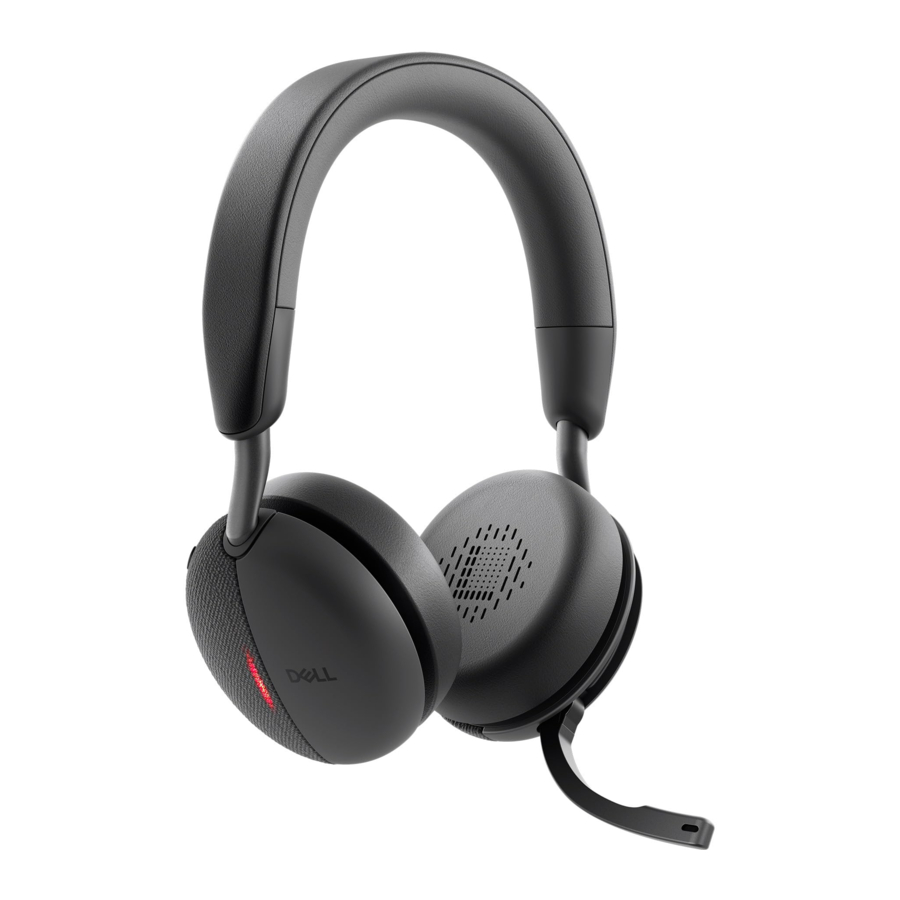
Manual de Dell Pro Plus WL5024
- 1 Símbolos
- 2 Contenido de la caja
- 3 Descripción general
- 4 Especificaciones
- 5 Configuración de los auriculares
- 6 Dell Display and Peripheral Manager
- 7 Dell Audio
- 8 Sustitución de las almohadillas
- 9 Solución de problemas
- 10 Requisitos de alimentación de carga
- 11 Información de seguridad
- 12 Obtener ayuda
- 13 Referencias
- 14 Descargar el manual
- 15 En otros idiomas
Símbolos
NOTA: Una NOTA indica información importante que le ayuda a utilizar mejor el equipo.

Una PRECAUCIÓN indica posibles daños en el hardware o pérdida de datos si no se siguen las instrucciones.

Una ADVERTENCIA indica la posibilidad de daños materiales, lesiones personales o la muerte.
Contenido de la caja

- Auriculares WL5024
- Receptor de audio inalámbrico USB-C
- Cable de carga USB-C
- Adaptador USB-A
- Funda de transporte blanda
- Documentación
Descripción general

- Micrófono de brazo discreto
- LED de luz de ocupado
- Botón de Microsoft Teams
- Botón de silencio del micrófono
- Botón ANC
- LED de encendido
- Botón de encendido/emparejamiento Bluetooth
- Botón de control de volumen
- Botón de control de llamadas/multimedia
- Receptor de audio inalámbrico USB-C
- Adaptador USB-A
Especificaciones
| Especificaciones | Valor |
| Peso de los auriculares | ≤ 220 g |
| Dimensiones de los auriculares | Ancho: 150 mm Alto: 190 mm Profundidad: 70 mm |
| Micrófonos | Micrófono unidireccional |
| Altavoz | Altavoz dinámico de 40 mm |
| Potencia de entrada nominal del altavoz | 50 mW |
| Rango de frecuencia del altavoz | De 20 Hz a 20 kHz |
| Temperatura de funcionamiento | De 0 °C a 40 °C (de 32 °F a 104 °F) |
| Temperatura de almacenamiento | De -5 °C a 45 °C (de 23 °F a 113 °F) |
| Humedad de funcionamiento | De 5 % a 90 % de humedad relativa |
Accesorios compatibles (se venden por separado)
| Almohadilla de repuesto compatible | Almohadillas para auriculares con cable/inalámbricos Dell Pro Plus - HE524 |
| Receptor inalámbrico de audio de repuesto | Receptor de audio inalámbrico Dell – HR024 |
| Soporte de carga | Soporte de carga para auriculares inalámbricos Dell Pro Plus - HC524 |
Requisitos del sistema
Windows 10 de 64 bits, Windows 11 de 64 bits y MacOS.
Botones y LED
| Botón de acción | Comportamiento del LED | Indicación de voz | |
| Conecte los auriculares al equipo cuando la aplicación Teams esté en ejecución | El LED del receptor de audio inalámbrico USB-C muestra luz púrpura. | ||
| Conecte los auriculares al equipo cuando la aplicación Teams no esté en ejecución | El LED del receptor de audio inalámbrico USB-C muestra luz azul. | ||
| Reproducir/pausar música | Pulse una vez el botón de control de llamadas. | ||
| Subir volumen (paso) | Pulse una vez el botón + | Doble pitido cuando alcanza el volumen máximo. | |
| Subir volumen (continuamente) | Mantenga pulsado el botón + | Doble pitido cuando alcanza el volumen máximo. | |
| Bajar volumen (paso) | Pulse una vez el botón - | Doble pitido cuando alcanza el volumen mínimo. | |
| Bajar volumen (continuamente) | Mantenga pulsado el botón - | Doble pitido cuando alcanza el volumen mínimo. | |
| *Silenciar micrófono | Pulse una vez el botón de silencio del micrófono. | El LED del receptor de audio inalámbrico USB-C muestra luz roja cuando silencia los auriculares durante una llamada. | Indicación de voz de micrófono desactivado. |
| Activar micrófono | Pulse una vez el botón de silencio del micrófono. | El LED del receptor de audio inalámbrico USB-C muestra luz verde cuando activa el sonido de los auriculares durante una llamada. | Indicación de voz de micrófono activado. |
| Asistente de voz | Mantenga pulsado el botón de control de llamadas. | ||
| **Control de ANC | Pulse el botón ANC. | Indicación de voz de ANC activado, ANC desactivado o Transparencia. | |
| Comportamiento al ejecutar la aplicación Microsoft Teams | |||
| Botón de acción | Comportamiento del LED | Indicación de voz | |
| Durante la llamada de Teams |
| ||
| Activar/abrir la notificación de Teams | Pulse una vez el botón Teams. |
| Indicación de voz de Teams al recibir una notificación de Teams. |
| Responder a una llamada de Teams | Pulse una vez el botón de control de llamadas. |
| Indicación de voz de Teams al recibir una llamada entrante. |
| Finalizar una llamada de Teams | Pulse dos veces el botón de control de llamadas. |
| |
| Rechazar una llamada de Teams | Mantenga pulsado el botón de control de llamadas durante 2 segundos. |
| |
| ***Evento de pulsación larga del botón Teams. | Mantenga pulsado el botón Teams. | ||
*NOTA: Si el micrófono de brazo está girado hacia arriba, el botón de silencio no reactivará el sonido del micrófono.
**NOTA: ANC es una experiencia de audición aumentada y, por lo tanto, el efecto depende del ruido ambiental, el tipo de música que se reproduzca, la sensibilidad de la audición del usuario y otros factores que puedan afectar a su rendimiento. Se recomienda que el usuario se asegure de que los auriculares se llevan en la posición correcta para garantizar un buen sellado de los auriculares, minimizar las posibles fugas de ruido externo en el oído para tener un buen efecto ANC.
***NOTA: Para obtener información más detallada sobre el comportamiento del botón Teams, consulte la página
https://support.microsoft.com/en-us/office/use-themicrosoft-teams-button-on-your-certified-teams-deviceed5ec8f0-6f09-46aa-b80c-3372de084a98
[support.microsoft.com]
Configuración de los auriculares
Mantenga pulsado el botón de encendido durante 1 segundo para encender y apagar los auriculares. Escuchará el mensaje de voz de encendido y apagado.

Carga de los auriculares
La Unión Europea (UE) tiene un requisito de cargador común para los productos inalámbricos que tienen batería recargable integrada. Para obtener más información sobre los requisitos de alimentación de carga de la UE, consulte Requisito de alimentación de carga.
Para cargar los auriculares, conecte el cable de carga USB-C al equipo. El LED de alimentación y el LED de luz de ocupado se iluminan en blanco durante la carga. El tiempo de carga de la batería para cargar completamente los auriculares es de aproximadamente 2,5 horas.

 | Completamente cargada El LED de alimentación y el LED de luz de ocupado se apagan cuando están completamente cargados. |
 | Durante la carga El LED de alimentación y el LED de luz de ocupado se iluminan en blanco durante la carga. |
Estado de la batería
El usuario puede escuchar el mensaje de voz Batería alta/media/baja al encender los auriculares.
Mensaje de voz de batería alta cuando el nivel de batería está entre el 70 % y el 100 %, mensaje de voz de batería media cuando el nivel de batería está entre el 69 % y el 10 %, mensaje de voz de batería baja cuando el nivel de batería está por debajo del 10 % e inmediatamente antes de apagarse.
Duración de la batería
| Tiempo de conversación | Hasta 34 horas (ANC y luz de ocupado apagadas)/Hasta 20 horas (ANC y luz de ocupado encendidas) |
| Tiempo de escucha | Hasta 78 horas (ANC apagado)/Hasta 50 horas (ANC encendido) |
| Modo de suspensión | Los auriculares entran en modo de suspensión después de 4 horas de inactividad. |
Conexión de los auriculares
Conexión Bluetooth
Mantenga pulsado el botón de encendido durante 3 segundos para iniciar el modo de emparejamiento y escuchará un mensaje de voz de emparejamiento Bluetooth. El LED de alimentación parpadea en azul a un ritmo rápido durante el emparejamiento. Una vez emparejado, el LED de alimentación se ilumina durante 3 segundos y parpadea lentamente en azul.

Cuando empareje los auriculares al equipo a través de la aplicación Configuración de Windows, vaya a Agregar un dispositivo y seleccione Auriculares Dell WL5024 para conectarse.

Si su equipo es compatible con la función Swift Pair, puede utilizarla para conectar los auriculares al equipo.

Cuando los auriculares se conecten correctamente a un equipo, seleccione Auriculares (Dell WL5024 Headset Stereo) como dispositivo de reproducción.

Conexión Bluetooth Dell Pair
Dell Pair es compatible con lo siguiente:
- Detecta dispositivos periféricos Dell, como auriculares, ratones y teclados inalámbricos.
- Empareja dispositivos sin problemas a través de Bluetooth.
Descarga e instalación
Dell Pair está preinstalado en determinados equipos Dell. Para obtener más información sobre la lista de dispositivos compatibles con Dell Pair, consulte www.dell.com/support/kbdoc/000201693.
Si se admite el número de modelo del portátil y Dell Pair no está disponible, puede descargar e instalar la aplicación manualmente.
- Vaya a www.dell.com/support.
- En el cuadro Buscar soporte, introduzca la etiqueta de servicio de su equipo y, a continuación, haga clic en Buscar.
- En la sección Controladores y descargas, descargue el archivo ejecutable de Dell Pair.
- Siga las instrucciones que aparecen en pantalla para completar la instalación. Una vez finalizada la instalación, Dell Pair está disponible en el menú de inicio de Windows.
Pasos para emparejar a través de Dell Pair
- Coloque los auriculares inalámbricos junto al equipo y pulse el botón de encendido para encender los auriculares.

- Mantenga pulsado el botón de encendido durante 3 segundos, asegurándose de que el LED parpadea en azul, lo que indica que se ha iniciado el emparejamiento Bluetooth.

- Dell Pair notifica cuando se enciende un dispositivo compatible. Haga clic en Pair (Emparejar) para iniciar un emparejamiento Bluetooth sin problemas con el dispositivo.

- Los auriculares inalámbricos están listos para su uso una vez que el emparejamiento se ha realizado correctamente.


Conexión del receptor de audio inalámbrico
Conecte el receptor de audio inalámbrico a un adaptador USB-A y conecte el adaptador al sistema o conecte el receptor de audio inalámbrico directamente al sistema.
LED de alimentación: se ilumina en azul durante 3 segundos y parpadea lentamente en azul cuando los auriculares se conectan correctamente al dispositivo.
LED del receptor de audio inalámbrico USB-C: parpadea en azul cuando no está conectado y se ilumina en azul cuando está conectado.

Cuando los auriculares se conecten correctamente a un equipo, seleccione "Headset Earphone (Dell HR024 Audio Receiver)" como dispositivo de reproducción.

Ajustar la diadema
Alargue o acorte la banda hasta que se ajuste cómodamente. El auricular se puede ajustar a +90 grados y -20 grados como máximo. Las almohadillas deben quedar cómodamente sobre el centro de las orejas.

Colocar el micrófono con brazo
El micrófono con brazo independiente se debe llevar en el lado izquierdo. Gire el brazo del micrófono hacia abajo para reactivar el sonido y hacia arriba para silenciarlo. Escuchará los comandos de voz de reactivación y silencio del micrófono, que indican el estado del micrófono. Los auriculares se silencian o reactivan automáticamente cuando el micrófono con brazo se gira 100 grados o más hacia abajo, el ángulo de implementación completo es de 130 grados. No puede silenciar ni reactivar el sonido cuando el micrófono con brazo no está girado hacia abajo.

Para evitar que se rompa el micrófono con brazo, no lo gire más de ±130°.
NOTA: Experimentará el efecto de tono lateral cuando frote o raye el micrófono durante una llamada. Puede seleccionar su nivel de tono lateral preferido o desactivarlo en DDPM.
Dell Display and Peripheral Manager
¿Qué es Dell Display and Peripheral Manager?
Dell Display and Peripheral Manager es una aplicación que le ayuda a configurar sus monitores y periféricos Dell. Con esta aplicación, puede realizar cambios en la configuración del dispositivo y proporcionar personalización adicional, como modo de audio, micrófono, tono lateral, salida de audio, luz de ocupado y mucho más.
Instalación de Dell Display and Peripheral Manager
Cuando conecte el dispositivo a su equipo por primera vez, es posible que se le pida que descargue e instale la aplicación.
NOTA: Si el mensaje de descarga no aparece en unos minutos, puede instalar manualmente el software desde la pestaña Controladores y descargas en www.dell.com/support/WL5024/downloads.
Dell Audio
Dell Audio es una aplicación móvil complementaria para sus auriculares inalámbricos Dell que le permite personalizar y activar las funciones de los auriculares cuando están emparejados con un smartphone.
Instalación de Dell Audio en su smartphone
Para descargar esta aplicación, busque Dell Audio en la App Store (para usuarios de iOS) y en Google Play Store (para usuarios de Android). La aplicación Dell Audio es compatible con iO14 y versiones posteriores y Android 11 y versiones posteriores.
NOTA: Dell Audio solo está disponible en determinadas ubicaciones. Compruebe la disponibilidad de su ubicación en la tienda de aplicaciones.
Sustitución de las almohadillas
Extracción
Sujete el auricular de los auriculares y tire suavemente de la almohadilla de la parte frontal central.

Sustitución
Alinee la muesca de la almohadilla con el punto correspondiente en la parte posterior central del auricular y presiónela suavemente.

NOTA: Asegúrese de que las marcas R y L de la almohadilla estén colocadas correctamente al sustituirla.
Solución de problemas
| Los auriculares no se encienden al usarlos por primera vez. |
|
| No puedo oír a la persona que llama. |
|
| Las personas que llaman no pueden oírme. |
|
| El audio de los auriculares experimenta distorsión y oigo un eco. |
|
| Los otros auriculares que estaba usando para escuchar música en mi sistema/portátil ya no funcionan. |
|
| Mi equipo no puede detectar la presencia de los auriculares o establecer una conexión adecuada con ellos. |
|
| Parece que la función ANC no funciona. |
|
Cuando activo o desactivo el silencio del micrófono mediante la configuración del panel de control del sistema Windows, surge el siguiente problema o conjunto de problemas:
|
|
| El sonido que sale por los auriculares parece estar a un nivel más bajo o más silencioso cuando abro el panel de control del sistema para dispositivos de audio. |
|
| La clave multimedia o el control de volumen no funcionan. |
|
| El botón de los auriculares no funciona. |
|
| La notificación de Dell Pair no se abre cuando un dispositivo Bluetooth se enciende por primera vez. |
|
| Dell Pair informa de un error de emparejamiento |
|
| Se encuentran varios dispositivos con un (?) en el Administrador de dispositivos |
|

Requisitos de alimentación de carga
NOTA: La información de esta sección solo es aplicable a los países de la Unión Europea (UE).
Requisitos de alimentación de carga
La potencia suministrada por el cargador debe estar entre el mínimo de 2,5 W requerido por el equipo de radio y el máximo de 2,5 W para lograr la máxima velocidad de carga.

Información de seguridad
Para reducir el riesgo de incendio, descarga eléctrica, lesiones personales y daños a la propiedad, lea todas las instrucciones de funcionamiento y las siguientes instrucciones de seguridad antes de utilizar este dispositivo. Utilice únicamente productos y accesorios designados para este dispositivo.
- Si se produce irritación en la piel después de usar este dispositivo, deje de usarlo y póngase en contacto con DELL.
- No permita que los niños jueguen con piezas pequeñas del dispositivo, ya que pueden entrar en las vías respiratorias del niño y provocar asfixia.
- No desmonte el dispositivo, ya que esto puede provocar descargas eléctricas y otros riesgos. Un desmontaje incorrecto puede provocar descargas eléctricas si el teléfono se vuelve a utilizar.
- Si el dispositivo se sobrecalienta o está dañado en la carcasa, el cable o el enchufe, desenchúfelo y deje de usarlo.
![]() El uso del dispositivo a niveles de volumen altos o a niveles de presión sonora elevados puede causar daños temporales o permanentes en la audición. No existe una configuración de volumen específica que funcione para todos, sin embargo, siempre debe ajustar el volumen de sus auriculares a un nivel medio y evitar la exposición prolongada a volúmenes altos. Cuanto más fuerte sea el sonido, más rápido provocará una discapacidad auditiva. Cuando utiliza auriculares con diferentes dispositivos, el volumen del sonido de reproducción puede variar. El volumen del sonido emitido depende del dispositivo utilizado y de su configuración. Si experimenta alguna molestia, debe dejar de usar este dispositivo con auriculares y acudir a un médico para que le revise la audición. Para proteger su audición, los expertos recomiendan lo siguiente:
El uso del dispositivo a niveles de volumen altos o a niveles de presión sonora elevados puede causar daños temporales o permanentes en la audición. No existe una configuración de volumen específica que funcione para todos, sin embargo, siempre debe ajustar el volumen de sus auriculares a un nivel medio y evitar la exposición prolongada a volúmenes altos. Cuanto más fuerte sea el sonido, más rápido provocará una discapacidad auditiva. Cuando utiliza auriculares con diferentes dispositivos, el volumen del sonido de reproducción puede variar. El volumen del sonido emitido depende del dispositivo utilizado y de su configuración. Si experimenta alguna molestia, debe dejar de usar este dispositivo con auriculares y acudir a un médico para que le revise la audición. Para proteger su audición, los expertos recomiendan lo siguiente: - Disminuya el volumen del audio antes de encender los auriculares y utilice el volumen lo más bajo posible.
- No intente aumentar el volumen para ahogar el ruido circundante. Si es posible, utilice los auriculares en un entorno tranquilo con poco ruido de fondo.
- Limite el tiempo que utiliza los auriculares a niveles de volumen altos.
- Disminuya el volumen si el sonido de los auriculares interfiere con el habla de las personas que le rodean.
- Si utiliza auriculares mientras conduce, consulte las leyes locales sobre teléfonos móviles o auriculares y concéntrese en garantizar una conducción segura. El uso de auriculares que cubren ambos oídos al conducir, incluida la bicicleta, reduce su capacidad para escuchar otros sonidos y puede suponer un riesgo importante para usted y para los demás, y es ilegal en la mayoría de los países.
- Si se suministran auriculares internos con esta unidad, conéctelos y utilícelos de acuerdo con las instrucciones proporcionadas. No utilice la fuerza para insertar los auriculares internos en el canal auditivo. Si se atascan en el canal auditivo, consulte a su médico.
- Utilice únicamente los cargadores suministrados por DELL para cargar su dispositivo y siga las instrucciones de carga proporcionadas. Además, si los auriculares se van a cargar con un cargador de teléfono móvil , utilice únicamente los cargadores aprobados y suministrados por el fabricante del teléfono móvil para ese modelo. No utilice el cargador para ningún otro propósito. Asegúrese de que el voltaje de funcionamiento coincida con el voltaje de la fuente de alimentación.

Seguridad de la batería
- Si su dispositivo tiene una batería integrada no reemplazable, no intente abrir el dispositivo ni reemplazar la batería, ya que esto podría provocar lesiones personales o daños en el dispositivo.
- No arroje el producto ni las baterías usadas al fuego ni los deje en lugares con temperaturas superiores a 45 °C (104 °F).
El equipo está diseñado para su uso en zonas residenciales, comerciales e industriales no congestionadas. El equipo pertenece a la clase B para la compatibilidad electromagnética.
Obtener ayuda
Cómo ponerse en contacto con Dell
NOTA: Si no tiene una conexión a Internet activa, puede encontrar información de contacto en su factura de compra, albarán, factura o catálogo de productos de Dell.
Dell ofrece varias opciones de soporte y servicio en línea y telefónicas. La disponibilidad varía según el país y el producto, y es posible que algunos servicios no estén disponibles en su área. Para ponerse en contacto con Dell para problemas de ventas, soporte técnico o servicio al cliente:
Pasos:
- Vaya a www.dell.com/support.
- Seleccione su categoría de soporte.
- Verifique su país o región en la lista desplegable Choose a Country/Region (Elegir un país/región) en la parte inferior de la página.
- Seleccione el enlace de servicio o soporte adecuado según sus necesidades.
Referencias

Descargar el manual
Aquí puede descargar la versión PDF completa del manual. Puede contener instrucciones de seguridad adicionales, información de garantía, reglas de la FCC, etc.
Descargar Manual de Dell Pro Plus WL5024


