Manual de ice FIND
Primeros pasos
Retire el tapón de plástico (en la dirección de la flecha).

Instrucciones
El reloj debe revisarse periódicamente para que funcione correctamente. El tiempo que transcurre entre las revisiones varía en función del modelo, el clima y el cuidado que le dé al reloj. Como regla general, le recomendamos los siguientes pasos para que pueda mantener su reloj en perfecto estado durante el mayor tiempo posible.
- Temperatura: evite temperaturas inferiores a 0°C (30°F) o superiores a 35°C (100°F).
- Evite la exposición prolongada al sol, al vapor, el contacto con alcohol, detergentes, perfumes o productos cosméticos para evitar deformaciones, decoloraciones o cualquier reacción perjudicial.
- No utilice ningún botón del reloj bajo el agua para evitar que entre agua en el mecanismo.
La información contenida en este documento pertenece a ICE Universal Ltd y no puede reproducirse sin su autorización.

AJUSTE DE LA HORA
- Tire suavemente de la corona hasta la 1.ª posición.
- Gire la corona para colocar las agujas de la hora y de los minutos en las posiciones correctas.
- La aguja de los segundos vuelve a funcionar cuando la corona se empuja de nuevo a su posición normal.
NOTA ESPECIAL

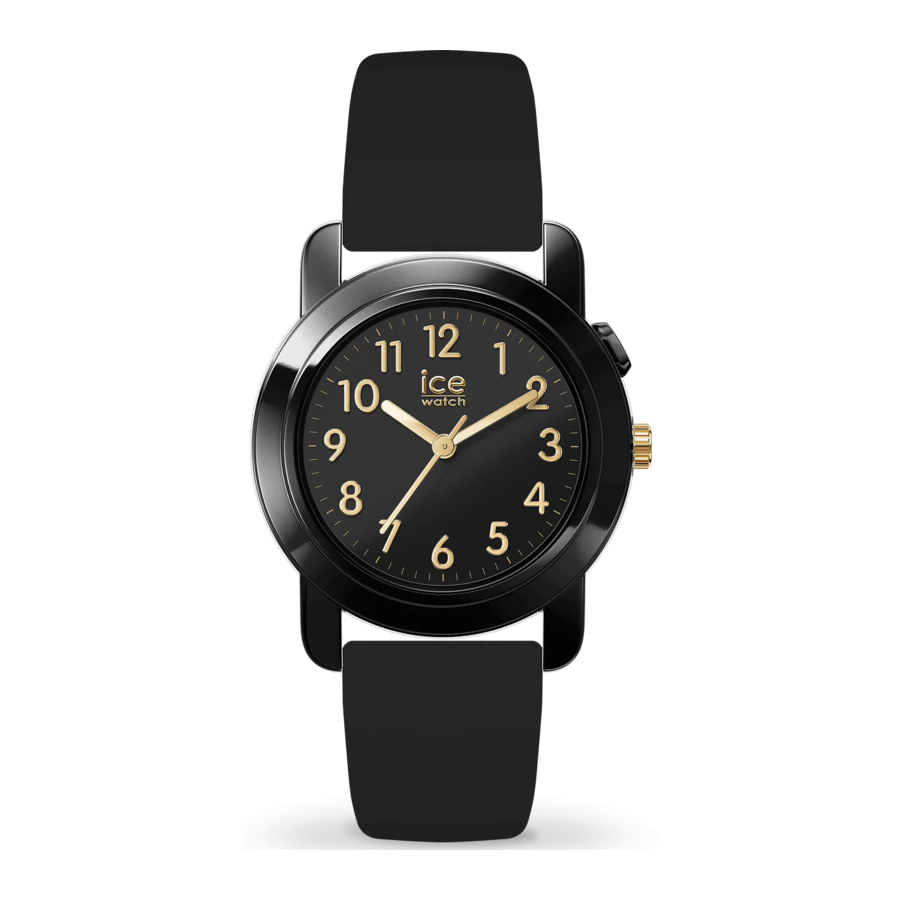
La función Find My funciona de forma independiente con el funcionamiento del reloj inteligente, pero comparte el uso de la batería. La función Find My solo se puede manipular con el botón Find My que se muestra en la figura.
CÓMO ACTIVAR LAS FUNCIONES DE FIND MY
Encender el dispositivo: Mantenga pulsado el botón durante 5 segundos. El dispositivo emitirá un pitido y se encenderá.
Emparejar el dispositivo:
- Abra la aplicación Find My en su iPhone u otros dispositivos Apple (iPad/iMac, etc.).
- Mantenga el reloj cerca de su teléfono, vaya a la pestaña Items (Artículos), pulse + y, a continuación, Add Other Item (Añadir otro artículo).
- Aparecerá «ICE Find Smart Watch». Pulse Connect (Conectar).
- Asigne un nombre y un emoji a su reloj.
- Pulse Continue (Continuar) para aceptar vincular el reloj a su ID de Apple.
- Pulse Finish (Finalizar).
Retirar el dispositivo:
- Abra la aplicación Find My, vaya a la pestaña Items (Artículos) y, a continuación, pulse su artículo.
- Pulse Remove Item (Eliminar artículo) y, a continuación, pulse Remove (Eliminar) para completar la operación.
![]()
Después de retirar el reloj vinculado de su cuenta de Apple, se oirá un sonido «be bu be». La función Find My sigue activada y estará en modo de emparejamiento. Si no se vuelve a emparejar en 10 minutos, saldrá del estado de emparejamiento y no se podrá emparejar con el teléfono. Si necesita emparejarlo con el teléfono, haga clic una vez en el botón Find My del reloj, emitirá un pitido y volverá a entrar en el estado de emparejamiento, que se puede volver a emparejar con la aplicación.
Activar el modo Lost (Perdido):
- Abra la aplicación Find My, vaya a la pestaña Items (Artículos) y, a continuación, pulse su artículo.
- En Lost Mode (Modo perdido), pulse Enable (Activar).
- Lea las instrucciones, pulse Continue (Continuar) e introduzca un número de teléfono o una dirección de correo electrónico.
- Confirme la información, personalice el mensaje de pérdida y pulse Activate (Activar) para completar la configuración.
Confirmación del estado del dispositivo: Haga doble clic en el botón Find My. Si hay sonido, indica que la función Find My está activada. Si no hay sonido, significa que la función Find My está desactivada. Mantenga pulsado el botón durante cinco segundos para encenderlo.
Restablecimiento de fábrica: Primero, retire el artículo de la aplicación Find My. A continuación, asegúrese de que la función Find My del reloj está encendida, haga doble clic en el botón Find My. El dispositivo emitirá un pitido. Mantenga pulsado el botón durante ocho segundos hasta que emita un pitido "- - - - ", siga manteniéndolo pulsado hasta que el reloj emita otro sonido para completar el restablecimiento. Suelte el botón. El dispositivo ya se puede emparejar.
Desactivar la función Find My: Pulse el botón Find My 5 veces en 2 segundos. Se oirán 4 pitidos diferentes al finalizar, y la función Find My se desactivará.
FUNCIONES PRINCIPALES
Localice su artículo: Si el reloj no está cerca, la aplicación Find My puede ayudarle a rastrearlo utilizando la red Find My: cientos de millones de dispositivos iPhone, iPad y Mac en todo el mundo. Los dispositivos cercanos envían de forma segura la ubicación de su dispositivo perdido a iCloud, y entonces puede ver dónde está en la aplicación Find My. Todo es anónimo y está encriptado para proteger la privacidad de todos.
Encuentra el reloj: Abra la aplicación Find My, pulse la pestaña Items (Artículos) y, a continuación, pulse su artículo. Haga clic en Play Sound (Reproducir sonido) en la aplicación. El reloj emitirá un pitido para que pueda encontrarlo fácilmente.
PREGUNTAS FRECUENTES
¿Cuándo se puede localizar el dispositivo?
Cuando un artículo se separa de su propietario durante un período de tiempo, puede ser encontrado por otros dispositivos Apple que forman parte de la red Find My, y el propietario puede empezar a obtener la ubicación del dispositivo.
¿Cómo confirmar si el dispositivo se ha encendido?
Haga doble clic en el botón del dispositivo. El dispositivo emitirá un pitido, lo que indica que el dispositivo está funcionando. Si el dispositivo no suena, está apagado. Mantenga pulsado el botón durante cinco segundos para encenderlo.
¿Cómo está diseñado el dispositivo para evitar el seguimiento no deseado?
Si algún accesorio de la red Find My separado de su propietario se ve moviéndose con usted con el tiempo, se le notificará de una de estas dos maneras:
- Si tiene un iPhone, iPad o iPod touch, Find My enviará una notificación a su dispositivo Apple. Esta función está disponible en iOS o iPadOS 14.5 o posterior.
- Si no tiene un dispositivo iOS o un smartphone, un accesorio de la red Find My que no esté con su propietario durante un cierto período de tiempo emitirá un sonido cuando se mueva. Estas funciones se crearon específicamente para evitar que la gente intente rastrearle sin su conocimiento.
¿Cómo se protege mi privacidad?
Solo usted puede ver dónde está su artículo. Sus datos de localización y su historial nunca se almacenan en el propio artículo. Los dispositivos que transmiten la ubicación de su artículo también permanecen en el anonimato, y esos datos de localización se encriptan en cada paso del camino. Así que ni siquiera Apple ni el fabricante del producto conocen la ubicación de su dispositivo ni la identidad del dispositivo que ayuda a encontrarlo.
CÓMO CAMBIAR LA BATERÍA
Para la función Find My:
- Desenrosque la tapa de la caja en sentido contrario a las agujas del reloj.
![]()
- Retire la tapa de la caja y la cubierta de la película.
![]()
- Utilice la pequeña herramienta que se proporciona con el reloj para sacar la batería.
![]()
- Inserte una nueva batería CR2016 con el polo positivo hacia arriba.
![]()
- Vuelva a colocar la cubierta de la película en su posición original.
![]()
- Atornille la tapa de la caja en el sentido de las agujas del reloj hasta que quede apretada. Tenga en cuenta que la resistencia al agua puede verse afectada después de abrir la tapa de la caja.
![]()


Para el reloj analógico:
La batería del reloj analógico solo puede ser cambiada por un técnico de relojes. No intente cambiarla por su cuenta para evitar dañar el reloj.

La red Find My de Apple proporciona una forma fácil y segura de localizar su ICE Find Watch en un mapa utilizando la aplicación FindMy en su iPhone, iPad, Mac o la aplicación Find items en el Apple Watch.
Para utilizar la aplicación Find My de Apple para localizar el reloj, se recomienda la última versión de iOS, iPadOS o macOS. La aplicación Find ltems en el Apple Watch requiere la última versión de watchOS.
Apple, Apple Find My, Apple Watch, Find My, iPhone, iPad, iPadOS, Mac, macOS y watchOS son marcas comerciales de Apple inc. lOS es una marca comercial o marca comercial registrada de Cisco en los EE. UU. y otros países y se utiliza bajo licencia.
Descargar el manual
Aquí puede descargar la versión PDF completa del manual. Puede contener instrucciones de seguridad adicionales, información de garantía, reglas de la FCC, etc.

