Manual de Akko 3108, 3087
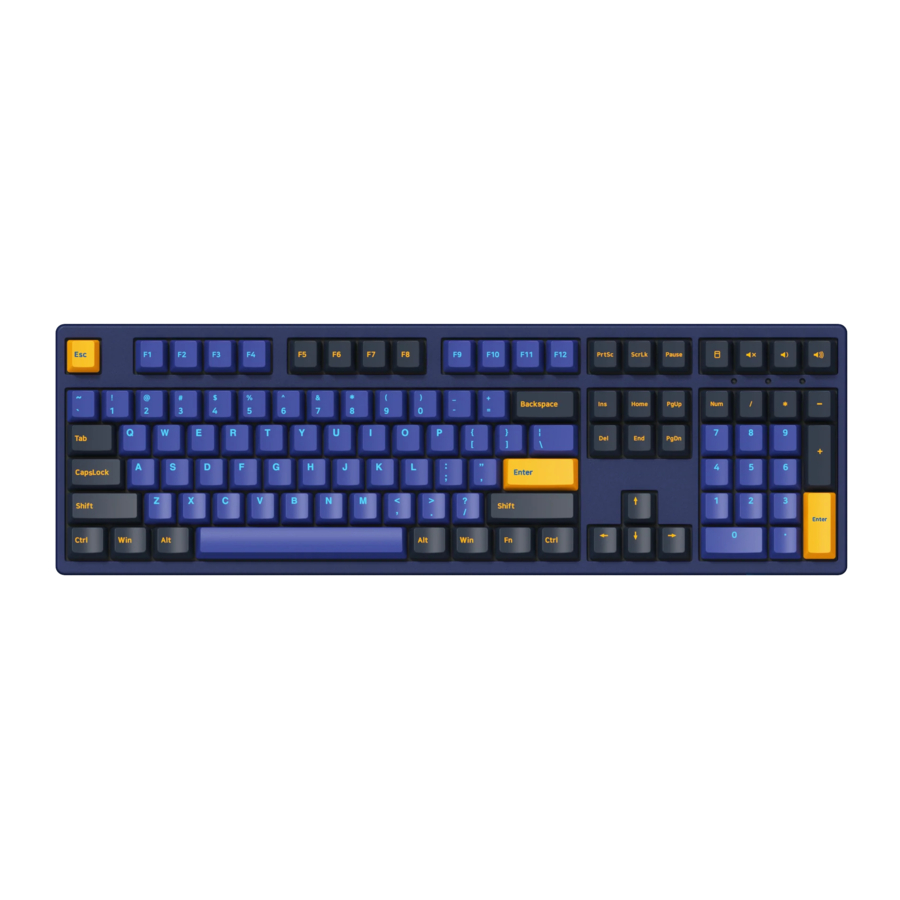
Introducción
Estimado cliente:
Lea atentamente las siguientes instrucciones antes del primer uso y conserve este manual de usuario para futuras consultas. Preste especial atención a las instrucciones de seguridad. Si tiene alguna pregunta o comentario sobre el dispositivo, visite nuestra página de atención al cliente: www.alza.cz/EN/kontakt
Especificaciones
| Característica | 3108 | 3087 |
| Modelo | 3108 | 3087 |
| Dimensiones | 440 × 140 × 41 mm | 359 × 140 × 41 mm |
| Peso | Aproximadamente 1,2 kg | Aproximadamente 0,95 kg |
| País de origen | China | China |
| Tipo | Teclado mecánico | Teclado mecánico |
| Material de las teclas | Material PBT | Material PBT |
| Interfaz | Type-C a USB | Type-C a USB |
| Teclas multimedia | Sí | Sí |
| N-Key Rollover | Sí | Sí |
| Teclas personalizadas | Sí (con Akko Macro V1.0) | Sí (con Akko Macro V1.0) |
Teclas de acceso rápido
Las siguientes combinaciones de teclas de acceso rápido son aplicables a los sistemas Windows. Tenga en cuenta que estas combinaciones pueden variar dependiendo de su versión de Windows o las actualizaciones del sistema. Para obtener la información más reciente sobre las teclas de acceso rápido, visite el sitio web de Akko.

Funciones de las teclas de acceso rápido:
| Fn + Tecla | Función |
| Fn + F1 | Abrir el Explorador de archivos |
| Fn + F2 | Abrir el cliente de correo electrónico |
| Fn + F3 | Búsqueda de Windows |
| Fn + F4 | Abrir la página de inicio del navegador |
| Fn + F5 | Multimedia (Reproducir/Pausa) |
| Fn + F6 | Pausa/Reproducción |
| Fn + F7 | Canción anterior |
| Fn + F8 | Canción siguiente |
Nota: Solo para el modelo 3108: consulte las teclas adicionales resaltadas en el diagrama para obtener más funcionalidad.
Comandos del sistema
Descripción general de los comandos

| Comando | Combinación de teclas | Descripción |
| Bloquear Windows Tecla | Mantenga pulsado Fn + Win durante 3 segundos | Evita la activación accidental de la tecla de Windows durante los juegos o la escritura. |
| Restaurar los ajustes de fábrica | Mantenga pulsado Win izquierda + Win derecha durante 3 segundos | Restablece el teclado a su configuración predeterminada. |
Funciones adicionales (solo para el modelo 3108):
Las teclas adicionales en el área del teclado numérico proporcionan los siguientes atajos:
- Calculadora
- Bajar volumen
- Subir volumen
- Silenciar
Retroiluminación de un solo color
Nota: La función de retroiluminación solo está disponible en la versión retroiluminada de 3108S/3087S.

Modos y funciones de retroiluminación
| Combinación de teclas | Función |
| Fn + Ins | Fijo / Escalera / Respiración |
| Fn + Home | Onda / Centrado en / Aurora |
| Fn + PgUp | Efecto A / Efecto B / Efecto C |
| Fn + Del | Efecto D / Efecto E / Efecto F |
| Fn + End | Efecto G / Efecto H / Efecto I |
| Fn + PgDn | Efecto J / Efecto K / Efecto L |
Ajustes de iluminación
| Combinación de teclas | Ajuste |
| Fn + ↑ | Aumentar el brillo de la retroiluminación |
| Fn + ↓ | Reducir el brillo de la retroiluminación |
| Fn + ← | Establecer la dirección de la animación a la izquierda |
| Fn + → | Establecer la dirección de la animación a la derecha |
| Fn + - | Reducir la velocidad de la animación |
| Fn + + | Aumentar la velocidad de la animación |
Nota:
- Los ajustes de iluminación, como el brillo y la configuración de la animación, solo se aplican a determinados efectos.
- Los efectos con luz constante (por ejemplo, Fijo) permiten ajustar el brillo, pero no admiten la velocidad o la dirección de la animación.
Retroiluminación personalizada
El teclado te permite personalizar 4 grupos de efectos de iluminación utilizando las combinaciones de teclas Fn + F9, F10, F11 o F12. Cada grupo viene con un efecto de iluminación pre-cargado por defecto que puede ser reemplazado por tus ajustes personalizados.

Cómo activar los efectos de iluminación personalizados:
Simplemente pulsa Fn + F9, F10, F11 o F12 para activar el grupo de efectos de iluminación personalizados correspondiente.
Cómo editar los efectos de iluminación personalizados:
Puedes editar y guardar tus efectos de iluminación personalizados para cualquiera de los 4 grupos. Sigue estos pasos:
- Selecciona un grupo de iluminación:
- o Pulsa Fn + F9, F10, F11 o F12 para elegir el grupo que deseas personalizar.
- Entrar en el modo de edición:
- Pulsa Fn + F9, F10, F11 o F12 de nuevo para entrar en el modo de iluminación personalizada.
- Mientras estás en este modo, utiliza el teclado para seleccionar las teclas que deseas iluminar. Puedes alternar la retroiluminación de cada tecla pulsándola.
- Guarda tu efecto personalizado:
- Una vez que hayas configurado el efecto de iluminación deseado, continúa pulsando Fn + F9, F10, F11 o F12 hasta que se guarden los ajustes.
- El efecto de iluminación personalizado ahora se almacenará en el grupo seleccionado para su uso futuro.
Akko Macro V1.0
Instrucciones de configuración de macros
- Sistema de macros basado en hardware
- Akko Macro V1.0 funciona completamente como una función basada en hardware, lo que significa que funciona de forma independiente sin necesidad de instalar ningún software. Esto hace que sea fácil de usar en diferentes sistemas sin configuración adicional.
- Teclas no programables
- Ciertas teclas están excluidas de la programación de macros. Estas incluyen las teclas "Esc" (Esc), "Fn" (Fn), "Left Win" (Win izquierda) y "Right Win" (Win derecha). Estas teclas están reservadas para funciones esenciales del sistema y no se pueden personalizar dentro del modo Macro.
- Activar el modo Macro
- Para activar el modo Macro, mantén pulsado Fn + Win durante 3 segundos. Una vez activado, puedes comenzar a programar o usar tus macros personalizadas.
![]()
Si el teclado se desconecta o el sistema se reinicia, el modo Macro se desactivará automáticamente. Tendrás que reactivar manualmente el modo Macro repitiendo el comando Fn + Win para seguir utilizando las teclas programadas.
- Limitaciones en los disparadores de teclas simultáneas o Akko Macro V1.0 no admite el disparo simultáneo de varias teclas. Por ejemplo, pulsar A y B al mismo tiempo no se registrará como una acción combinada. En su lugar, el sistema activará estas teclas secuencialmente, en el orden de A seguido de B. Este comportamiento garantiza una ejecución consistente de la macro, pero limita ciertos casos de uso avanzados.
- Intervalo de activación fijo
- El sistema utiliza un tiempo de intervalo predeterminado entre los disparadores de teclas macro, que no se puede personalizar. Esto significa que el retardo de tiempo entre la tecla A y la tecla B seguirá el valor predeterminado del sistema. Si bien esta limitación garantiza la simplicidad y la fiabilidad, no permite ajustes de tiempo avanzados en tus macros.

Instrucciones de configuración de macros
Sigue los pasos a continuación para crear, grabar, editar o borrar macros utilizando el sistema Akko Macro V1.0.
Pasos para crear y grabar una macro:
- Entrar en el modo Macro:
- Mantén pulsado Fn + Left Win durante 3 segundos para entrar en el modo Macro. El teclado ahora estará listo para la configuración de macros.
- Iniciar el editor de macros:
- Pulsa Fn + Esc para abrir el Editor de macros. Esto te permite asignar o editar macros para teclas específicas.
- Selecciona una tecla personalizada para la asignación de macros:
- Pulsa Fn + (Tecla personalizada deseada) donde deseas que se almacene la macro. Esto prepara la tecla para la grabación.
- Grabación de macros:
- Introduce la secuencia de teclas que deseas grabar para la macro.
- Puedes añadir múltiples pulsaciones de teclas en secuencia, que se grabarán en el orden en que se pulsen.
- Para grabar teclas adicionales, simplemente púlsalas mientras estás en este modo.
- Finalizar la grabación:
- Una vez que se haya grabado la secuencia de teclas deseada, pulsa Fn + (Tecla personalizada) de nuevo para finalizar la grabación. Tu macro ahora está guardada en la tecla personalizada seleccionada.
Borrar una macro:
- Para borrar una macro asignada a una tecla personalizada:
- Mantén pulsado Fn + (Tecla personalizada) hasta que se borre la macro. Esto eliminará cualquier macro almacenada de la tecla.
Salir de los modos:
- Salir del editor de macros:
- Pulsa Fn + Esc para salir del Editor de macros y volver al modo Macro.
- Salir del modo Macro:
- Mantén pulsado Fn + Left Win durante 3 segundos para salir del modo Macro por completo. El teclado volverá a su modo de funcionamiento predeterminado.
Nota:
- Puedes asignar macros a múltiples teclas personalizadas repitiendo los pasos anteriores para cada tecla.
- Salir del modo Macro o reiniciar el teclado no borrará las macros guardadas, pero debes volver a entrar en el modo Macro para usarlas.
Instrucciones de configuración de macros
Ejemplo de grabación de macros: Define "A" como "AKKOGEAR"
Sigue estos pasos para grabar una macro que asigne la cadena "AKKOGEAR" a la tecla "A":
- Mantén pulsado Fn + Left Win durante 3 segundos para entrar en el modo Macro. El teclado ahora está listo para la personalización de macros.
- Pulsa Fn + Esc para abrir el Editor de macros. Esto te permite asignar una macro personalizada a cualquier tecla programable.
- Pulsa Fn + A para seleccionar la tecla "A" para la grabación de macros. Esto le indica al teclado que a la tecla "A" se le asignará una nueva macro.
- Escribe la secuencia A, K, K, O, G, E, A, R en el orden deseado. Estos caracteres reemplazarán la función predeterminada de la tecla "A", definiendo tu macro.
- Pulsa Fn + A de nuevo para finalizar y guardar la macro para la tecla "A". La macro ahora se ha asignado correctamente.
- Resultado: Cuando pulses la tecla "A" en un editor de texto (por ejemplo, el Bloc de notas), escribirá automáticamente "AKKOGEAR".
- Si deseas asignar una macro a otra tecla (por ejemplo, "B"), pulsa Fn + (Tecla deseada) y repite el proceso de grabación desde el paso 3.
- Pulsa Fn + Esc para salir del Editor de macros. Esto finaliza el proceso de personalización, pero mantiene el modo Macro activo.
- Una vez que todas las macros estén configuradas, mantén pulsado Fn + Left Win durante 3 segundos para salir del modo Macro. El teclado volverá a sus funciones de tecla predeterminadas, excepto por las macros que hayas asignado.
Nota:
- Las macros solo están activas mientras se está en el modo Macro. Para utilizar las funciones de tecla normales, debes salir del modo Macro.
- En el modo Macro, puedes configurar y ajustar libremente las macros para otras teclas programables.
Descargar el manual
Aquí puede descargar la versión PDF completa del manual. Puede contener instrucciones de seguridad adicionales, información de garantía, reglas de la FCC, etc.
Descargar Manual de Akko 3108, 3087


