Manual de OBSBOT Meet SE
Introducción
Estimado cliente:
Lea atentamente las siguientes instrucciones antes del primer uso y conserve este manual de usuario para futuras consultas. Preste especial atención a las instrucciones de seguridad. Si tiene alguna pregunta o comentario sobre el dispositivo, visite nuestra página de atención al cliente: www.alza.cz/EN/kontakt.
Guía de lectura
Nota

consideración
Recomendación
Recomendamos a los usuarios que vean los vídeos tutoriales y lean el manual de usuario para comprender el proceso de uso.
https://www.obsbot.com/download

Vídeo tutorial
Los usuarios pueden acceder a los vídeos tutoriales a través del siguiente enlace o código QR para aprender a utilizar el producto correctamente.
https://www.obsbot.com/explore/obsbot-meet-se

Descripción general de OBSBOT Meet SE
Acerca de Meet SE
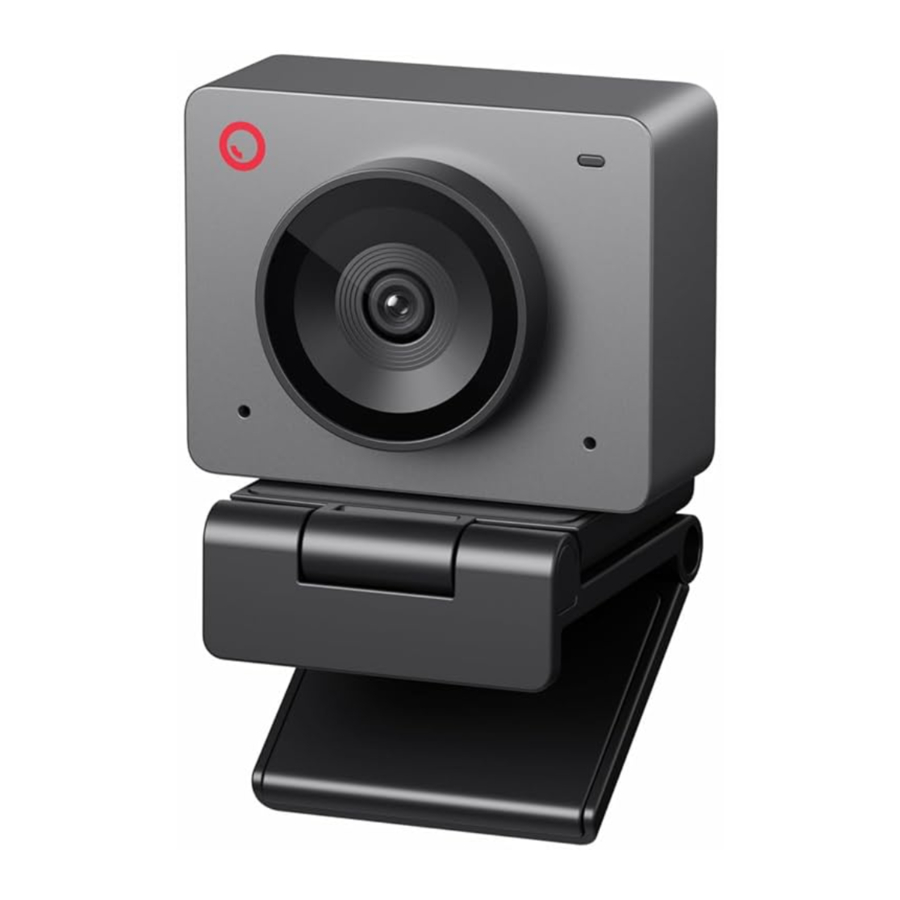
OBSBOT Meet SE es una cámara web con tecnología de IA que utiliza redes neuronales de aprendizaje profundo para ofrecer funciones avanzadas de encuadre automático. Está diseñada para proporcionar a los usuarios vídeo de alta calidad y capacidades mejoradas para la transmisión en directo, las videollamadas y las conferencias.
La OBSBOT Meet SE se conecta a un ordenador a través de USB para una experiencia sencilla de conectar y usar. Además, el software OBSBOT Center desbloquea funciones más avanzadas.
 Requisitos del sistema
- Windows 10 (64 bits) o posterior
- macOS 11.0 o posterior
Recomendado para 1080p 60/100 fps Ordenadores Apple recomendados:
- MacBook Pro (2018, procesadores Intel® Core™ i5 de 8.ª generación o posteriores)
- MacBook Air (2018, procesadores Intel® Core™ i5 de 8.ª generación o posteriores)
- iMac Retina (2019, procesadores Intel® Core™ i5 de 8.ª generación o posteriores)
Configuración de PC recomendada
- CPU: procesadores Intel® Core™ i5 de 7.ª generación o posteriores
- RAM: 8 GB
Información general sobre las piezas

- Objetivo FHD de 1080P
- Indicador de la cámara
- Micrófono
- Puerto USB-C
- Interfaz UNC 1/4-20
Configuración de Meet SE
Instrucciones de colocación
- Colocación en un monitor
Opere como se muestra en la figura:- Abra la base flexible, coloque el imán en el monitor.
- Asegúrese de que la base flexible quede al ras con la parte posterior del monitor.
- Coloque Meet SE en el soporte magnético.

- Colocación en un trípode
OBSBOT Meet SE está equipado con un conector de tuerca UNC 1/4-20 estándar en la base para montar la cámara en un soporte/trípode.

Conexión al ordenador
OBSBOT Meet SE es totalmente compatible con ordenadores Windows y Mac. Para configurarlo, conecte el cable de datos estándar a su ordenador portátil o de escritorio a través de un puerto USB. Si es necesario, utilice el adaptador USB-C a USB-A incluido. La cámara web se instalará automáticamente; espere unos segundos a que finalice el proceso antes de acceder al dispositivo. Una vez instalado, puede empezar a transmitir en plataformas de videollamadas populares como Zoom, Microsoft Teams, Skype o Google Meet con su Meet SE.
- Si el producto está en uso durante un período prolongado, la parte inferior puede calentarse, lo cual es normal.
- Para evitar problemas de compatibilidad, utilice siempre el cable de datos estándar para conectar el producto a su ordenador.
- Para evitar un mal funcionamiento debido a una alimentación insuficiente, conecte el producto directamente a su ordenador o utilice una base de expansión con su propia fuente de alimentación.


Modo de suspensión
- Suspensión manual
Puede poner manualmente el dispositivo en modo de suspensión a través del software OBSBOT Center. Si la luz indicadora está apagada, el dispositivo está en modo de suspensión. - Suspensión automática del dispositivo
Con el software OBSBOT Center, puede establecer un tiempo específico para que el dispositivo entre automáticamente en modo de suspensión.
Control por gestos
Activar/desactivar el encuadre automático

Activar el encuadre automático: realice la operación de gesto como se muestra en la figura. Cuando la luz de estado parpadea dos veces y luego permanece en un color púrpura constante, el encuadre automático se ha activado correctamente.
Salir del encuadre automático: realice la operación de gesto como se muestra en la figura. Cuando la luz de estado púrpura parpadea dos veces y luego se vuelve verde fija, el encuadre automático se ha desactivado correctamente.
Zoom a 2x (predeterminado) / Cancelar

Realice el control por gestos como se muestra en la figura. La luz de estado parpadeará dos veces continuamente, lo que indica que se ha ejecutado la operación de ampliación o reducción.
Tenga cuidado de no cubrirse la cara con las manos y mantenga los dedos abiertos para el control por gestos.
Visite el siguiente enlace para encontrar el vídeo tutorial para el control por gestos.
https://www.obsbot.com/explore/obsbot-meet-se
Zoom
La OBSBOT Meet SE admite zoom digital de 4x.
- Control por gestos
De forma predeterminada, la configuración de zoom es de 2x. Los usuarios pueden personalizar la configuración de zoom basada en gestos de 1x a 4x a través del software OBSBOT Center. - Control manual
Los usuarios pueden ajustar manualmente el nivel de zoom de 1x a 4x utilizando el software OBSBOT Center.
Enfoque
La OBSBOT Meet SE admite dos métodos de enfoque:
- Enfoque automático
Utilizando la avanzada tecnología de IA de OBSBOT, la función de enfoque automático ajusta automáticamente la lente en tiempo real, manteniéndote enfocado en todo momento, independientemente de tu distancia a la cámara. - Enfoque manual
Los usuarios pueden desactivar la función de enfoque automático y ajustar manualmente el enfoque a través del software OBSBOT Center.
HDR
De forma predeterminada, la función HDR está desactivada. Sin embargo, los usuarios pueden activar HDR a través del software OBSBOT Center para mejorar su apariencia en el vídeo, incluso con poca luz o luz solar directa.
Encuadre automático
La OBSBOT Meet SE admite dos tipos de encuadre automático. Puede activar la función de encuadre automático a través del software OBSBOT Center.
- Modo de grupo
Ajusta automáticamente la composición utilizando IA para encuadrar a varias personas. - Modo individual
Cambie a [Single Mode] (Modo individual) en el software OBSBOT Center. Después de cambiar, el dispositivo se enfocará automáticamente en la persona más cercana a la cámara y la colocará en el centro de la pantalla.
Varios modos de disparo
La OBSBOT Meet SE ofrece tres modos de disparo, siendo el modo horizontal el predeterminado.
- Disparo horizontal
Este modo es ideal para cámaras montadas convencionales. - Disparo vertical
Al girar la cámara para el montaje vertical, el dispositivo cambiará automáticamente al modo vertical.
![precaución]() La función de rotación automática solo funciona con software que la admita, como OBS. Es posible que otro software requiera rotación manual.
La función de rotación automática solo funciona con software que la admita, como OBS. Es posible que otro software requiera rotación manual. - Disparo boca abajo
La cámara se puede instalar boca abajo y la pantalla girará automáticamente para su uso.
Descripción del indicador
| Estado del equipo | Estado del indicador |
| Inicialización al encender | La luz azul parpadea lentamente |
| Modo estándar | La luz verde permanece encendida |
| Ejecutar el control por gestos | El indicador del estado actual parpadeará dos veces seguidas. Si el reconocimiento se realiza correctamente, cambiará al estado del indicador posterior al reconocimiento. Si el reconocimiento falla, permanecerá en el estado del indicador previo al reconocimiento. |
| Encuadre automático | La luz púrpura permanece encendida |
| Actualización del firmware | El azul/amarillo parpadea alternativamente |
| Error en la actualización del firmware | La luz roja parpadea lentamente |
| Dispositivo con fallos, como errores de IA, etc. | La luz roja permanece encendida |
| Modo de suspensión | Luz apagada |
OBSBOT Center
Descripción general del software
OBSBOT Meet SE proporciona a los usuarios avanzados de Windows y Mac un software de control para OBSBOT Center, que le permite realizar una serie de operaciones extendidas en la cámara, como activar o desactivar el encuadre automático, acercar o alejar, etc.
Descarga e instalación
Descargue e instale OBSBOT Center a través dehttps://www.obsbot.com/download para mejorar aún más su experiencia de usuario.
Actualización del firmware
OBSBOT Meet SE se actualiza a través del software OBSBOT Center. Cuando haya firmware disponible para la actualización, aparecerán los avisos correspondientes después de conectar el dispositivo. Siga la información de los avisos.
No desconecte la cámara durante el proceso de actualización del firmware.
Tenga en cuenta que el contenido puede actualizarse sin previo aviso. Para acceder a la versión más reciente del manual, descárguelo de: https://www.obsbot.com
Referencias
Download Center | OBSBOT
Explore More About OBSBOT Meet SE
OBSBOT - Connecting You to the Future [Official]

Descargar el manual
Aquí puede descargar la versión PDF completa del manual. Puede contener instrucciones de seguridad adicionales, información de garantía, reglas de la FCC, etc.
Descargar Manual de OBSBOT Meet SE

