Manual de Apricorn Aegis Padlock
- 1 Acerca del producto
- 2 Contenido del paquete
- 3 Panel de botones de la unidad
- 4 Empezando
- 5 Uso del dispositivo
- 6 Administración de contraseñas
- 7 Protección contra ataques de fuerza bruta
- 8 Restablecer completamente la unidad
- 9 Resolución de problemas
- 10 Asistencia técnica
- 11 Referencias
- 12 Descargar el manual
- 13 En otros idiomas
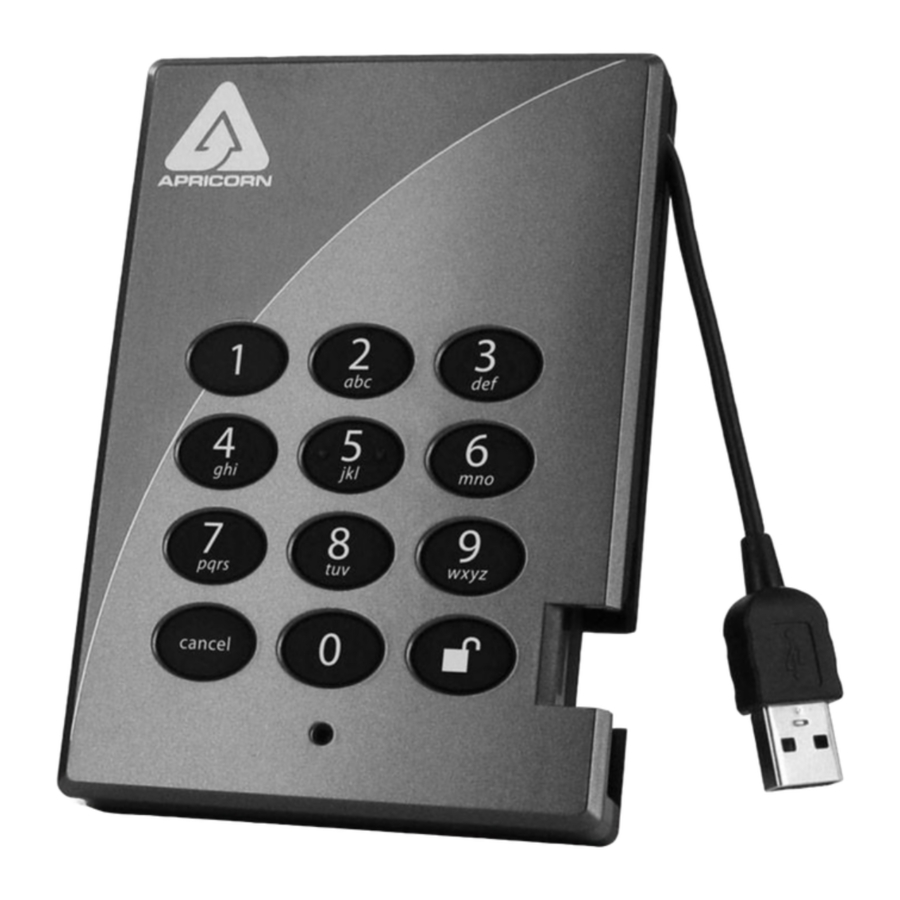
Acerca del producto
¿Busca una forma sencilla de proteger sus datos? La unidad segura Aegis Padlock es el disco duro portátil y el sistema de almacenamiento seguro definitivos. Con un diseño de teclado fácil de usar y una configuración sin software, la unidad segura Aegis Padlock le permite acceder a la unidad con su propio pin único. Con una opción de cifrado de hardware AES-128 o 256 bits, el Aegis Padlock proporciona un cifrado perfecto en tiempo real, manteniendo sus datos seguros incluso si el disco duro se extrae de su carcasa.

Contenido del paquete

- Unidad Aegis Padlock con cable USB integrado
- Funda de viaje
- Cable USB en Y
- Guía de inicio rápido
Panel de botones de la unidad

El botón "Cancel" (Cancelar) se puede utilizar para:
- Cancelar la operación actual
- Volver al paso anterior cuando haya introducido una contraseña incorrecta a sabiendas
- Salir del modo de administrador
El botón  se puede utilizar para acceder al Aegis Padlock y también se puede utilizar como confirmación de OK en las siguientes operaciones:
- Introducir una contraseña
- Confirmar una nueva contraseña
La luz indicadora muestra los siguientes colores para indicar los distintos modos de funcionamiento:
- Rojo: Modo de espera
- Azul: Modo de administrador
- Verde: Modo de usuario
La luz indicadora tiene otros métodos de visualización para indicar los diferentes estados del Aegis Padlock. Los detalles se proporcionan más adelante en este capítulo.
Empezando
Antes de empezar
Asegúrese de revisar la siguiente información antes de empezar a usar el Aegis Padlock.
Atención: Utilice únicamente los cables incluidos con su Aegis Padlock. Podría dañar la unidad si utiliza un cable no incluido con el Aegis Padlock.
El Aegis Padlock está diseñado para un uso portátil sin un adaptador de corriente alterna y en la mayoría de los casos podrá encenderse con un solo puerto USB. En caso de que el Aegis Padlock no pueda encenderse con una sola conexión USB, utilice el cable USB en Y incluido.
Conexión del dispositivo

- Conecte el cable USB integrado de la unidad Aegis Padlock a un puerto USB disponible de su ordenador, como se muestra arriba.
- La luz indicadora del Aegis Padlock debería iluminarse en rojo.
 Si la luz indicadora no se enciende, utilice el cable USB en Y incluido. Consulte las instrucciones a continuación.
Conexión del dispositivo con cable USB en Y
Si la luz indicadora no se enciende con una sola conexión USB, utilice el cable USB en Y incluido.

- Conecte el cable USB integrado del Aegis Padlock al conector hembra del cable USB en Y.
- Conecte los dos conectores USB macho a dos puertos USB disponibles en su ordenador.
- La luz indicadora del Aegis Padlock debería iluminarse en rojo.
¿Cómo uso la unidad la primera vez?
Puede utilizarlo de una de las siguientes maneras:
- Entre en el modo de administrador con 123456 (contraseña de administrador predeterminada) y, a continuación, podrá cambiar la contraseña de administrador o crear una contraseña de usuario.
- Entre directamente en el modo de usuario seguro con 123456 (contraseña de administrador predeterminada) para utilizar el Aegis Padlock.
¿Qué ocurre si olvido la contraseña de usuario?
Utilice su contraseña de administrador para entrar en el modo de administrador y, a continuación, cree otra contraseña de usuario en el modo de administrador.
Uso del dispositivo
Entrar y salir del modo de espera, el modo de administrador y el modo de usuario
Entrar en el modo de espera
El modo de espera es el modo de trabajo predeterminado del Aegis Padlock y es la puerta de entrada a otros modos de trabajo.
Para entrar en el modo de espera, conecte el Aegis Padlock a su ordenador. La unidad entra automáticamente en el modo de espera y la luz indicadora se pone roja. En este modo, el Aegis Padlock está bloqueado. No puede ser reconocido por Mi PC y no proporciona ni las funciones regulares ni la función de cifrado. Sin embargo, le permite entrar y cambiar entre el modo de administrador y el modo de usuario.
Atención: Para cambiar entre el modo de administrador y el modo de usuario, es necesario cambiar primero al modo de espera y, a continuación, puede entrar en el modo que desee.
Entrar en el modo de usuario
Para entrar en el modo de usuario, haga lo siguiente:
- Conecte el disco duro seguro a su ordenador. Entra en el modo de espera.
- Introduzca la contraseña de usuario o la contraseña de administrador (la contraseña de administrador predeterminada es 123456) y pulse
![]() . La luz indicadora se pone verde, lo que indica que la unidad está en el modo de usuario. Si la luz indicadora parpadea en rojo, debe volver a introducir la contraseña correcta.
. La luz indicadora se pone verde, lo que indica que la unidad está en el modo de usuario. Si la luz indicadora parpadea en rojo, debe volver a introducir la contraseña correcta.
 . La luz indicadora se pone verde, lo que indica que la unidad está en el modo de usuario. Si la luz indicadora parpadea en rojo, debe volver a introducir la contraseña correcta.
Salir del modo de usuario
Para salir del modo de usuario, haga doble clic en el icono Quitar hardware de forma segura del escritorio de Microsoft Windows y, a continuación, extraiga el Aegis Padlock de su ordenador.
Vuelva a conectar el Aegis Padlock a su ordenador y la luz indicadora se pondrá roja. Esto indica que está en el modo de espera.
Entrar en el modo de administrador
Nota: El sistema operativo no puede reconocer el Aegis Padlock en el modo de administrador.
Para entrar en el modo de administrador, haga lo siguiente:
- Conecte el cable USB a un puerto USB disponible en su ordenador. El Aegis Padlock entra en el modo de espera y la luz indicadora se pone roja.
- Mantenga pulsado
![]() + 0 durante cinco segundos hasta que la luz indicadora parpadee en rojo. Esto indica que puede introducir la contraseña de administrador.
+ 0 durante cinco segundos hasta que la luz indicadora parpadee en rojo. Esto indica que puede introducir la contraseña de administrador. - Introduzca la contraseña de administrador y pulse
![]() . La contraseña de administrador predeterminada es 123456. El disco duro seguro está en el modo de administrador cuando la luz indicadora ha cambiado a azul.
. La contraseña de administrador predeterminada es 123456. El disco duro seguro está en el modo de administrador cuando la luz indicadora ha cambiado a azul.
Salir del modo de administrador
Para salir del modo de administrador, pulse el botón "Cancel" (Cancelar) en el modo de administrador hasta que la luz indicadora se ponga roja. Esto indica que está en el modo de espera.
Nota: Si la luz indicadora parpadea en rojo durante unos segundos, lo que indica que el Aegis Padlock ha vuelto al modo de espera, vuelva al paso 2. Esto se debe a una de las siguientes condiciones:
- Ha introducido una contraseña de administrador incorrecta en el paso 3.
- No se ha detectado ninguna actividad en el modo de administrador en dos minutos.
Administración de contraseñas
En esta sección se proporciona información sobre cómo administrar la contraseña en el modo de administrador y en el modo de usuario.
Cambiar la contraseña de administrador
Puede cambiar la contraseña de administrador de la siguiente manera:
- Entre en el modo de administrador (consulte "Entrar en el modo de administrador" para obtener más información).
- Mantenga pulsado
![]() + 9 hasta que la luz indicadora parpadee en azul.
+ 9 hasta que la luz indicadora parpadee en azul. - Introduzca la nueva contraseña y pulse
![]() (la contraseña debe tener un mínimo de 6 dígitos y un máximo de 16 dígitos). La luz indicadora parpadea en verde tres veces. Consulte la nota a continuación.
(la contraseña debe tener un mínimo de 6 dígitos y un máximo de 16 dígitos). La luz indicadora parpadea en verde tres veces. Consulte la nota a continuación. - Vuelva a introducir la nueva contraseña de administrador y pulse
![]() . La luz indicadora se ilumina en verde fijo durante dos segundos y luego en azul fijo, lo que indica que la contraseña de administrador se ha cambiado correctamente.
. La luz indicadora se ilumina en verde fijo durante dos segundos y luego en azul fijo, lo que indica que la contraseña de administrador se ha cambiado correctamente.
Nota: Si la luz indicadora parpadea en rojo tres veces, esto indica que la contraseña tiene menos de 6 dígitos o más de 16 dígitos. Introduzca una contraseña que contenga entre 6 y 16 dígitos después de que la luz indicadora parpadee en azul de forma intermitente.
- Si la luz indicadora parpadea en rojo de forma intermitente y luego en azul de forma intermitente, vuelva al paso 3. Esto se debe a una de las siguientes condiciones:
- Ha esperado más de 10 segundos antes de introducir una contraseña.
- La nueva contraseña se introdujo incorrectamente.
- Si no se detecta actividad en dos minutos en el modo de administrador, el Aegis Padlock volverá al modo de espera.
Añadir una nueva contraseña de usuario
Puede añadir una nueva contraseña de usuario de la siguiente manera:
- Entre en el modo de administrador (consulte "Entrar en el modo de administrador" para obtener más información).
- Mantenga pulsado
![]() + 1 hasta que la luz indicadora parpadee en azul de forma intermitente.
+ 1 hasta que la luz indicadora parpadee en azul de forma intermitente. - Introduzca una contraseña de usuario y pulse
![]() (un mínimo de 6 dígitos y un máximo de 16 dígitos). La luz indicadora parpadea en verde tres veces.
(un mínimo de 6 dígitos y un máximo de 16 dígitos). La luz indicadora parpadea en verde tres veces. - Vuelva a introducir la nueva contraseña de usuario y pulse
![]() . Si la luz indicadora se ilumina en verde fijo durante dos segundos y luego en azul fijo, la contraseña de usuario se ha añadido correctamente.
. Si la luz indicadora se ilumina en verde fijo durante dos segundos y luego en azul fijo, la contraseña de usuario se ha añadido correctamente.
 + 1 hasta que la luz indicadora parpadee en azul de forma intermitente.
Eliminar las contraseñas de usuario
Puede eliminar todas las contraseñas de usuario de la siguiente manera:
- Entre en el modo de administrador (consulte "Entrar en el modo de administrador" para obtener más información).
- Mantenga pulsado 7 + 8 +
![]() durante cinco segundos hasta que la luz indicadora parpadee en azul de forma intermitente. Después de que la luz indicadora parpadee en verde tres veces y luego en azul de forma intermitente.
durante cinco segundos hasta que la luz indicadora parpadee en azul de forma intermitente. Después de que la luz indicadora parpadee en verde tres veces y luego en azul de forma intermitente. - Mantenga pulsado 7 + 8 +
![]() una segunda vez durante cinco segundos hasta que la luz indicadora se ilumine en verde fijo durante dos segundos y luego vuelva a azul fijo, esto indica que las contraseñas de usuario se han eliminado correctamente.
una segunda vez durante cinco segundos hasta que la luz indicadora se ilumine en verde fijo durante dos segundos y luego vuelva a azul fijo, esto indica que las contraseñas de usuario se han eliminado correctamente.
Cambiar la contraseña de usuario
Puede cambiar la contraseña de usuario de la siguiente manera:
- Entre en el modo de usuario (consulte "Entrar en el modo de usuario" para obtener más información).
- Mantenga pulsado
![]() + 1 hasta que la luz indicadora parpadee en rojo.
+ 1 hasta que la luz indicadora parpadee en rojo. - Introduzca su antigua contraseña y pulse
![]() . La luz indicadora se pondrá en verde y luego cambiará a azul parpadeante.
. La luz indicadora se pondrá en verde y luego cambiará a azul parpadeante. - Introduzca la nueva contraseña y pulse
![]() (la contraseña debe tener un mínimo de 6 dígitos y un máximo de 16 dígitos). La luz indicadora parpadeará en verde tres veces.
(la contraseña debe tener un mínimo de 6 dígitos y un máximo de 16 dígitos). La luz indicadora parpadeará en verde tres veces. - Vuelva a introducir la nueva contraseña de usuario y pulse
![]() . La luz indicadora se ilumina en verde fijo, lo que indica que la contraseña de usuario se ha cambiado correctamente.
. La luz indicadora se ilumina en verde fijo, lo que indica que la contraseña de usuario se ha cambiado correctamente.
Protección contra ataques de fuerza bruta
¿Qué es un ataque de fuerza bruta?
En criptoanálisis, un ataque de fuerza bruta es un método para derrotar un esquema criptográfico probando sistemáticamente un gran número de posibilidades; por ejemplo, un gran número de las posibles claves en un espacio de claves para descifrar un mensaje. En la mayoría de los esquemas, se reconoce la posibilidad teórica de un ataque de fuerza bruta, pero se configura de tal manera que sería computacionalmente inviable llevarlo a cabo. En consecuencia, una definición de "romper" un esquema criptográfico es encontrar un método más rápido que un ataque de fuerza bruta.
¿Cómo protege el Aegis Padlock contra los ataques de fuerza bruta?
- Con la unidad bloqueada y en el estado de espera, el LED es rojo fijo.
- Después de seis intentos de introducir la contraseña de usuario o administrador correcta, el teclado no responderá y el LED se apagará. La unidad deberá desconectarse del puerto USB y volver a conectarse. Esto se repetirá por cada seis intentos fallidos.
- Si el usuario intenta sin éxito desbloquear la unidad en su intento número 25, el teclado se bloqueará y el LED comenzará a parpadear rápidamente. Incluso si se desenchufa y se vuelve a enchufar, la unidad permanecerá bloqueada con el LED parpadeando rápidamente.
- Estos son los pasos para permitir que el usuario desbloquee el teclado para 25 intentos más de desbloquear su unidad.
- Desconecte el dispositivo del ordenador.
- Mantenga pulsada la tecla número cinco y enchufe la unidad.
- El LED parpadeará alternando rojo y verde rápidamente.
- Introduzca el código 5278879 y pulse el botón
![]() .
. - El teclado se desbloqueará y estará en estado de espera con el LED rojo fijo, esto permitirá solo 25 intentos más.
- Después de un total de 50 intentos, la unidad permanecerá bloqueada con el LED parpadeando en rojo rápidamente. Ahora debe pasar por el proceso de restablecimiento y reformatear la unidad para poder volver a usarla.
 .
.Restablecer completamente la unidad
Si olvida todas las contraseñas de usuario o las contraseñas de administrador, puede realizar un restablecimiento completo para eliminar todas las contraseñas de usuario y restaurar la contraseña de administrador a la predeterminada 123456.
Atención: El restablecimiento completo del Aegis Padlock borrará todos los datos de la unidad. Tendrá que particionar y formatear el Aegis Padlock con aplicaciones de administración de discos.
Para realizar un restablecimiento completo de la unidad, haga lo siguiente:
- Mantenga pulsado el botón "Cancelar" mientras conecta el Aegis Padlock a un puerto USB disponible en su ordenador. La luz indicadora parpadeará en azul y rojo alternativamente.
Nota: Si no se detecta actividad durante 30 segundos en este paso, el Aegis Padlock entrará en el modo de espera. - Mantenga pulsado "Cancelar" +
![]() + 2 durante 10 segundos hasta que la luz indicadora se ponga en verde fijo durante dos segundos y luego en rojo fijo. Ha restablecido correctamente el Aegis Padlock.
+ 2 durante 10 segundos hasta que la luz indicadora se ponga en verde fijo durante dos segundos y luego en rojo fijo. Ha restablecido correctamente el Aegis Padlock.
Inicializar y formatear la unidad después de un restablecimiento completo
Un restablecimiento completo del Aegis Padlock borrará toda la información y la configuración de las particiones. Tendrá que inicializar y formatear el Aegis Padlock.
Para inicializar su Aegis Padlock, haga lo siguiente:
- Después de un restablecimiento completo, conecte el Aegis Padlock al ordenador.
- Espere 5 segundos para que el ordenador vuelva a enumerar el dispositivo.
- Introduzca la contraseña de usuario predeterminada 123456 y pulse
![]() para entrar en el modo de usuario.
para entrar en el modo de usuario. - Haga clic con el botón derecho en Mi PC y, a continuación, haga clic en Administrar desde el escritorio de Windows.
- En la ventana Administración de equipos, haga clic en Administración de discos. En la ventana Administración de discos, el Aegis Padlock se reconoce como un dispositivo desconocido que no está inicializado ni asignado.
- Haga lo siguiente para que la unidad se reconozca como una unidad básica.
- Si se abre la ventana del Asistente para inicializar y convertir disco, haga clic en Cancelar y, a continuación, inicialice el disco manualmente siguiendo estos pasos.
- Haga clic con el botón derecho en Disco desconocido y, a continuación, seleccione Inicializar disco.
- En la ventana Inicializar disco, haga clic en Aceptar.
- Si se abre la ventana del Asistente para inicializar y convertir disco, haga clic en Cancelar y, a continuación, inicialice el disco manualmente siguiendo estos pasos.
- Haga clic con el botón derecho en el área en blanco debajo de la sección No asignado y, a continuación, seleccione Nueva partición. Se abre la ventana del Asistente para nuevas particiones.
- Haga clic en Siguiente.
- Seleccione Partición primaria y haga clic en Siguiente.
- Si necesita solo una partición, acepte el tamaño de partición predeterminado y haga clic en Siguiente.
- Haga clic en Siguiente.
- Cree una etiqueta de volumen, seleccione Realizar un formato rápido y, a continuación, haga clic en Siguiente.
- Haga clic en Finalizar.
- Espere hasta que se complete el proceso de formato. El Aegis Padlock será reconocido y estará disponible para su uso.
Hibernar/Suspender o cerrar sesión en el sistema operativo
Asegúrese de guardar y cerrar todos los archivos de su Aegis Padlock antes de hibernar, suspender o cerrar sesión en el sistema operativo Windows.
Se recomienda que cierre la sesión del Aegis Padlock manualmente antes de hibernar, suspender o cerrar la sesión de su sistema.
Para cerrar la sesión del Aegis Padlock, haga doble clic en Quitar hardware de forma segura en el escritorio de Windows y retire el Aegis Padlock de su ordenador.
Atención: Para garantizar la integridad de los datos de su Aegis Padlock, asegúrese de bloquear o cerrar la sesión de su Aegis Padlock si:
- está lejos de su ordenador
- está utilizando la función de cambio de usuario al compartir un ordenador con otros
Resolución de problemas
Esta sección contiene información sobre la resolución de problemas de Aegis Padlock. Si experimenta alguno de los siguientes problemas al utilizar Aegis Padlock, consulte las respuestas correspondientes.
¿Cómo utilizo Aegis Padlock por primera vez?
Puede utilizarlo de una de las siguientes maneras:
- Entre en el modo de administrador con 123456 (contraseña de administrador predeterminada) y, a continuación, podrá cambiar la contraseña de administrador o crear una contraseña de usuario.
- Entre directamente en el modo de usuario seguro con 123456 (contraseña de administrador predeterminada) para utilizar Aegis Padlock
¿Qué puedo hacer si olvido la contraseña de usuario?
Utilice su contraseña de administrador para entrar en el modo de administrador y, a continuación, cree otra contraseña de usuario en el modo de administrador.
¿Qué puedo hacer si olvido la contraseña de administrador?
No hay otra forma de recuperar la contraseña de administrador, excepto un restablecimiento completo de Aegis Padlock. Después de un restablecimiento completo, todos los datos se perderán y tendrá que inicializar, asignar y formatear Aegis Padlock manualmente. Entonces podrá utilizar la contraseña de administrador predeterminada 123456.
¿Por qué el sistema operativo no reconoce Aegis Padlock después de entrar en el modo de usuario y restablecer completamente el ordenador?
Debe inicializar, asignar y formatear Aegis Padlock manualmente. Para obtener más información, consulte Inicialización y formateo de la unidad después de un restablecimiento completo en este manual.
¿Puedo inicializar y formatear Aegis Padlock con la cuenta de usuario de Windows?
No, esta es una limitación de Windows, debe utilizar la cuenta de administrador para inicializar y formatear Aegis Padlock.
¿Cómo utilizo Aegis Padlock sin contraseña?
Como producto de cifrado de disco completo, Aegis Padlock nunca se puede utilizar sin contraseña.
¿Qué algoritmo de cifrado se utiliza en este producto?
Dependiendo de su modelo, Aegis Padlock utiliza el algoritmo AES de 128 o 256 bits.
¿Por qué no he podido cambiar mi contraseña de usuario que tiene los mismos dígitos que la contraseña de administrador?
Solo puede cambiarla en el modo de administrador. En el modo de usuario, la contraseña de usuario que tiene los mismos dígitos se crea en el modo de administrador no se puede cambiar ni eliminar.
¿Por qué no he podido inicializar, particionar o formatear Aegis Padlock?
Asegúrese de que tiene privilegios de administrador. Solo puede utilizar la cuenta de administrador para inicializar, particionar o formatear Aegis Padlock en el modo de administrador.
Asistencia técnica
Apricorn proporciona los siguientes recursos útiles para usted:
- Sitio web de Apricorn (http://www.apricorn.com)
Esto le da la capacidad de buscar información actualizada - Envíenos un correo electrónico a support@apricorn.com
- O llame al Departamento de Asistencia Técnica al 1-800-458-5448 Los especialistas en asistencia técnica de Apricorn están disponibles de 8:00 a. m. a 5:00 p. m., hora estándar del Pacífico, de lunes a viernes.
12191 Kirkham Road
Poway, CA, U.S.A. 92064
1-858-513-2000
www.apricorn.com
Referencias

Descargar el manual
Aquí puede descargar la versión PDF completa del manual. Puede contener instrucciones de seguridad adicionales, información de garantía, reglas de la FCC, etc.
Descargar Manual de Apricorn Aegis Padlock


