Manual de TerraMaster F2-423
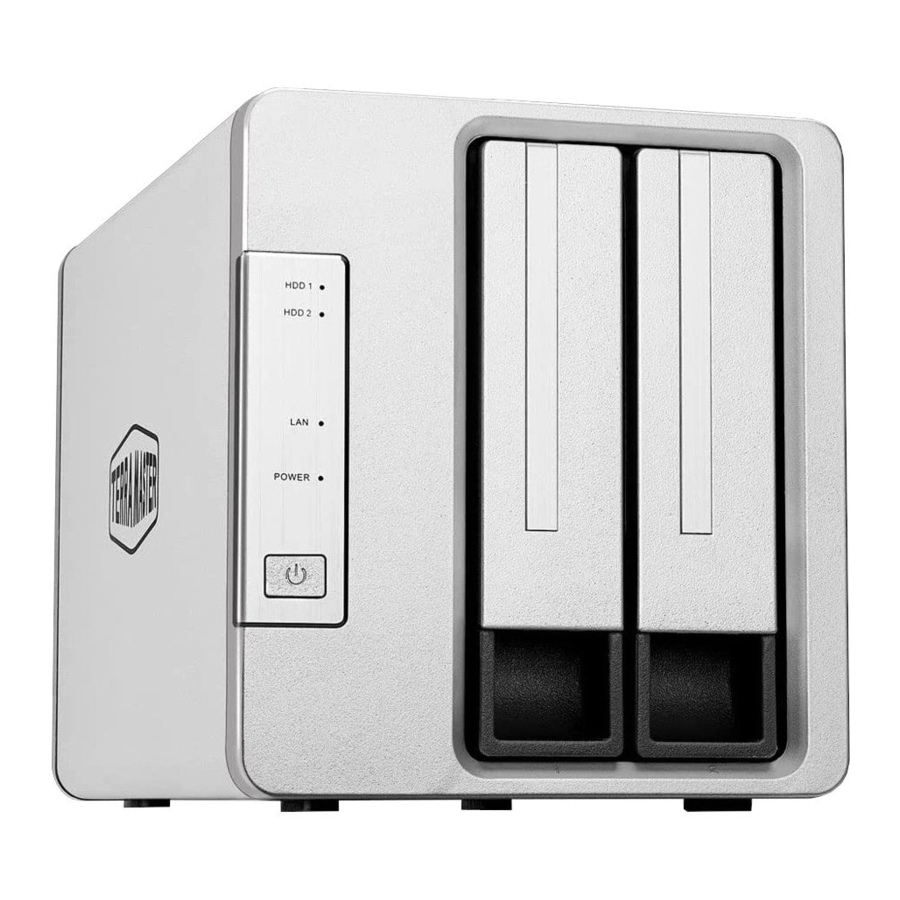
Instalación de hardware
Un producto TNAS incluye hardware, sistemas operativos (SO) y otras aplicaciones auxiliares. Por lo tanto, debe leer atentamente las instrucciones antes de utilizarlo.
Lista de paquetes

Una vez que reciba su nuevo TNAS, compruebe que el paquete incluye los artículos que se detallan anteriormente. Si falta algún artículo, póngase en contacto con el distribuidor inmediatamente.
Apariencia

| SN | Artículo | SN | Artículo |
 | Bandeja de la unidad de disco duro |  | Interfaz de alimentación |
 | Indicador de la unidad de disco duro |  | Interfaz de red |
 | Indicador de red |  | Interfaz de host USB 3.2 Interfaz HDMI |
 | Interruptor de encendido/Indicador de encendido |  | Interfaz HDMI |
| SN | Artículo | Descripción | |
| Interfaz de alimentación | Entrada de alimentación CC de 12 V NOTA: No utilice un adaptador de alimentación de terceros. | |
| Interfaz de red | Interfaz de red de 2,5 GbE | |
| Host USB 3.2 | Se utiliza para conectar un dispositivo de almacenamiento USB o un adaptador inalámbrico USB | |
| Interfaz HDMI | Para mostrar los códigos o comandos del software, no para reproducir vídeo. | |
Indicadores y zumbadores
| SN | Indicador | Descripción |
| Indicador de la unidad de disco duro | Rojo: Fallo de la unidad de disco duro Verde: Estado de funcionamiento normal Verde (parpadeante): Lectura/escritura de datos Apagado: No se ha detectado ninguna unidad de disco duro Verde: La conexión de red es normal |
| Indicador de red LAN | Verde: La conexión de red es normal Apagado: Red desconectada |
| Indicador de alimentación | Encendido: Encendido Apagado: Apagado |
| Sonido del zumbador | Descripción | |
| Pitidos cortos |
| |
| Pitidos largos | Se ha producido una excepción en el sistema. Inicie sesión en TOS para solucionar la excepción y apague el zumbador manualmente. | |
Instalación de la unidad de disco duro
Un TNAS puede instalarse con o sin unidad de disco duro, ya que hay diferentes modelos disponibles para su compra. Si compra un TNAS sin unidad de disco duro, debe comprar una unidad de disco duro por separado. El TNAS solo puede utilizarse una vez que se hayan instalado e inicializado las unidades de disco duro.
Consulte la "Guía de instalación rápida" para completar la instalación de la unidad de disco duro.
El TNAS debe instalarse con unidades de disco duro del siguiente tipo: en primer lugar, unidad de disco duro SATA de 2,5/3,5 pulgadas; o en segundo lugar, SSD SATA de 2,5. TNAS es un dispositivo de almacenamiento duradero, lo que significa que para que funcione durante largos periodos de tiempo, se requieren unidades de disco duro de alta calidad. Por lo tanto, visite el sitio web oficial de TerraMaster para leer nuestra guía "Compatibilidad de unidades de disco duro" y, a continuación, seleccione la unidad de disco duro correcta para su TNAS.
Conexión
Para que funcione correctamente, su dispositivo TNAS debe estar conectado a la red y encendido.
Por lo tanto, para completar la conexión, siga las instrucciones que se indican a continuación:

- Conecte el TNAS a la red mediante un cable de red. Los posibles dispositivos de red a los que se puede conectar el TNAS son routers, hubs, conmutadores de red.
- Conecte el TNAS a una fuente de alimentación mediante el adaptador de alimentación suministrado.

No utilice un adaptador de alimentación de terceros. Si lo hace, el dispositivo puede sufrir daños graves y, en casos extremos, pueden producirse daños en el cuerpo físico.
- Pulse el botón de encendido para encender el TNAS.
- Si el indicador de hardware está siempre rojo, esto indica que la unidad de disco duro está funcionando de forma anormal. La unidad de disco duro puede estar dañada o puede que la unidad de disco duro no sea compatible con el dispositivo TNAS. Si esto ocurre, vuelva a instalar o sustituya la unidad de disco duro y vuelva a intentarlo.
- Si los indicadores de la unidad de disco duro y los indicadores de red muestran una conexión normal, el hardware de su TNAS está listo.
Instalación de software
Para garantizar que TNAS funcione correctamente, instale algunos programas necesarios.
TNAS PC
TNAS PC es una aplicación de escritorio diseñada para dispositivos TNAS. Le ayuda a buscar, iniciar sesión o configurar su TNAS rápidamente. La aplicación está disponible en versiones para Mac OS y Windows OS.
Siga las instrucciones siguientes para descargar la aplicación TNAS PC:
- Visite www.terra-master.com y haga clic en "Download" (Descargar)
- Seleccione su modelo de TNAS

- Localice TNAS PC mediante la lista de verificación de descarga
- Elija una versión que funcione para usted y haga clic en "Download" (Descargar)
- Instale la aplicación TNAS PC que acaba de descargar en su ordenador

Las siguientes son las características principales de TNAS PC
Buscar:
Puede acceder a su dispositivo TNAS solo después de que se haya encontrado en la red. Para buscar su dispositivo TNAS, haga clic en el botón "Search" (Buscar) (Nota: solo puede buscar cuando TNAS y su ordenador están en la misma subred).
Iniciar sesión:
Para iniciar sesión en el menú de configuración avanzada de TNAS (TOS), seleccione su TNAS y haga clic en "Login" (Iniciar sesión) (Nota: solo los usuarios con privilegios de administrador pueden usar las funciones avanzadas de TOS).
Explorador de archivos:
Si necesita buscar archivos en TNAS o escribir datos en el dispositivo, seleccione su TNAS en el menú y haga clic en "File Browser" (Explorador de archivos) (Nota: en este punto, necesita tener un nombre de usuario y una contraseña).
Unidad de mapa:
Al asignar su unidad, puede simplificar la administración de archivos creando un acceso directo a las carpetas de uso frecuente. Para crear una unidad asignada, seleccione su TNAS y haga clic en "Map Drive" (Asignar unidad) (Nota: la versión para Mac OS de TNAS PC no tiene esta función).
Cambiar IP:
Puede utilizar la opción "Change IP" (Cambiar IP) para cambiar manualmente su dirección IP de TNAS. Es posible que deba hacer esto si su dirección IP de TNAS entra en conflicto con el segmento de dirección IP de la red. De lo contrario, TNAS será inaccesible.
TOS
El sistema operativo (TOS) de TerraMaster fue desarrollado especialmente para TNAS.
Los dispositivos TNAS recién comprados deben inicializarse antes de su uso. En el proceso de inicialización, TOS se instalará en su TNAS. Consulte la sección "Initialisation" (Inicialización) para obtener una guía de funcionamiento para la instalación de TOS. También puede actualizar su software TOS en cualquier momento después de completar la inicialización.

Aplicación móvil TNAS
Para acceder a los archivos a través de dispositivos móviles (por ejemplo, dispositivos iOS o Android), descargue la aplicación móvil TNAS en su dispositivo móvil.
Escanee el código QR para descargar la aplicación móvil TNAS


Para iOS


Para Android
Para descargar las versiones de iOS y Android de TNAS Mobile, puede buscar "TNAS Mobile" en App Store y Google Play, respectivamente. Alternativamente, visite "Download" (Descargar) en el sitio web oficial de TerraMaster para descargar la aplicación de la versión de Android de forma gratuita (Nota: se requiere su nombre de usuario y contraseña para usar nuestra aplicación, así que recuerde obtener estos detalles de su administrador de TNAS).
Inicialización
Su TNAS recién comprado debe inicializarse antes de su uso. Sin embargo, antes de inicializar su dispositivo, asegúrese de lo siguiente:
- Que el hardware de su TNAS esté instalado correctamente; y
- Que haya instalado la aplicación de escritorio TNAS PC en su ordenador.
- Buscar dispositivos TNAS
Antes de inicializar su dispositivo, necesita encontrar su dispositivo TNAS en la red. Para encontrar su TNAS, abra la aplicación de escritorio TNAS PC en su ordenador y haga clic en "Search" (Buscar).

- Iniciar inicialización
Seleccione su TNAS de la lista de búsqueda y haga clic en "Login" (Iniciar sesión). Si su TNAS no está inicializado, se le redirigirá a la página de inicialización. Haga clic en "Start" (Iniciar) para iniciar el proceso de inicialización.

- Detección de disco duro
Si TNAS detecta el disco duro instalado, la inicialización de arranque procederá automáticamente al siguiente paso. Si el disco duro no está instalado, instale el disco duro y haga clic en "Recheck" (Volver a comprobar). Dado que TNAS admite el intercambio en caliente de discos duros, el disco duro se puede instalar directamente sin tener que apagar la alimentación. - Revisión del disco duro
Su TNAS evaluará el estado del disco duro. Si el estado es bueno, haga clic en "Next" (Siguiente). Si los resultados de la prueba indican un riesgo, le recomendamos que reemplace el disco duro anormal.

- Instalar TOS
Siga las indicaciones de la página para instalar TOS. Si su TNAS está conectado a Internet, le recomendamos que elija la opción "Online Install" (Instalación en línea). De lo contrario, elija la opción "Manual Install" (Instalación manual). Si selecciona "Manual Install" (Instalación manual), visite el sitio web de TerraMaster para descargar el paquete de software TOS de la sección "Download" (Descargar) antes de procesar la instalación.
Una vez que se complete la instalación de TOS, TNAS tardará varios minutos en reiniciarse. Espere pacientemente a que finalice este proceso. Una vez que TNAS se haya reiniciado correctamente, se le guiará al siguiente paso.

- Configuración básica
Complete la configuración básica para TNAS de acuerdo con las instrucciones. Esto implicará establecer una contraseña, ingresar el nombre del dispositivo, seleccionar su zona horaria y hacer clic en "Next" (Siguiente).

- Configuración de administrador
Establezca la contraseña de administrador y complete el buzón de seguridad del administrador (esto se utiliza para la autenticación del administrador) (Nota: es extremadamente importante que tenga cuidado al completar este paso. Si el administrador pierde su contraseña, completar el buzón de seguridad del administrador le permitirá restablecer su contraseña). Luego, haga clic en "Send Code" (Enviar código), y el buzón de seguridad recibirá un correo electrónico con un código de verificación. Inicie sesión en el buzón de seguridad para obtener su código y luego complete la configuración del administrador. - Crear RAID
Seleccione el tipo de RAID y luego seleccione el disco duro que pretende usar para crear RAID y haga clic en Confirmar. Hay dos sistemas de archivos para elegir: EXT 4 y Btrfs. El formato de archivo predeterminado del sistema es Btrfs. Si necesita modificar el formato de archivo, vaya al panel de control de TOS. Cuando se haya creado el RAID, se formateará el disco duro. Por lo tanto, haga una copia de seguridad de sus datos por adelantado (Nota: espere un momento a que termine el formateo del disco duro. Cuando vea "¡Felicitaciones! ¡La inicialización se ha completado!", esto indica que su TNAS está listo para su uso).


Como nota final, si recibe un mensaje de error que indica que el número de discos duros que ha elegido no coincide con el tipo de RAID que ha seleccionado, restablezca su configuración.
Comenzando
Esta sección proporciona una descripción general rápida de las funciones principales de su dispositivo TNAS.
Guardar archivos en TNAS
Para almacenar archivos en TNAS, la forma más cómoda y eficiente es utilizar el servicio de archivos Samba (para usuarios de Windows OS) o el servicio de archivos AFS (para usuarios de Mac OS).

Para utilizar estos servicios, seleccione su TNAS en el menú de TNAS PC y haga clic en "File Browser" (Explorador de archivos). A continuación, introduzca su nombre de usuario y contraseña, y podrá acceder a la página de exploración de archivos. Allí, puede copiar, eliminar y editar sus archivos. Esta función se utiliza en Windows OS y Mac OS de la misma manera.
Para mayor eficiencia, también puede asignar su unidad para mostrar las carpetas a las que accede con frecuencia o para crear enlaces rápidos. Este método solo es aplicable a los usuarios de Windows OS. Los usuarios de Mac OS crean accesos directos de una manera ligeramente diferente. Consulte la Ayuda de TOS para obtener más detalles.
Configuración avanzada

Si necesita utilizar las funciones de configuración avanzada (por ejemplo, para crear usuarios, administrar permisos, supervisar los recursos del sistema o instalar aplicaciones), inicie sesión en TOS. Solo los usuarios con privilegios de administrador pueden utilizar las funciones avanzadas de TOS.
Puede iniciar sesión en TOS de dos maneras:
- A través de TNAS PC
Ejecute la aplicación TNAS PC en su ordenador, seleccione su TNAS de la lista y haga clic en "Login" (Iniciar sesión).

- A través de la dirección IP de TNAS
Introduzca la dirección IP de TNAS (por ejemplo, http://192.168.1.100) en la barra de direcciones de su navegador web y pulse "Enter" (Intro).
(Nota: Puede obtener la dirección IP de TNAS desde la aplicación de escritorio TNAS PC).


TOS tiene muchas funciones avanzadas y también está equipado con su propia tienda de aplicaciones. Allí, puede descargar varias aplicaciones en el mercado tanto para uso doméstico como empresarial.
Para obtener más información sobre las funciones de TOS y las instrucciones de funcionamiento, consulte "TOS Help" (Ayuda de TOS) (Nota: puede encontrar "TOS Help" (Ayuda de TOS) en el escritorio de TOS).
Si tiene alguna pregunta, visite la sección "Help" (Ayuda) en el sitio web oficial de TerraMaster o póngase en contacto con nuestro equipo de soporte técnico en sales@terra-master.com.
Referencias
![www.terra-master.com]() SSD NAS Storage, TerraMaster NAS of Server – TerraMaster Official Store
SSD NAS Storage, TerraMaster NAS of Server – TerraMaster Official Store![apps.apple.com]() TNAS mobile on the App Store
TNAS mobile on the App Store![play.google.com]() Google Play
Google Play


Descargar el manual
Aquí puede descargar la versión PDF completa del manual. Puede contener instrucciones de seguridad adicionales, información de garantía, reglas de la FCC, etc.
Descargar Manual de TerraMaster F2-423

