Manual de servicio del Framework Laptop 12
- 1 INTRODUCCIÓN
- 2 Paso 1: Saque su Framework Laptop de la caja
- 3 Paso 2: Coloque su portátil sobre una superficie limpia
- 4 Paso 3: Abra la tapa
- 5 Paso 4: Retire la bandeja transparente
- 6 Pasos 5 y 6: Instale el almacenamiento
- 7 Pasos 7 y 8: Instale el módulo de memoria
- 8 Paso 9: Vuelva a colocar la solapa de la memoria sobre el módulo de memoria
- 9 Pasos 10 y 11: Instale la cubierta de entrada
- 10 Paso 12: Dé la vuelta al portátil
- 11 Paso 13: Apriete los tornillos inferiores
- 12 Paso 14: Instale las tarjetas de expansión
- 13 Paso 15: Bloquee las ranuras de las tarjetas de expansión
- 14 Paso 16: Ensamble el adaptador de corriente Framework
- 15 Paso 17: Enchufe el portátil
- 16 Paso 18: Instale un sistema operativo
- 17 Referencias
- 18 Descargar el manual
- 19 En otros idiomas
INTRODUCCIÓN
Siga esta guía de inicio rápido para ensamblar su portátil y ponerlo en funcionamiento.
Si tiene el Framework Laptop premontado, siga esta guía de inicio rápido.
En esta guía encontrará algunos términos relacionados con los componentes:
- La Cubierta de entrada es la pieza que contiene el teclado y el trackpad.
- El Destornillador Framework es la práctica multiherramienta que viene con su portátil.
HERRAMIENTAS:
Destornillador Framework (1)
Paso 1: Saque su Framework Laptop de la caja

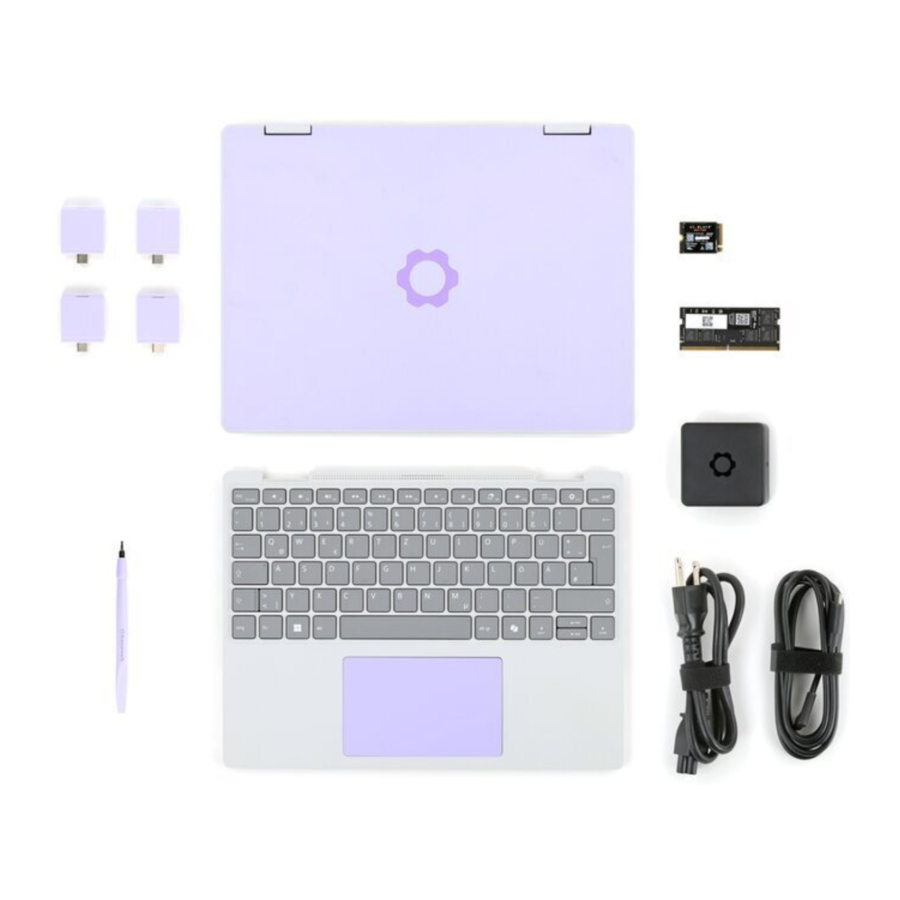
- Saque su Framework Laptop de la caja y asegúrese de que ha recibido los siguientes artículos:
- Cubierta de entrada de su elección
- Destornillador Framework
- Además, asegúrese de que ha recibido los artículos opcionales que compró con su Framework Laptop:
- Almacenamiento/ SSD
- Módulo de memoria/ RAM
- Tarjeta(s) de expansión
- Adaptador de corriente Framework, cable USB-C y cable de CA
Paso 2: Coloque su portátil sobre una superficie limpia

- Asegúrese de que su Framework Laptop está completamente apagado. Los LED indicadores a lo largo de los bordes deben estar apagados. El portátil debe estar en silencio.
- Si enciende accidentalmente el portátil durante el montaje, mantenga pulsado el botón de encendido durante 10 segundos para apagarlo.
- Coloque el portátil boca arriba sobre una superficie de trabajo limpia.
- Asegúrese de que su destornillador Framework tenga la punta Torx T5 (etiquetada como T-5) orientada hacia el exterior. Si no es así, saque la punta y gírela.
Paso 3: Abra la tapa

- Abra la tapa hasta que la pantalla se incline ligeramente hacia atrás.
Paso 4: Retire la bandeja transparente

- Use los dedos para levantar y retirar la cubierta protectora transparente del portátil.
- La cubierta protectora está hecha de PET reciclado posconsumo y es altamente reciclable. Por favor, recíclela con los residuos domésticos.
Pasos 5 y 6: Instale el almacenamiento

- Los dos pasos siguientes muestran cómo instalar el almacenamiento (también conocido como SSD o unidad de estado sólido).
- Su Framework Laptop 12 tiene una ranura SSD NVMe M.2 2230.
 Sujete el SSD por los bordes. No toque los contactos dorados con los dedos. Si lo hace, limpie los contactos con un paño limpio que no suelte pelusa para eliminar cualquier resto de grasa de los dedos.
- Alinee los contactos dorados y la muesca del SSD con el zócalo.
- Inserte el SSD en el zócalo en un ángulo poco profundo. Los contactos dorados deben estar cubiertos en su mayor parte por el zócalo.
- El SSD encaja en el zócalo en una sola orientación. Si no parece que encaja, intente girar el módulo.

- El SSD encaja en el zócalo en una sola orientación. Si no parece que encaja, intente girar el módulo.
- Use su dedo para presionar el pestillo negro del SSD y mantenerlo abierto.
- Use otro dedo para presionar el SSD hacia abajo hasta que quede plano.
- Si el SSD no encaja en el pestillo, es posible que deba insertar el SSD más adentro en su zócalo.
- Use su dedo para cerrar el pestillo para asegurar el SSD en su lugar.
- Debería oír un clic y el SSD ya no debería saltar.

Pasos 7 y 8: Instale el módulo de memoria

- Los tres pasos siguientes muestran cómo instalar el módulo de memoria.
- La ranura de memoria de su Framework Laptop 12 admite hasta 48 GB de memoria DDR5 a una velocidad de DDR5-5200.
- Use sus dedos para abrir la solapa de la memoria.


Sujete el módulo de memoria por los bordes. No toque los contactos dorados con los dedos. Si lo hace, limpie los contactos con un paño limpio que no suelte pelusa para eliminar cualquier resto de grasa de los dedos.
- Oriente el módulo con la etiqueta hacia abajo y alinee los contactos dorados y la muesca con el zócalo.
- Inserte el borde de contacto en el zócalo en un ángulo poco profundo. Los contactos dorados deben estar cubiertos en su mayor parte por el zócalo.
- El módulo encaja en el zócalo en una sola orientación. Si no parece que encaja, intente girar el módulo.
- Presione los bordes del módulo de memoria hacia abajo hasta que los clips laterales lo bloqueen en su lugar.
 Si necesita retirar o cambiar la posición del módulo de memoria, use los dedos para separar ambos clips para liberar la memoria.
Paso 9: Vuelva a colocar la solapa de la memoria sobre el módulo de memoria

- Vuelva a colocar la solapa de la memoria sobre el módulo de memoria.
Pasos 10 y 11: Instale la cubierta de entrada

- Sostenga la cubierta de entrada sobre el portátil e incline el borde inferior de la cubierta hacia la base del portátil.
- Alinee e inserte el borde inferior de la cubierta de entrada en la base del portátil.
- Asegúrese de que las ranuras a lo largo del borde inferior de la cubierta de entrada se deslizan en las pestañas en la base.

- Asegúrese de que las ranuras a lo largo del borde inferior de la cubierta de entrada se deslizan en las pestañas en la base.
- Baje el borde superior de la cubierta de entrada sobre el portátil hasta que los imanes la encajen en su lugar.
- Asegúrese de que la cubierta de entrada se asienta perfectamente dentro del marco del portátil y que no sobresalgan esquinas.

Paso 12: Dé la vuelta al portátil

- Cierre la tapa del portátil.
- Dé la vuelta al portátil boca abajo.
Paso 13: Apriete los tornillos inferiores

- Use su destornillador Framework para apretar los ocho tornillos cautivos Torx T5 en la parte inferior de su portátil.
- Apriete estos tornillos hasta que queden ajustados. No los apriete demasiado, o podría dañar los tornillos.
Paso 14: Instale las tarjetas de expansión

- Los dos pasos siguientes muestran cómo instalar las tarjetas de expansión.
- Puede cargar y usar su portátil sin tarjetas de expansión. Para cargar, conecte un cable USB-C directamente en cualquier ranura de tarjeta de expansión sin usar. El puerto USB-C de la ranura está empotrado, por lo que es posible que no todos los cables funcionen.
- Deslice una tarjeta de expansión en una ranura de tarjeta de expansión.
- Todas las tarjetas de expansión oficiales funcionan completamente en todas las ranuras, ¡así que puede instalarlas como desee!
- No necesita desbloquear los pestillos para instalar las tarjetas de expansión, solo cuando desee retirarlas.
- Las tarjetas de expansión deben encajar en su lugar y el borde frontal debe estar al ras con el portátil.
- Repita el procedimiento con las tarjetas de expansión restantes.
Paso 15: Bloquee las ranuras de las tarjetas de expansión

- Si hay una barra roja que se muestra debajo de cada pestillo de la tarjeta de expansión, use su dedo para voltear el pestillo y bloquear la tarjeta de expansión en su ranura.
- Bloquear las ranuras de las tarjetas de expansión ayuda a mantener las tarjetas en su lugar cuando desenchufa los cables de ellas.
Paso 16: Ensamble el adaptador de corriente Framework

- Enchufe el cable de CA en el adaptador de corriente.
- Enchufe el cable USB-C en el adaptador de corriente.
- Puede enchufar cualquier extremo del cable USB-C en el adaptador.
- Enchufe el cable de CA en una toma de corriente.
Paso 17: Enchufe el portátil

- Su Framework Laptop se envía en modo de envío, donde la batería se desactiva hasta que enchufa el portátil por primera vez.
- Enchufe el cable USB-C en cualquier puerto USB-C de su portátil.
Paso 18: Instale un sistema operativo

- ¡Ha terminado de ensamblar su Framework Laptop! Ahora, tendrá que instalar un sistema operativo.
- Si va a instalar Microsoft Windows, consulte esta guía.
- Si va a instalar Linux, consulte esta página para obtener más detalles.
- Después de instalar una nueva memoria, el portátil tardará más en iniciarse por primera vez y la pantalla se encenderá más lentamente. Esto es normal: el sistema está realizando el entrenamiento de la memoria.
Para obtener controladores, firmware y actualizaciones de software, consulte esta página.
Si necesita ayuda, póngase en contacto con el servicio de asistencia.
Referencias
![guides.frame.work]() Framework Laptop 12 Pre-Built Quick Start Guide - Framework Guides
Framework Laptop 12 Pre-Built Quick Start Guide - Framework Guides![guides.frame.work]() Windows 11 Installation on the Framework Laptop 12 (13th Gen Intel Core) - Framework Guides
Windows 11 Installation on the Framework Laptop 12 (13th Gen Intel Core) - Framework Guides![knowledgebase.frame.work]() BIOS and Drivers Downloads
BIOS and Drivers Downloads


Descargar el manual
Aquí puede descargar la versión PDF completa del manual. Puede contener instrucciones de seguridad adicionales, información de garantía, reglas de la FCC, etc.
Descargar Manual de servicio del Framework Laptop 12