Manual de AJAX NVR, NVR DC
- 1 Introducción
- 2 Elementos funcionales
- 3 Principio de funcionamiento
- 4 Selección de la ubicación del dispositivo
- 5 Instalación y conexión
- 6 Añadir al sistema
- 7 Añadir al espacio
- 8 Añadir una cámara IP a NVR
- 9 Restablecer a la configuración predeterminada
- 10 Iconos
- 11 Estados
- 12 Ajustes
- 13 Ajustes del NVR a través de Bluetooth
- 14 Indicación
- 15 Mantenimiento
- 16 Especificaciones técnicas
- 17 Garantía
- 18 Referencias
- 19 Descargar el manual
- 20 En otros idiomas
Introducción
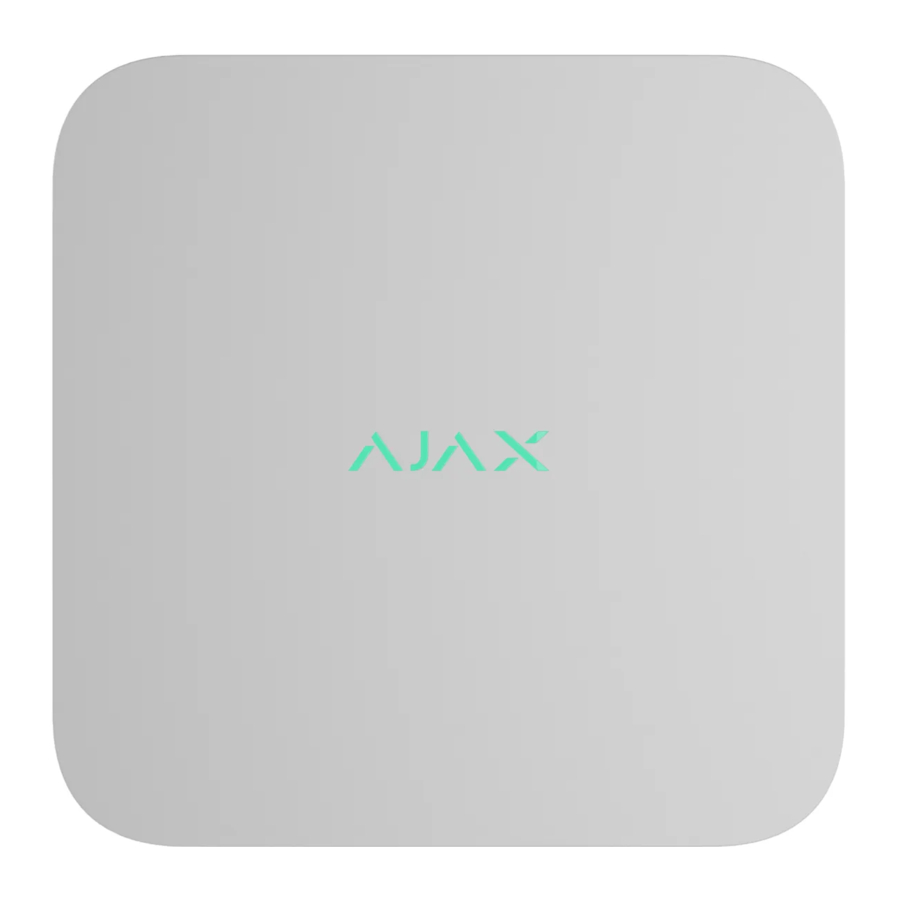
NVR es un grabador de vídeo en red para la videovigilancia del hogar y la oficina. Puede conectar cámaras Ajax y cámaras IP de terceros al dispositivo.
El usuario puede ver vídeos archivados y en línea en las apps Ajax. NVR graba los datos recibidos con la configuración correspondiente y un disco duro (no incluido). Si el disco duro no está instalado, el grabador de vídeo se utiliza solo para integrar cámaras IP de terceros en el sistema Ajax. NVR proporciona a los usuarios verificación de alarmas de vídeo.
 Utilice un disco duro con un consumo de energía no superior a 7 W.
NVR requiere acceso a Internet para conectarse al servicio Ajax Cloud. El grabador de vídeo se conecta a la red a través de Ethernet utilizando el conector correspondiente.
El dispositivo está disponible en varias versiones:
- NVR (8-ch);
- NVR (16-ch);
- NVR DC (8-ch);
- NVR DC (16-ch).
Elementos funcionales

- Logotipo con indicador LED.
- Orificios para fijar el panel de montaje SmartBracket a la superficie.
- Panel de montaje SmartBracket.
- Parte perforada del panel de montaje. No la rompa. Cualquier intento de separar el dispositivo de la superficie activa un tamper.
- Un orificio para fijar el pestillo del disco duro con un tornillo.
- Pestillo del disco duro.
- Lugar para instalar un disco duro.
- Código QR con el ID del dispositivo. Se utiliza para añadir NVR a un sistema Ajax.
- Conector de la fuente de alimentación.
- Conector para el disco duro.
- Botón para restablecer los parámetros.
- Conector del cable Ethernet.
- Abrazadera de retención del cable.
Principio de funcionamiento
NVR es un grabador de vídeo para conectar cámaras IP de terceros que tienen protocolos ONVIF y RTSP y cámaras Ajax. Le permite instalar un dispositivo de almacenamiento con una capacidad de memoria de hasta 16 TB (no incluido en el paquete NVR). Además, NVR puede funcionar sin un disco duro.
 Con la calculadora de almacenamiento de vídeo, puede calcular la capacidad de almacenamiento requerida por NVR y el tiempo de grabación estimado en función de la configuración.
NVR permite:
- Añadir y configurar cámaras IP (resolución de la cámara, brillo, contraste, etc.).
- Ver vídeo de las cámaras añadidas en tiempo real con la posibilidad de hacer zoom.
- Ver y exportar vídeos del archivo, navegando por la cronología y el calendario de grabación (si el disco duro está conectado al grabador de vídeo).
- Elegir cómo detectar el movimiento en el fotograma: en la cámara o en el NVR.
- Configurar la detección de movimiento en NVR (zonas de detección, nivel de sensibilidad).
- Ver el Video Wall que combina imágenes de todas las cámaras conectadas.
- Crear escenarios de vídeo que envían un vídeo corto de la cámara seleccionada a la app Ajax cuando se activa el detector.
Los segmentos de grabación de vídeo de NVR con firmware 2.244 y posteriores tienen la firma digital Ajax que verifica la integridad del vídeo exportado. Para verificar la autenticidad de las grabaciones de vídeo descargadas, utilice el software reproductor multimedia Ajax.
Más información sobre el reproductor multimedia Ajax
Cómo descargar vídeos del archivo en las apps Ajax
Cómo configurar el acceso temporal al vídeo de la cámara
NVR está diseñado para la instalación en interiores. Recomendamos instalar el grabador de vídeo en una superficie horizontal o vertical plana para un mejor intercambio de calor del disco duro. No lo cubra con otros elementos.
El dispositivo está equipado con un tamper. El tamper reacciona a los intentos de romper o abrir la tapa de la carcasa, informando de la activación a través de las apps Ajax.
Selección de la ubicación del dispositivo

Es aconsejable elegir un lugar de instalación donde NVR esté oculto de miradas indiscretas, por ejemplo, en la despensa. Esto ayudará a reducir la probabilidad de sabotaje. Tenga en cuenta que el dispositivo está diseñado solo para la instalación en interiores.
El dispositivo está fabricado en una carcasa compacta con refrigeración pasiva. Si NVR se instala en habitaciones con ventilación insuficiente, se puede superar la temperatura de funcionamiento del disco de memoria. Elija una superficie dura, plana, horizontal o vertical para montar la carcasa, y no la cubra con otros elementos.
Siga las recomendaciones de ubicación al diseñar el sistema Ajax para un objeto. El sistema de seguridad debe ser diseñado e instalado por profesionales. La lista de socios autorizados de Ajax está disponible aquí.
Dónde no se puede instalar NVR:
- En exteriores. Esto puede causar la avería del grabador de vídeo.
- Dentro de locales con valores de temperatura y humedad que no se corresponden con los parámetros de funcionamiento.
Instalación y conexión
Instalación de NVR:
- Retire SmartBracket del grabador de vídeo tirando hacia abajo del panel posterior.
- Fije SmartBracket a una superficie dura y plana con los tornillos incluidos. Utilice al menos dos puntos de fijación. Para que el tamper responda a los intentos de desmontaje, asegúrese de fijar la carcasa en un punto con una zona perforada.

- Levante el pestillo del disco duro pulsando el botón.
![advertencia]() Al sustituir el disco duro, espere 10 segundos después de desconectar el dispositivo de la fuente de alimentación. El disco duro contiene platos que giran rápidamente. Los movimientos bruscos o los impactos pueden desactivar el mecanismo, provocando daños físicos y pérdida de datos.
Al sustituir el disco duro, espere 10 segundos después de desconectar el dispositivo de la fuente de alimentación. El disco duro contiene platos que giran rápidamente. Los movimientos bruscos o los impactos pueden desactivar el mecanismo, provocando daños físicos y pérdida de datos.
No mueva ni dé la vuelta a NVR hasta que el disco duro haya dejado de girar.

- Instale el disco duro en la carcasa de NVR de forma que los conectores coincidan.
![]()
- Baje el pestillo del disco duro.
- Fije el disco duro en la carcasa de NVR con el tornillo incluido, utilizando la ubicación para la fijación.
![]()
- Conecte la fuente de alimentación externa y la conexión Ethernet.
- Introduzca el grabador de vídeo en SmartBracket.
- Encienda la fuente de alimentación de NVR. El indicador LED se ilumina en amarillo y se vuelve verde después de la conexión a Ajax Cloud. Si falla la conexión a la nube, el logotipo se ilumina en rojo.


Añadir al sistema
Antes de añadir un dispositivo
- Instale una app Ajax.
- Inicie sesión en su cuenta o cree una nueva.
- Seleccione un espacio o cree uno nuevo.
- Añada al menos una sala virtual.
- Asegúrese de que el espacio está desarmado.
Solo un PRO o un administrador del espacio con derechos para configurar el sistema puede añadir el dispositivo al espacio.
Tipos de cuentas y sus derechos
Añadir al espacio
- Abra la app Ajax. Seleccione el espacio al que desea añadir NVR.
- Vaya a la pestaña Dispositivos
![]() y pulse Añadir dispositivo.
y pulse Añadir dispositivo. - Escanee el código QR o introdúzcalo manualmente. Encuentre el código QR en la parte posterior de la carcasa debajo del panel de montaje SmartBracket y en el embalaje.
- Asigne un nombre al dispositivo.
- Seleccione una sala virtual.
- Pulse Añadir.
- Asegúrese de que el grabador de vídeo está encendido y tiene acceso a Internet. El logotipo LED debe iluminarse en verde.
- Pulse Añadir.
 y pulse Añadir dispositivo.
El dispositivo conectado aparecerá en la lista de dispositivos de la app Ajax.
NVR solo funciona con un espacio. Para conectar el grabador de vídeo al nuevo espacio, retire NVR de la lista de dispositivos del antiguo. Esto debe hacerse manualmente en la app Ajax.
Añadir una cámara IP a NVR
Puede calcular el número de cámaras y NVR que se pueden añadir al espacio utilizando la calculadora de dispositivos de vídeo.
Para añadir una cámara IP automáticamente:
- Abra la app Ajax. Seleccione el espacio con NVR añadido.
- Vaya a la pestaña Dispositivos
![]() .
. - Busque NVR en la lista y pulse Cámaras.
- Pulse Añadir cámara.
- Espere hasta que se complete el escaneo de la red y aparezcan las cámaras IP disponibles conectadas a la red local.
- Seleccione la cámara.
- Introduzca el nombre de usuario y la contraseña (especificados en la documentación de la cámara) si la cámara es de terceros y pulse Añadir.
- Si el nombre de usuario y la contraseña se introducen correctamente, aparecerá la vista previa de vídeo de la cámara añadida. En caso de error, compruebe la exactitud de los datos introducidos y vuelva a intentarlo.
- Asegúrese de que el vídeo coincide con la cámara añadida. Pulse Siguiente.
La cámara IP conectada al grabador de vídeo aparecerá en la lista de cámaras NVR en la app Ajax.
Restablecer a la configuración predeterminada
Para restablecer NVR a la configuración predeterminada:
- Apáguelo desconectando la fuente de alimentación.
- Mantenga pulsado el botón de reinicio.
- Encienda NVR mientras mantiene pulsado el botón de reinicio y espere hasta que el indicador LED se ilumine en violeta. Esto tardará unos 50 segundos.
![información]() El indicador LED de NVR se ilumina en amarillo durante 20 segundos después de encender el grabador de vídeo con el botón de reinicio pulsado. A continuación, se apaga durante 30 segundos y se ilumina en violeta. Esto significa que NVR se ha restaurado a la configuración predeterminada.
El indicador LED de NVR se ilumina en amarillo durante 20 segundos después de encender el grabador de vídeo con el botón de reinicio pulsado. A continuación, se apaga durante 30 segundos y se ilumina en violeta. Esto significa que NVR se ha restaurado a la configuración predeterminada. - Suelte el botón de reinicio.
Iconos
Los iconos muestran algunos estados del dispositivo. Puede verlos en las apps Ajax:
- Seleccione un espacio en la app Ajax.
- Vaya a la pestaña Dispositivos
![]() .
. - Busque NVR en la lista.
 .
.| Icono | Significado |
 | El disco duro está conectado. |
 | El disco duro no está conectado. |
 | El disco duro se está formateando o tiene fallos de funcionamiento periódicos. Si el formateo no se inicia, sustituya el disco duro. |
 | Se han detectado fallos de funcionamiento en el disco duro. Se recomienda reiniciar NVR o formatear el disco duro. |
 | Hay una actualización de firmware disponible. Vaya a los estados o ajustes del dispositivo para encontrar la descripción e iniciar una actualización. |
 | La instalación del nuevo firmware ha fallado. |
 | NVR no se comunica con Ajax Cloud a través de Ethernet. |
Estados
Los estados muestran información sobre el dispositivo y sus parámetros de funcionamiento. Puede consultar los estados de la grabadora de vídeo en las apps de Ajax:
- Seleccione un espacio en la app de Ajax.
- Vaya a la pestaña Dispositivos
![]() .
. - Seleccione NVR de la lista de dispositivos.
| Parámetro | Significado |
| Conectar vía Bluetooth | Configuración de Ethernet mediante Bluetooth. |
| Actualización de firmware | El campo se muestra cuando la actualización de firmware está disponible:
|
 se abre más información sobre la actualización del firmware del dispositivo. se abre más información sobre la actualización del firmware del dispositivo. | |
| Ethernet | Estado de la conexión NVR a Internet a través de Ethernet:
Al pulsar el icono |
| Uso de la CPU | Se muestra de 0 a 100%. |
| Uso de la RAM | Se muestra de 0 a 100%. |
| Disco duro | Estado de la conexión del disco duro al NVR:
|
| Temperatura del disco duro | La temperatura del disco duro. |
| Cámaras (online / conectadas) | El número de cámaras conectadas a la grabadora de vídeo. |
| Tapa | El estado del tamper que responde a la manipulación o apertura de la carcasa:
|
| Profundidad actual del archivo | La profundidad de la grabación del disco duro. Muestra cuántos días desde la primera grabación. |
| Tiempo de actividad | Tiempo de funcionamiento del NVR desde el último reinicio. |
| Firmware | Versión de firmware del NVR. |
| ID del dispositivo | ID/Número de serie del NVR. También disponible en la parte posterior de la carcasa debajo del panel de montaje SmartBracket y el embalaje. |
Ajustes
Para cambiar los ajustes de la grabadora de vídeo en una app de Ajax:
- Vaya a la pestaña Dispositivos
![]() .
. - Seleccione NVR de la lista.
- Vaya a Ajustes pulsando en el icono del engranaje
![]() .
. - Establezca los parámetros necesarios.
- Pulse Atrás para guardar los nuevos ajustes.
 .
.| Ajustes | Significado |
| Nombre | Nombre de la grabadora de vídeo. Aparece en la lista de dispositivos, en los mensajes de texto SMS y en las notificaciones en la fuente de eventos. Para cambiar el nombre de la grabadora de vídeo, pulse en el campo de texto. El nombre puede contener hasta 12 caracteres cirílicos o hasta 24 caracteres latinos. |
| Estancia | Selección de la estancia virtual NVR. El nombre de la estancia se muestra en el texto de los SMS y en las notificaciones en la fuente de eventos. |
| Actualización de firmware | Versión de firmware del NVR. |
| Ethernet | El ajuste del tipo de conexión de NVR al servicio Ajax Cloud a través de Ethernet. Tipos de conexión disponibles:
|
| Archivo | Selección de la profundidad máxima del archivo. Se puede establecer en el rango de 1 a 360 días o puede ser ilimitado. Permite formatear el disco duro. |
| Servicio | |
| Zona horaria | Selección de la zona horaria. El usuario la establece y se muestra al ver vídeo desde cámaras IP. |
| Brillo del LED | El nivel de brillo del marco LED del dispositivo se ajusta con una barra de desplazamiento. |
| Conexión al servidor | |
| Retardo de la alarma de pérdida de conexión a la nube, seg | El retardo es necesario para reducir el riesgo de un evento falso sobre la pérdida de conexión con el servidor. El retardo se puede establecer en el rango de 30 a 600 segundos. |
| Intervalo de sondeo en la nube, seg | La frecuencia de sondeo del servidor Ajax Cloud se establece en el rango de 30 a 300 segundos. Cuanto más corto sea el intervalo, más rápido se detectará la pérdida de conexión a la nube. |
| Recibir notificación de pérdida de conexión del servidor sin alarma | Si está activado, la app utiliza un sonido de notificación estándar en lugar de una alerta de sirena. |
| Informar de un problema | Permite describir un problema y enviar un informe. |
| Manual de usuario | Abre el manual de usuario del NVR |
| Eliminar dispositivo | Desvincula el NVR del espacio. |
Ajustes del NVR a través de Bluetooth
Si el NVR ha perdido la conexión con el servidor o no se ha podido conectar la grabadora de vídeo debido a ajustes de red incorrectos, puede cambiar los ajustes de Ethernet a través de Bluetooth. El usuario con derechos de administrador a cuya cuenta se añade este NVR tiene acceso.
Para conectar el NVR después de perder la conexión con Ajax Cloud:
- Vaya a la pestaña Dispositivos
![]() .
. - Seleccione NVR de la lista.
- Vaya a los ajustes a través de Bluetooth pulsando en el icono del engranaje
![]() .
. - Asegúrese de que Bluetooth está activado en su smartphone. Pulse Siguiente (Siguiente).
- Reinicie el NVR apagándolo y encendiéndolo de nuevo.
![información]() El Bluetooth de la grabadora de vídeo se activará en los tres minutos siguientes al encendido. Si la conexión falla, reinicie el NVR e inténtelo de nuevo.
El Bluetooth de la grabadora de vídeo se activará en los tres minutos siguientes al encendido. Si la conexión falla, reinicie el NVR e inténtelo de nuevo.
 .
.- Establezca los parámetros de red necesarios.
- Pulse Conectar (Conectar).
Indicación
| Evento | Indicación | Nota |
| El NVR se inicia después de conectarse a la corriente. | Se ilumina en amarillo. | Si el NVR está conectado a Ajax Cloud, la indicación de color cambia a verde. |
| El NVR tiene corriente y está conectado a Internet. | Se ilumina en verde. | |
| El NVR no está conectado a Internet o no hay comunicación con el servidor Ajax Cloud. | Se ilumina en rojo. | |
| Parpadea en verde o rojo cada segundo, dependiendo del estado de la conexión con el servidor Ajax Cloud. | El indicador parpadea hasta que se cumple una de las siguientes condiciones:
|
Mantenimiento
El dispositivo no requiere mantenimiento.
Especificaciones técnicas
Especificaciones técnicas NVR (8-ch)
Especificaciones técnicas NVR (16-ch)
Especificaciones técnicas de NVR DC (8-ch)
Especificaciones técnicas de NVR DC (16-ch)
Garantía
La garantía de los productos de Limited Liability Company "Ajax Systems Manufacturing" es válida durante 2 años después de la compra.
Referencias
![ajax.systems]() https://ajax.systems/catalogue/baseline-video-surveillance/
https://ajax.systems/catalogue/baseline-video-surveillance/![ajax.systems]() https://ajax.systems/products/nvr/
https://ajax.systems/products/nvr/![ajax.systems]() https://ajax.systems/catalogue/video-surveillance/
https://ajax.systems/catalogue/video-surveillance/![support.ajax.systems]() Cómo crear y configurar un escenario de vídeo en el sistema Ajax | Asistencia de Ajax Systems
Cómo crear y configurar un escenario de vídeo en el sistema Ajax | Asistencia de Ajax Systems![support.ajax.systems]() Ajax Media Player: para qué sirve y cómo usarlo | Asistencia de Ajax Systems
Ajax Media Player: para qué sirve y cómo usarlo | Asistencia de Ajax Systems![support.ajax.systems]() Cómo descargar vídeos del archivo en las apps Ajax | Asistencia de Ajax Systems
Cómo descargar vídeos del archivo en las apps Ajax | Asistencia de Ajax Systems![support.ajax.systems]() Cómo configurar el acceso temporal al vídeo de la cámara | Asistencia de Ajax Systems
Cómo configurar el acceso temporal al vídeo de la cámara | Asistencia de Ajax Systems![support.ajax.systems]() Qué es un tamper | Asistencia de Ajax Systems
Qué es un tamper | Asistencia de Ajax Systems![ajax.systems]() https://ajax.systems/where-to-buy/
https://ajax.systems/where-to-buy/![support.ajax.systems]() ¿Cómo crear una cuenta Ajax? | Asistencia de Ajax Systems
¿Cómo crear una cuenta Ajax? | Asistencia de Ajax Systems![ajax.systems]() https://ajax.systems/blog/new-logic-space/
https://ajax.systems/blog/new-logic-space/![support.ajax.systems]() Tipos de cuenta de usuario y derechos | Asistencia de Ajax Systems
Tipos de cuenta de usuario y derechos | Asistencia de Ajax Systems![ajax.systems]() https://ajax.systems/software/
https://ajax.systems/software/![support.ajax.systems]() Cómo crear un espacio | Asistencia de Ajax Systems
Cómo crear un espacio | Asistencia de Ajax Systems![ajax.systems]() https://ajax.systems/tools/video-device-calculator/
https://ajax.systems/tools/video-device-calculator/![ajax.systems]() https://ajax.systems/products/specs/nvr-8-ch/
https://ajax.systems/products/specs/nvr-8-ch/![ajax.systems]() https://ajax.systems/products/specs/nvr-16-ch/
https://ajax.systems/products/specs/nvr-16-ch/![ajax.systems]() https://ajax.systems/products/specs/nvr-8-ch-dc/
https://ajax.systems/products/specs/nvr-8-ch-dc/![ajax.systems]() https://ajax.systems/products/specs/nvr-16-ch-dc/
https://ajax.systems/products/specs/nvr-16-ch-dc/![ajax.systems]() https://ajax.systems/standards/
https://ajax.systems/standards/


Descargar el manual
Aquí puede descargar la versión PDF completa del manual. Puede contener instrucciones de seguridad adicionales, información de garantía, reglas de la FCC, etc.
Descargar Manual de AJAX NVR, NVR DC