Manual del C-Pen Reader 2
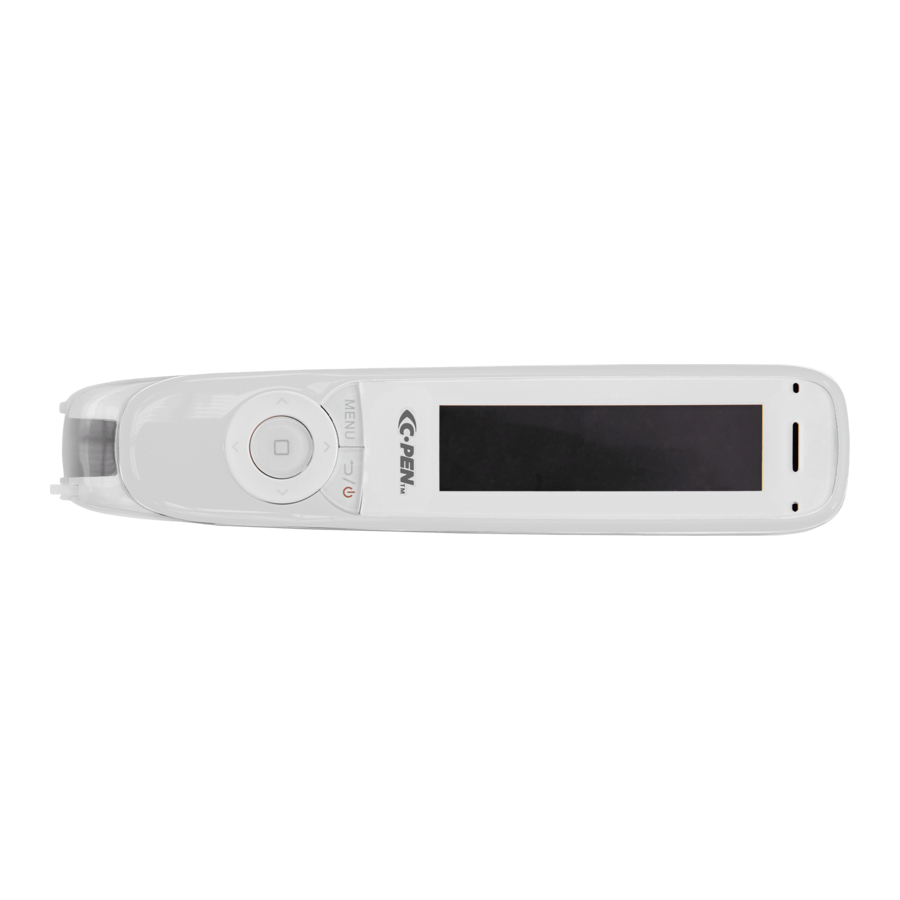
Identificación de las partes

Cómo escanear
Para escanear cualquier texto, el Reader 2 debe estar a 2 cm del inicio de una frase.
Para empezar a escanear, el texto debe estar en el centro de la ventana de escaneo, asegurándose de que el disparador de escaneo esté presionado y la luz de la cámara esté iluminando el texto.

Una vez que haya terminado de escanear la palabra o frase, aparecerá en la pantalla.

Al pulsar el botón central, podrá escuchar en voz alta todo lo que se ha escaneado; puede hacerlo varias veces si es necesario.

Guía de inicio rápido
Breve introducción
El C-Pen Reader 2 es un lápiz escáner portátil que lee texto impreso en voz alta utilizando una cámara integrada, un reconocimiento óptico de caracteres (OCR) en tiempo real y texto a voz (TTS).
El C-Pen Reader 2 está diseñado con el objetivo de promover la lectura activa e independiente con el propósito específico de mejorar la comprensión y el aprendizaje.
El C-Pen Reader 2 también cuenta con escaneo a archivo, diccionarios mono y bilingües, y una grabadora de voz.
Por lo tanto, el C-Pen Reader 2 le ayudará a trabajar de forma más eficiente y a aprender más rápido. ¡Simplemente escanee y la experiencia será instantánea!
Cómo sujetar la unidad

El C-Pen debe sujetarse casi en un ángulo vertical para poder escanear documentos con claridad y obtener buenos resultados.
Incline ligeramente el C-Pen lejos del texto que está escaneando (si es diestro, incline el lápiz hacia la derecha y viceversa si es zurdo).
Tener el C-Pen en este ángulo no solo le ayudará a obtener resultados más precisos, sino que también hará que sea más difícil que se suelte el botón en la parte inferior del lápiz que inicia el escaneo.
Asistente de configuración
Configuración de la unidad por primera vez
Cuando encienda el C-Pen Reader 2 por primera vez, se le presentará el asistente de configuración para configurar el C-Pen.
Ejecución del asistente después de la primera configuración
Para volver a ejecutar el asistente, puede acceder a él navegando a Settings > Run Wizard
Ajustes establecidos durante el asistente
Talking Menu - On / Off (Menú parlante: activado/desactivado)
Esta configuración cambia si el C-Pen leerá el elemento de menú resaltado actual.
Menu Language - English / French / Italian / Spanish (Idioma del menú: inglés/francés/italiano/español)
Esta configuración establece el idioma que se utiliza en los menús.
Scanning Language - English / French / Italian / Spanish (Idioma de escaneo: inglés/francés/italiano/español)
Esta configuración establece el idioma que se utiliza para la conversión de texto a voz que habla el C-Pen.
Voice - (If English is selected) British / American / Indian / Scottish / Irish / Australian (Voz: (si se selecciona inglés) británico/estadounidense/indio/escocés/irlandés/australiano)
Esta configuración establece la voz/acento de la conversión de texto a voz que habla el C-Pen.
Left/Right Handed - Left-handed / Right-handed (Zurdo/Diestro: zurdo/diestro)
Esta configuración establece la orientación del C-Pen en función de si se es zurdo o diestro.
Dictionary Language - ENG (English), FRE (French), ITA (Italian), SPA (Spanish) (Idioma del diccionario: ING (inglés), FRA (francés), ITA (italiano), ESP (español))
Esta configuración establece el idioma que se utiliza para el diccionario.
Dictionary - (If ENG is selected) OPD ENG (Oxford Primary Dictionary), Collins, NOAD (New American Oxford Dictionary) (Diccionario: (si se selecciona ING) OPD ING (Oxford Primary Dictionary), Collins, NOAD (New American Oxford Dictionary))
Esta configuración establece la fuente de la definición de la palabra del diccionario.
Auto Read - On / Off (Lectura automática: activada/desactivada)
Esta configuración establece si el texto escaneado se lee automáticamente o no después del escaneo.
Speed - 0 through 10 (Velocidad: de 0 a 10)
Esta configuración establece la velocidad a la que se reproduce el texto escaneado.
Volume - 1 through 10 then Boost1 through Boost5 (Volumen: de 1 a 10 y, a continuación, Boost1 a Boost5)
Esta configuración establece el volumen de la voz de conversión de texto a voz. No se recomienda utilizar los volúmenes Boost con auriculares.
Word Pause - 0 through 5 (Pausa entre palabras: de 0 a 5)
Esta configuración establece si hay una pausa entre las palabras, siendo 0 ninguna y 5 una pausa de unos 2 segundos.
Punctuation Pause - 0 through 5 (Pausa de puntuación: de 0 a 5)
Esta configuración establece si hay una pausa después de una puntuación, siendo 0 ninguna y 5 una pausa de unos 2 segundos.
Ajustes comunes
Cambiar voces
Al cambiar el idioma del texto en el Reader 2, también puede cambiar la voz.
Esto se puede hacer desde Settings > Text Language y pulsando a la izquierda y a la derecha en el idioma resaltado.
También se puede acceder a esto cuando está en Reader pulsando el botón Menu y desplazándose hacia abajo hasta Text Language.
Por ejemplo, el inglés ofrece las opciones de voces británica, estadounidense, india, escocesa, irlandesa y australiana.
Ajuste de lectura automática
Cuando la lectura automática está activada, el C-Pen lee automáticamente cada línea escaneada, ideal para principiantes que escanean frases de una línea. Para escanear varias líneas, se recomienda desactivar la lectura automática. Escanee todo el texto deseado, utilice las teclas de flecha para ir al principio y pulse OK para escuchar.
Mientras está en Reader puede activar/desactivar la lectura automática pulsando el botón Menu desplazándose hacia abajo hasta Auto-Read y, a continuación, pulse a la izquierda para activarla y a la derecha para desactivarla.
Retraso de puntuación
El retraso de puntuación añade una pausa después de los signos de puntuación. Este ajuste tiene un rango que se puede establecer para que la pausa sea más corta o más larga.
Para ajustar el retraso, vaya a Settings > Read settings, desplácese hacia abajo hasta Punc Pause y, a continuación, utilice la izquierda y la derecha para establecer la duración de la pausa
También se puede acceder a este ajuste mientras está en Reader o Dictionary pulsando el botón Menu desplazándose hacia abajo y seleccionando Read settings y, a continuación, desplazándose hacia abajo hasta Punc Pause.
Modo zurdo/diestro
El C-Pen Reader 2 se puede configurar para que lo utilicen personas zurdas o diestras. Esto hará que la pantalla gire para que esté en la posición correcta para la mano en la que se está sujetando.
Para cambiar este ajuste, vaya a Settings > Left/Right Handed y pulse a la izquierda o a la derecha para cambiar entre las opciones L (zurdo) y R (diestro).
Guía del menú


Descripción general del dispositivo

- Power On/Off & Back button: (Botón de encendido/apagado y retroceso): pulse durante 3 segundos para encender o apagar el dispositivo. Pulse brevemente para utilizarlo como función de cancelación en la interfaz de usuario.
- OK button: (Botón OK): cuando aparece un cuadro de diálogo o una lista de opciones, pulse este botón para confirmar la operación. El botón OK también se utiliza para activar la lectura del texto en voz alta en el modo Text Reader.
- 4-way Nav button: (Botón de navegación de 4 direcciones): pulse los botones para mover el foco hacia arriba, abajo, izquierda o derecha.
- Scan Trigger: (Disparador de escaneo): se activa automáticamente cuando el lápiz está en contacto con el papel. Activa el escaneo y enciende la luz de escaneo.
- Screen: (Pantalla): la pantalla del dispositivo.
- Microphone: (Micrófono): se utiliza para grabar notas de voz.
- Speaker: (Altavoz): se utiliza cuando el texto se lee en voz alta. Se silencia cuando se conectan auriculares.
- Menu button: (Botón de menú): pulse este botón para mostrar el menú contextual (como el clic derecho del ratón en el PC).
- Scanning window: (Ventana de escaneo): enmarca el texto que se va a escanear.
- Headphone jack: (Toma de auriculares): una toma de auriculares estándar de 3,5 mm. El altavoz se silencia cuando se conectan auriculares.
- Micro-USB connector: (Conector micro-USB): se utiliza para la carga. Para cargar, conéctelo al cargador USB o al puerto USB del ordenador.
- Reset button: (Botón de reinicio): al pulsar este botón, se reinicia el dispositivo. Se recomienda utilizar este botón solo cuando el dispositivo no se pueda apagar correctamente.
Texto de muestra
Utilice el siguiente texto para probar el Reader 2:
Harry Potter roncaba ruidosamente. Llevaba sentado en una silla junto a la ventana de su dormitorio la mayor parte de cuatro horas, mirando fijamente a la calle que se oscurecía, y finalmente se había quedado dormido con un lado de la cara pegado al frío cristal de la ventana, con las gafas torcidas y la boca muy abierta. La niebla que su aliento había dejado en la ventana brillaba con el resplandor anaranjado de la farola de la calle, y la luz artificial drenaba todo el color de su rostro, de modo que parecía fantasmal bajo su mata de pelo negro revuelto.
La habitación estaba llena de posesiones varias y una buena cantidad de basura. Plumas de búho, corazones de manzana, envoltorios de caramelos cubrían el suelo, varios libros de hechizos yacían desordenadamente entre las túnicas enredadas en su cama, y un montón de periódicos se asentaban en un charco de luz en su escritorio...
Continuación con la fuente OpenDyslexic:

Pruebe diferentes tamaños de fuente: tamaño mínimo a máximo:

0800 864 382
atinfo@dtsl.co.nz
assistive.co.nz | atstore.co.nz
Referencias
![assistive.co.nz]() Tecnología de asistencia - DTSL - Haciendo diferencias positivas para mejorar vidas
Tecnología de asistencia - DTSL - Haciendo diferencias positivas para mejorar vidasTIENDA AT por Assistive Technology - DTSL


Descargar el manual
Aquí puede descargar la versión PDF completa del manual. Puede contener instrucciones de seguridad adicionales, información de garantía, reglas de la FCC, etc.
Descargar Manual del C-Pen Reader 2
