Manual de Hoymiles DTU-WLite
- 1 Acerca del sistema de microinversores Hoymiles
- 2 Capacidad del sistema de instalación de la DTU
- 3 Creación de plantas en S-Miles Cloud
- 4 Inicio de sesión del cliente
- 5 Visualización de datos de la planta
- 6 Estado del indicador LED
- 7 Resolución de problemas
- 8 Hoja de datos
- 9 Información importante sobre seguridad
- 10 Referencias
- 11 Descargar el manual
- 12 En otros idiomas
Acerca del sistema de microinversores Hoymiles
El microinversor
Convierte la salida de CC de los módulos solares en energía de CA compatible con la red. Envía la información de salida de los módulos FV y los datos de funcionamiento de los microinversores a la DTU, que es la base de hardware de la monitorización a nivel de módulo.
Con una eficiencia de conversión de hasta el 96,7% y una eficiencia MPPT de hasta el 99,9%, los microinversores Hoymiles se encuentran entre los microinversores de alta calidad del mundo.
La DTU
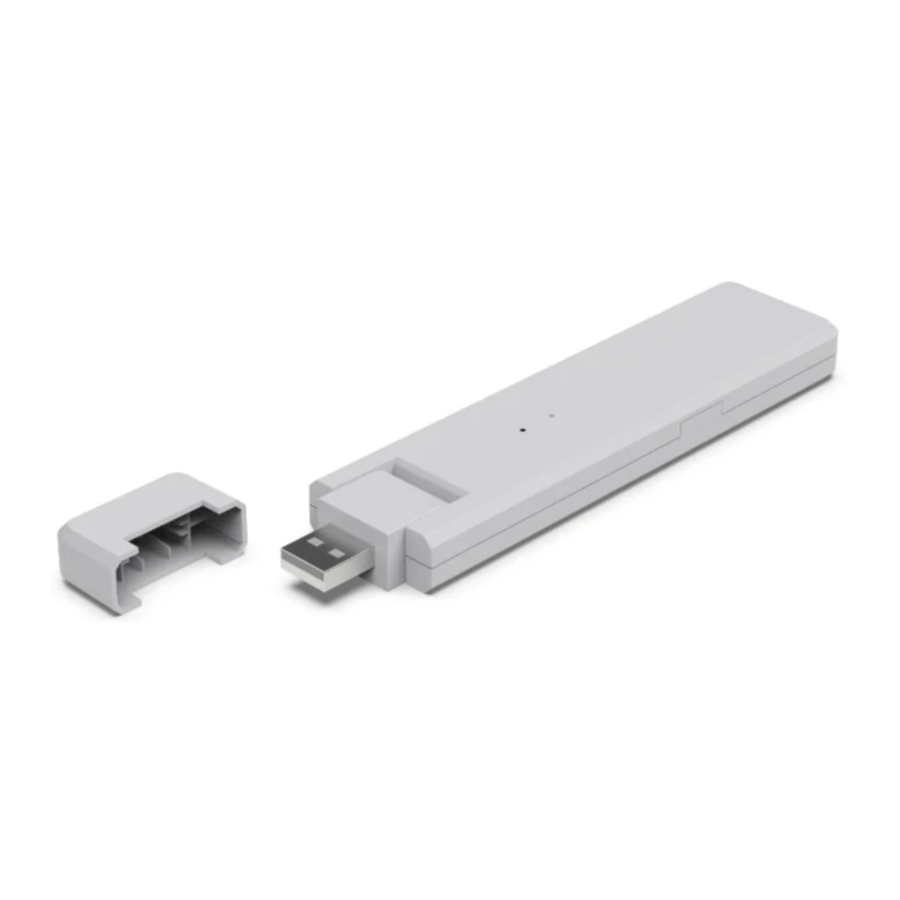
La DTU es un componente clave en el sistema de microinversores Hoymiles. Funciona como la puerta de enlace de comunicación entre los microinversores Hoymiles y la S-Miles Cloud (plataforma de monitorización Hoymiles). La DTU se comunica de forma inalámbrica con los microinversores a través de RF patentada de 2,4 GHz (Nordic) y recopila los datos de funcionamiento del sistema. Mientras tanto, la DTU se conecta a Internet a través del router y se comunica con la S-Miles Cloud. Los datos de funcionamiento del sistema de microinversores se cargarán en la S-Miles Cloud a través de la DTU.
The S-Miles Cloud (plataforma de monitorización Hoymiles)
Recopila los datos de funcionamiento y el estado de los microinversores del sistema y proporciona monitorización a nivel de módulo para los usuarios y el personal de mantenimiento. El siguiente diagrama muestra el funcionamiento del sistema de microinversores Hoymiles.

Capacidad del sistema de instalación de la DTU
La DTU es capaz de supervisar hasta cuatro unidades individuales, dos unidades 2 en 1 o una unidad 4 en 1. Si la comunicación entre la DTU y los microinversores sufre interferencias causadas por las condiciones de instalación, el número de módulos FV que la DTU puede supervisar puede reducirse.
Condiciones básicas necesarias
Antes de instalar la DTU, asegúrese de que el emplazamiento cumple los siguientes requisitos:
- Instale la DTU cerca del router.
- Conexión a Internet estable.
- La distancia en línea recta entre la DTU y el microinversor debe ser inferior a 5 metros.
- La ubicación debe estar a un metro del suelo y a 0,8 metros de las esquinas.
Requisitos ambientales para la instalación de la DTU:
- Lejos del polvo, líquidos, ácidos o gases corrosivos.
- La temperatura debe estar entre -20ºC y 55ºC.
Dimensiones

Diseño de la interfaz

| Elemento | Descripción |
| A | Conector USB |
| B | Indicador de estado |
| C | Reset Bottom |
Asistente de instalación local
El asistente de instalación local es una nueva función integrada en el DTU-WLite. Descargue la aplicación S-Miles Cloud Installer antes de usarla.

El DTU-WLite se ha mejorado con respecto a las generaciones anteriores de productos DTU y se ha desarrollado con esta nueva función que permite al instalador:
- Completar la configuración Wi-Fi en un solo paso.
- Ver cuántos microinversores de esta DTU están funcionando correctamente (y los detalles de cada microinversor) y cuántos son anormales (y los detalles de cada microinversor) de un vistazo a través de la indicación general del estado del inversor de la planta.
- Añadir el estado de la conexión, que muestra la intensidad de la señal entre cada microinversor con la DTU conectada, de modo que el instalador pueda ajustar la ubicación de la instalación de la DTU en consecuencia. Esta función simplifica la instalación de la DTU y evita una segunda visita del instalador debido a las malas conexiones entre la DTU y determinados microinversores.
Note: Consulte el Manual del usuario de S-Miles Cloud (App) para obtener más detalles.
Secuencia de instalación del sistema

Procedimiento de instalación de la DTU
- Instale los módulos fotovoltaicos y los microinversores. Consulte el manual del usuario o la guía de instalación rápida del microinversor para obtener información detallada sobre los pasos de instalación.
- Localice la DTU. La distancia máxima de comunicación de Hoymiles DTU es de 150 m en espacio abierto. Las paredes, los tejados u otros obstáculos intermedios afectarán a la señal y reducirán la distancia de comunicación en las instalaciones reales.
El rango de reducción de la señal para los posibles obstáculos en el emplazamiento se muestra a continuación:
| Material | Reducciones relativas del rango de señal |
| Madera/Cristal | 0%-10% |
| Piedra/Cartón prensado | 10%-40% |
| Hormigón armado (la reducción aumenta con la cantidad de refuerzo) | 10%-90% |
| Metal | Hasta el 100% |
Por lo tanto, la DTU debe colocarse lo más cerca posible de los microinversores en el emplazamiento para garantizar una buena comunicación entre la DTU y los microinversores.
- Instale la DTU.
Conecte la DTU al adaptador y enchúfelo a la toma de corriente (Figura 1).
Si utiliza una regleta, asegúrese de que está colocada al menos a 1 metro del suelo e intente instalar la DTU en un ángulo de 90 grados perpendicular al suelo (Figura 2).

![]()
Note: Para evitar interferencias en la señal, no instale la DTU directamente encima de metal u hormigón. - Encienda la DTU.
Una vez que la DTU esté encendida, el indicador parpadeará con luces rojas, verdes y azules alternativamente durante 30 segundos. - Complete el mapa de instalación.


- Despegue la etiqueta del número de serie de la DTU y colóquela en el mapa de instalación.

- Complete el mapa de instalación.


Creación de plantas en S-Miles Cloud
- Establezca una conexión a Internet.
Note:
- Las capturas de pantalla proporcionadas en este manual son solo para referencia. Las pantallas reales pueden variar.
- El nombre de red de la DTU incluye "DTU/DTUP/DTUL" seguido de los últimos ocho dígitos del SN del producto, y no tiene contraseña por defecto.
- Configure el router en la banda de 2,4 GHz. No active la banda de 5 GHz.
- Abra e inicie sesión en S-Miles Installer con sus credenciales.
- Toque
![]() > Network Config (Configuración de red)
> Network Config (Configuración de red) ![]() .
. - Siga las indicaciones para configurar la conexión de red.

 > Network Config (Configuración de red)
  .
.
- Añadir una planta.
- Toque
![]() >
> ![]() .
. - Siga las indicaciones para rellenar la información necesaria.

 >
>  .
.
Inicio de sesión del cliente
- Descargue S-Miles Installer escaneando el código QR.
![]()
- Abra la aplicación e inicie sesión con la cuenta que ha configurado el instalador.
- Espere unos 5 minutos a que se carguen los datos. Entonces los clientes podrán ver todos los detalles.
Note: Los clientes también pueden ver los detalles del microinversor en S-Miles Cloud Web en global.hoymiles.com.

Visualización de datos de la planta
Puede ver los datos de la planta en la aplicación o en la web.
Visualización en la aplicación
- Abra la aplicación, toque
![]() .
. - Busque el nombre de la planta deseada y tóquelo para ir a la página de inicio de la planta.

 .
.
Visualización en la web
- Vaya aglobal.hoymiles.com.
- Haga clic en
![]() Plant (Planta) en la barra de navegación.
Plant (Planta) en la barra de navegación. - Busque la planta deseada y haga clic en su nombre para entrar en el panel de control de la planta.
![]()
 Plant (Planta) en la barra de navegación.
Estado del indicador LED
| Luz roja | Descripción |
| Parpadea cada 1 segundo | Desconectado de Wi-Fi |
| Parpadea cada 0,5 segundos | Desconectado del servidor |
| Luz azul | Descripción |
| Parpadea cada 1 segundo | Sin SN |
| Parpadea cada 0,5 segundos | Recibiendo datos del servidor |
| Luz verde | Descripción |
| Parpadea cada 0,5 segundos | SN incompleto |
| Se ilumina constantemente | Normal |
| Rojo+Verde+Azul | Descripción |
| Cada color parpadea una vez cada 1 segundo | Encendido |
| Cada color parpadea dos veces cada 1 segundo | Firmware en proceso de actualización |
Resolución de problemas
| Indicador | Estado | Descripción | Solución |
| Rojo | Parpadea cada 1 segundo | DTU sin SN en el interior y desconectado de Wi-Fi |
|
Se ilumina constantemente | DTU con SN en el interior pero sin conexión Wi-Fi | ||
Parpadea cada 0,5 segundos | DTU desconectada del servidor |
| |
| Azul | Se ilumina constantemente | La DTU tiene conexión Wi-Fi pero no tiene SN en el interior |
|
Parpadea cada 1 segundo | Sin SN | Complete la conexión de red. | |
| Verde | Parpadea cada 0,5 segundos | SN incompleto | Reubique la DTU en un lugar cercano tanto al router como a los microinversores. |
Nota:
- Si la DTU está conectada a Wi-Fi y el indicador azul se ilumina, puede crear la planta.
- Si la DTU no está conectada a Wi-Fi y el indicador alterna parpadeos rojos y azules, vuelva a conectar la DTU a la Wi-Fi.
Hoja de datos
| Comunicación con el microinversor | |
| Señal | RF propietario de 2,4 GHz (nórdico) |
| Distancia máxima (espacio abierto) * | 150 m |
| Número máximo de módulos FV conectados | 4 |
| Comunicación con S-Miles Cloud | |
| Estándar de comunicación Wi-Fi | Wi-Fi (802.11b/g/n) |
| Tasa de muestreo | Por 15 minutos |
| Interacción | |
| LED | Indicador LED |
| App | S-Miles Installer |
| Requisitos de alimentación | |
| Tipo | Adaptador externo |
| Voltaje/frecuencia de entrada del adaptador | 100 VAC–240 VAC / 50 Hz o 60 Hz |
| Voltaje/corriente de salida del adaptador | 5 V / 2 A |
| Consumo de energía | Típ. 1,0 W / Máx. 5,0 W |
| Datos mecánicos | |
| Rango de temperatura ambiente (°C) | -20 a +55 |
| Dimensiones (Ancho × Alto × Profundidad [mm]) | 143 × 33 × 12,5 |
| Peso (g) | 43 |
| Opción de instalación | Enchufe directo |
| Conformidad | |
| Certificado | CE |
| Compatibilidad con microinversores | |
| Modelos de microinversores | Serie HM, serie MI |
* Esto depende del entorno de instalación.
Información importante sobre seguridad
Léalo primero
Este manual incluye instrucciones importantes para instalar y mantener la unidad de transferencia de datos (DTU) de Hoymiles.
Instrucciones de seguridad
| Símbolo | Uso |
 | Indica situaciones peligrosas que pueden provocar descargas eléctricas mortales, otras lesiones físicas graves o riesgos de incendio. |
 | Indica instrucciones que deben entenderse y seguirse en su totalidad para evitar posibles riesgos de seguridad, incluidos daños en el equipo o lesiones personales. |
 | Indica que la operación descrita no debe llevarse a cabo. El lector debe detenerse, tener precaución y comprender completamente las operaciones explicadas antes de continuar. |
- Tenga en cuenta que solo los profesionales pueden instalar o reemplazar la DTU.
- No intente reparar la DTU sin la aprobación de Hoymiles. Si la DTU está dañada, envíela de vuelta a su instalador para su reparación/reemplazo. El desmontaje de la DTU sin la aprobación de Hoymiles invalidará el período de garantía restante.
- Lea atentamente todas las instrucciones y advertencias de las especificaciones técnicas.
- No utilice los productos Hoymiles de una forma no sugerida por el fabricante. Hacerlo puede causar la muerte o lesiones a personas o daños al equipo.
Nota: A continuación, se muestra la frecuencia nominal y la potencia de transmisión utilizadas por la radio.
| Rango de frecuencia | 2.400-2.4835 GHz |
| Potencia radiada equivalente (ERP) | ≤ 20 dBm |
Público
Este manual está destinado a ser utilizado únicamente por personal profesional de instalación y mantenimiento.
Información de contacto
Si tiene consultas técnicas sobre nuestros productos, póngase en contacto con el instalador o distribuidor de su sistema. Si necesita más ayuda, póngase en contacto con el servicio de asistencia de Hoymiles en www.hoymiles.com.
Otra información
La información del producto está sujeta a cambios sin previo aviso. El manual del usuario se actualizará con frecuencia, consulte el sitio web oficial de Hoymiles en www.hoymiles.com para obtener la versión más reciente.
Referencias


Descargar el manual
Aquí puede descargar la versión PDF completa del manual. Puede contener instrucciones de seguridad adicionales, información de garantía, reglas de la FCC, etc.
Descargar Manual de Hoymiles DTU-WLite