Manual de Vantec CB-ISATAU2
-
1
Adaptador SATA/IDE a USB 2.0 ADMITE DISCOS DUROS Y SSD SATA O PATA (IDE) DE 2,5" Y 3,5"
- 1.1 Contenido del paquete
- 1.2 Introducción
- 1.3 Especificaciones/Características
- 1.4 Requisitos del sistema
- 1.5 Instalación del controlador
- 1.6 Instalación del hardware
- 1.7 Desconexión del adaptador SATA/IDE-USB
- 1.8 Detección de la unidad o creación de una nueva partición
- 1.9 Solución de problemas/Preguntas frecuentes
-
2
Adaptador SATA/IDE a USB 2.0 ADMITE DISCOS DUROS IDE/SATA DE 2,5", 3,5" Y 5,25", SSD Y UNIDADES ÓPTICAS
- 2.1 Contenido del paquete
- 2.2 Introducción
- 2.3 Especificaciones/Características
- 2.4 Requisitos del sistema
- 2.5 Instalación del controlador
- 2.6 Instalación del adaptador SATA/IDE USB 2.0 en la unidad IDE de 3,5"/5,25" (PATA)
- 2.7 Instalación del adaptador SATA/IDE USB 2.0 en la unidad SATA de 2,5"/3,5"/5,25"
- 2.8 Instalación del adaptador SATA/IDE USB 2.0 en la unidad IDE de 2,5" (PATA)
- 2.9 Desconexión del adaptador SATA/IDE-USB
- 2.10 Detectar la unidad o crear una nueva partición
- 2.11 Solución de problemas/Preguntas frecuentes
- 3 Contacto
- 4 Referencias
- 5 Descargar el manual
- 6 En otros idiomas
Adaptador SATA/IDE a USB 2.0
ADMITE DISCOS DUROS Y SSD SATA O PATA (IDE) DE 2,5" Y 3,5"
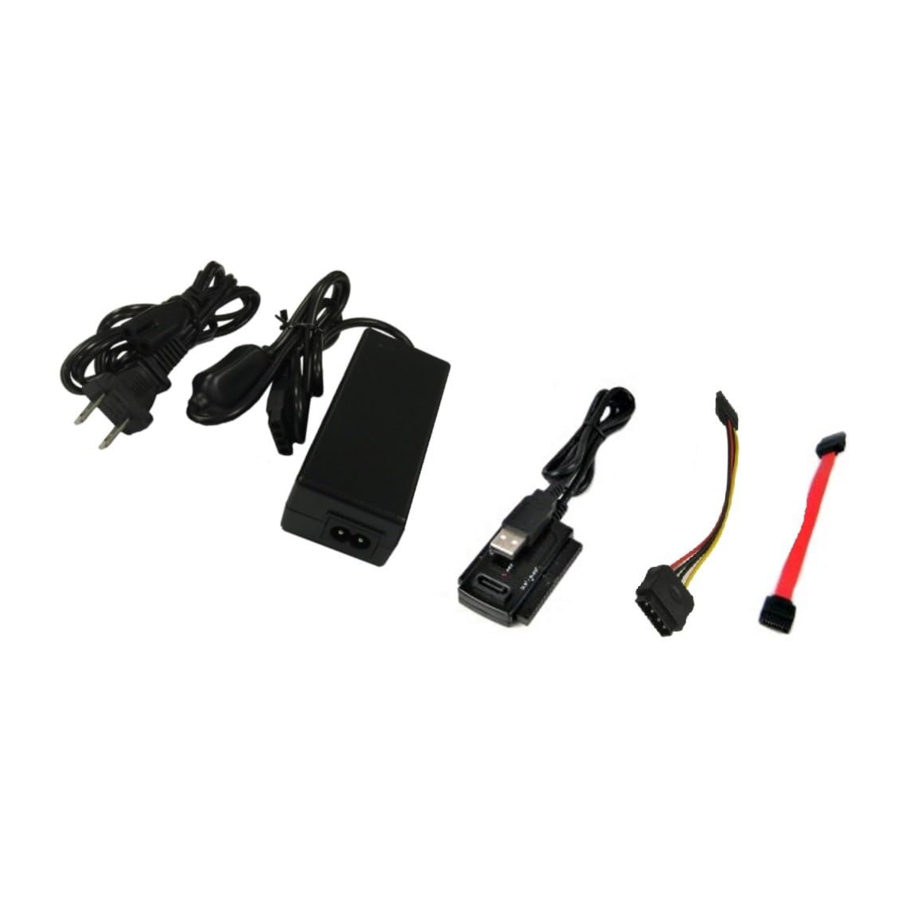
Contenido del paquete

- Adaptador SATA/IDE a USB 2.0
- Adaptador de alimentación con interruptor de encendido/apagado
- Cable de alimentación
- Cable de datos SATA
- Cable de alimentación SATA
- Manual del usuario
Introducción
El adaptador SATA/IDE a USB 2.0 le brinda la flexibilidad de conectar casi cualquier unidad a la computadora a través de USB. Ya sea SATA o IDE, de 3,5" o 2,5", discos duros, CD/DVD-rom, Blu-ray, etc., conectar su dispositivo nunca ha sido tan fácil. El adaptador también es compatible con el intercambio en caliente, lo que le permite conectar y desconectar su dispositivo sin necesidad de reiniciar su computadora. Se incluye un adaptador de alimentación externo que le permitirá alimentar sus unidades fuera de su sistema, lo que le brinda la capacidad de agregar o intercambiar dispositivos rápidamente sin abrir su caja. El adaptador SATA/IDE a USB 2.0 es la herramienta ideal para cualquier persona que necesite acceder a un disco duro o dispositivo sobre la marcha.
Especificaciones/Características
Adaptador SATA/IDE-USB:
Especificaciones:
- Modelo: CB-ISATAU2
- Interfaz: USB 2.0
- Dispositivos compatibles: IDE y SATA 1.5Gb/s, SATA 3Gb/s, SATA 6Gb/s SSD, discos duros, unidades de CD/DVD/Blu-ray
- Tamaño de la unidad: 2.5" y 3.5" y 5.25"
- Fuente de alimentación: Adaptador de CA
- Dimensiones: 70 x 43 x 10 mm
Características:
- Diseño compacto y ligero para un fácil almacenamiento
- Admite discos duros SATA o PATA (IDE) de 2,5" y 3,5"
- Admite unidades ópticas de CD/DVD/Blu-ray de 5,25"
- Intercambiable en caliente: Conectar y usar sin reiniciar
Requisitos del sistema
Microsoft Windows XP/Vista/7 (32/64 bits)
Mac OS X 10.4+
Para velocidades de USB 2.0, el sistema debe ser compatible con las especificaciones de USB 2.0
Instalación del controlador
No se necesitan controladores.
El adaptador SATA/IDE a USB 2.0 utiliza controladores USB 2.0 estándar.
Instalación del hardware
Instalación del adaptador SATA/IDE-USB para uso interno con disco duro IDE de 2,5"

- Abra la caja de la computadora.
- Conecte el conector IDE más pequeño de 44 pines del adaptador SATA/IDE-USB al disco duro.
- Conecte el conector USB del adaptador SATA/IDE-USB a un puerto USB interno o externo disponible.
- Cierre la caja de la computadora.
Instalación del adaptador SATA/IDE-USB para uso externo con disco duro IDE de 2,5"
- Conecte el conector IDE más pequeño de 44 pines del adaptador SATA/IDE-USB al disco duro.
- Conecte el conector USB del adaptador IDE-USB a un puerto USB disponible.
Instalación del adaptador SATA/IDE-USB para uso interno con unidad IDE de 3,5"/5,25"

- Abra la caja de la computadora y busque una bahía de 3,5"/5,25" disponible.
- Inserte la unidad y móntela con tornillos.
- Conecte el conector IDE más grande de 40 pines del adaptador SATA/IDE-USB al disco duro.
- Conecte un conector de alimentación de 4 pines de la fuente de alimentación al disco duro.
(No es necesario utilizar el adaptador de alimentación suministrado para uso interno) - Conecte el conector USB del adaptador SATA/IDE-USB a un puerto USB interno o externo disponible.
- Cierre la caja de la computadora.
Instalación del adaptador SATA/IDE-USB para uso externo con disco duro IDE de 3,5"
- Conecte el conector IDE más grande de 40 pines del adaptador SATA/IDE-USB al disco duro.
- Conecte el cable de alimentación al adaptador de alimentación. Enchufe el cable de alimentación en una toma de corriente.
- Conecte el adaptador de alimentación al disco duro.
- Conecte el conector USB del adaptador de cable IDE-USB a un puerto USB disponible.
Instalación del adaptador SATA/IDE-USB para uso interno con disco duro SATA de 2,5"/3,5"

- Abra la caja de la computadora.
- Inserte la unidad y móntela con tornillos.
- Con un cable SATA, conecte el puerto SATA del adaptador SATA/IDE-USB al conector SATA del disco duro.
- Conecte un conector de alimentación de 4 pines o un conector de alimentación SATA de la fuente de alimentación al disco duro. No conecte ambos. (No es necesario utilizar el adaptador de alimentación suministrado para uso interno)
- Conecte el conector USB del adaptador SATA/IDE-USB a un USB interno disponible o puerto USB externo.
- Cierre la caja de la computadora.
Instalación del adaptador SATA/IDE-USB para uso externo con disco duro SATA de 2,5"/3,5"
- Con un cable SATA, conecte el puerto SATA del adaptador SATA/IDE-USB al conector SATA del disco duro.
- Conecte el cable de alimentación al adaptador de alimentación. Enchufe el cable de alimentación en una toma de corriente.
- Conecte el adaptador de alimentación al disco duro. Si su unidad no tiene un conector de alimentación de 4 pines, deberá utilizar un adaptador de alimentación SATA.
- Conecte el conector USB del adaptador SATA/IDE-USB a un interno disponible o puerto USB externo.
Instalación del controlador:
No se necesitan controladores. Este dispositivo utiliza controladores USB 2.0 estándar. Si el disco duro no aparece en Mi PC, asegúrese de que el disco esté correctamente particionado o formateado o inicializado.
Desconexión del adaptador SATA/IDE-USB

NUNCA retire el SATA/IDE-USB mientras el disco duro esté en uso. Si lo hace, puede dañar los datos o dañar el disco duro, el adaptador SATA/IDE-USB o la computadora.
Windows 98SE/ME/XP/2000:
- Asegúrese de que todas las operaciones que utilicen el disco duro conectado al adaptador SATA/IDE-USB hayan cesado.
- Cierre cualquier ventana y programa relacionado con el adaptador SATA/IDE-USB.
- Haga doble clic en el icono verde "Quitar hardware de forma segura" en la bandeja del sistema y seleccione [Quitar hardware de forma segura]. Seleccione el dispositivo que desea quitar y haga clic en [Detener]. El sistema debería preguntar: "Ahora es seguro quitar el dispositivo USB". Si no es así, espere a que finalicen los programas que aún utilizan el dispositivo e intente nuevamente.
- Desenchufe el cable USB del sistema.
- Desconecte la alimentación de la unidad si lo desea.
Mac OS:
- Asegúrese de que todas las operaciones que utilicen el disco duro conectado al adaptador SATA/IDE-USB hayan cesado.
- Cierre cualquier ventana y programa relacionado con el adaptador SATA/IDE-USB.
- Desde el escritorio, arrastre el disco duro del adaptador SATA/IDE-USB a la papelera.
- Desenchufe el cable USB del sistema.
- Desconecte la alimentación de la unidad si lo desea.
Detección de la unidad o creación de una nueva partición
Nota: Si no lo detecta automáticamente, es posible que deba inicializar o formatear el disco duro. Esto se puede hacer a través de 'Administración de discos' o 'Utilidad de discos'. Consulte el manual de su disco duro para obtener más instrucciones sobre cómo inicializar o formatear un disco duro.
Windows:
- Haga clic con el botón derecho en "Mi PC" y elija Administrar.
- En "Almacenamiento" en el panel IZQUIERDO, seleccione Administración de discos
- Windows ahora debería darle la opción de inicializar el disco. Continúe con el asistente dejando los valores en sus valores predeterminados. Si el asistente no aparece, ubique la nueva unidad en el panel inferior derecho, haga clic con el botón derecho en el nuevo disco (donde dice "Disco #") y elija Inicializar. (Este paso solo será necesario si se muestra un símbolo de error rojo).
- Ubique su disco duro en el panel inferior derecho. Haga clic derecho en el área con una barra de estado (a la derecha del área "Disco #") y elija Nueva partición.
- Siga las instrucciones del asistente. La partición recomendada tipo es "primario" y el sistema de archivos recomendado es "NTFS". Tenga en cuenta que Windows XP/2000 limita las particiones FAT32 a solo 32 GB. Además, Windows 98 no puede leer el sistema de archivos NTFS.
- Una vez completado, ahora debería poder ver la unidad en el Explorador de Windows.
Mac OS X 10.x.x:
Inicialización de un disco duro:
- Abra Utilidad de Discos (en Aplicaciones\Utilidades)
- Seleccione la unidad adjunta en la lista de la izquierda. Haga clic en él y luego haga clic en la pestaña de partición a la derecha.
- Seleccione el esquema de partición deseado.
- Abra el menú emergente Tipo en el área Información del volumen y elija Formato ampliado de Mac OS.
- Cambie el tamaño de los volúmenes si lo desea.
- Cuando esté listo, haga clic en Aceptar.
- Haga clic en Inicializar.
Notas:
Si la inicialización falla, haga lo siguiente:
- Elija Opciones de inicialización en el menú Funciones.
- Haga clic en la casilla de verificación junto a "Formato de bajo nivel" y luego haga clic en Aceptar.
Elegir esta opción agrega un tiempo significativo al proceso de inicialización.
Formateo de un disco duro:
- Inicie la herramienta Utilidad de Discos (en Aplicaciones\Utilidades)
- Seleccione el nuevo disco duro que está intentando instalar
- Haga clic en la pestaña "Borrar"
- Elija un formato de volumen y asigne un nombre a la nueva unidad.
- Haga clic en Borrar.
- Una vez completado, su nuevo disco duro debería estar montado en su escritorio.
Si el disco duro no se monta en su sistema:
Formatee primero la unidad con una partición FAT32 o NTFS a través de un sistema de PC. Una vez formateado, conecte el adaptador SATA/IDE-USB a su Mac y ejecute la herramienta Utilidad de Discos nuevamente. Ahora debería poder formatear la unidad en una partición Mac y montar la unidad.
Solución de problemas/Preguntas frecuentes
Adaptador SATA/IDE-USB:
P. ¿A qué deben configurarse los ajustes de puente en mi disco duro?
R. Recomendamos que el disco duro se configure en MASTER o SINGLE.
P. ¿Puedo conectar el adaptador SATA/IDE-USB a más de una unidad al mismo tiempo?
R. No. El SATA/IDE-USB no puede manejar varias unidades a la vez. Conectar varias unidades probablemente causará daños en los datos.
P. Mi computadora reconoce el adaptador SATA/IDE-USB, pero no le asigna una letra de unidad.
R. Probablemente esté utilizando un disco duro nuevo. Si no es así, es posible que su computadora no pueda reconocer la partición en el disco duro porque está dañada o no tiene un formato válido. Consulte la sección "Creación de una nueva partición" para obtener información sobre cómo crear una partición útil en su unidad.
P. Mi computadora a veces reconoce el adaptador IDE-USB, pero a veces me da errores.
R. Si su computadora le está dando problemas con el adaptador SATA/IDE-USB, asegúrese de conectar el cable USB a un puerto posterior, directamente desde la placa base o la tarjeta PCI USB. Los cables que conectan los puertos USB frontales no siempre están correctamente protegidos y no pueden manejar correctamente las velocidades de USB 2.0, lo que daña la señal entre el adaptador SATA/IDE-USB y la computadora.
P. ¿Por qué no puedo copiar archivos de más de 4 GB en mi adaptador SATA/IDE-USB?
R. Probablemente haya formateado el disco duro en el sistema de archivos FAT32. FAT32 limita los tamaños de archivo a un máximo de 4 GB. El sistema de archivos NTFS no tiene esta limitación.
P. ¿Por qué están dañados los datos de mi disco duro?
R. Conectar su disco duro al adaptador SATA/IDE-USB es como conectar un disco duro al interior de su computadora. El adaptador SATA/IDE-USB en sí no dañará sus datos. Si sus datos se han dañado, es probable que se deba a la extracción del adaptador SATA/IDE-USB mientras aún se estaban escribiendo datos en el disco duro. PRECAUCIÓN: ¡Nunca retire el adaptador SATA/IDE-USB mientras se están escribiendo datos en el disco duro! Si lo hace, puede dañar el disco duro. Asegúrese de que todas las aplicaciones que se ejecutan desde el disco y todos los archivos en uso ya no estén en uso antes de quitar la unidad.
Adaptador SATA/IDE a USB 2.0
ADMITE DISCOS DUROS IDE/SATA DE 2,5", 3,5" Y 5,25", SSD Y UNIDADES ÓPTICAS
Contenido del paquete

- Adaptador SATA/IDE a USB 2.0
- Adaptador de corriente con interruptor de encendido/apagado
- Cable de alimentación con conector de alimentación SATA
- Cable de alimentación con conector de alimentación Molex
- Convertidor de corriente
- Cable de datos SATA
- Manual de usuario
Introducción
El adaptador SATA/IDE a USB 2.0 le brinda la flexibilidad de conectar casi cualquier unidad a una computadora a través de USB. Pueden ser discos duros de 2,5", 3,5", 5,25", SSD, unidades ópticas y más. Conectar su dispositivo nunca ha sido tan fácil. El adaptador también admite el intercambio en caliente a través de la función USB, lo que le permite conectar y desconectar su dispositivo sin necesidad de reiniciar su computadora. Se incluye un adaptador de corriente externo que le permitirá alimentar sus unidades, lo que le brinda la capacidad de agregar o intercambiar dispositivos rápidamente. El adaptador SATA/IDE a USB 2.0 es la herramienta ideal para cualquier persona que necesite acceder a un dispositivo de almacenamiento sobre la marcha.
Especificaciones/Características
Especificaciones:
- Modelo: CB-ISATAU2
- Interfaz: USB 2.0
- Dispositivos compatibles: SSD, discos duros, unidades ópticas
- Tamaño de la unidad: 2,5", 3,5", 5,25" IDE o SATA I/II/III
- Fuente de alimentación: Adaptador de CA
- Dimensiones: 70 x 43 x 10 mm
Características:
- Diseño compacto y ligero para facilitar el almacenamiento
- Admite discos duros/SSD SATA o PATA (IDE) de 2,5" y 3,5"
- Admite unidades ópticas de CD/DVD/Blu-ray de 5,25"
- Intercambiable en caliente: conectar y usar sin reiniciar
Requisitos del sistema
Microsoft Windows XP/Vista/7/8.1/10 (32/64 bits)
Mac OS X 10.4+
Para velocidades de USB 2.0, el sistema debe admitir las especificaciones de USB 2.0
Instalación del controlador
No se necesitan controladores. El adaptador SATA/IDE a USB 2.0 utiliza los controladores estándar de USB 2.0 ya integrados en el sistema operativo.
Instalación del adaptador SATA/IDE USB 2.0 en la unidad IDE de 3,5"/5,25" (PATA)

Asegúrese de que los conectores de alimentación estén orientados correctamente antes de conectarlos. Una conexión incorrecta puede causar daños graves a su disco duro y/o descarga eléctrica.
- Compruebe que el interruptor del adaptador de corriente esté en la posición de apagado (Off)

- Conecte el convertidor de corriente al adaptador de corriente
- Conecte el adaptador de corriente a la toma de corriente de la pared
- Compruebe y cambie la configuración del puente en su unidad al modo de unidad única maestra (la información para cambiar el modo de unidad se encuentra en la etiqueta de su unidad)

* Para la configuración del puente, consulte la documentación del fabricante de su disco duro. - Conecte el cable de alimentación con el conector de alimentación Molex a su unidad
- Conecte el extremo del cable Molex al convertidor de corriente
- Conecte el adaptador SATA/IDE a USB2 a su unidad
- Una vez conectado de forma segura, puede ENCENDER el interruptor del adaptador de corriente

- Espere 20 segundos para que la unidad gire hasta la velocidad correcta (si se trata de una unidad más antigua, espere 30 segundos)
- Inserte el conector USB del adaptador SATA/IDE a USB 2.0 en el puerto USB 2.0/3.0 de su sistema
- Cuando se conecta correctamente, el disco duro debe detectarse automáticamente y mostrar el dispositivo en el explorador de archivos.


Instalación del adaptador SATA/IDE USB 2.0 en la unidad SATA de 2,5"/3,5"/5,25"
Asegúrese de que los conectores de alimentación estén orientados correctamente antes de conectarlos. Una conexión incorrecta puede causar daños graves a su disco duro y/o descarga eléctrica.
- Compruebe que el interruptor del adaptador de corriente esté en la posición de apagado (Off)

- Conecte el convertidor de corriente al adaptador de corriente
- Conecte el adaptador de corriente a la toma de corriente de la pared
- Conecte el cable de alimentación con el conector de alimentación SATA a su unidad

- Conecte el extremo del cable de alimentación SATA al convertidor de corriente
- Conecte el cable de datos SATA rojo a la unidad
- Conecte el otro extremo del cable de datos SATA rojo a la parte superior del adaptador SATA/IDE a USB2 (marcado como SATA)
- Una vez conectado de forma segura, puede ENCENDER el interruptor del adaptador de corriente

- Espere 20 segundos para que la unidad gire hasta la velocidad correcta (si se trata de una unidad más antigua, espere 30 segundos)
- Inserte el conector USB del adaptador SATA/IDE a USB 2.0 en el puerto USB 2.0/3.0 de su sistema
- Cuando se conecta correctamente, el disco duro debe detectarse automáticamente y mostrar el dispositivo en el explorador de archivos.


Instalación del adaptador SATA/IDE USB 2.0 en la unidad IDE de 2,5" (PATA)
- Dado que la unidad IDE de 2,5" cuando se conecta al adaptador SATA/IDE USB 2.0 toma energía del puerto USB, no es necesario utilizar el adaptador de corriente
- Siga las instrucciones cuidadosamente. Si se conecta incorrectamente, puede dañar su unidad y el adaptador
- Mire cuidadosamente la unidad IDE de 2,5". Notará que hay dos conjuntos de pines en la interfaz de la unidad. Un conjunto con 44 pines (importante: falta un pin) y otros 4 pines. A menudo están separados por un espacio que se muestra

- Los 4 pines no se utilizan
- Alinee cuidadosamente los 44 pines (nota: un orificio en la interfaz del lado del adaptador está tapado) en el adaptador con los 44 pines de la unidad. El pin que falta DEBE alinearse con el orificio tapado.

- Conecte y asegúrese de que la interfaz esté conectada de forma segura entre la unidad y el adaptador.
- Inserte el conector USB del adaptador SATA/IDE a USB 2.0 en el puerto USB 2.0/3.0 de su sistema

- Cuando se conecta correctamente, el disco duro girará. Una vez que gire a la velocidad correcta, debería detectarse automáticamente y mostrar el dispositivo en el explorador de archivos.


Desconexión del adaptador SATA/IDE-USB
NUNCA extraiga el SATA/IDE-USB mientras el disco duro esté en uso. Si lo hace, puede dañar los datos o el disco duro, el adaptador SATA/IDE-USB o la computadora.
Windows XP/Vista/7/8.1/10:
- Asegúrese de que todas las operaciones que utilicen el disco duro conectado al adaptador SATA/IDE-USB hayan cesado.
- Cierre todas las ventanas y programas relacionados con el adaptador SATA/IDE-USB.
- Haga doble clic en el icono verde "Desconectar o expulsar hardware" en la bandeja del sistema y seleccione [Quitar hardware de forma segura]. Seleccione el dispositivo que desea quitar y haga clic en [Detener]. El sistema debería indicarle: "Ahora es seguro quitar el dispositivo USB". Si no es así, espere a que finalicen los programas que aún utilizan el dispositivo e inténtelo de nuevo.
- Desenchufe el cable USB del sistema.
- Desconecte la alimentación de la unidad si lo desea.
Mac OS:
- Asegúrese de que todas las operaciones que utilicen el disco duro conectado al adaptador SATA/IDE-USB hayan cesado.
- Cierre todas las ventanas y programas relacionados con el adaptador SATA/IDE-USB.
- Desde el escritorio, arrastre el disco duro del adaptador SATA/IDE-USB a la papelera.
- Desenchufe el cable USB del sistema.
- Desconecte la alimentación de la unidad si lo desea.
Detectar la unidad o crear una nueva partición
Nota: Si no se detecta automáticamente Y se trata de una unidad nueva, es posible que deba inicializar o formatear el disco duro. Esto se puede hacer a través de 'Administración de discos' o 'Utilidad de discos'. Consulte el formulario manual de su disco duro para obtener más instrucciones sobre cómo inicializar o formatear un disco duro.
Windows:
- Haga clic con el botón derecho en "Mi PC" y elija Administrar.
- En "Almacenamiento" en el panel IZQUIERDO, seleccione Administración de discos
- Windows ahora debería darle la opción de inicializar el disco. Continúe con el asistente dejando los valores en sus valores predeterminados. Si el asistente no aparece, ubique la nueva unidad en el panel inferior derecho, haga clic con el botón derecho en el nuevo disco (donde dice "Disco #") y elija Inicializar. (Este paso solo será necesario si se muestra un símbolo de error rojo).
- Ubique su disco duro en el panel inferior derecho. Haga clic con el botón derecho en el área con una barra de estado (a la derecha del área "Disco #") y elija Nueva partición.
- Siga las instrucciones del asistente. El tipo de partición recomendado es "primaria" y el sistema de archivos recomendado es "NTFS". Si está utilizando una unidad de más de 2 TB, inicialícela en modo GPT para Windows Vista/7/8.1/10.
- Una vez completado, ahora debería poder ver la unidad en el Explorador de Windows.
Mac OS X 10.x.x:
Inicialización de un disco duro:
- Abra la Utilidad de Discos (en Aplicaciones\Utilidades)
- Seleccione la unidad adjunta en la lista de la izquierda. Haga clic en él y luego haga clic en la pestaña de partición a la derecha.
- Seleccione el esquema de partición deseado.
- Abra el menú emergente Tipo en el área Información de volumen y elija
- Formato Mac OS ampliado.
- Cambie el tamaño de los volúmenes si lo desea.
- Cuando esté listo, haga clic en Aceptar.
- Haga clic en Inicializar.
Notas:
Si la inicialización falla, haga lo siguiente:
- Elija Opciones de inicialización en el menú Funciones.
- Haga clic en la casilla de verificación junto a "Formato de bajo nivel" y luego haga clic en Aceptar. Elegir esta opción agrega un tiempo significativo al proceso de inicialización.
Formateo de un disco duro:
- Inicie la herramienta Utilidad de Discos (en Aplicaciones\Utilidades)
- Seleccione el nuevo disco duro que está intentando instalar
- Haga clic en la pestaña "Borrar"
- Elija un formato de volumen y asigne un nombre a la nueva unidad.
- Haga clic en Borrar.
- Una vez completado, su nuevo disco duro debería estar montado en su escritorio.
Si el disco duro no se monta en su sistema:
Formatee primero la unidad con una partición FAT32 o NTFS a través de un sistema de PC. Una vez formateado, conecte el adaptador SATA/IDE-USB a su Mac y ejecute la herramienta Utilidad de Discos nuevamente. Ahora debería poder formatear la unidad en una partición de Mac y montar la unidad.
Solución de problemas/Preguntas frecuentes
P. ¿Cuál debería ser la configuración del puente en mi disco duro?
R. Recomendamos que el disco duro esté configurado como MAESTRO o ÚNICO. No Cable Select (CS) o Esclavo.
P. ¿Puedo conectar el adaptador SATA/IDE USB 2.0 a más de una unidad al mismo tiempo?
R. No. El SATA/IDE-USB no puede manejar varias unidades a la vez.
P. Mi computadora reconoce el adaptador SATA/IDE USB 2.0, pero no le asigna una letra de unidad.
R. Probablemente esté utilizando un disco duro nuevo. Si no es así, es posible que su computadora no pueda reconocer la partición en el disco duro porque está dañada o no tiene un formato válido. Consulte la sección "Creación de una nueva partición" para obtener información sobre cómo crear una partición utilizable en su unidad.
P. Mi computadora a veces reconoce el adaptador SATA/IDE USB 2.0, pero a veces me da errores.
R. Si su computadora le da problemas con el adaptador SATA/IDE USB 2.0; asegúrese de conectar el cable USB a un puerto trasero, directamente desde la placa base o la tarjeta PCI USB. Es posible que los puertos USB en la parte frontal del sistema no proporcionen la máxima potencia al adaptador más la unidad.
P. ¿Por qué no puedo copiar archivos de más de 4 GB en mi adaptador SATA/IDE USB 2.0?
R. Probablemente haya formateado el disco duro en el sistema de archivos FAT32. FAT32 limita el tamaño máximo de los archivos a 4 GB. El sistema de archivos NTFS no tiene esta limitación.
P. ¿Por qué se dañan los datos de mi disco duro?
R. Conectar su disco duro al adaptador SATA/IDE USB 2.0 es como conectar un disco duro al interior de su computadora. El adaptador SATA/IDE USB 2.0 en sí no dañará sus datos. Si sus datos se han dañado, es probable que se deba a la extracción del adaptador SATA/IDE USB 2.0 mientras aún se estaban escribiendo datos en el disco duro. PRECAUCIÓN: ¡Nunca extraiga el adaptador SATA/IDE-USB mientras se escriben datos en el disco duro! Si lo hace, puede dañar el disco duro. Asegúrese de que todas las aplicaciones que se ejecutan desde el disco y todos los archivos en uso ya no estén en uso antes de quitar la unidad.
Contacto
Vantec Thermal Technology
www.vantecusa.com
Referencias

Descargar el manual
Aquí puede descargar la versión PDF completa del manual. Puede contener instrucciones de seguridad adicionales, información de garantía, reglas de la FCC, etc.
Descargar Manual de Vantec CB-ISATAU2
