Manual de Cisco 8540
- 1 Prefacio
- 2 Descripción general
- 3 Instalación del dispositivo
- 4 Especificaciones del producto
- 5 Especificaciones del cable de alimentación
- 6 INSTRUCCIONES IMPORTANTES DE SEGURIDAD
- 7 Referencias
- 8 Descargar el manual
- 9 En otros idiomas
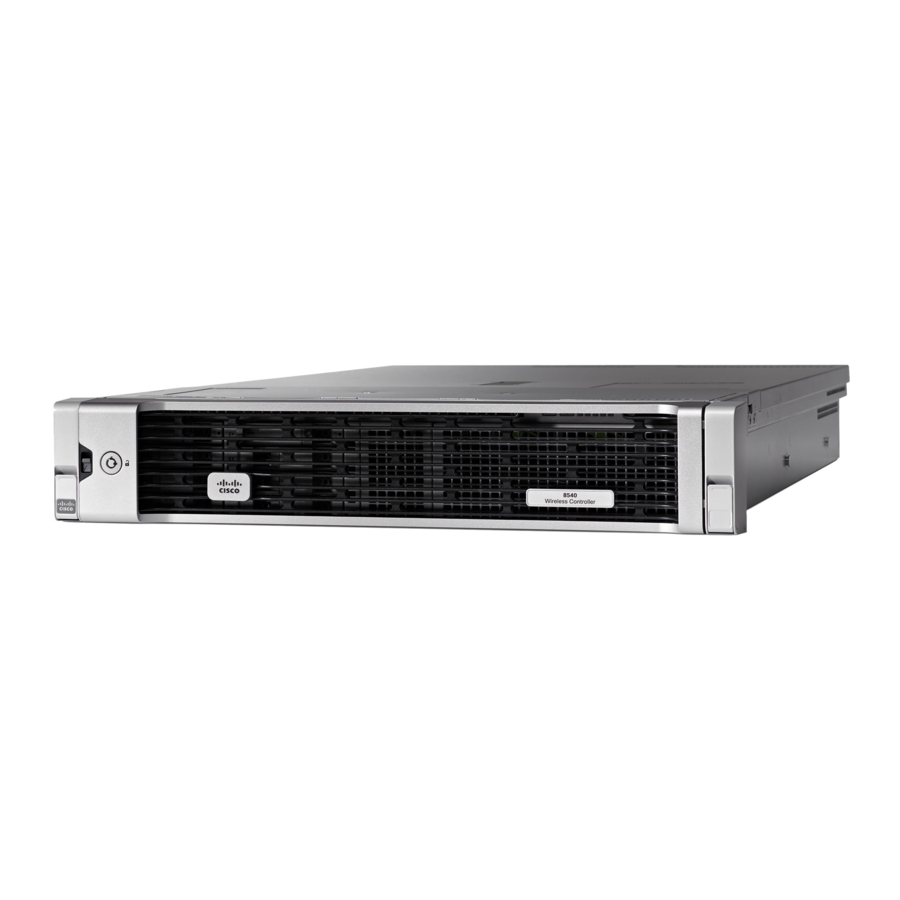
Prefacio
Este prefacio describe esta guía, las convenciones y la documentación relacionada. También proporciona información sobre cómo obtener otra documentación.
Convenciones
Este documento utiliza las siguientes convenciones para notas, precauciones y advertencias de seguridad. Las notas y precauciones contienen información importante que debe conocer.
 Nota Nota | Significa el lector debe tomar nota. Las notas contienen sugerencias útiles o referencias a material no cubierto en el manual. |
 | Significa el lector debe tener cuidado. Las precauciones contienen información sobre algo que podría hacer que podría provocar daños en el equipo o pérdida de datos. |
Las advertencias de seguridad aparecen a lo largo de esta guía en los procedimientos que, si se realizan incorrectamente, pueden causar lesiones físicas. Un símbolo de advertencia precede a cada declaración de advertencia.
Documentación relacionada
- Para obtener información sobre el software del controlador inalámbrico de Cisco, consulte
http://www.cisco.com/c/en/us/support/wireless/wireless-lan-controller-software/tsd-products-support-series-home.html - Para obtener otra información sobre el Cisco 8540 Wireless Controller, consulte
http://www.cisco.com/c/en/us/support/wireless/8500-series-wireless-controllers/tsd-products-support-series-home.html
Obtención de documentación y envío de una solicitud de servicio
Para obtener información sobre cómo obtener documentación, usar la herramienta de búsqueda de errores de Cisco (BST), enviar una solicitud de servicio y recopilar información adicional, consulte Novedades en la documentación de productos de Cisco.
Para recibir contenido técnico nuevo y revisado de Cisco directamente en su escritorio, puede suscribirse a la fuente RSS de Novedades en la documentación de productos de Cisco. Las fuentes RSS son un servicio gratuito.
Descripción general
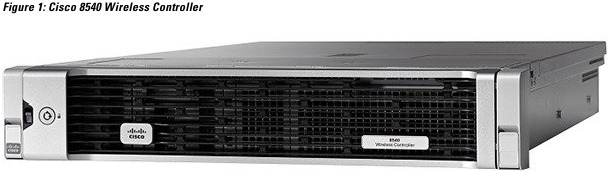
Consulte la Figura 1.
El controlador inalámbrico Cisco 8540 proporciona control, gestión y resolución de problemas centralizados para implementaciones a gran escala en proveedores de servicios e implementaciones de campus grandes. Ofrece flexibilidad para admitir múltiples modos de implementación en el mismo controlador: por ejemplo, modo centralizado para campus, modo Cisco FlexConnect para sucursales ligeras gestionadas a través de la WAN y modo de malla (puente) para implementaciones donde el cableado Ethernet completo no está disponible. Como componente de la red inalámbrica unificada de Cisco, este controlador proporciona comunicaciones en tiempo real entre los puntos de acceso Cisco Aironet, Cisco Prime Infrastructure y Cisco Mobility Services Engine, y es interoperable con otros controladores de Cisco.
Para obtener más información sobre las características y los beneficios, consulte la hoja de datos del controlador inalámbrico Cisco 8540.
Resumen de características
| Tabla 1: Características del controlador inalámbrico Cisco 8540 | |
| Característica | Descripción |
| Altura del chasis | Dos unidades de rack (2RU) |
| Rendimiento | 40 Gbps |
| Compatibilidad con AP | 6000 |
| Compatibilidad con clientes | 64000 |
| Puertos de datos | 4x SFP+ |
| Almacenamiento | SSD dual con RAID de hardware |
| Temperatura de almacenamiento | –40 a 149°F (–40 a 65°C) |
| Temperatura de funcionamiento | 41 a 104°F (5 a 40°C) |
| Humedad de funcionamiento | 10 – 90% (sin condensación) |
| Opciones de alimentación | 1200 W CA, 930 W CC PSU redundantes |
Componentes de la plataforma
Vista del panel frontal
El controlador inalámbrico Cisco 8540 admite varios botones, indicadores LED y un conector KVM en el panel frontal. Consulte la Figura 2
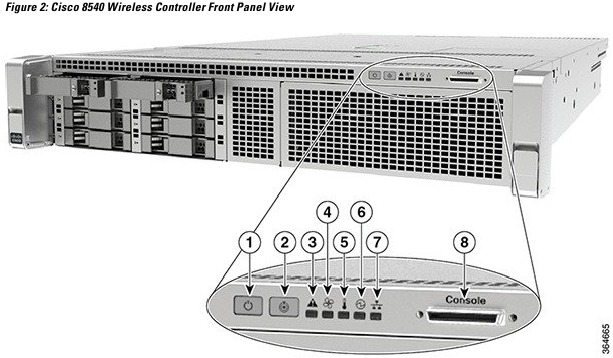
| 1 | Botón de encendido/LED de estado de alimentación | 5 | LED de estado de temperatura |
| 2 | LED del botón del localizador (identificación de unidad) | 6 | LED de estado de la fuente de alimentación |
| 3 | LED de estado del sistema | 7 | LED de actividad del enlace de red (indica la actividad de red solo en el puerto de servicio, el puerto RP y el puerto CIMC) |
| 4 | LED de estado del ventilador | 8 | Conector KVM (se utiliza con el cable KVM que proporciona dos USB 2.0, un VGA y un conector serie) |
Definiciones de estados de los LED del panel frontal
| Tabla 2: LED del panel frontal del controlador inalámbrico Cisco 8540, definiciones de estados | ||
| Nombre del LED | Función | Estado |
| Botón de encendido | Indica el estado de alimentación del sistema | Apagado: alimentación del sistema apagada Ámbar encendido: apagado suave Verde encendido: alimentación del sistema encendida |
| Botón del localizador (identificación de unidad) | Un botón de pulsar de identificación de unidad con LED integrado está disponible en el panel frontal y el panel posterior. Cada pulsación en el botón alterna entre los estados activo y no activo | Apagado: la función de identificación de unidad no está en uso Azul: la función de identificación de unidad está activada |
| Estado del sistema | Indica el estado general del sistema | Verde encendido: el sistema está en condiciones de funcionamiento normales Ámbar encendido: el sistema está en un estado operativo degradado Ámbar parpadeando: estado de fallo crítico |
| Estado del ventilador | Indica el estado del ventilador | Verde encendido: los ventiladores están funcionando y no se ha detectado ninguna condición de error Ámbar encendido: los ventiladores están en un estado operativo degradado. Uno de los ventiladores N tiene un fallo Ámbar parpadeando: estado de fallo crítico. Dos o más ventiladores tienen un fallo |
| Estado de temperatura | Indica si el sistema funciona o no dentro de los límites de temperatura aceptables. | Verde encendido: el sistema funciona a temperatura normal Ámbar encendido: uno o más sensores de temperatura alcanzan el umbral UCR Ámbar parpadeando: uno o más sensores de temperatura alcanzan el umbral UNR |
| Estado de la fuente de alimentación | Indica el funcionamiento de la fuente de alimentación | Verde encendido: las fuentes de alimentación de CA están funcionando y no se ha detectado ninguna condición de error Ámbar encendido: una o más fuentes de alimentación están en un estado operativo degradado Ámbar parpadeando: una o más fuentes de alimentación están en un estado de fallo crítico |
| Actividad del enlace de red | Indica la actividad de red solo en el puerto de servicio, el puerto RP y el puerto CIMC | Verde encendido: enlace en cualquiera de los puertos, pero sin actividad Verde parpadeando: actividad en cualquiera de los puertos |
Conector de interrupción KVM del panel frontal
Un único conector hembra proporciona acceso a vídeo, dos puertos USB para teclado y ratón, y un puerto serie de consola RS-232C. Se requiere un conector de interrupción externo para interfaces estándar del sector.
La siguiente figura muestra un cable de ejemplo.
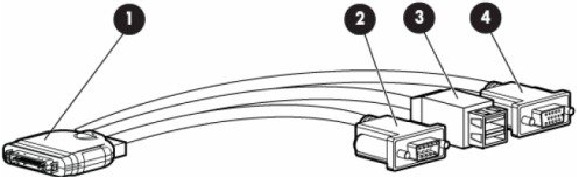
Las interfaces para el cable son las siguientes:
- Conector KVM/consola del panel frontal
- Conector de puerto serie DB9
- Conectores USB 2.0 duales de tipo A
- Conector de vídeo DB15 (no muestra nada una vez que se inicia el software Cisco WLC, excepto los parámetros iniciales del BIOS. Todas las impresiones a partir de este punto están disponibles en la consola serie)
Vista del panel posterior
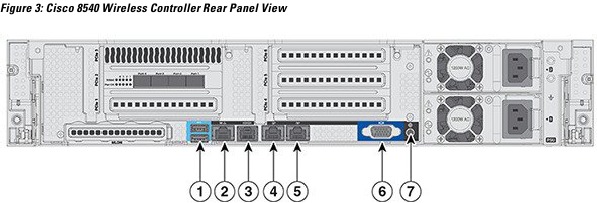
Consulte la Figura 3
| 1 | Dos puertos USB 3.0 de tipo A | 5 | Puerto de redundancia (RP) |
| 2 | Puerto CIMC 10/100/1000 Base-T | 6 |
|
| 3 | Conector SerialCOM: puerto COM serie RS-232 estándar que utiliza un conector RJ-45 | 7 | Conmutador ID y LED |
| 4 | Puerto de servicio Ethernet (SP): gestión 10/100/1000 Base-T |
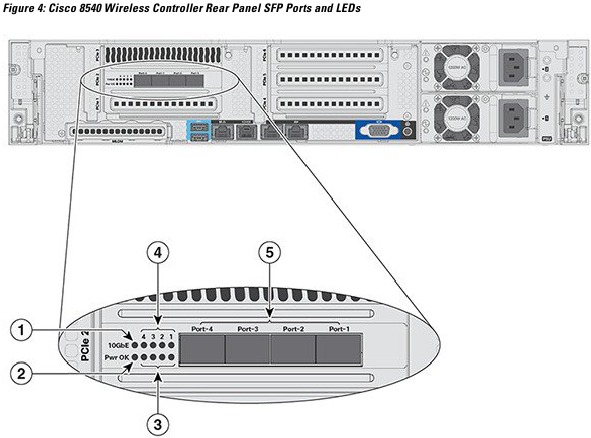
Consulte la Figura 4 para ver los puertos SFP y los LED del panel posterior
| 1 | 10 G | 4 | Actividad de enlace del puerto n |
| 2 | Pwr OK | 5 | Cuatro puertos SFP/SFP+ 1/10 G |
| 3 | Estado del enlace del puerto n |
Definiciones de estados de los LED del panel posterior
| Tabla 3: LED del panel posterior del controlador inalámbrico Cisco 8540, definiciones de estados | ||
| Nombre del LED | Función | Estado |
| Pwr OK | — | Ámbar encendido: la alimentación es correcta |
| 10 G | — | Ámbar encendido: modo 10 G Ámbar apagado: modo 1 G |
| Estado del enlace del puerto n | — | Verde encendido: el enlace está activo en modo 10 GbE Ámbar encendido: el enlace está activo en modo 1 GbE Apagado: el estado del enlace está inactivo |
| Actividad del enlace del puerto n | — | Verde parpadeando: actividad del enlace |
| Puerto de servicio y LED del puerto de redundancia (presente en el puerto) | Velocidad del puerto de interfaz (el LED izquierdo en el puerto) | Apagado: velocidad de enlace = 10 Mbps Ámbar encendido: velocidad de enlace = 100 Mbps Verde encendido: velocidad de enlace = 1 Gbps |
| Estado del puerto de interfaz (el LED derecho en el puerto) | Apagado: sin enlace Verde encendido: enlace Parpadeando: tráfico presente | |
Configuración de la interfaz CIMC
Realice estas tareas para configurar la interfaz CIMC:
- Conecte el cable CIMC al puerto de gestión CIMC. El puerto de gestión CIMC se muestra en la Figura 1-3.
- Pulse el botón de encendido en la parte frontal de la unidad y espere hasta que vea el mensaje de inicio de sesión.
- Introduzca el nombre de usuario como admin y la contraseña como password o Cisco1234 respectivamente para acceder al indicador CLI de Cisco WLC y siga el paso de configuración de CIMC.
Ejemplo:


Nota También puede configurar CIMC a través de la consola durante el arranque desde el restablecimiento de energía. Puede utilizar la tecla F8 para configurar CIMC.
- Conecte el cable CIMC.
- Habilite DHCP para establecer la IP introduciendo el comando imm dhcp enable (habilitar DHCP).
- Si DHCP no está disponible, utilice el comando imm address (dirección imm) ip-addr net-mask gateway-ip-addr.
- Vea la IP y los detalles introduciendo el comando imm summary (resumen de imm).
Ejemplo:

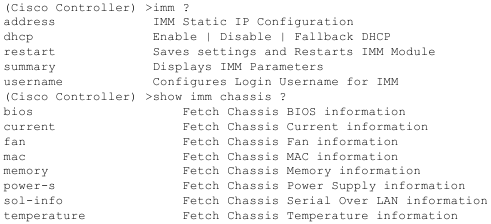
Nota La interfaz web de CIMC es solo para la depuración avanzada para el TAC y el uso de escalamiento. El cambio de configuración en el CIMC por parte de los clientes puede causar un impacto adverso en el software y la funcionalidad del controlador.
Conmutación entre 10 G y 1 G
- El SFP instalado en el puerto 1 determina los modos para los puertos 2 a 4 al encenderse; el modo no se puede cambiar después del encendido. Los modos predeterminados para todos los puertos son 10G cuando no se instala ningún SFP en el puerto 1.
- Por el contrario, si se instala un módulo SFP y el usuario quiere cambiar al modo 4 x 10 G, entonces se debe instalar un módulo SFP+ en el puerto 1 y reiniciar el WLC.
- Por lo tanto, la inserción y extracción en línea (OIR) de SFP y SFP+ entre 10 G y 1 G no es posible.
- La OIR de 10 G a 10 G y 1 G y 1 G es posible.
Nota
No recomendamos una mezcla de SFP de 1G y 10G. En caso de que sean diferentes, el puerto 1 SFP determina el modo de funcionamiento y la funcionalidad en los otros SFP puede no funcionar. El SFP/SFP+ debe ser compatible con MSA para que las unidades configuren los modos 1G/10G correctamente.
| Tabla 4: Funcionalidad del Cisco 8540 WLC cuando se produce la OIR | |||||
| Intercambio en caliente de SFP/SFP+ | Puerto 1 | Puerto 2 | Puerto 3 | Puerto 4 | Observaciones |
| 1G a 1G | No | Sí | Sí | Sí | Cisco 8540 WLC requiere reinicio para Port1 OIR en 1G |
| 1G a 10G | No | No | No | No | Cisco 8540 WLC requiere reinicio entre 1G y 10G |
| 10G a 1G | No | No | No | No | Cisco 8540 WLC requiere reinicio entre 10G y 1G |
| 10G a 10G | Sí | Sí | Sí | Sí | No se requiere reinicio |
Compatibilidad con SFP
Los puertos de red para los controladores inalámbricos Cisco 8540 admiten los siguientes módulos Cisco SFP/SFP+:
- GLC-TE
- GLC-T
- SFP-10G-SR
- SFP-10G-LR
- SFP-10G-LRM
- SFP-H10GB-CU1M
- SFP-H10GB-CU2M
- SFP-H10GB-CU2-5M
- SFP-H10GB-CU3M
- SFP-H10GB-CU5M
- SFP-H10GB-ACU7M
- SFP-H10GB-ACU10M
- SFP-10G-AOC7M
- SFP-H10GB-CU1-5M
- SFP-10G-AOC3M
- SFP-10G-AOC1M
- SFP-10G-AOC2M
- SFP-10G-AOC5M
- SFP-10G-AOC10M
- GLC-LH *
- GLC-EX-SMD *
- GLC-SX-MMD *
- SFP-10G-SR-S
- SFP-10G-LR-S
Nota
* Necesita GLC-T en el puerto 1.
Unidades reemplazables por el cliente
El controlador inalámbrico Cisco 8540 tiene una cantidad mínima de elementos separables que se pueden pedir, incluidos todos los siguientes:
- Fuente de alimentación (AIR-PSU2V2-1200W=, AIR-PSU-930WDC=)
- Unidad de disco duro (HDD) SSD (AIR-SD240G0KS2-EV=)
- El HDD y la fuente de alimentación son intercambiables en caliente en el Cisco 8540 WLC
Referencias
- Para obtener instrucciones sobre cómo reemplazar las fuentes de alimentación, consulte la sección Reemplazo de fuentes de alimentación en http://www.cisco.com/c/en/us/td/docs/unified_computing/ucs/c/hw/C240M4/install/C240M4/replace.html
- Para obtener instrucciones sobre cómo reemplazar la unidad de disco duro (HDD) SSD, consulte la sección Reemplazo de discos duros o unidades de estado sólido en http://www.cisco.com/c/en/us/td/docs/unified_computing/ucs/c/hw/C240M4/install/C240M4/replace.html
Nota
Solo las unidades HDD01 y HDD02 en la versión de 8 unidades son aplicables al controlador inalámbrico Cisco 8540.
Instalación del dispositivo
En este capítulo se describe cómo instalar el controlador.
Desembalaje e inspección del dispositivo
Cuando manipule los componentes internos del controlador, use una pulsera antiestática y manipule los módulos solo por los bordes del soporte.
Consejo
Conserve el contenedor de envío en caso de que el controlador requiera ser enviado en el futuro.
Nota
El chasis se inspecciona minuciosamente antes del envío. Si se produce algún daño durante el transporte o faltan elementos, póngase en contacto con su representante de atención al cliente de inmediato.
- Retire el controlador de su contenedor y guarde todo el material de embalaje.
- Compare el envío con la lista de equipos proporcionada por su representante de atención al cliente. Verifique que tiene todos los artículos.
- Verifique si hay daños e informe cualquier discrepancia o daño a su representante de atención al cliente. Tenga la siguiente información lista:
- Número de factura del remitente (consulte el albarán)
- Modelo y número de serie de la unidad dañada
- Descripción de los daños
- Efecto del daño en la instalación
Preparación para la instalación
Esta sección proporciona información sobre la preparación para la instalación del controlador.
Pautas de instalación

Lea las instrucciones de instalación antes de usar, instalar o conectar el sistema a la fuente de alimentación Statement 1004
Este producto depende de la instalación del edificio para la protección contra cortocircuitos (sobrecorriente). Asegúrese de que el dispositivo de protección tenga una clasificación no superior a: 20A. Statement 1005
La combinación de enchufe y toma de corriente debe estar accesible en todo momento, ya que sirve como dispositivo de desconexión principal.Statement 1019
Se debe incorporar un dispositivo de desconexión de dos polos de fácil acceso en el cableado fijo. Esto es aplicable solo a sistemas con fuente de alimentación de CC. Statement 1022
Este equipo debe estar conectado a tierra. Nunca anule el conductor de tierra ni opere el equipo en ausencia de un conductor de tierra instalado correctamente. Póngase en contacto con la autoridad de inspección eléctrica correspondiente o con un electricista si no está seguro de que se disponga de una conexión a tierra adecuada. Statement 1024
Esta unidad podría tener más de una conexión de fuente de alimentación. Se deben quitar todas las conexiones para desenergizar la unidad.Statement 1028
Solo se debe permitir que personal capacitado y cualificado instale, reemplace o dé servicio a este equipo.Statement 1030
La eliminación final de este producto debe manejarse de acuerdo con todas las leyes y regulaciones nacionales.Statement 1040
Para evitar que el sistema se sobrecaliente, no lo opere en un área que exceda la temperatura ambiente máxima recomendada de: 40 °C (104 °F). Statement 1047
Radiación láser invisible. No exponga a los usuarios de ópticas telescópicas. Productos láser de clase 1/1M. Statement 1055
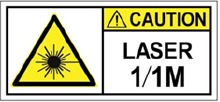
Se puede emitir radiación láser invisible desde el extremo del cable o conector de fibra sin terminar. No lo vea directamente con instrumentos ópticos. Ver la salida del láser con ciertos instrumentos ópticos (por ejemplo, lupas oculares, lupas y microscopios) dentro de una distancia de 100 mm puede representar un peligro para los ojos. Statement 1056
| Tipo de fibra y diámetro del núcleo (μm) | Longitud de onda (nm) | Potencia máxima (mW) |
| SM 11 | 1200-1400 | 39 - 50 |
| MM 62.5 | 1200-1400 | 150 |
| MM 50 | 1200-1400 | 135 |
| SM 11 | 1400-1600 | 112 - 145 |
La instalación del equipo debe cumplir con los códigos eléctricos locales y nacionales.Statement 1074
Los módulos ópticos enchufables cumplen con IEC 60825-1 Ed. 3 y 21 CFR 1040.10 y 1040.11 con o sin excepción de conformidad con IEC 60825-1 Ed. 3 como se describe en la Notificación Láser No. 56, de fecha 8 de mayo de 2019. Statement 1255
Para garantizar un flujo de aire adecuado, es necesario montar los controladores en rack utilizando kits de rieles. Colocar físicamente las unidades una encima de la otra o "apilarlas" sin el uso de los kits de rieles bloquea las rejillas de ventilación en la parte superior de los controladores, lo que podría provocar un sobrecalentamiento, velocidades de ventilador más altas y un mayor consumo de energía. Recomendamos que monte sus controladores en kits de rieles cuando los esté instalando en el rack porque estos rieles proporcionan el espaciamiento mínimo requerido entre los controladores. No se requiere espaciamiento adicional entre los controladores cuando monta las unidades con kits de rieles.
Evite los tipos de UPS que utilizan tecnología ferroresonante. Estos tipos de UPS pueden volverse inestables con sistemas como Cisco UCS, que pueden tener fluctuaciones sustanciales de consumo de corriente debido a los patrones de tráfico de datos fluctuantes.
Requisitos del bastidor
Esta sección proporciona los requisitos para los bastidores abiertos estándar.
El bastidor debe ser del siguiente tipo:
- Un bastidor EIA estándar de cuatro postes de 19 pulgadas (48,3 cm) de ancho, con postes de montaje que se ajusten al espaciado de orificios universal inglés, según la sección 1 de ANSI/EIA-310-D-1992.
- Los orificios de los postes del bastidor pueden ser cuadrados de 0,38 pulgadas (9,6 mm), redondos de 0,28 pulgadas (7,1 mm), UNC n.º 12-24 o UNC n.º 10-32 cuando utilice los rieles deslizantes suministrados.
- El espacio vertical mínimo del bastidor por controlador debe ser de dos RU, equivalente a 3,5 pulgadas (88,9 mm).
Requisitos del equipo
Los rieles deslizantes suministrados por Cisco Systems para este controlador no requieren herramientas para la instalación si los instala en un bastidor que tenga orificios cuadrados de 0,38 pulgadas (9,6 mm), redondos de 0,28 pulgadas (7,1 mm) o roscados UNC n.º 12-24.
Rango de ajuste del riel deslizante
Los rieles deslizantes para este controlador tienen un rango de ajuste de 26 a 36 pulgadas (660 a 914 mm).
Instalación de la unidad en un bastidor
Instalación de los rieles deslizantes
En esta sección se describe cómo instalar el controlador en un bastidor utilizando los kits de bastidor que vende Cisco.
Para evitar lesiones corporales al montar o reparar esta unidad en un bastidor, debe tomar precauciones especiales para asegurarse de que el sistema permanezca estable. Las siguientes pautas se proporcionan para garantizar su seguridad:
Esta unidad debe montarse en la parte inferior del bastidor si es la única unidad en el bastidor.
Cuando monte esta unidad en un bastidor parcialmente lleno, cargue el bastidor desde la parte inferior hasta la parte superior con el componente más pesado en la parte inferior del bastidor.
Si el bastidor se proporciona con dispositivos de estabilización, instale los estabilizadores antes de montar o reparar la unidad en el bastidor.
Declaración 1006
- Fije los rieles interiores a los lados del controlador (consulte la Figura 5):

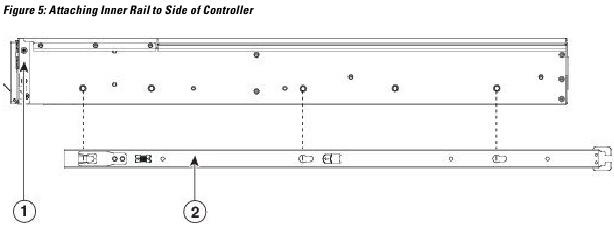
| 1 | Parte delantera del controlador | 2 | Clip de bloqueo en el riel interior |
- Alinee un riel interior con un lado del controlador de modo que las tres ranuras con llave del riel se alineen con las tres clavijas del lado del controlador.
- Coloque las ranuras con llave sobre las clavijas y, a continuación, deslice el riel hacia la parte delantera para bloquearlo en su lugar sobre las clavijas. La ranura delantera tiene un clip metálico que se bloquea sobre la clavija delantera.
- Instale el segundo riel interior en el lado opuesto del controlador.
- Abra la placa de seguridad delantera en ambos conjuntos de riel deslizante. El extremo delantero del conjunto de riel deslizante tiene una placa de seguridad con resorte que debe estar abierta antes de que pueda insertar las clavijas de montaje en los orificios del poste del bastidor. Consulte la Figura 6.
En la parte exterior del conjunto, pulse el botón de flecha verde hacia la parte trasera para abrir la placa de seguridad.

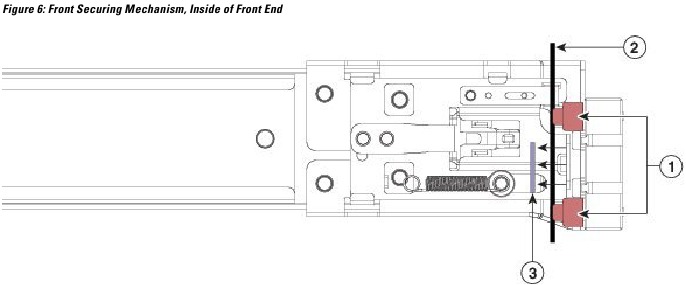
| 1 | Clavijas de montaje delanteras | 3 | Placa de seguridad que se muestra tirada hacia atrás a la posición abierta |
| 2 | Poste del bastidor |
- Instale los rieles deslizantes en el bastidor:
- Alinee un extremo delantero del conjunto de riel deslizante con los orificios del poste del bastidor delantero que desee utilizar. El extremo delantero del riel deslizante se enrolla alrededor de la parte exterior del poste del bastidor y las clavijas de montaje entran en los orificios del poste del bastidor desde la parte exterior-delantera (consulte Figura 6: Mecanismo de seguridad delantero, interior del extremo delantero).
![información]() Nota
Nota
El poste del bastidor debe estar entre las clavijas de montaje y la placa de seguridad abierta. - Empuje las clavijas de montaje en los orificios del poste del bastidor desde la parte exterior-delantera.
- Pulse el botón de liberación de la placa de seguridad, marcado como "PUSH" (PULSAR). La placa de seguridad con resorte se cierra para bloquear las clavijas en su lugar.
- Ajuste la longitud del riel deslizante y, a continuación, empuje las clavijas de montaje traseras en los orificios del poste del bastidor trasero correspondientes. El riel deslizante debe estar nivelado de la parte delantera a la trasera. Las clavijas de montaje traseras entran en los orificios del poste del bastidor trasero desde el interior del poste del bastidor.
- Fije el segundo conjunto de riel deslizante al lado opuesto del bastidor. Asegúrese de que los dos conjuntos de riel deslizante estén a la misma altura entre sí y estén nivelados de la parte delantera a la trasera.
- Tire de los rieles deslizantes interiores de cada conjunto hacia la parte delantera del bastidor hasta que lleguen a los topes internos y se bloqueen en su lugar.
- Alinee un extremo delantero del conjunto de riel deslizante con los orificios del poste del bastidor delantero que desee utilizar. El extremo delantero del riel deslizante se enrolla alrededor de la parte exterior del poste del bastidor y las clavijas de montaje entran en los orificios del poste del bastidor desde la parte exterior-delantera (consulte Figura 6: Mecanismo de seguridad delantero, interior del extremo delantero).
- Inserte el controlador en los rieles deslizantes:
Este controlador puede pesar hasta 44 libras (aproximadamente 20 kilogramos) cuando está completamente cargado con componentes. Recomendamos que utilice un mínimo de dos personas o un elevador mecánico al levantar el controlador. Intentar este procedimiento solo podría provocar lesiones personales o daños en el equipo.
- Alinee la parte trasera de los rieles interiores que están fijados a los lados del controlador con los extremos delanteros de los rieles deslizantes vacíos del bastidor.
- Empuje los rieles interiores en los rieles deslizantes del bastidor hasta que se detengan en los topes internos.
- Deslice el clip de liberación hacia la parte trasera en ambos rieles interiores (Figura 7: Clip de liberación del riel interior) y, a continuación, continúe empujando el controlador en el bastidor hasta que los pestillos de cierre delanteros encajen con los postes del bastidor.

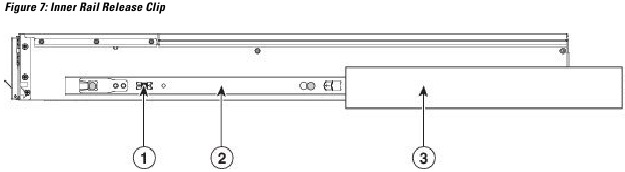
| 1 | Clip de liberación del riel interior | 3 | Riel exterior fijado al poste del bastidor |
| 2 | Riel interior fijado al controlador |
- (Opcional) Asegure el controlador en el bastidor de forma más permanente utilizando los dos tornillos que se proporcionan con los rieles deslizantes. Realice este paso si planea mover el bastidor con los controladores instalados.
Con el controlador completamente empujado en los rieles deslizantes, abra una palanca de pestillo de cierre con bisagras en la parte delantera del controlador e inserte el tornillo a través del orificio que está debajo de la palanca. El tornillo se enrosca en la parte estática del riel en el poste del bastidor y evita que se extraiga el controlador. Repita el procedimiento para el pestillo de cierre opuesto.
Instalación del brazo de gestión de cables
(Opcional)
Nota
El CMA es reversible de izquierda a derecha. Para invertir el CMA, consulte Inversión del brazo de gestión de cables antes de la instalación.
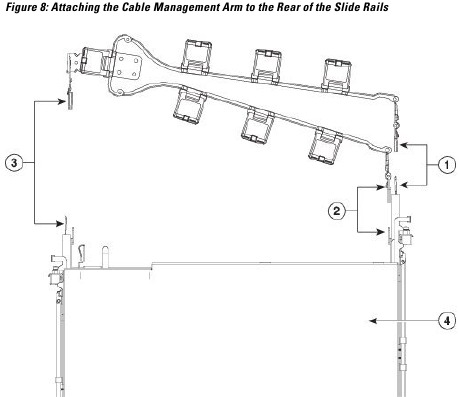
| 1 | Pestaña del CMA en el brazo más alejado del controlador y el extremo del riel deslizante exterior estacionario | 3 | Pestaña del CMA en el regulador de ajuste de anchura y el extremo del riel deslizante exterior estacionario |
| 2 | Pestaña del CMA en el brazo más cercano al controlador y el extremo del riel deslizante interior fijado al controlador | 4 | Parte trasera del controlador |
- Con el controlador empujado completamente en el bastidor, deslice la pestaña del CMA del brazo del CMA que está más alejado del controlador en el extremo del riel deslizante estacionario que está fijado al poste del bastidor (consulte Figura 8: Fijación del brazo de gestión de cables a la parte trasera de los rieles deslizantes). Deslice la pestaña sobre el extremo del riel hasta que haga clic y se bloquee.
- Deslice la pestaña del CMA que está más cerca del controlador sobre el extremo del riel interior que está fijado al controlador (consulte Figura 8: Fijación del brazo de gestión de cables a la parte trasera de los rieles deslizantes). Deslice la pestaña sobre el extremo del riel hasta que haga clic y se bloquee.
- Extraiga el regulador de ajuste de anchura que está en el extremo opuesto del conjunto del CMA hasta que coincida con el ancho de su bastidor (consulte Figura 8: Fijación del brazo de gestión de cables a la parte trasera de los rieles deslizantes).
- Deslice la pestaña del CMA que está en el extremo del regulador de ajuste de anchura en el extremo del riel deslizante estacionario que está fijado al poste del bastidor (consulte Figura 8: Fijación del brazo de gestión de cables a la parte trasera de los rieles deslizantes). Deslice la pestaña sobre el extremo del riel hasta que haga clic y se bloquee.
- Abra la solapa con bisagras en la parte superior de cada guía de cables de plástico y enrute los cables a través de las guías de cables como desee.
Inversión del brazo de gestión de cables
(Opcional)
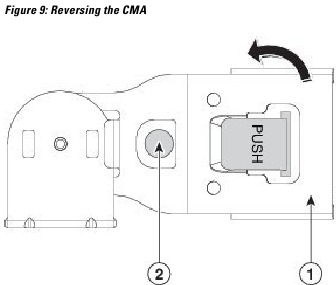
| 1 | Pestaña del CMA en el extremo del regulador de ajuste de anchura | 2 | Botón metálico para girar |
- Gire todo el conjunto del CMA 180 grados. Las guías de cables de plástico deben permanecer apuntando hacia arriba (consulte Figura 9: Inversión del CMA ).
- Gire las pestañas en el extremo de cada brazo del CMA de modo que apunten hacia la parte trasera del controlador (consulte Figura 9: Inversión del CMA ).
- Gire la pestaña que está en el extremo del regulador de ajuste de anchura. Presione y mantenga pulsado el botón metálico en la parte exterior de la pestaña y gire la pestaña 180 grados de modo que apunte hacia la parte trasera del controlador (consulte Figura 9: Inversión del CMA ).
Configuración inicial
Para obtener instrucciones sobre cómo realizar la configuración inicial del controlador, consulte la Cisco 8540 Wireless Controller Deployment Guide.
BIOS del sistema y firmware de Cisco IMC
Actualización del BIOS y del firmware de Cisco IMC
No es necesario actualizar el BIOS ni el firmware de Cisco IMC la primera vez que se activa la unidad.
Al actualizar el firmware del BIOS, también debe actualizar el firmware de Cisco IMC a la misma versión o el controlador no se iniciará. No apague el controlador hasta que el BIOS y el firmware de Cisco IMC coincidan o el controlador no se iniciará.
Cisco proporciona la utilidad de actualización de host de Cisco para ayudar a actualizar simultáneamente el BIOS, Cisco IMC y otro firmware a niveles compatibles.
Después de actualizar el firmware, no restablezca el sistema a los valores predeterminados de fábrica. Si lo hace, se eliminará la configuración inicial del BIOS y los órdenes de inicio.
El controlador utiliza firmware obtenido y certificado por Cisco. Cisco proporciona notas de la versión con cada imagen de firmware.
El único método admitido para actualizar el firmware es mediante la utilidad de actualización de host de Cisco.
Acceso al BIOS del sistema
Puede cambiar la configuración del BIOS de su controlador. En las pantallas del BIOS también se imprimen instrucciones detalladas.
- Acceda a la utilidad de configuración del BIOS presionando la tecla F2 cuando se le solicite durante el inicio.
Note (Nota) La versión y la compilación del BIOS actual se muestran en la página principal de la utilidad. - Utilice las teclas de flecha para seleccionar la página del menú del BIOS.
- Resalte el campo que se va a modificar mediante las teclas de flecha.
- Presione Enter para seleccionar el campo que desea cambiar y, a continuación, modifique el valor del campo.
- Presione la tecla de flecha derecha hasta que se muestre la pantalla del menú Exit (Salir).
- Siga las instrucciones de la pantalla del menú Exit (Salir) para guardar los cambios y salir de la utilidad de configuración (o presione F10). Puede salir sin guardar los cambios presionando Esc.
Especificaciones del producto
| Especificaciones físicas | |
| Tabla 5: Especificaciones físicas del controlador | |
| Descripción | Especificación |
| Altura | 3,4 pulg. (8,70 cm) |
| Anchura (incluidos los cierres de golpe) | 19,0 pulg. (48,26 cm) |
| Profundidad | 29,0 pulg. (73,70 cm) |
| Profundidad, incluidos los cierres de golpe y las asas de la fuente de alimentación | 31,5 pulg. (80,00 cm) |
| Peso máximo (totalmente cargado) | SFF de 8 unidades: 52,9 lb (24,0 kg) |
| Especificaciones de alimentación | |
| Fuente de alimentación de CA de 1200 W Tabla 6: Especificaciones de la fuente de alimentación de CA de 1200 W | |
| Descripción | Especificación |
| Rango de tensión de entrada de CA | De 90 a 264 VCA (autorango, de 180 a 264 VCA nominal) |
| Frecuencia de entrada de CA | Rango: de 47 a 63 Hz (monofásico, de 50 a 60 Hz nominal) |
| Corriente de entrada de línea de CA (estado estacionario) | Pico de 11 A a 100 VCA Pico de 7 A a 208 VCA |
| Potencia de salida máxima para cada fuente de alimentación | 1200 W |
| Tensión de salida de la fuente de alimentación | Alimentación principal: 12 V CC Alimentación en espera: 12 V CC |
| Fuente de alimentación de CC de 930 W Tabla 7: Especificaciones de la fuente de alimentación de CC de 930 W | |
| Descripción | Especificación |
| Clase | RSP1 |
| Entrada | |
| Rango de tensión de entrada de CC | Nominal de –48 a –60 V CC (autorango, de –40 a –72 V CC) |
| Corriente de entrada de línea de CC (estado estacionario) | Pico de 23 A a –48 V CC |
| Salida | |
| Salida de alimentación principal de 12 V | 930 W |
| Salida de alimentación en espera de 12 V | 30 W |
| Tensión de salida de la fuente de alimentación | Alimentación principal: 12 V CC Alimentación en espera: 12 V CC |
| Especificaciones ambientales Tabla 8: Especificaciones ambientales del controlador | |
| Descripción | Especificación |
| Temperatura, en funcionamiento | De 41° a 95°F (de 5° a 35°C) Reduzca la temperatura máxima en 1°C por cada 305 metros de altitud sobre el nivel del mar |
| Temperatura, sin funcionar (cuando el controlador está almacenado o se transporta) | –40° a 149°F (–40° a 65°C) |
| Humedad (HR), sin condensación | Del 10 al 90% |
| Altitud, en funcionamiento | De 0 a 10 000 pies |
| Altitud, sin funcionar (cuando el controlador está almacenado o se transporta) | De 0 a 40 000 pies |
| Nivel de potencia sonora Medida ponderada A según ISO7779 LwAd (Bels) Funcionamiento a 73°F (23°C) | 5.8 |
| Nivel de presión sonora Medida ponderada A según ISO7779 LpAm (dBA) Funcionamiento a 73°F (23°C) | 43 |
Especificaciones del cable de alimentación
Cables de alimentación y enchufes compatibles
Cada fuente de alimentación tiene un cable de alimentación independiente. Se dispone de cables de alimentación estándar o cables de alimentación de puente para la conexión al controlador. Los cables de alimentación de puente, para su uso en racks, están disponibles como una alternativa opcional a los cables de alimentación estándar.
Nota
Solo se admiten los cables de alimentación o los cables de alimentación de puente aprobados que se suministran con el controlador.
Tabla 9: Cables de alimentación compatibles con el controlador enumera los cables de alimentación para las fuentes de alimentación del controlador.
| Tabla 9: Cables de alimentación compatibles con el controlador | |||
| Descripción | Pies | Metros | Ilustración de referencia del cable de alimentación |
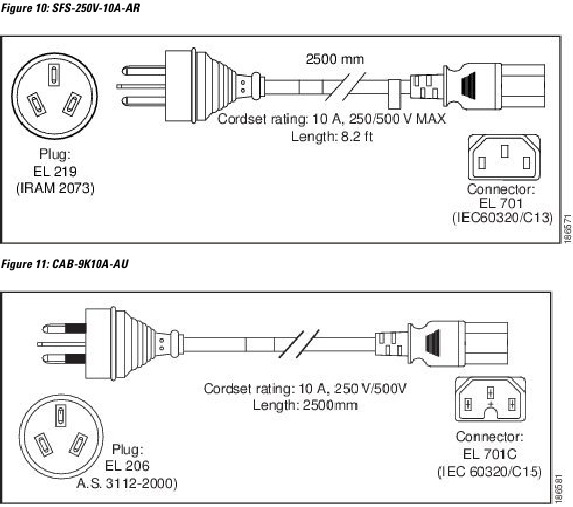
| SFS-250V-10A-AR Cable de alimentación, enchufe IRAM 2073 de 250 VCA 10 A, Argentina | 8.2 | 2.5 | Figura SFS-250V-10A-AR. |
| CAB-9K10A-AU Enchufe 3112 de 250 VCA 10 A, Australia | 8.2 | 2.5 | Figura CAB-9K10A-AU. |
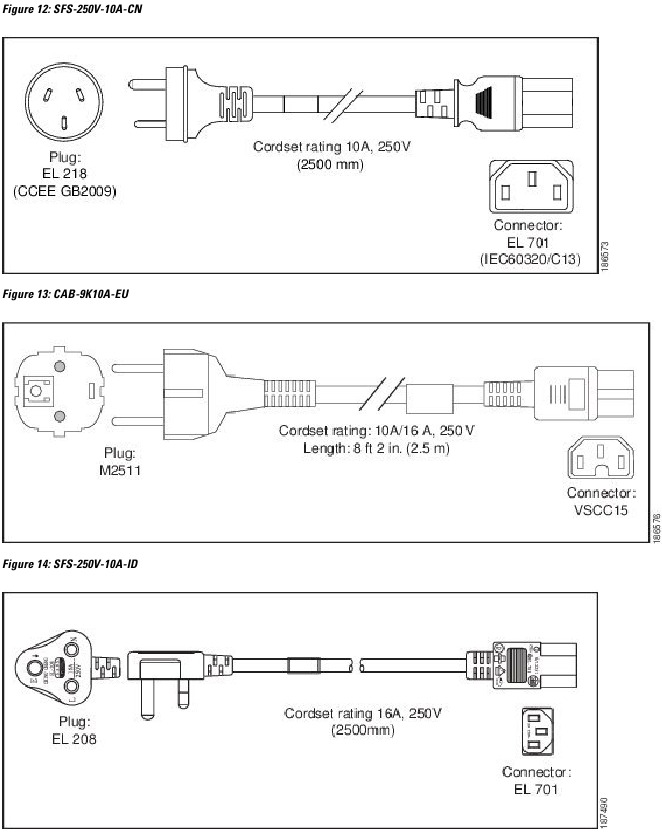
| SFS-250V-10A-CN Cable de alimentación, enchufe GB 2009 de 250 VCA 10 A China | 8.2 | 2.5 | Figura SFS-250V-10A-CN. |
| CAB-9K10A-EU Cable de alimentación, enchufe M 2511 de 250 VCA 10 A Europa | 8.2 | 2.5 | Figura CAB-9K10A-EU. |
| SFS-250V-10A-ID Cable de alimentación, enchufe EL-208 de 250 VCA 16A Sudáfrica, Emiratos Árabes Unidos, India | 8.2 | 2.5 | Figura SFS-250V-10A-ID. |
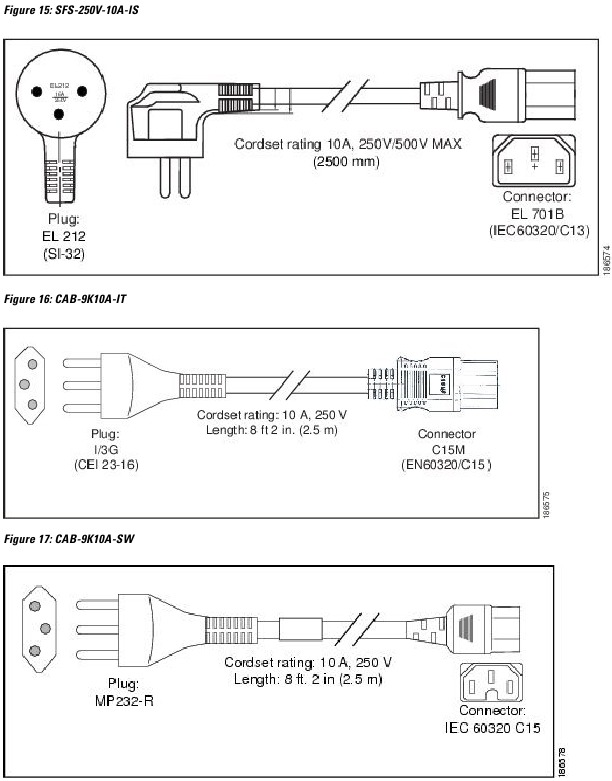
| SFS-250V-10A-IS Cable de alimentación, enchufe SI32 de 250 VCA 10 A Israel | 8.2 | 2.5 | Figura SFS-250V-10A-IS. |
| CAB-9K10A-IT Cable de alimentación, enchufe CEI 23-16 de 250 VCA 10 A Italia | 8.2 | 2.5 | Figura CAB-9K10A-IT. |
| CAB-9K10A-SW Cable de alimentación, enchufe MP232 de 250 VCA 10 A Suiza | 8.2 | 2.5 | Figura CAB-9K10A-SW. |
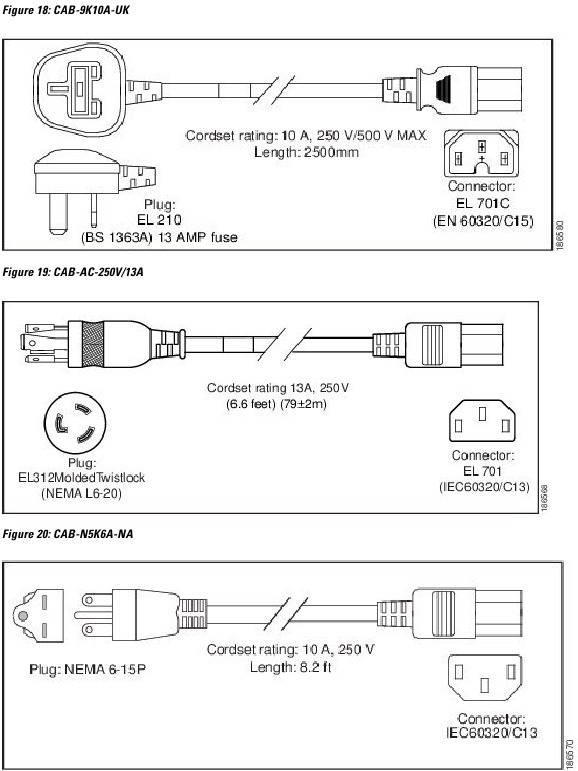
| CAB-9K10A-UK Cable de alimentación, enchufe BS1363 de 250 VCA 10 A (fusible de 13 A) Reino Unido | 8.2 | 2.5 | Figura CAB-9K10A-UK. |
| CAB-AC-250V/13A Cable de alimentación, enchufe IEC60320 de 250 VCA 13 A Norteamérica | 6.6 | 2.0 | Figura CAB-AC-250V/13A. |
| CAB-N5K6A-NA Cable de alimentación, enchufe NEMA 6-15 de 250 VCA 13 A, Norteamérica | 8.2 | 2.5 | Figura CAB-N5K6A-NA. |
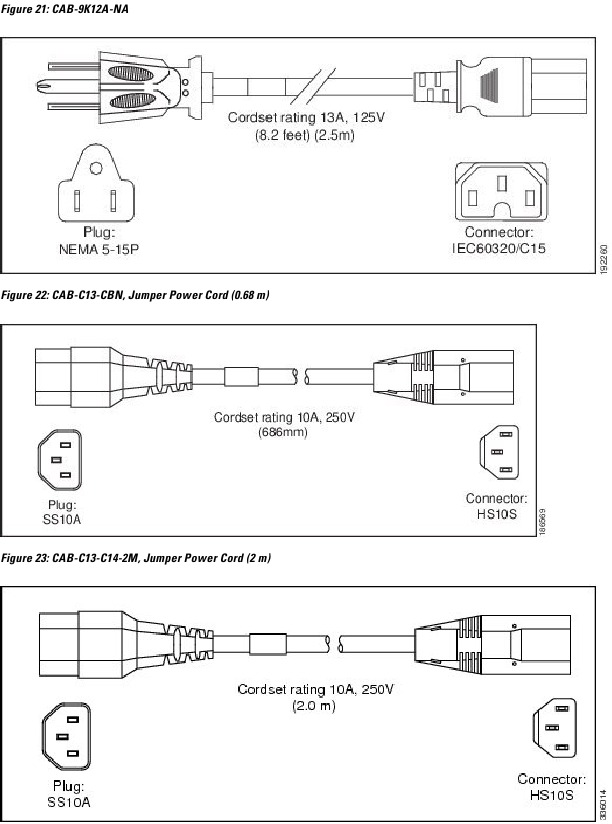
| CAB-9K12A-NA Cable de alimentación, enchufe NEMA 5-15 de 125 VCA, 13 A Norteamérica | 8.2 | 2.5 | Figura CAB-9K12A-NA. |
| CAB-C13-CBN Cable de alimentación de puente de armario, conectores C13-C14 de 250 VCA 10 A | 2.2 | 0.68 | Figura CAB-C13-CBN, cable de alimentación de puente (0,68 m). |
| CAB-C13-C14-2M Cable de alimentación de puente de armario, conectores C13-C14 de 250 VCA 10 A | 6.6 | 2.0 | Figura CAB-C13-C14-2M, cable de alimentación de puente (2 m). |
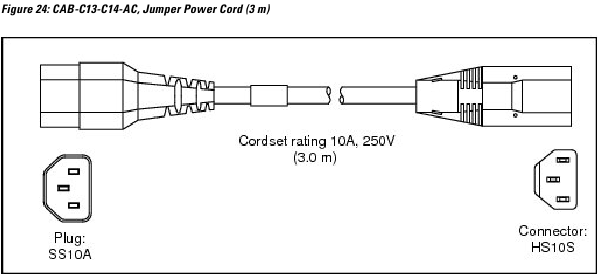
| CAB-C13-C14-AC Cable de alimentación de puente de armario, conectores C13-C14 de 250 VCA 10 A | 9.8 | 3.0 | Figura CAB-C13-C14-AC, cable de alimentación de puente (3 m). |
Ilustraciones del cable de alimentación de CA
Esta sección incluye las ilustraciones del cable de alimentación de CA. Consulte la Figura 10: SFS-250V-10A-AR a la Figura 24: CAB-C13-C14-AC, cable de alimentación de puente (3 m)
INSTRUCCIONES IMPORTANTES DE SEGURIDAD
Este símbolo de advertencia significa peligro. Se encuentra en una situación que podría causarle lesiones corporales. Antes de trabajar con cualquier equipo, tenga en cuenta los peligros que implica el circuito eléctrico y familiarícese con las prácticas estándar para evitar accidentes. Utilice el número de declaración que se proporciona al final de cada advertencia para localizar su traducción en las advertencias de seguridad traducidas que acompañan a este dispositivo.
Declaración 1071
CONSERVE ESTAS INSTRUCCIONES
Oficinas centrales para las Américas
Cisco Systems, Inc.
170 West Tasman Drive
San Jose, CA 95134-1706
EE. UU.
http://www.cisco.com
Tel.: 408 526-4000
800 553-NETS (6387)
Fax: 408 527-0883
Referencias
Software del controlador de LAN inalámbrica de Cisco - Cisco
Controladores inalámbricos de la serie Cisco 8500 - Cisco
Guía de instalación y servicio del servidor Cisco UCS C240 M4 - Mantenimiento del servidor [Servidores rack Cisco UCS serie C] - Cisco
Infraestructura de IA, redes seguras y soluciones de software - Cisco

Descargar el manual
Aquí puede descargar la versión PDF completa del manual. Puede contener instrucciones de seguridad adicionales, información de garantía, reglas de la FCC, etc.
Descargar Manual de Cisco 8540

