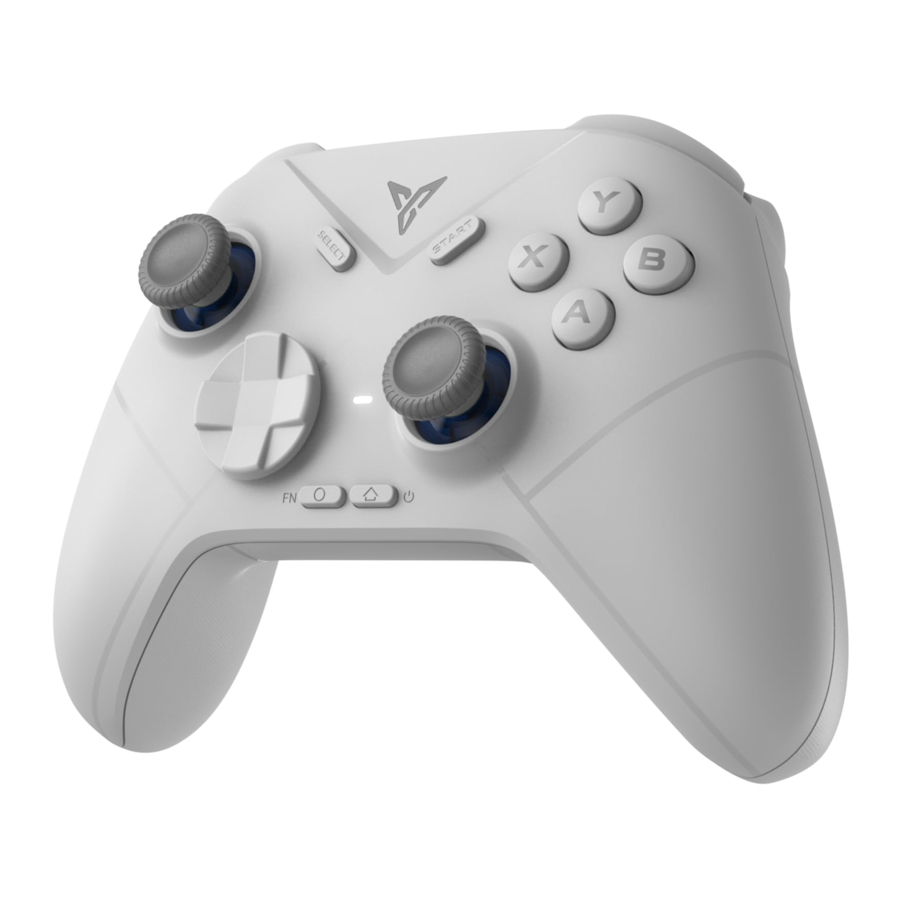
Manual de Flydigi Direwolf
- 1 Conexión: uso en el ordenador
- 2 Conexión: uso en Switch
- 3 Conexión: uso en dispositivos Android
- 4 Conexión: uso en dispositivos iOS
- 5 Especificaciones
- 6 Aspecto
- 7 Flydigi space station, configure su propia personalización
- 8 Preguntas y respuestas
- 9 Referencias
- 10 Descargar el manual
- 11 En otros idiomas
Conexión: uso en el ordenador
Conexión inalámbrica con dongle

- Enchufe el dongle en el puerto USB del ordenador

- Coloque el interruptor trasero del mando en
![]()

- Haga clic en el
![]() , el mando se conectará automáticamente. En este momento, la luz siempre está blanca
, el mando se conectará automáticamente. En este momento, la luz siempre está blanca

- Si la luz es azul, pulse y mantenga pulsada la tecla
![]() + X al mismo tiempo hasta que la luz se ponga blanca, pulse y mantenga pulsada
+ X al mismo tiempo hasta que la luz se ponga blanca, pulse y mantenga pulsada ![]() hasta que la luz parpadee, desenchufe el dongle y vuelva a insertarlo para completar el emparejamiento
hasta que la luz parpadee, desenchufe el dongle y vuelva a insertarlo para completar el emparejamiento


 , el mando se
 + X al mismo tiempo

Conexión por cable

Coloque el interruptor trasero del mando en  , conecte el PC y el mando a través del cable USB, la luz permanecerá blanca Conexión correcta
Conexión: uso en Switch
- Haga clic en el icono del mando en la Switch Entrar en [Cambiar agarre/orden]

- Coloque el interruptor trasero del mando en
![]()

- Mantenga pulsado el botón
![]() durante 3 segundos hasta que la luz azul parpadee, el mando se emparejará automáticamente y la luz permanecerá azul
durante 3 segundos hasta que la luz azul parpadee, el mando se emparejará automáticamente y la luz permanecerá azul

- Para el uso diario, coloque el interruptor trasero en
![]() , haga clic en
, haga clic en ![]() , el mando se conectará automáticamente
, el mando se conectará automáticamente
![]()


Switch

Conexión: uso en dispositivos Android
- Coloque el interruptor trasero en
![]()

- Mantenga pulsado el botón
![]() durante 3 segundos hasta que la luz azul parpadee, el mando entrará en el modo de emparejamiento
durante 3 segundos hasta que la luz azul parpadee, el mando entrará en el modo de emparejamiento

- Active el Bluetooth del dispositivo y conéctese a Flydigi Direwolf. La luz permanecerá azul

- Para el uso diario, coloque el interruptor trasero en
![]() haga clic en
haga clic en ![]() , el mando se conectará automáticamente
, el mando se conectará automáticamente


Conexión: uso en dispositivos iOS
Coloque el interruptor trasero en  , active el Bluetooth del dispositivo y conéctese a Xbox Wireless Controller. La luz permanecerá azul
Especificaciones
| Modo | Plataforma | luz | Método de conexión | Requisitos del sistema |
 | PC | Blanco | Dongle USB | Win 7 y superior |
 | PC/Android | Azul | Cable/Bluetooth | Cable: Win 7 y superior Bluetooth: Android 10 y superior |
 | Switch | Azul | Bluetooth | Switch |
 | iOS | Azul | Bluetooth | iOS 14 y superior |
Radiofrecuencia: inalámbrica, Bluetooth 5.0
Distancia de uso: menos de 10 metros
Información de la batería: batería recargable de iones de litio, capacidad de la batería de 450 mAh, tiempo de carga de 3 horas,
Tensión de carga: 5 V,
Corriente de carga: 350 mA
Corriente de funcionamiento: la corriente es inferior a 40 mA durante el uso y la corriente es inferior a 20 µA durante el modo de espera
Peso del producto: 175 g
Rango de temperatura: 5 ℃~ 45 ℃ uso y almacenamiento
Aspecto

Otros accesorios (multimodo)
Cable USB-C/Dongle inalámbrico USB
 Engranaje del modo de mando solo para multimodo
Flydigi space station, configure su propia personalización
Visite el sitio web oficial de Flydigi www.flydigi.com descargue "Flydigi Space Station", puede personalizar botones, macros, somatosensorial, Trigger y otras funciones.
Flydigi space station
| Asignación de botones Definición de macros | Asignación somatosensorial Ajuste del gatillo |
Preguntas y respuestas
P: ¿El mando no se puede emparejar con el Dongle o el dispositivo Bluetooth?
R: Asegúrese de que la posición del interruptor trasero del mando sea correcta, pulse prolongadamente el botón durante 3 segundos, la luz parpadea y el mando entra en el modo de emparejamiento, desenchufe el Dongle y vuelva a insertarlo, cancele el dispositivo emparejado en la página de configuración de Bluetooth y vuelva a conectarlo.
P: ¿Cómo actualizar el firmware del mando?
R: Instale Flydigi Space Station en su ordenador, o instale la aplicación Flydigi Game Center en su teléfono móvil, de acuerdo con la "Guía de software para la actualización del firmware".
Referencias

Descargar el manual
Aquí puede descargar la versión PDF completa del manual. Puede contener instrucciones de seguridad adicionales, información de garantía, reglas de la FCC, etc.
Descargar Manual de Flydigi Direwolf

