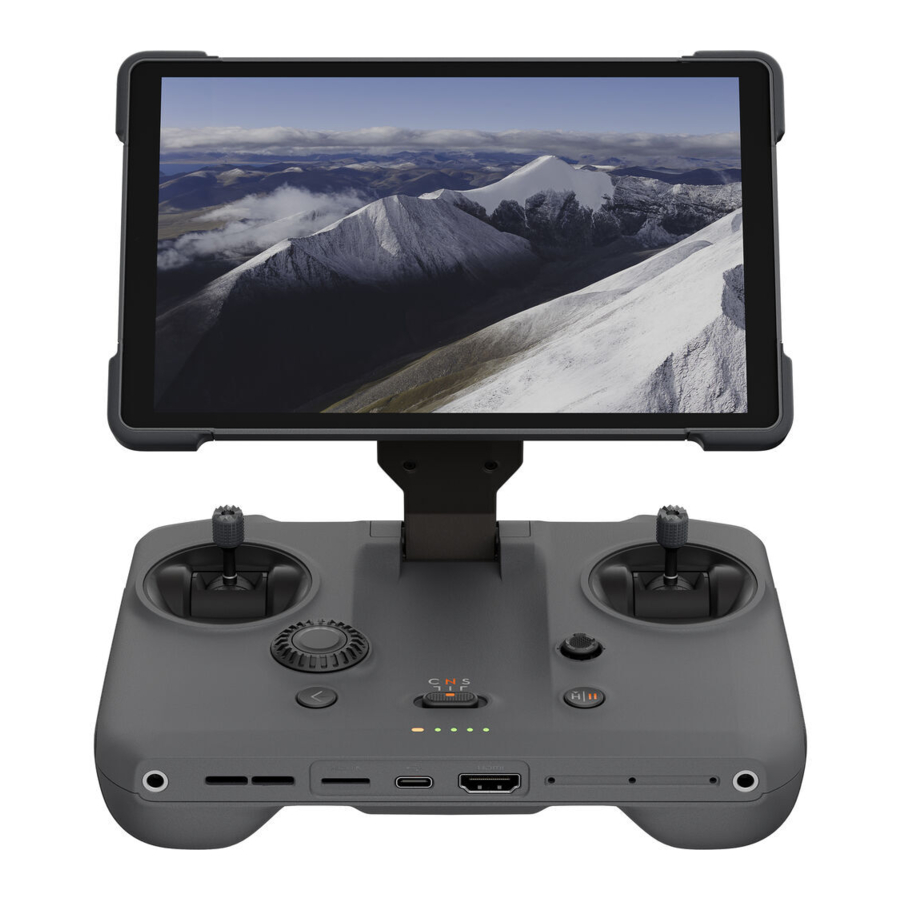
Manual de dji RC PRO 2
- 1 Uso de este manual
- 2 Preparación del control remoto
- 3 Descripción general
- 4 Uso del control remoto
- 5 Especificaciones
- 6 Compatibilidad
- 7 Actualización del firmware
- 8 Información posventa
- 9 Referencias
- 10 Descargar el manual
- 11 En otros idiomas
Uso de este manual
Leyenda

Importante
 Sugerencias y consejos
Leer antes de usar
DJI™ le proporciona vídeos tutoriales y los siguientes documentos:
- Directrices de seguridad
- Guía de inicio rápido
- Manual del usuario
Se recomienda ver todos los vídeos tutoriales y leer las Directrices de seguridad antes de usarlo por primera vez. Asegúrese de revisar la Guía de inicio rápido antes de usarla por primera vez y consulte este Manual del usuario para obtener más información.
Vídeos tutoriales
Vaya a la siguiente dirección o escanee el código QR para ver los vídeos tutoriales, que muestran cómo usar el producto de forma segura:

https://www.dji.com/rc-pro-2/video
Preparación del control remoto
Encendido/apagado
Despliegue las antenas hacia abajo.

Extienda el brazo para encenderlo.

Pulse el botón de encendido una vez para comprobar el nivel de batería actual.
Pulse y, a continuación, mantenga pulsado para encender o apagar el control remoto.

Activación del control remoto
El control remoto debe activarse antes de usarlo por primera vez. Asegúrese de que el control remoto pueda conectarse a Internet durante la activación. Siga los pasos a continuación para activar el control remoto.

Vinculación del control remoto
El control remoto ya está vinculado a la aeronave cuando se compran juntos como un combo. De lo contrario, siga los pasos a continuación para vincular el control remoto y la aeronave después de la activación.
- Encienda la aeronave y el control remoto.
- Inicie DJI Fly.
- En la vista de la cámara, pulse
![]() > Control > Connect to Aircraft (Conectar a la aeronave). Durante la vinculación, el LED de estado del control remoto parpadea en azul y el control remoto emite un pitido.
> Control > Connect to Aircraft (Conectar a la aeronave). Durante la vinculación, el LED de estado del control remoto parpadea en azul y el control remoto emite un pitido. - Mantenga pulsado el botón de encendido de la aeronave durante más de cuatro segundos. La aeronave emite un pitido y los LED de nivel de batería parpadean en secuencia para indicar que está lista para vincularse. El control remoto emitirá dos pitidos y su LED de estado se volverá de color verde fijo para indicar que la vinculación se ha realizado correctamente.
 > Control > Connect to Aircraft (Conectar a la aeronave). Durante la vinculación, el LED de estado del control remoto parpadea en azul y el control remoto emite un pitido.
- Asegúrese de que el control remoto esté a menos de 0,5 m de la aeronave durante la vinculación.
- El control remoto se desvinculará automáticamente de una aeronave si se vincula un nuevo control remoto a la misma aeronave.
Carga de la batería
Conecte el cargador al puerto USB-C del control remoto.


- Cargue completamente el control remoto antes de cada vuelo. El control remoto emite una alerta cuando el nivel de batería es bajo.
- Cargue completamente la batería al menos una vez cada tres meses para mantener la salud de la batería.
Descripción general

- Pantalla táctil
- Joysticks
- Dial
- Botón Atrás
- Interruptor de modo de vuelo
- Altavoz
- Ranura para tarjeta microSD
- Puerto USB-C
- Puerto HDMI
- Micrófono
- LED de estado
- LED de nivel de batería
- Botón de pausa de vuelo/regreso al punto de origen (RTH)
- Botón 5D
- Antenas
- Dial del estabilizador
- Botón de grabación
- Botón de encendido
- Botón de enfoque/obturador
- Dial de ajustes de la cámara
![]()
- Botón C2 personalizable
- Botón C1 personalizable

Uso del control remoto
Funcionamiento del control remoto
DJI Simulator
Antes de su primer vuelo, practique el vuelo utilizando el DJI Simulator para la seguridad del vuelo. Para acceder a DJI Simulator, haga clic en  en la página de inicio de DJI Fly.
Control de la aeronave
Las palancas de control del control remoto se pueden utilizar para controlar los movimientos de la aeronave. Las palancas de control se pueden utilizar en el modo 1, el modo 2 o el modo 3, como se muestra a continuación.


El modo de control predeterminado del control remoto es el Modo 2. En este manual, el Modo 2 se utiliza como ejemplo para ilustrar cómo utilizar las palancas de control. Cuanto más se aleja la palanca del centro, más rápido se mueve la aeronave.
Control del estabilizador y la cámara

- Dial del estabilizador: Controle la inclinación del estabilizador.
- Botón de grabación: Pulse una vez para iniciar o detener la grabación.
- Dial de control de la cámara: Se utiliza para ajustar el zoom de forma predeterminada. La función de dial se puede configurar para ajustar la longitud focal, EV, la velocidad de obturación y ISO.
- Botón de enfoque/obturador: Pulse hasta la mitad para enfocar automáticamente y pulse hasta el final para tomar una foto.
- Si la aeronave admite tanto el disparo horizontal como el vertical, gire la pantalla para un cambio rápido.
- Si la aeronave es compatible con la función de estabilizador infinito, el dial de control de la cámara se puede configurar para controlar el giro del estabilizador.
Interruptor del modo de vuelo
Mueva el interruptor para seleccionar el modo de vuelo deseado.

| Posición | Modo de vuelo |
| C | Cine Mode |
| N | Normal Mode |
| S | Sport Mode |
Botón de pausa de vuelo/RTH
Pulse una vez para hacer que la aeronave frene y se mantenga en el lugar.
Mantenga pulsado el botón hasta que el control remoto emita un pitido e inicie el RTH. La aeronave volverá al último punto de inicio registrado. Pulse el botón de nuevo para cancelar el RTH y recuperar el control de la aeronave.

Botones personalizables
Para ver y configurar la función del botón, vaya a la vista de la cámara en DJI Fly y toque  > Control > Button Customization.

Dial
Cuando la cámara está configurada en el modo AUTO, gire el dial para ajustar el valor EV.
Cuando la cámara está configurada en el modo PRO, pulse el dial para cambiar la configuración de la cámara y gírelo para ajustar los parámetros.
En el álbum, gire el dial para mover el cuadro de selección. Pulse el dial para obtener una vista previa de las imágenes o los vídeos. Mantenga pulsado el dial para seleccionar varios elementos.

Modo de suspensión
Pliegue el brazo o pulse el botón de encendido para apagar la pantalla. El control remoto entrará en el modo de suspensión después de que la pantalla esté apagada durante un cierto período. En el modo de suspensión, el control remoto se desconectará de la aeronave. Para activar el control remoto y restaurar la conexión, extienda el brazo o pulse el botón de encendido. Si no se activa en un cierto período, el control remoto se apagará automáticamente.
Vaya a Ajustes > Pantalla para ajustar la configuración de tiempo de espera.
Funcionamiento de la pantalla táctil
Tenga en cuenta que la pantalla táctil no es resistente al agua. Opere con precaución.
Gestos de la pantalla
Atrás: Deslice desde la izquierda o la derecha hacia el centro de la pantalla para volver a la pantalla anterior.

Abrir la barra de estado: Deslice hacia abajo desde la parte superior de la pantalla para abrir la barra de estado cuando esté en DJI Fly. La barra de estado muestra la hora, la señal Wi-Fi, el nivel de batería del control remoto, etc.

Volver a DJI Fly: Deslice hacia arriba desde la parte inferior de la pantalla para volver a DJI Fly.

Cambiar entre aplicaciones abiertas: Deslice hacia arriba desde la parte inferior de la pantalla y mantenga pulsado para acceder a las aplicaciones abiertas recientemente cuando no esté en la pantalla de inicio.

Botones de combinación
Algunas funciones de uso frecuente se pueden activar mediante el uso de botones de combinación. Para utilizar los botones de combinación, mantenga pulsado el botón Atrás y accione el otro botón de la combinación.
| Funcionamiento de la combinación | Función |
| Botón Atrás + Dial izquierdo | Ajustar el brillo |
| Botón Atrás + Dial derecho | Ajustar el volumen |
| Botón Atrás + Botón de grabación | Grabar pantalla |
| Botón Atrás + Botón del obturador | Captura de pantalla |
| Botón Atrás + Botón 5D | Alternar hacia arriba: Inicio; Alternar hacia abajo: Ajustes de acceso directo; Alternar hacia la izquierda: Aplicaciones abiertas recientemente |
LED del control remoto

- LED de estado
- LED de nivel de batería
LED de estado

LED de nivel de batería
| Patrón de parpadeo | Nivel de batería |
 | 76-100 % |
 | 51-75 % |
 | 26-50 % |
 | 0-25 % |
Alerta del control remoto
El control remoto emite un pitido para indicar un error o una advertencia. Preste atención cuando aparezcan avisos en la pantalla táctil o en DJI Fly.
Deslice hacia abajo desde la parte superior de la pantalla y seleccione Silenciar para desactivar todas las alertas, o deslice la barra de volumen a 0 para desactivar algunas alertas.
El control remoto emite una alerta durante el RTH, que no se puede cancelar. El control remoto emite una alerta cuando el nivel de batería del control remoto es bajo. Una alerta de nivel de batería bajo se puede cancelar pulsando el botón de encendido. Cuando el nivel de batería es críticamente bajo, la alerta no se puede cancelar.
Grabación de audio a través de la aplicación
En la vista de la cámara de la aplicación, toque > Camera para habilitar la grabación de la aplicación. El audio se grabará utilizando el micrófono integrado o mediante un micrófono de la serie DJI Mic conectado mientras la aeronave está grabando un vídeo. El icono del micrófono se mostrará en la vista en directo.
NO apague la pantalla ni cambie a otras aplicaciones durante la grabación.
- La grabación de audio solo se puede habilitar o deshabilitar antes de la grabación.
- Al ver o descargar los vídeos en la vista Álbum en DJI Fly, el audio grabado con la función de grabación de audio se fusionará automáticamente en el archivo de vídeo.
Zona de transmisión óptima
La señal entre la aeronave y el control remoto es más fiable cuando las antenas se colocan en relación con la aeronave como se ilustra a continuación. Si la señal es débil, ajuste la orientación del control remoto o vuele la aeronave más cerca del control remoto.

- NO utilice otros dispositivos inalámbricos que funcionen a la misma frecuencia que el control remoto. De lo contrario, el control remoto experimentará interferencias.
- Se mostrará un aviso en DJI Fly si la señal de transmisión es débil durante el vuelo. Ajuste la orientación del control remoto de acuerdo con la pantalla del indicador de actitud para asegurarse de que la aeronave se encuentra en el rango de transmisión óptimo.
Ajustes de HDMI
La pantalla táctil se puede compartir en una pantalla después de conectar el puerto HDMI del control remoto.
La resolución se puede configurar entrando en  > Display > HDMI.
Especificaciones
Visite el siguiente sitio web para ver las especificaciones.
https://www.dji.com/rc-pro-2/specs
Compatibilidad
Visite el siguiente sitio web para obtener información sobre los productos compatibles.
https://www.dji.com/rc-pro-2/faq
Actualización del firmware
Utilice DJI Fly o DJI Assistant 2 (Consumer Drones Series) para actualizar el firmware de la aeronave y del control remoto.
Uso de DJI Fly
Cuando la aeronave esté conectada al control remoto, ejecute DJI Fly y se le notificará si hay una nueva actualización de firmware disponible. Siga las instrucciones que aparecen en la pantalla para realizar la actualización.
Note que no puede actualizar el firmware si el control remoto no está vinculado a la aeronave. Se requiere una conexión a Internet.
Uso de DJI Assistant 2 (Consumer Drones Series)
Utilice DJI Assistant 2 (Consumer Drones Series) para actualizar la aeronave y el control remoto por separado.
- Encienda el dispositivo. Conecte el dispositivo a una computadora con un cable USB-C.
- Inicie DJI Assistant 2 (Consumer Drones Series) e inicie sesión con su cuenta de DJI.
- Seleccione el dispositivo y haga clic en Firmware Update (Actualización del firmware) en el lado izquierdo de la pantalla.
- Seleccione la versión de firmware.
- Espere a que se descargue el firmware. La actualización del firmware comenzará automáticamente. Espere a que se complete la actualización del firmware.
- El firmware de la batería está incluido en el firmware de la aeronave. Asegúrese de actualizar todas las baterías.
- Asegúrese de seguir todos los pasos para actualizar el firmware; de lo contrario, la actualización podría fallar.
- Asegúrese de que la computadora esté conectada a Internet durante la actualización.
- NO desenchufe el cable USB-C durante una actualización.
- La actualización del firmware tardará aproximadamente 10 minutos. Durante el proceso de actualización, es normal que el estabilizador se afloje, que los indicadores de estado de la aeronave parpadeen y que la aeronave se reinicie. Espere pacientemente a que se complete la actualización.
Visite el siguiente enlace y consulte las Notas de la versión para obtener información sobre la actualización del firmware:
https://www.dji.com/rc-pro-2/downloads
Información posventa
Visite https://www.dji.com/support para obtener más información sobre las políticas de servicio posventa, los servicios de reparación y el soporte técnico.

Contact DJI SUPPORT
Referencias
![www.dji.com]() DJI RC Pro 2 - Tutorials - DJI
DJI RC Pro 2 - Tutorials - DJI![www.dji.com]() DJI RC Pro 2 - Specs - DJI
DJI RC Pro 2 - Specs - DJI![www.dji.com]() DJI RC Pro 2 - FAQ - DJI
DJI RC Pro 2 - FAQ - DJI![www.dji.com]() DJI RC Pro 2 - Downloads - DJI
DJI RC Pro 2 - Downloads - DJI![www.dji.com]() DJI Support for Products Repairs Services and Technical Help
DJI Support for Products Repairs Services and Technical Help

Descargar el manual
Aquí puede descargar la versión PDF completa del manual. Puede contener instrucciones de seguridad adicionales, información de garantía, reglas de la FCC, etc.
Descargar Manual de dji RC PRO 2


