Manual de Bigme HiBreak
- 1 Especificaciones del producto
- 2 Botones físicos
- 3 Funcionamiento de la interfaz principal
- 4 Centro de control
- 5 Centro de tinta electrónica
- 6 Aplicación de pantalla dividida
- 7 Bola flotante
- 8 Bigme GPT
- 9 Bigme V2T (Voz a texto)
- 10 Galería
- 11 Estantería
- 12 Protector de pantalla
- 13 Descargar el manual
- 14 En otros idiomas
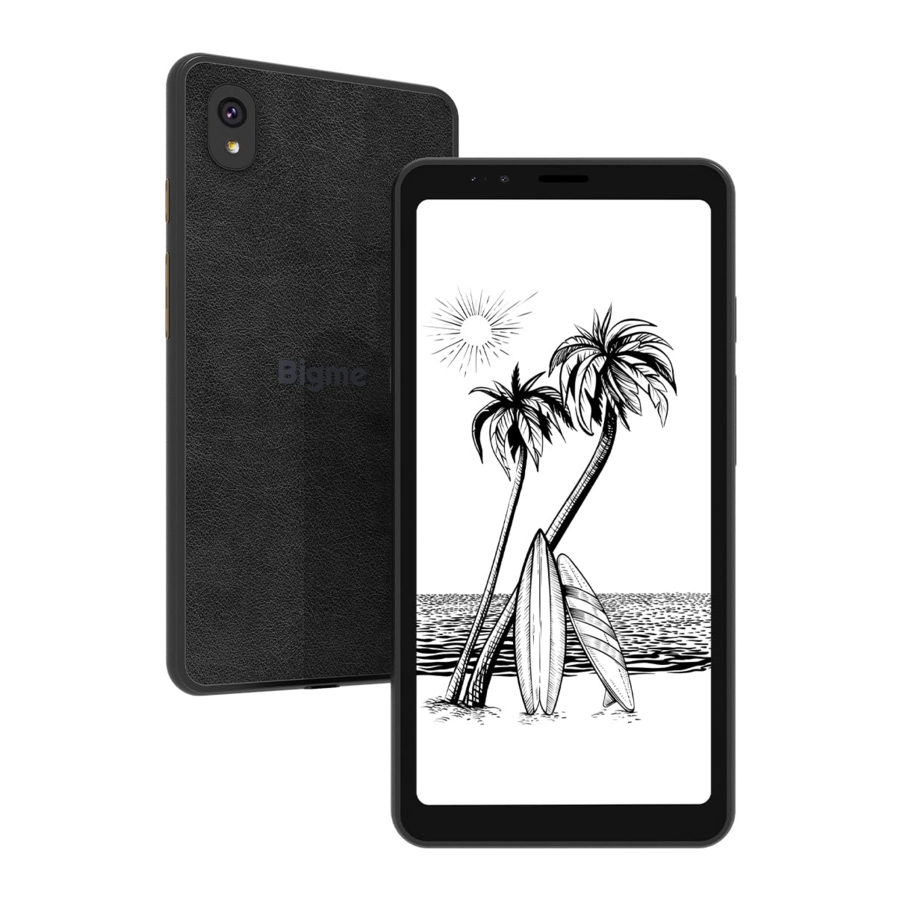
Especificaciones del producto
| Modelo del producto | Bigme HiBreak |
| Pantalla | Pantalla E-ink a color |
| Tamaño de la pantalla | 5,84 pulgadas |
| Dimensiones del dispositivo | 76,8 x 154 x 8,6 mm |
| Resolución | 720 x 1440pX |
| PPP de la pantalla | B/N: 276, Color: 92 PPP |
| Luz frontal | Luz frontal ajustable de 36 niveles |
| Micrófono | Doble matriz de micrófonos |
| Altavoz | Compatible |
| Red | WIFI 2.4G/5G + Netcom 4G completo |
| Comunicación móvil | Compatible |
| Conectividad Bluetooth | Bluetooth 5.0 |
| Capacidad de almacenamiento | 6 GB de RAM + 128 GB de ROM (ampliable hasta 1 TB) |
| Cámara | Cámaras duales (frontal y trasera) |
| Ubicación GPS | Compatible |
| Giroscopio | Compatible |
| Sistema operativo | Sistema abierto Android 11 |
| Puerto de carga | Type-C |
| Capacidad de la batería | 3300 mAh |
| Peso del producto | ≈170 g |
Botones físicos

En la sección "Tecla personalizada" de la "Configuración", puede personalizar las funciones de la tecla:
- Un toque: Ninguno, Volver al inicio, Atrás, Captura de pantalla, Cambio de multitarea, Borrar caché, Actualización completa, Centro de tinta electrónica, Página anterior, Página siguiente;
- Pulsación larga: Ninguno, Volver al inicio, Atrás, Captura de pantalla, Cambio de multitarea, Borrar caché, Actualización completa, Centro de tinta electrónica, Página anterior, Página siguiente.
Funcionamiento de la interfaz principal
Control por gestos
- Desliza el dedo hacia adentro desde los bordes de la pantalla para volver a la página anterior.

- Desliza el dedo hacia arriba desde el centro del borde inferior de la pantalla para volver al centro de aplicaciones.

- Desliza el dedo hacia arriba desde el lado izquierdo del borde inferior de la pantalla para ver las aplicaciones que se ejecutan en segundo plano.

- Desliza el dedo hacia arriba desde el lado derecho del borde inferior de la pantalla para realizar una actualización a pantalla completa.


En la sección "Configuración de gestos" de la "Configuración", puede personalizar las funciones de los gestos:
- Deslizar hacia arriba desde la parte inferior hacia la izquierda: Ninguno, Volver a la pantalla de inicio, Atrás, Captura de pantalla, Conmutador multitarea, Borrar caché, Actualización completa, Centro de tinta electrónica, Página anterior, Página siguiente.
- Deslizar hacia arriba desde la parte inferior hacia el centro: Ninguno, Volver a la pantalla de inicio, Atrás, Captura de pantalla, Conmutador multitarea, Borrar caché, Actualización completa, Centro de tinta electrónica, Página anterior, Página siguiente.
- Deslizar hacia arriba desde la parte inferior hacia la derecha: Ninguno, Volver a la pantalla de inicio, Atrás, Captura de pantalla, Conmutador multitarea, Borrar caché, Actualización completa, Centro de tinta electrónica, Página anterior, Página siguiente.
Administración de aplicaciones de escritorio
- Al mantener pulsado el icono de una aplicación en el escritorio, puede arrastrar y ajustar la posición de la aplicación, editar la pantalla de inicio y administrar la configuración de la aplicación y desinstalar aplicaciones.
- Después de mantener pulsado el icono de una aplicación en el escritorio, seleccione "Editar pantalla" en el menú para entrar en la página de edición de la pantalla de inicio. A continuación, toque el marcador de esquina "-" en la esquina superior izquierda de la aplicación para desinstalar cada aplicación individualmente.
Centro de control
Al deslizar hacia abajo desde la esquina superior derecha de la pantalla, se puede ampliar el Centro de control para acceder rápidamente a accesos directos como activar/desactivar el WiFi, los datos móviles, el Bluetooth y mucho más.


Centro de tinta electrónica
A través del menú desplegable en la esquina superior derecha de la pantalla, seleccione "Eink Center" (Centro de tinta electrónica). Aquí, tenemos varios modos preestablecidos para que elija, incluyendo "Default" (Predeterminado), "Magazine" (Revista), "Comic" (Cómic) y "Video" (Vídeo). Si desea personalizar los ajustes de acuerdo con sus hábitos de uso, también puede seleccionar el modo "Custom" (Personalizado).

A través del menú desplegable en la esquina superior derecha de la pantalla, seleccione "Eink Center" (Centro de tinta electrónica) - "App optimization" (Optimización de la aplicación). Puede ajustar libremente el tamaño de la fuente, activar o desactivar la función de mejora de texto y ajustar el color del icono y el color de fondo.

Aplicación de pantalla dividida
Seleccione "Split Screen" (Pantalla dividida) a través del menú desplegable en la esquina superior derecha de la pantalla. Puede ajustar las diferentes relaciones de pantalla dividida, como 1:1, 2:1 o 1:2, deslizando la línea divisoria en el centro de la pantalla.

Bola flotante
A través de la aplicación Bola flotante en la pantalla de inicio, puede personalizar los ajustes, incluyendo activar o desactivar la Bola flotante, ajustar su tamaño y personalizar las funciones de los botones.

Bigme GPT
- Función de chat inteligente: Puede hacer preguntas que cubran varios aspectos, como el conocimiento de la enciclopedia, la información del campo profesional y las noticias de actualidad.
- Creación de IA: Simplemente introduzca un tema creativo y puede generar automáticamente un esquema creativo y el texto principal para usted.
- Pintura de IA: Solo necesita proporcionar múltiples indicaciones y frases clave específicas para describir la imagen, y puede generar automáticamente la imagen correspondiente para usted.
Bigme V2T (Voz a texto)
- Nuevo: Haga clic en el botón "+" en la parte inferior de la página de inicio, y puede crear notas de texto y notas de voz. También puede importar archivos de audio MP3 con un tamaño que no exceda 1 GB y una duración que no exceda 5 horas para la transcripción.
- Transcripción de voz a texto en tiempo real: Esta función admite el reconocimiento de múltiples idiomas nacionales como mandarín, dialecto de Tianjin, dialecto de Hebei, dialecto del noreste, dialecto de Gansu, dialecto de Shandong, dialecto de Taiyuan, etc., así como múltiples idiomas internacionales como inglés, español, francés, japonés, coreano, ruso, etc. Durante la transcripción en tiempo real, simplemente haga clic en el botón "Language" (Idioma) en la esquina superior derecha para cambiar de idioma fácilmente.
Galería
- Puede seleccionar una o varias imágenes para exportarlas como un documento PDF y guardarlas en la ruta de [Almacenamiento interno/Documentos/].
- Al abrir una sola imagen para navegar, puede usar la función [OCR] en la parte inferior para extraer texto de la imagen, y puede copiar o exportar el texto como un documento TXT, que se guardará en la ruta de [Almacenamiento interno/Imágenes/OCR/].
- Puede seleccionar una imagen como protector de pantalla.
Estantería
Admite múltiples formatos de libro e importa libros.
- Admite múltiples formatos de libro convencionales, incluyendo PDF, TXT, EPUB, EPUB3, HTML, HTM, AZW, AZW3, FB2, DOC, DOCX, RTF, MOBI, OEB y ZIP, entre otros.
- Al copiar libros al directorio Libros, la estantería local escaneará y mostrará automáticamente sus libros.
- Haga clic en "Import" (Importar) - "Local Import" (Importación local) en la esquina superior derecha de la página de administración de la estantería para importar manualmente libros desde los directorios Libros o Descargas.
- Haga clic en "Import" (Importar) - "WiFi Import" (Importación WiFi) en la esquina superior derecha de la página de administración de la estantería para importar libros desde otros teléfonos móviles u ordenadores a este dispositivo para leerlos.
Lectura de libros
- En la esquina superior derecha de la página, puede encontrar "Refresh Settings" (Ajustes de actualización). Hay varios modos preestablecidos disponibles para que elija, incluyendo "Default" (Predeterminado), "Magazine" (Revista), "Comic" (Cómic) y "Video" (Vídeo), etc. Si prefiere ajustar de acuerdo con sus hábitos de uso, también puede seleccionar el modo "Custom" (Personalizado).
- Al hacer clic en el botón "Settings" (Ajustes) en la esquina superior derecha de la página, puede ver las rutas de exportación para los marcadores y las anotaciones, y también puede configurar funciones como el menú de pulsación larga y el diccionario.
- En el menú "Contents" (Contenidos) en la parte inferior, puede navegar a través de la tabla de contenidos del libro, los marcadores y las anotaciones. Además, puede realizar operaciones relacionadas, como exportar, eliminar marcadores y anotaciones.
- A través del menú "Progress" (Progreso) en la parte inferior, puede escuchar el libro, habilitar el paso de página automático, cambiar entre los modos de día y de noche, y realizar otras operaciones.
- Por último, en el menú "Format" (Formato) en la parte inferior, puede personalizar ajustes como el tamaño de la fuente y el espaciado.
- La función "Contrast" (Contraste) en el menú inferior le permite ajustar el contraste entre el texto y las imágenes.
Lectura de PDF
- En la opción "Progress" (Progreso) del menú inferior, puede realizar operaciones como escuchar el libro, el paso de página automático, la navegación rápida y el cambio entre los modos de día y de noche.
- En la opción "Format" (Formato) del menú inferior, puede realizar ajustes como la paginación, el zoom, el recorte, la rotación y el establecimiento de márgenes y medianiles.
- En la opción "Contrast" (Contraste) del menú inferior, puede blanquear las marcas de agua o ajustar el contraste del libro.
- En la opción "Navigation" (Navegación) del menú inferior, puede reorganizar los ajustes, como ajustar el espaciado o el tamaño de la fuente.
Protector de pantalla
Aquí puede configurar diferentes estilos de protectores de pantalla, como protectores de pantalla de reloj, protectores de pantalla de fondo de pantalla personalizados, etc.

Descargar el manual
Aquí puede descargar la versión PDF completa del manual. Puede contener instrucciones de seguridad adicionales, información de garantía, reglas de la FCC, etc.
Descargar Manual de Bigme HiBreak