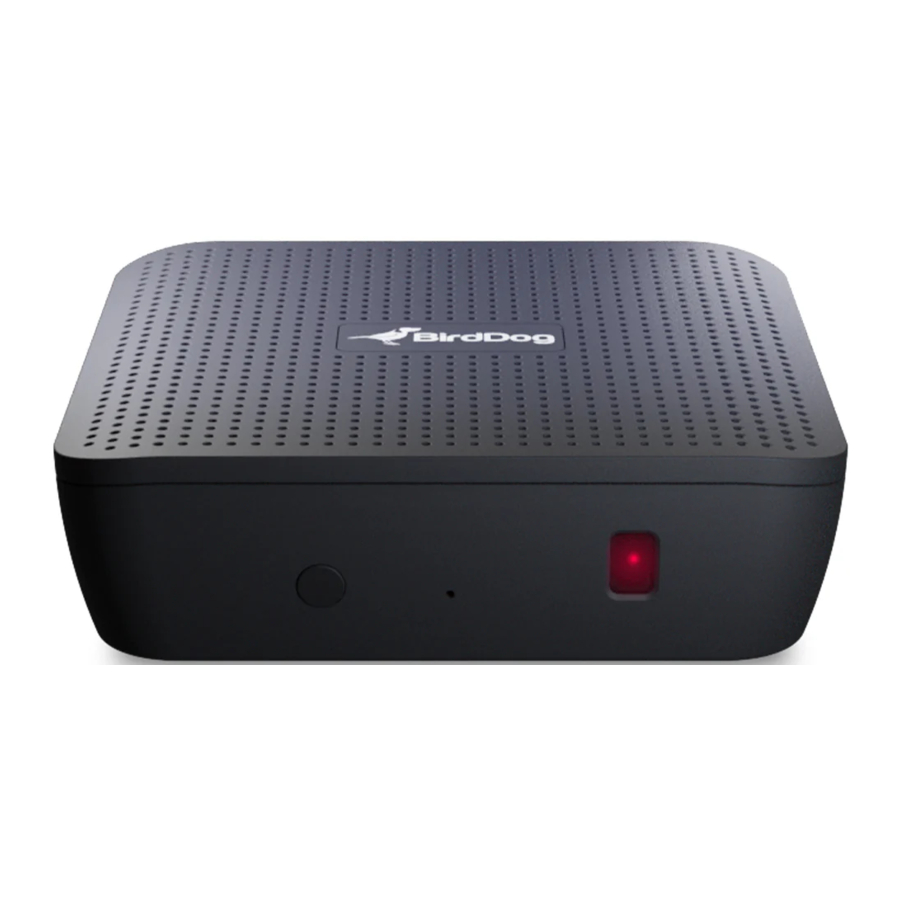
Manual de BirdDog PLAY
Introducción
Qué es NDI
Su nuevo PLAY ha sido diseñado para ser compatible con el estándar de transmisión de vídeo NDI de última generación.
NDI (Interfaz de Dispositivo de Red) es un estándar de alta calidad, baja latencia y precisión de fotogramas que permite que los dispositivos compatibles se comuniquen, entreguen y reciban vídeo de alta definición a través de su red Gigabit Ethernet existente.
Al operar de forma bidireccional, los dispositivos NDI se pueden detectar automáticamente, alimentar y controlar a través del mismo cable Ethernet utilizado para enviar el vídeo y el audio. Si tiene una red Gigabit, tiene el potencial de un entorno de producción de vídeo optimizado e interconectado.
Con la introducción de NDI 5, ahora puede compartir de forma segura fuentes de red entre sitios remotos en cualquier parte del mundo, en un único puerto de red. Incluso un smartphone puede ser una fuente NDI.
La transición a NDI también puede ocurrir gradualmente. Las señales SDI o HDMI existentes se pueden convertir fácilmente en una transmisión NDI y canalizarse donde sea necesario en su red y volver a convertirlas solo en los puntos finales necesarios.
BirdDog ha estado en el viaje de NDI desde el principio, y PLAY es solo uno de nuestros productos diseñados para aprovechar las características y el potencial de NDI.

Características principales
PLAY es una forma sencilla y eficaz de convertir transmisiones NDI a HDMI para su visualización en una variedad de pantallas.
La configuración es sencilla:
- Conecte PLAY a la alimentación USB.
- Conecte la entrada de PLAY a su red a través del puerto Ethernet.
- Conecte la salida de PLAY a su televisor a través del puerto HDMI.
NDI 5
PLAY es compatible con las nuevas funciones de NDI 5, incluyendo NDI de alto ancho de banda, NDI HX2 y HX3.
4K UHD
Reciba NDI en resoluciones de hasta 4Kp60.
Tamaño pequeño.
Play mide solo 85 mm x 85 mm x 19 mm y pesa 97 gramos.
Alimentación USB
PLAY se alimenta a través de USB-C estándar para una máxima flexibilidad.
Control CEC
El control CEC (Consumer Electronics Control) incorporado le permite usar su propio mando a distancia para navegar y reproducir fuentes NDI.
Soporte de API integral
API RESTful, módulo de control Crestron, API de Zoom, API de Q-SYS.
Soporte multiprotocolo
Elija entre fuentes NDI, SRT o Cloud Connect.
Conociendo su producto
Disposición física

Alimentando PLAY
Situado en el lateral del PLAY se encuentra un puerto de conexión USB-C. Esta entrada de alimentación acepta 5V DC, 1.2A de alimentación.
Empezando a usar su producto
Haga sus conexiones
- Conecte PLAY a la alimentación USB.
- Conecte PLAY a su televisor a través del puerto HDMI.
- Conecte PLAY a su red a través del puerto Ethernet.
Iniciar sesión
- Una vez que haya realizado las conexiones, el televisor mostrará la pantalla de presentación de BirdDog. La dirección IP de PLAY se mostrará en la esquina superior izquierda de la pantalla del televisor. Puede escanear el código QR que se muestra, que abrirá la Guía de inicio rápido de PLAY en su dispositivo.
- En su dispositivo habilitado para el navegador conectado a la misma red, escriba esta dirección IP en la barra de direcciones del navegador y pulse Intro. Se mostrará la interfaz web de BirdDog (BirdUI).
- Escriba la contraseña predeterminada (birddog, todo en minúsculas) en el campo de contraseña y pulse el botón OK. Puede cambiar la contraseña más tarde en la BirdU.
Seleccionar su fuente
Hay dos formas de seleccionar una fuente para mostrar.
Usando un televisor y un mando a distancia compatibles con CEC
- Usando una pantalla de TV y un mando a distancia habilitados para CEC (Consumer Electronics Control), puede desplazarse por las fuentes usando los botones arriba y abajo del mando a distancia del TV. Seleccione una fuente y, a continuación, pulse Intro en el mando a distancia para reproducir la fuente.

- Si esto no funciona, es probable que su televisor no sea compatible con CEC o que no tenga CEC habilitado. Para comprobar la compatibilidad con CEC, consulte el manual de su televisor o busque la configuración del menú del televisor. Normalmente, las opciones de CEC se encuentran en la configuración avanzada de su televisor. Una vez que CEC esté habilitado, salga del menú del televisor y pulse los botones arriba o abajo del mando a distancia; si ve un menú de desplazamiento en el televisor, puede usar el mando a distancia para seleccionar una fuente.
NOTA: A menudo hay más de un modo CEC, por lo que es posible que deba probar todos los modos CEC. Si no puede encontrar un modo adecuado, pase a la opción 2.

Seleccionar una fuente a través de la BirdUI
- Inicie sesión en la BirdUI como se describió anteriormente.
- Seleccione AV Setup (Configuración A/V).
![]()
- Haga clic en el botón Update Source List (Actualizar lista de fuentes) REFRESH (Actualizar).

- Haga clic en el desplegable NDI Decode Source (Fuente de decodificación NDI) y seleccione la fuente deseada. En unos segundos, la fuente elegida debería aparecer en la pantalla del televisor.


Panel de configuración web
El panel de configuración web (BirdUI) le permite modificar la configuración clave de PLAY, específicamente la configuración de A/V, las frecuencias de cuadro de vídeo, el reinicio del motor de procesamiento de vídeo, el cambio de los parámetros de red y la aplicación de actualizaciones de firmware.
Administración de contraseñas
Una vez que dirija su navegador web a la BirdUI, deberá iniciar sesión para cambiar cualquier configuración.
Contraseña predeterminada
El panel de configuración web está protegido por una contraseña que puede seleccionar el usuario. La contraseña predeterminada es:
birddog (una palabra, en minúsculas).

Para cambiar la contraseña, simplemente inicie sesión con la contraseña predeterminada, vaya a la pestaña de red en la interfaz web y seleccione cambiar contraseña.
Se recomienda cambiar esta contraseña en un entorno de red donde su dispositivo se comparte con otros usuarios (por ejemplo, no privado), ya que esta contraseña otorga acceso completo a la configuración y podría interrumpir un programa en vivo.
Diseño de BirdUI
La BirdUI está organizada en los siguientes paneles:

- Dashboard (Panel de control)
Vista general de información importante como el tipo de conexión de red y el formato y la resolución de la transmisión de vídeo. - Network (Red)
Configuración general de la red, como los detalles de la dirección IP DHCP, la dirección de reserva de tiempo de espera y el nombre de la red, así como la configuración de red específica de NDI - System (Sistema)
Funciones de administración del sistema, como actualizaciones, cambio de contraseña, designación de acceso al grupo y reinicio. - AV Setup (Configuración A/V)
Gestión completa de la codificación NDI y configuración de audio. - Login/Logout (Iniciar/cerrar sesión)
Inicio/cierre de sesión de BirdUI.
Panel de control
El panel de control resume la configuración importante y la información del sistema en una ubicación conveniente.

- CPU Usage (Uso de la CPU)
Utilización actual de la CPU del sistema informático. - Device mode (Modo de dispositivo)
PLAY está siempre en modo Decode (Descodificar). El estado de la fuente indica si la fuente seleccionada está disponible - Network Bandwidth (Ancho de banda de la red)
Consumo total de ancho de banda de la red de la salida NDI del dispositivo actual. - Status (Estado)
- Nombre de la transmisión de vídeo NDI.
- Formato de vídeo seleccionado.
- Estado del audio NDI, según lo configurado.
- Stream Info (Información de la transmisión)
Información de la transmisión de origen.- Resolución de vídeo.
- Frecuencia de cuadro de vídeo.
- Tasa de muestreo de vídeo.
- Número de canales de audio.
- Tasa de muestreo de audio.
- Modo de red.
- System Details. (Detalles del sistema).
- Nombre DNS de PLAY.
- Dirección IP.
- Versión actual del firmware de PLAY.
- Estado del sistema operativo de PLAY.
- Dirección MAC.
- Velocidad de la red.
- Método de configuración de red preferido.
Red
Detalles de la red
La mayoría de las redes informáticas permiten la configuración automática y manual de los dispositivos de red, y PLAY puede adaptarse a ambas.

Método de configuración
Aquí puede configurar la red en DHCP (predeterminado) o Estática. DHCP simplifica la gestión de las direcciones IP en las redes. No puede haber dos hosts con la misma dirección IP, por lo que asignarlas manualmente puede provocar errores. Si su red está configurada para DHCP, esta es generalmente la mejor configuración para elegir.
Si elige utilizar una dirección IP estática, deberá añadir la información de la dirección IP, la máscara de subred y la dirección de la puerta de enlace de acuerdo con los requisitos de su red.
Tiempo de espera de DHCP, dirección IP de reserva, máscara de subred de reserva
Puede establecer el periodo de tiempo de espera durante el cual PLAY buscará una dirección IP de DHCP. Después de este periodo, PLAY volverá a la dirección IP de reserva designada.
Esto puede ser útil si utiliza PLAY en otros entornos de red. Por ejemplo, si hay un servidor DHCP disponible en su oficina o aplicación de estudio normal, PLAY utilizará la dirección IP suministrada por DHCP. Si entonces utiliza el dispositivo en otra aplicación sin un servidor DHCP, siempre volverá a la dirección IP de reserva conocida.
NOTA: No establezca la dirección IP de reserva como la misma que la dirección IP del dispositivo. Se recomienda mantener la dirección IP de reserva predeterminada.
Nombre de BirdDog
Puede dar a su dispositivo un nombre significativo para facilitar la identificación al ver las fuentes NDI en un receptor como un TriCaster, vMix o Studio Monitor. Asegúrese de que el nombre sea único, ya que no debe haber dos dispositivos en la red con el mismo nombre. El nombre puede ser cualquier combinación de a-z, 0-9 y –.
Después de renombrar su dispositivo, vuelva al menú Sistema y haga clic en el botón REBOOT (Reiniciar). PLAY se reinicializará y estará listo para funcionar.
Ajustes de red NDI
PLAY funciona con las últimas bibliotecas NDI. Hay varias opciones para configurar su comportamiento en una red NDI. Cada configuración tiene sus beneficios, sin embargo, se recomienda utilizar el método de transmisión TCP predeterminado a menos que tenga una razón para cambiar.

Método preferido de recepción
TCP
TCP es el método de transmisión predeterminado para NDI. Funciona bien dentro de las redes locales con latencia predecible y jitter limitado. BirdDog recomienda que se utilice TCP para las aplicaciones típicas, y que solo se utilicen transportes alternativos por razones específicas.
UDP
Se recomienda UDP para las redes en las que hay una latencia extendida de un extremo a otro. La naturaleza de UDP significa que no recibe una confirmación de que cada paquete se ha recibido correctamente, lo que mejora enormemente el rendimiento en redes ocupadas. UDP puede tener algunas consecuencias si hay otros problemas en la red, como jitter o pérdida de paquetes, ya que no volverá a enviar inherentemente un paquete perdido.
R-UDP (UDP fiable)
Este protocolo une el rendimiento de TCP y UDP. En comparación con TCP, reduce la carga general de la red (permitiendo más transmisiones NDI) al no requerir que cada paquete sea "reconocido" por cada receptor – tiene corrección de errores incorporada para la suavidad y la fiabilidad.
Multicast (Multidifusión)
La multidifusión es especialmente útil para los casos de uso que requieren que una sola fuente se reciba en múltiples receptores simultáneamente. La utilización de la multidifusión descarga la distribución de los paquetes A/V de NDI a la infraestructura de la red. Debe tener cuidado de asegurarse de que su red está configurada específicamente para soportar la multidifusión, ya que su uso en una red mal preparada puede crear problemas de red no deseados.
Detección de NDI
Si elige utilizar un servidor de detección de NDI, puede configurarlo en esta pestaña. Por defecto, NDI utiliza mDNS (sistema de nombres de dominio de multidifusión) para crear el entorno de configuración cero para la detección. A menos que la red esté configurada específicamente para no permitir mDNS, las fuentes NDI serán descubiertas.
El servicio de detección de NDI está diseñado para reemplazar la detección automática que NDI utiliza con un servidor que opera como un registro centralizado eficiente de fuentes NDI que requiere mucho menos ancho de banda. Se pueden especificar varios servidores para la redundancia de conmutación por error. El servidor de detección de NDI también ayuda a la localización de los dispositivos que residen en diferentes subredes. El servidor de detección de NDI está disponible en la versión NDI 5.5 de las NDI Tools gratuitas (C:\Archivos de programa\NDI\NDI 5 Tools\Discovery\NDI Discovery Service.exe).
- Si está utilizando uno o más servidores de detección de NDI, haga clic en el botón ON (Encendido).
- Introduzca una lista delimitada por comas de las direcciones IP de sus servidores de detección de NDI.
- Haga clic en el botón APPLY (Aplicar) para guardar los cambios.
Configuración del Administrador de acceso

Lista de IP remotas
Por defecto, los dispositivos NDI son visibles entre sí solo cuando están en la misma subred. Si desea visibilidad o control de un dispositivo en una subred diferente, puede añadir su dirección manualmente como una IP remota. Puede cargar y descargar listas de IP remotas para compartirlas con otros dispositivos. Para cargar una lista:
- Haga clic en el botón CHOOSE FILE (Elegir archivo) para cargar su lista de IP remotas en formato de cadena codificada en UTF-8.
![]()
- Haga clic en el botón UPDATE (Actualizar). No cargue una lista en blanco.

Lista de grupos NDI
Establezca la lista de grupos NDI. Los grupos NDI le permiten restringir la comunicación solo a los dispositivos que pertenecen al mismo grupo NDI. Los grupos NDI pueden ser muy útiles para controlar la visibilidad y el acceso en entornos más grandes. Puede cargar y descargar listas de grupos para compartirlas con otros dispositivos. Los grupos también necesitan ser configurados en NDI Access Manager, disponible en NDI Tools.
Para cargar una lista:
- Haga clic en el botón CHOOSE FILE (Elegir archivo) para cargar su lista de grupos NDI en formato de cadena codificada en UTF-8.
![]()
- Haga clic en el botón UPDATE (Actualizar). No cargue una lista en blanco.

Sistema
Ajustes de contraseña

La BirdUI está protegida por una contraseña seleccionable por el usuario. Para realizar cambios en cualquier ajuste, deberá iniciar sesión. La contraseña predeterminada es birddog (una palabra, en minúsculas). Se recomienda cambiar la contraseña predeterminada, ya que la BirdUI otorga acceso completo a los ajustes de configuración de PLAY.
Puede cambiar la contraseña en la pestaña Password Settings (Ajustes de contraseña).
- Introduzca la contraseña actual.
- Introduzca la nueva contraseña. Se recomienda que cambie esta contraseña para evitar cambios no autorizados en un entorno de red donde el dispositivo se comparte con otros usuarios (por ejemplo, no es privado). Confirme la nueva contraseña y haga clic en el botón APPLY (Aplicar).
Actualización del sistema
Siempre estamos añadiendo nuevas funciones y mejorando el rendimiento de nuestros productos, por lo que instalar el firmware más reciente le proporcionará la mejor experiencia de usuario.
Para actualizar el firmware, descargue el firmware y siga las Firmware Upgrade Instructions (Instrucciones de actualización del firmware) que se encuentran en la carpeta de descarga.

Reinicio del sistema

Haga clic en este botón para reiniciar la unidad después de cambios importantes como la configuración de red o el nombre de BirdDog.
Restablecer el sistema por defecto

Haga clic en este botón para revertir todos los ajustes del dispositivo a los valores predeterminados de fábrica.
Configuración AV
Ajustes del dispositivo

OSD
Puede elegir desactivar la visualización en pantalla (OSD) para evitar cambios de configuración por parte de personas no autorizadas. Tenga en cuenta que el OSD se desactiva cuando se opera el menú CEC (Control de Electrónica de Consumo).
HDMI Timeout
Puede configurar el tiempo de espera de la señal HDMI para que coincida con su dispositivo fuente, como un portátil. El tiempo de espera se puede elegir entre 1 segundo y 45 minutos.
Device Restart
Haga clic en este botón para reiniciar el motor de decodificación. Esto puede ser necesario después de cambiar la configuración clave de la imagen, por ejemplo, la resolución.
Select SplashScreen
Puede establecer una SplashScreen personalizada para que se muestre cuando PLAY esté inactivo. La pantalla de presentación personalizada tiene 4 opciones:

- BirdDog QR (predeterminado)
- Logotipo de BirdDog
- Pantalla negra
- Logotipo personalizado
El logotipo personalizado tiene algunos requisitos de formato de archivo, de lo contrario, el archivo seleccionado por el usuario será rechazado. La imagen debe seguir este criterio:- Formato PNG
- Resolución de 1920 x 1080
- Tamaño de archivo inferior a 5 MB
- Profundidad de color de 8 bits
Ajustes de decodificación
Puede elegir entre fuentes NDI, SRT o Cloud Connect.

NDI
Source Selection
Seleccione NDI como tipo de fuente.
NDI Audio
Haga clic en el botón Mute (Silenciar) para desactivar el audio de la secuencia NDI entrante.
NDI Decode Source
Seleccione una fuente NDI disponible en el menú desplegable NDI Decode Source (Fuente de decodificación NDI). Puede actualizar esta lista haciendo clic en el botón Update Source List (Actualizar lista de fuentes) REFRESH (ACTUALIZAR).
Failover Source
Si la secuencia NDI generada se interrumpe por cualquier motivo, el receptor puede cambiar automáticamente a una secuencia NDI alternativa designada. Seleccione una fuente NDI disponible para la función de conmutación por error en el menú desplegable Available NDI Sources (Fuentes NDI disponibles). Haga clic en el botón RESET (RESTABLECER) para restablecer esta lista y mostrar solo las secuencias activas, o haga clic en el botón REFRESH (ACTUALIZAR) para añadir nuevas secuencias a la lista actual.
Apply Source
Haga clic en el botón APPLY (APLICAR) para guardar los cambios.
SRT
PLAY se puede configurar para recibir y decodificar una secuencia SRT. SRT (Secure Reliable Transport) logra una transmisión de baja latencia y alta calidad a través de conexiones a Internet no fiables mediante paquetes UDP.

Source Selection
Elija SRT en el menú desplegable.
NDI Audio
Haga clic en el botón Mute (Silenciar) para desactivar el audio de la secuencia NDI entrante.
Connection Type
Para establecer una secuencia bidireccional, SRT emplea un mecanismo de protocolo de enlace en el que cada dispositivo se identifica como Caller (Llamador) o como Listener (Oyente) y espera a que el otro inicie una conexión. En ciertos casos, dos dispositivos pueden negociar simultáneamente una sesión SRT en lo que se conoce como modo Rendezvous (Encuentro).
Caller
Establece un dispositivo de origen o de destino como el iniciador de una sesión de transmisión SRT. Tendrá que introducir la dirección IP y el número de puerto del oyente.
Listener
Establece un dispositivo para que espere una solicitud para iniciar una sesión de transmisión SRT. Tendrá que introducir el puerto que el dispositivo Listener (Oyente) esperará una secuencia SRT.
Rendezvous
Permite que dos dispositivos negocien una sesión SRT a través de un puerto mutuamente acordado y tanto el origen como el destino deben estar en modo Rendezvous (Encuentro). En este modo, se puede especificar un puerto de origen para ayudar a gestionar mejor la compatibilidad con el firewall NAT.
Stream Name
Puede elegir etiquetar la secuencia con un nombre memorable.
Port
Introduzca el número de puerto.
Latency
Cuando se pierden paquetes durante la transmisión, se requiere tiempo adicional para recuperar el paquete antes de que llegue su "tiempo de reproducción". Este parámetro establece cuánto tiempo debe esperar el receptor a que se retransmitan los paquetes perdidos.
Encryption
Active o desactive el cifrado.
Key Length
Puede configurar sus secuencias SRT para que utilicen un cifrado AES de 128 bits, 192 bits o 256 bits. Esto puede considerarse como un cifrado rápido, medio o fuerte. La configuración de cifrado en el codificador SRT que envía la secuencia debe coincidir con la configuración del decodificador SRT que recibe la secuencia.
Pass Phrase/Stream ID
Opcionalmente, puede asignar a la secuencia SRT una frase de contraseña alfanumérica. La configuración de la frase de contraseña en el codificador SRT que envía la secuencia debe coincidir con la configuración del decodificador SRT que recibe la secuencia.
Si desactiva la frase de contraseña, puede optar por introducir el Stream ID (ID de secuencia) de origen.
Connection URL
La cadena URL de la secuencia generada automáticamente.
Update SRT Sources
Haga clic en el botón UPDATE SRT SOURCES (ACTUALIZAR FUENTES SRT) para crear una fuente de conexión SRT. Esta conexión aparecerá ahora en la ventana SRT Sources (Fuentes SRT).
SRT Sources
Muestra las fuentes SRT que se han creado utilizando los parámetros anteriores. Las fuentes se muestran como el nombre de secuencia que le dio a la conexión.

Select Source
Seleccione una fuente creada en el menú desplegable y haga clic en el botón APPLY (APLICAR). El Source Status (Estado de la fuente) en la parte superior de la ventana mostrará "Initializing" (Inicializando) y luego "Connected" (Conectado) cuando la fuente esté conectada. La secuencia ahora se reproducirá desde el puerto HDMI Out (Salida HDMI).
Cloud Connect
Si tiene una cuenta de BirdDog Cloud Connect, puede optar por conectarse a una fuente de Cloud Connect. Puede acceder a su cuenta en birddog.cloud/login.
Cloud Connect aprovecha el poder de los grupos, lo que le permite dirigir de forma segura sus fuentes de vídeo en directo, con una latencia ultra baja, desde su red local, a través de la Internet pública, directamente a un punto final (en este caso, su dispositivo PLAY).

Source Selection
Elija SRT en el menú desplegable.
NDI Audio
Haga clic en el botón Mute (Silenciar) para desactivar el audio de la secuencia NDI entrante.

API Token
Para que PLAY reconozca la secuencia, tendrá que crear un token de API de Cloud Connect para compartirlo con PLAY.
Inicie sesión en su cuenta de BirdDog Cloud (birddog.cloud/login) y vaya a Cuenta en la nube/Empresa/Tokens de Cloud Connect, y cree un token de Cloud Connect. Aquí hemos creado uno llamado BirdDog PLAY Guide.
Consulte Cómo crear un token de Cloud Connect para obtener orientación sobre la creación de tokens.
- Haga clic en el icono Download (Descargar) para descargar el token.
![]()
- Copie la URL del token.

- Pegue la URL en el campo API Token (Token API) y haga clic en el botón APPLY TOKEN (APLICAR TOKEN). Una activación correcta se confirma con la marca de verificación verde.

- Haga clic en el botón SELECT GROUP (SELECCIONAR GRUPO). Elija entre los grupos mostrados el Cloud Connect Group (Grupo de Cloud Connect) del que desea recibir la fuente.
- Introduzca la contraseña del grupo en el campo Insert Password (Insertar contraseña) del grupo deseado. Una marca de verificación verde confirmará el acceso al grupo.
- A continuación, seleccione el grupo haciendo clic en la casilla de verificación a la izquierda del nombre del grupo.
- Haga clic en el botón APPLY (APLICAR) en la parte inferior derecha para confirmar su selección.

- Ahora seleccione la fuente deseada en el menú desplegable Select Source (Seleccionar fuente) y haga clic en el botón APPLY (APLICAR).


NOTE (NOTA) Al crear su secuencia de Cloud Connect, asegúrese de que el códec seleccionado sea H264. VP8/VP9 no se mostrará como una fuente válida para PLAY.
Especificaciones clave
- FORMATOS DE VÍDEO COMPATIBLES
- UHD 2160p – 25, 29.97, 30, 50, 59.94, 60
- HD 1080p – 25, 29.97, 30, 50, 59.94, 60
- HD 720p – 50, 59.94, 60
- CONECTIVIDAD DE E/S DE VÍDEO
- 1x HDMI 2.0 – Conector de tamaño completo
- CONECTIVIDAD DE E/S DE AUDIO
- HDMI 2.0 – Salida de audio (estéreo); La salida de audio analógica no es compatible.
- SOPORTE DE PROTOCOLO
- NDI, SRT y Cloud Connect.
- SOPORTE DE CÓDEC DE VÍDEO
- NDI – i-frame de alto ancho de banda, baja latencia
- NDI HX2 y HX3 – H.264/HEVC long-GOP
- CONECTIVIDAD DE RED
- Ethernet RJ45 1000baseT
- PESOS Y DIMENSIONES
- Dimensiones – 85 mm x 85 mm x 19 mm
- Peso – 97 g
- ENERGÍA
- Entrada de alimentación – USB-C
- Voltaje – 5 V CC
- Corriente – 1,2 A
Para obtener las especificaciones completas, visite la página web.
Cómo crear un token de Cloud Connect
Su PLAY puede vincularse a una cuenta de BirdDog Cloud respectiva mediante un token de Cloud Connect.
- Vaya a Company (Empresa). Seleccione la pestaña Cloud Connect Tokens (Tokens de Cloud Connect).
![]()
- Haga clic en el signo + en la esquina superior derecha.

- Haga lo siguiente:

- Introduzca un Name (Nombre) y unas Remarks (Observaciones) opcionales.
- Haga clic en la casilla Enable (Activar).
- Seleccione el usuario al que se va a Issued To (Emitir).
- Seleccione Cloud Connect Apps (Aplicaciones de Cloud Connect) como Template (Plantilla).
- Save (Guarde) los cambios.


Glosario
Domain (Dominio)
Un dominio contiene un grupo de ordenadores a los que se puede acceder y administrar con un conjunto común de reglas. Dominio también puede referirse a la dirección IP de un sitio web en Internet.
DNS
DNS (Sistema de nombres de dominio) es un sistema utilizado por Internet y las redes privadas para traducir los nombres de dominio en direcciones IP.
mDNS
mDNS (DNS multidifusión) se refiere al uso de multidifusión IP con DNS para traducir nombres de dominio en direcciones IP y proporcionar detección de servicios en una red que no tiene acceso a un servidor DNS.
Ethernet
Ethernet, estandarizado como IEEE 802.3, se refiere a una serie de tecnologías utilizadas para conectar ordenadores y otros dispositivos a una LAN (red de área local) o una red de área amplia (WAN).
Firmware
El firmware es una clase de software almacenado en una memoria no volátil que proporciona el control de bajo nivel para el hardware de un dispositivo.
Gigabit Ethernet (GigE)
Un Ethernet capaz de transmitir tramas a una velocidad de un gigabit por segundo. Se recomienda una red Ethernet con capacidad Gigabit para los flujos de trabajo de producción NDI.
IP
IP (Protocolo de Internet) es el protocolo de comunicaciones para Internet, muchas redes de área amplia (WAN) y la mayoría de las redes de área local (LAN) que define las reglas, los formatos y el esquema de direcciones para el intercambio de datagramas o paquetes entre un ordenador o dispositivo de origen y un ordenador o dispositivo de destino.
LAN
LAN (Red de área local) es una red que conecta ordenadores y dispositivos en una habitación, edificio o grupo de edificios. Un sistema de LAN también puede conectarse para formar una WAN (Red de área amplia).
Mbps
Mbps (Megabits por segundo) es una unidad de medida para la velocidad de transferencia de datos, con un megabit igual a un millón de bits. Las transmisiones de red se miden comúnmente en Mbps.
NDI
NDI (Interfaz de dispositivo de red) es un estándar que permite la transmisión de vídeo mediante redes LAN estándar. NDI viene en dos sabores, NDI y NDI|HX. NDI es un códec I-Frame de velocidad de bits variable que alcanza velocidades de alrededor de 140 Mbps a 1080p60 y no tiene pérdidas visuales. NDI|HX es una variante comprimida, de GOP largo, H.264 que alcanza velocidades de alrededor de 12 Mbps a 1080p60.
Packet (Frame) (Paquete (trama))
Un paquete es una unidad de datos transmitida a través de una red de conmutación de paquetes, como una LAN, una WAN o Internet.
PELCO
PELCO es un protocolo de control de cámara utilizado con cámaras PTZ. Véase también VISCA.
PoE
Alimentación a través de Ethernet
Port (Puerto)
Un puerto es un canal de comunicación para la transmisión de datos hacia y desde un ordenador en una red. Cada puerto se identifica mediante un número de 16 bits entre 0 y 65535, y cada proceso, aplicación o servicio utiliza un puerto específico (o varios puertos) para la transmisión de datos. Puerto también puede referirse a un conector de hardware utilizado para conectar físicamente un dispositivo o cable de dispositivo a su ordenador o red.
PTZ
Panorámica, inclinación y zoom.
RJ45
Una forma de interfaz estándar utilizada comúnmente para conectar ordenadores a redes de área local (LAN) basadas en Ethernet.
RS422, RS485, RS232
Capa física, protocolos de comunicación en serie.
Subnet (Subred)
Subred o subred es una parte segmentada de una red más grande.
Tally
Un sistema que indica el estado al aire de las señales de vídeo generalmente mediante el uso de una lámpara iluminada en rojo.
TCP
TCP (Protocolo de control de transmisión) es un protocolo de comunicaciones de red.
UDP
UDP (Protocolo de datagramas de usuario) es un protocolo alternativo a TCP que se utiliza cuando no se requiere la entrega fiable de paquetes de datos.
VISCA
VISCA es un protocolo de control de cámara utilizado con cámaras PTZ. Véase también PELCO.
WAN
WAN (Red de área amplia) es una red que abarca un área geográfica relativamente amplia, como un estado, región o nación.
White Balance (Balance de blancos)
El balance de blancos (WB) es el proceso de garantizar que los objetos blancos y, por extensión, todos los colores de su vídeo se representen con precisión. Sin un balance de blancos correcto, los objetos de su vídeo muestran matices de color poco realistas.
Referencias

Descargar el manual
Aquí puede descargar la versión PDF completa del manual. Puede contener instrucciones de seguridad adicionales, información de garantía, reglas de la FCC, etc.
Descargar Manual de BirdDog PLAY