Manual del Simrad NSS evo3
- 1 Comprobar el contenido
- 2 Descripción general
- 3 Instalación
-
4
Cableado
- 4.1 Directrices
- 4.2 Conexión de alimentación
- 4.3 Conexión de control de alimentación
- 4.4 Bus maestro/esclavo de control de alimentación
- 4.5 Alarma externa
- 4.6 Conectar un monitor externo
- 4.7 Red troncal NMEA 2000
- 4.8 Conexión de dispositivo NMEA 0183
- 4.9 Conexión de CZone a NMEA 2000
- 4.10 Conexión del transductor
- 4.11 Conector Ethernet
- 4.12 Entrada de vídeo
-
5
Configuración del software
- 5.1 Primera puesta en marcha
- 5.2 Configuración de la WheelKey
- 5.3 Hora y fecha
- 5.4 Control de alimentación
- 5.5 Selección de la fuente de datos
- 5.6 Lista de dispositivos
- 5.7 Grupos SimNet
- 5.8 Diagnóstico
- 5.9 Amortiguación
- 5.10 Calibración
- 5.11 Configuración de la alarma externa
- 5.12 Configuración de la ecosonda
- 5.13 StructureScan
- 5.14 Configuración del radar
- 5.15 Configuración de entrada de vídeo
- 5.16 Configuración del piloto automático
- 5.17 Configuración del combustible
- 5.18 Configuración de CZone
- 5.19 Configuración inalámbrica
- 5.20 Configuración NMEA 0183
- 5.21 Configuración NMEA 2000
- 5.22 Configuración de Ethernet
- 5.23 Mercury
- 5.24 Suzuki Marine
- 5.25 Actualizaciones de software y copia de seguridad de datos
- 6 Accesorios
- 7 Datos admitidos
- 8 Especificaciones técnicas
- 9 Planos dimensionales
- 10 Descargar el manual
- 11 En otros idiomas
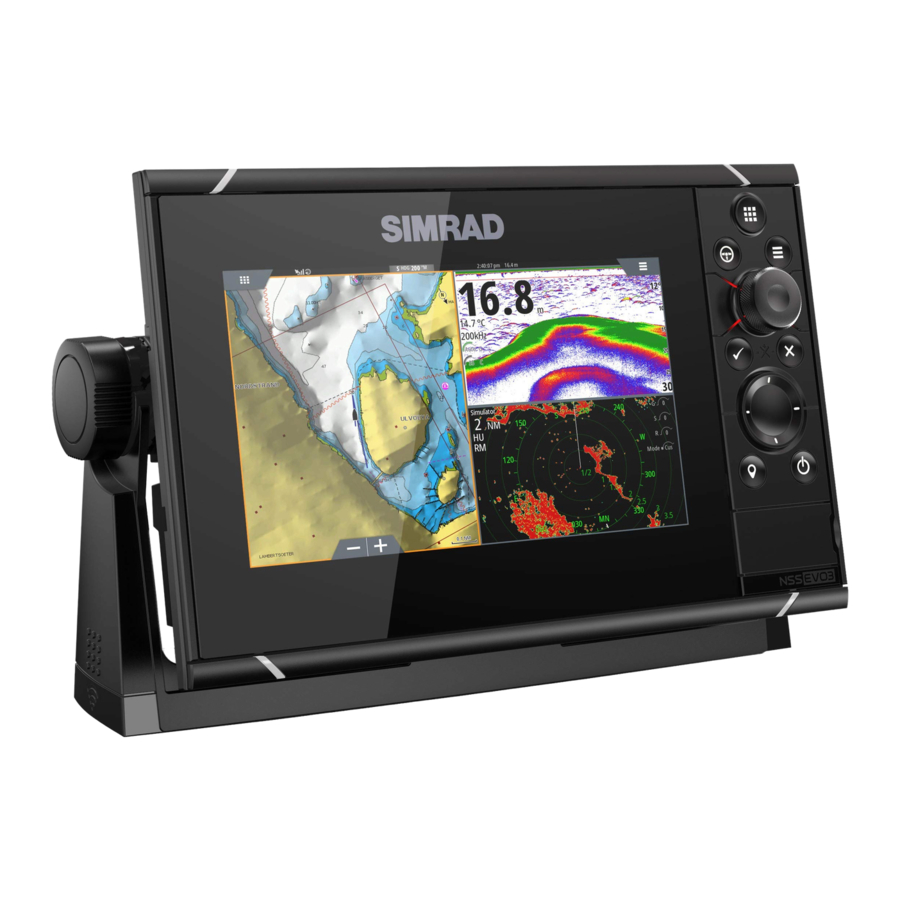
Comprobar el contenido

- Unidad de pantalla
- Cubierta solar
- Embellecedor del bisel
- Cable de alimentación
- Tornillos autorroscantes Pozi, 4Gx1/2" (x4 para 7", x8 para 9"/12" y x12 para unidades de 16")
- Tapones antipolvo, diferentes tamaños para conectores NMEA 2000 (x1), Ethernet (x1 para 7"/9", x2 para 12"/16") y Sonda (x2)
- Tapón antipolvo para conector HDMI (solo 12" y 16")
- Tapón antipolvo para conector de vídeo/NMEA 0183
- Tapón antipolvo para USB (solo 16")
- Paquete de documentación
- Junta de espuma (autoadhesiva)
- Soporte en U
- Mandos del soporte
- Tornillos autorroscantes Pozi para el soporte, 14G x 1"
Descripción general
La unidad tiene una ecosonda CHIRP/banda ancha, StructureScan y ForwardScan integradas.
La unidad se puede conectar en red a través de NMEA 2000, y Ethernet permite el acceso a los datos, así como el control de numerosos dispositivos opcionales que pueden proporcionar ecosonda, radar, entretenimiento de audio, clima e interruptores digitales.
La unidad tiene un receptor GPS de alta velocidad integrado (10 Hz) y es compatible con los gráficos Insight de Navico, incluido Insight Genesis. El sistema también es compatible con gráficos de Navionics y C-MAP, así como con contenido creado por diversos proveedores de cartografía de terceros en formato AT5. La unidad se puede montar en la embarcación con el soporte de montaje suministrado o en un panel.
La unidad puede funcionar con sistemas de 12 V o 24 V.
Controles frontales

- Pantalla táctil
- Páginas/Inicio: pulse para abrir la página de inicio para la selección de páginas y las opciones de configuración
- WheelKey: tecla configurable por el usuario; consulte "Configuración de WheelKey".
Valor predeterminado sin un piloto automático conectado al sistema:- Pulsación breve: alterna entre los paneles en la pantalla dividida
- Pulsación larga: maximiza el panel activo en la pantalla dividida
Valor predeterminado con un piloto automático conectado al sistema:
- Pulsación breve: abre el controlador del piloto automático y pone el piloto automático en modo de espera
- Pulsación larga: alterna entre los paneles en la pantalla dividida
- Tecla de menú: pulse para mostrar el menú del panel activo
- Botón giratorio: gírelo para ampliar o desplazarse por el menú, púlselo para seleccionar una opción
- Tecla Intro: púlsela para seleccionar una opción o para guardar la configuración
- Tecla Salir: púlsela para salir de un cuadro de diálogo, volver al nivel de menú anterior y borrar el cursor del panel
- MOB: pulse simultáneamente las teclas Intro y Salir para crear un MOB en la posición de la embarcación
- Teclas de flecha: púlselas para activar el cursor o para moverlo
Funcionamiento del menú: púlselas para navegar por los elementos del menú y para ajustar un valor - Tecla Marcar: púlsela para colocar un waypoint en la posición de la embarcación o en la posición del cursor cuando el cursor esté activo
- Tecla de encendido: manténgala pulsada para encender/apagar la unidad
Púlsela una vez para mostrar el cuadro de diálogo Controles del sistema, púlsela más veces para alternar entre tres niveles de atenuación predeterminados - Puerta del lector de tarjetas
- Ranuras para lector de tarjetas doble
Conexiones traseras
Todas las unidades

- Ethernet: conexión a módulos de red de gran ancho de banda
- Alimentación: entrada de alimentación de 12 V o 24 V CC
- Vídeo: entrada para fuentes de vídeo como cámaras y puerto NMEA 0183
- NMEA 2000: datos dinámicos
- Sonda 1: CHIRP de un solo canal, transductor convencional de 50/200 kHz o HDI
- Sonda 2: CHIRP de un solo canal, transductor convencional de 50/200 kHz, TotalScan, StructureScan o ForwardScan
- HDMI: salida de vídeo para monitor externo
- USB: ratón, teclado o almacenamiento masivo
Lector de tarjetas
Se utiliza para insertar una tarjeta de memoria microSD. La tarjeta de memoria se puede utilizar para datos de cartas detallados, actualizaciones de software, transferencia de datos de usuario y copia de seguridad del sistema.
Nota: No descargue, transfiera ni copie archivos a una tarjeta de cartas. Si lo hace, puede dañar la información de la carta en la tarjeta de cartas.
La puerta del lector de tarjetas siempre debe estar bien cerrada inmediatamente después de insertar o extraer una tarjeta, con el fin de evitar la posible entrada de agua.
Instalación
Ubicación de montaje
Elija cuidadosamente las ubicaciones de montaje antes de taladrar o cortar.
Para conocer los requisitos generales de anchura y altura, consulte "Planos dimensionales".
No monte ninguna pieza donde pueda utilizarse como asidero, donde pueda sumergirse o donde pueda interferir con el funcionamiento, la botadura o la recuperación de la embarcación.
La unidad debe montarse de forma que el operador pueda utilizar fácilmente los controles y ver claramente la pantalla.
La unidad tiene una pantalla de alto contraste y se puede ver a la luz directa del sol, pero para obtener los mejores resultados, instale la unidad fuera de la luz solar directa. La ubicación elegida debe tener el mínimo deslumbramiento de ventanas u objetos brillantes.
Tenga en cuenta el ángulo de visión óptimo al determinar la instalación; consulte "Ángulo de visión".
La ubicación de montaje puede afectar al receptor GPS interno. Pruebe la unidad en la ubicación prevista para garantizar una recepción satisfactoria. Se puede añadir una fuente GPS externa para superar las zonas de recepción deficiente.
Compruebe que es posible pasar los cables a la ubicación de montaje prevista.
Deje espacio libre suficiente para conectar todos los cables pertinentes.
Antes de cortar un agujero en un panel, asegúrese de que no haya cables eléctricos ocultos u otras piezas detrás del panel.
Asegúrese de que los agujeros cortados estén en una posición segura y no debiliten la estructura de la embarcación. En caso de duda, consulte a un constructor de embarcaciones cualificado o a un instalador de electrónica marina.
Nota: En el caso del montaje empotrado, la carcasa debe estar seca y bien ventilada. En carcasas pequeñas, puede ser necesario instalar refrigeración forzada.

Una ventilación inadecuada y el consiguiente sobrecalentamiento de la unidad pueden provocar un funcionamiento poco fiable y una reducción de la vida útil. Exponer la unidad a condiciones que superen las especificaciones podría invalidar la garantía. – consulte "Especificaciones técnicas".
Ángulo de visión
El ángulo de visión influye en la visibilidad del monitor. Los ángulos de visión recomendados en relación con la perpendicular se muestran en las siguientes ilustraciones.

- Ángulo de visión óptimo
- Ángulo de visión deficiente o vista obstruida
Montaje del soporte
Montaje con soporte en U
- Coloque el soporte en la ubicación de montaje deseada. Asegúrese de que la ubicación elegida tenga suficiente altura para alojar la unidad instalada en el soporte y permita la inclinación de la unidad. También se requiere un espacio adecuado en ambos lados para permitir el apriete y el aflojamiento de los mandos.
- Marque las ubicaciones de los tornillos utilizando el soporte como plantilla y taladre los orificios guía. Utilice fijaciones adecuadas para el material de la superficie de montaje. Si el material es demasiado delgado para los tornillos autorroscantes, refuércelo o monte el soporte con tornillos de máquina y arandelas grandes. Utilice únicamente fijaciones de acero inoxidable 304 o 316.
- Atornille el soporte.

- Monte la unidad en el soporte utilizando los mandos. Apriete solo con la mano. Los dientes de trinquete del soporte y la unidad garantizan un agarre positivo y evitan que la unidad cambie del ángulo deseado.

Montaje empotrado
Utilice la plantilla de montaje independiente para montar la unidad a ras.
Nota: Recuerde fijar la junta de espuma (autoadhesiva) en la parte posterior de la unidad antes del montaje a ras.
Colocación y retirada del bisel
Al colocar los biseles, asegúrese de que las lengüetas de gancho en la parte posterior de cada bisel encajen en las ranuras opuestas en el marco de la pantalla. Una vez que esté al ras con la superficie frontal de la pantalla, deslice el bisel superior hacia la izquierda y el bisel inferior hacia la derecha para fijarlo en su lugar.

El embellecedor del bisel se ha diseñado para que tenga un perfil muy bajo y, por lo tanto, oculte por completo las lengüetas de bloqueo que impiden que se desconecten accidentalmente de la brida de montaje.
Para liberar la lengüeta de bloqueo, haga palanca suavemente en el centro del embellecedor del bisel, alejándolo de la brida de montaje. Para quitar la cubierta, deslícela simultáneamente hacia los lados; hacia la derecha para el bisel superior y hacia la izquierda para el bisel inferior.
Ubicación de montaje del transductor
La selección de la ubicación del transductor y la instalación son dos de los pasos más críticos en la instalación de la sonda. Para que funcione correctamente, el transductor debe estar en el agua en todo momento y en una ubicación que tenga un flujo de agua suave cuando la embarcación se esté moviendo.
Investigación
Antes de comenzar la instalación del transductor, compruebe lo siguiente:
- Averigüe si el constructor de la embarcación tiene una ubicación de instalación recomendada
- Establezca la dirección de rotación de la(s) hélice(s)
- Con la embarcación viajando a velocidad de crucero, observe el flujo de agua detrás de la embarcación para encontrar el área con el flujo más suave (menos burbujas)
Seleccione una ubicación para el transductor
El objetivo principal es mantenerse alejado de la turbulencia generada por la hélice y el casco, mientras se monta el transductor lo más cerca posible del centro de la embarcación.

- Evite el montaje a menos de 1 m (3,3') a babor (izquierda) de la hélice
- Rotación convencional de la hélice en el sentido de las agujas del reloj
- Evite el montaje a menos de 7,5 cm (3") a estribor de la hélice
- La mejor ubicación de montaje: flujo de agua sin perturbaciones
- Listón de planeo: evite el montaje detrás de aquí
Nota: Invierta las guías de distancia (1 y 3) desde la hélice donde el motor tenga una configuración en sentido contrario a las agujas del reloj.
Nota: Las embarcaciones con listones o nervios en el casco pueden crear grandes cantidades de turbulencia a velocidades más altas. Una buena ubicación del transductor en este tipo de embarcaciones es entre los nervios más cercanos al motor.
Nota: Si el transductor no se coloca en un flujo de agua suave, la interferencia causada por las burbujas y la turbulencia puede aparecer en la pantalla en forma de líneas o puntos aleatorios. La unidad también podría perder la señal de fondo cuando la embarcación esté planeando.
Nota: Las placas de compensación varían en la cantidad de turbulencia que crean a medida que se ajustan, manténgase alejado de ellas.
Instalación del transductor
Para obtener información sobre la instalación del transductor, consulte las instrucciones de instalación independientes incluidas con el transductor.
Cableado
Directrices
No:
- haga curvas pronunciadas en los cables
- tienda los cables de forma que el agua pueda fluir hacia los conectores
- tienda los cables de datos cerca de cables de radar, transmisor o cables que transporten corriente grande/alta o cables de señal de alta frecuencia.
- tienda los cables de forma que interfieran con los sistemas mecánicos
- tienda los cables sobre bordes afilados o rebabas
Haga esto:
- haga bucles de goteo y de servicio
- utilice bridas para cables en todos los cables para mantenerlos seguros
- suelde/crime y aísle todas las conexiones de cableado si extiende o acorta los cables. La extensión de los cables debe realizarse con conectores de crimpado adecuados o soldadura y termorretráctil. Mantenga las uniones lo más altas posible para minimizar la posibilidad de inmersión en agua.
- deje espacio adyacente a los conectores para facilitar la conexión y desconexión de los cables

Antes de comenzar la instalación, asegúrese de desconectar la alimentación eléctrica. Si la alimentación se deja encendida o se enciende durante la instalación, puede producirse un incendio, una descarga eléctrica u otras lesiones graves. Asegúrese de que el voltaje de la fuente de alimentación sea compatible con la unidad.
El cable de alimentación positivo (rojo) siempre debe conectarse a (+) CC con el fusible suministrado o un disyuntor (el más cercano disponible a la clasificación del fusible).
Conexión de alimentación
La unidad está diseñada para ser alimentada por un sistema de 12 o 24 V CC. Está protegida contra polaridad inversa, bajo voltaje y sobre voltaje (por una duración limitada).
Se debe instalar un fusible en el suministro positivo; 3 A para las unidades de 7" y 9", y 5 A para las unidades de 12" y 16".

| Clave | Propósito | Color |
| 1 | CC negativo | Negro |
| 2 | Alarma externa | Azul |
| 3 | Control de alimentación | Amarillo |
| 4 | +12/24 V CC | Rojo |
Conexión de control de alimentación
Nota: Si la unidad de control está configurada como Power Slave, la unidad no se puede apagar con su propia tecla de encendido. Si mantiene pulsada esta tecla, la unidad se pondrá en espera. Consulte "Control de alimentación".
El cable amarillo de Control de alimentación en el cable de alimentación puede ser una entrada que encienda la unidad cuando se aplica alimentación, o una salida que encienda otros dispositivos cuando la unidad está encendida. Se puede configurar en la fase de instalación para controlar el estado de alimentación de las pantallas y los dispositivos compatibles. Al poner en marcha el sistema, la unidad se puede configurar como Power Control Slave o Power Control Master.
Las opciones de configuración del control de alimentación de la unidad son:
- La unidad se enciende al pulsar la tecla de encendido: Cable amarillo sin conectar.
- La unidad se enciende cuando se enciende la fuente de alimentación: Cables rojo y amarillo comunes.
- La unidad se enciende con la tecla de encendido, así como con otros dispositivos compatibles como Broadband Radar: Cables amarillos conectados entre sí (bus de control de alimentación). (Establezca una o más pantallas como Power Control Master).
Control de alimentación desconectado
El dispositivo se encenderá y apagará cuando se pulse el botón de encendido en la parte frontal de la unidad. Deje el cable amarillo de Control de alimentación desconectado y envuelva o termoencoja el extremo para evitar cortocircuitos.

- Conector del cable de alimentación a la unidad
- Cable positivo (rojo)
- Cable de tierra (negro)
- Cable de control de alimentación (amarillo)
- Cable de alarma (azul)
Control de alimentación para suministrar positivo (encendido automático)
El dispositivo se encenderá inmediatamente cuando se aplique alimentación. Común el cable amarillo con el cable rojo después del fusible.
Nota: La unidad no se puede apagar con el botón de encendido, pero se puede poner en modo de espera. (La retroiluminación de la pantalla se apaga).

- Conector del cable de alimentación a la unidad
- Cable positivo (rojo)
- Cable de tierra (negro)
- Cable de control de alimentación (amarillo)
- Cable de alarma (azul)
Control de alimentación al encendido
El dispositivo se encenderá una vez que se encienda el encendido para arrancar los motores. Conecte el cable amarillo a la salida de accesorios del interruptor de llave del motor.
Nota: Las baterías de arranque del motor y las baterías de la casa deben tener una conexión a tierra común.

- Conector del cable de alimentación a la unidad
- Cable positivo (rojo)
- Cable de tierra (negro)
- Cable de control de alimentación (amarillo)
- Cable de alarma (azul)
- Interruptor de encendido
Bus maestro/esclavo de control de alimentación
Al encender el dispositivo "maestro", se encienden los dispositivos "esclavos" conectados.

- Conexión de alimentación a la unidad de la izquierda
- Conexión de alimentación a la unidad de la derecha
- Conectores de cable de alimentación a las unidades
- Caja de interfaz de radar
- Dispositivo de entretenimiento de audio (por ejemplo, SonicHub2)
- Cable de tierra (negro)
- Cable positivo (rojo)
- Cable de control de alimentación (amarillo)
- Fuente de alimentación de CC
Si la unidad de la izquierda (A) se enciende con el botón de encendido y se establece como Power Control Master, emitirá voltaje en el bus de control de alimentación para encender la otra unidad de la derecha (B), la interfaz de radar y el SonicHub.
Si la unidad de la derecha (B) está configurada como Power Control Slave, no se puede apagar con su propio botón de encendido, pero se puede poner en espera.
Si la unidad de la izquierda (A) está configurada como Power Control Master y está apagada, la unidad de la derecha (B) se puede encender con su propio botón de encendido, pero no enciende ningún otro dispositivo.
Para encender todos los dispositivos de red desde la unidad de la izquierda (A) o la unidad de la derecha (B), ambos dispositivos se pueden configurar como Power Control Master.
Nota: Si un dispositivo tiene su estado de alimentación controlado por otro dispositivo (o interruptor de encendido), no se puede apagar por completo. Sin embargo, puede entrar en un estado de espera para ahorrar energía.
Alarma externa
La alarma externa puede ser un pequeño zumbador piezoeléctrico conectado directamente, o una sirena de bocina conectada a través de un relé.
Las alarmas se configuran globalmente en el sistema. Es decir, se pueden configurar en cualquier dispositivo multifunción o instrumento en red, y se pueden ver, escuchar y reconocer desde todos los dispositivos. Los dispositivos individuales también se pueden configurar para que no suenen su zumbador interno, pero aún así muestren la información de la alarma. Para obtener información sobre la configuración de alarmas, consulte la sección Alarmas en el Manual del operador.
Para las sirenas que consumen más de 1 amperio, utilice un relé.

- Cable de alimentación negativo (negro)
- Cable de alimentación positivo (rojo)
- Cable de control de alimentación (amarillo)
- Cable de alarma (azul)
Conectar un monitor externo
Las unidades de 12" y 16" incorporan la tecnología HDMI y tienen una salida HDMI que se puede conectar a un monitor externo para replicar la pantalla en una ubicación remota. La imagen se muestra en el monitor externo con la resolución nativa propia de las unidades, por lo que el monitor externo debe ser compatible con la misma resolución o ser capaz de escalar.
Si se conecta un monitor de diferente resolución, se muestra un diálogo al encender que le permite Force HDMI (Forzar HDMI) a la resolución más cercana que puede emitir. Esto puede que no proporcione una imagen óptima en el monitor. La unidad deberá reiniciarse para aplicar el cambio.
Nota: Se debe utilizar un cable HDMI con un conector HDMI estanco para conectar a la unidad en instalaciones expuestas.
Nota: Aunque el estándar HDMI no establece la longitud máxima del cable, la señal puede verse comprometida en tramos largos. Utilice únicamente cables certificados HDMI de alta calidad de Navico u otros. Los cables de terceros deben probarse antes de la instalación. En tramos de más de 10 m, puede ser necesario añadir un amplificador HDMI o utilizar adaptadores HDMI-CAT6.
Nota: Algunas pantallas de TV HDMI pueden aplicar un exceso de escaneo, lo que en efecto recortará la imagen, posiblemente causando la pérdida de contenido importante. Consulte el manual de la pantalla para obtener una opción para desactivar el exceso de escaneo o ajustar el escalado.
Red troncal NMEA 2000
Conexión del dispositivo NMEA 2000
El puerto de datos NMEA 2000 permite recibir y compartir una multitud de datos de diversas fuentes.

| Clave | Finalidad | Color |
| 1 | Apantallamiento | Drenaje |
| 2 | NET-S (+12 V CC) | Rojo |
| 3 | NET-C (CC negativo) | Negro |
| 4 | NET-H | Blanco |
| 5 | NET-L | Azul |
Información esencial de la red
Los cables y conectores físicos estandarizados para NMEA 2000 son Micro-C y Mini-C, derivados directamente de las industrias de automatización. DeviceNET - Micro-C es el tamaño más utilizado.
- Si bien la mayoría de los productos Navico utilizan cables y conectores Micro-C, algunos productos aún utilizan conectores SimNet patentados, que se pueden hacer fácilmente compatibles con cables adaptadores.
- Una red consta de una red troncal lineal desde la que los cables de conexión se conectan a dispositivos compatibles con NMEA 2000.
- Un solo cable de conexión tiene una longitud máxima de 6 m (20 pies). La longitud total de todos los cables de conexión combinados no debe exceder los 78 m (256 pies).
- Una red NMEA 2000, que utiliza cableado Micro-C, tiene una longitud máxima de cable de 100 m (328 pies) entre dos puntos cualesquiera.
- Una red NMEA 2000 debe tener una terminación en cada extremo de la red troncal. Una terminación puede ser una de las siguientes:
- Un tapón ciego de terminación.
- Un transductor de viento (donde el cable del mástil es un extremo de la red troncal).
Planificación e instalación de una red troncal
La red troncal debe discurrir entre las ubicaciones de todos los productos que se van a instalar, normalmente en una disposición de proa a popa, y no estar a más de 6 m de un dispositivo que se vaya a conectar.
Elija entre los siguientes componentes para componer la red troncal:
- Cables Micro-C: cables de 0,6 m (2 pies), 1,8 m (6 pies), 4,5 m (15 pies) y 7,6 m (25 pies).
- Conector en T o conector de 4 vías. Se utiliza para conectar un cable de conexión a la red troncal.
- Cable de alimentación Micro-C. Conéctelo a la red troncal en una posición que sea central para la carga de la red utilizando un conector en T o un conector de 4 vías.
Alimentación de la red
La red requiere su propia fuente de alimentación de 12 V CC protegida por un fusible o disyuntor de 5 amperios.
Para embarcaciones equipadas con sistemas de 24 V, utilice un convertidor CC-CC para suministrar 12 V.
Conecte la alimentación en cualquier ubicación de la red troncal para sistemas más pequeños.
Para sistemas más grandes, introduzca la alimentación en un punto central de la red troncal para equilibrar la caída de tensión de la red.
Nota: Si se une a una red NMEA 2000 existente que ya tiene su propia fuente de alimentación, no realice otra conexión de alimentación en otro lugar de la red y asegúrese de que la red existente no esté alimentada por 24 V CC.
Nota: No conecte el cable de alimentación NMEA 2000 a los mismos terminales que las baterías de arranque del motor, el ordenador del piloto automático, el propulsor de proa u otros dispositivos de alta corriente.
El siguiente dibujo muestra una pequeña red típica. La red troncal está formada por conectores en T interconectados directamente.

- Dispositivo NMEA 2000
- Conector a la unidad
- El cable de conexión no debe exceder los 6 m (20 pies)
- Terminadores
- Red troncal
- Cable de alimentación
Conexión de dispositivo NMEA 0183
La unidad tiene un puerto serie NMEA 0183, que proporciona tanto una entrada como una salida. El puerto utiliza el estándar NMEA 0183 (serie balanceada) y se puede configurar en el software para diferentes velocidades de transmisión de hasta 38.400 baudios.
Nota: El conector para NMEA 0183 está etiquetado como VIDEO en la parte posterior de la unidad, ya que el cable es de doble propósito y transporta tanto vídeo compuesto como NMEA 0183 (en cables separados)

- Conector a la unidad
- Entrada de cámara 1 - cable rojo
- Entrada de cámara 2 - cable verde
- NMEA 0183 RX_B (naranja)
- NMEA 0183 RX_A (verde)
- NMEA 0183 TX_B (azul)
- NMEA 0183 TX_A (amarillo)
Transmisores y receptores
No conecte varios dispositivos que emitan datos (transmisores) a ninguna entrada serie (RX) de la unidad. El protocolo RS422 no está diseñado para este tipo de conexión, y los datos se corromperán si más de un dispositivo transmite simultáneamente. La salida (TX), sin embargo, puede controlar múltiples receptores. El número de receptores es finito y depende del hardware de recepción. Normalmente, es posible conectar tres dispositivos.
Conexión de CZone a NMEA 2000
Cuando se conecta a la red CZone, se recomienda utilizar un puente de interfaz de red BEP para unir las dos redes troncales.
El puente de interfaz de red CZone/NMEA 2000 aísla la alimentación de las dos redes, pero permite que los datos se compartan libremente entre ambos lados.
El puente de interfaz también se puede utilizar para la expansión de la red NMEA 2000, cuando se ha alcanzado el límite máximo de nodos (nodo = cualquier dispositivo conectado a la red) para la red o se superará la longitud máxima del cable de 150 m. Una vez que se ha instalado un puente de interfaz, se pueden añadir 40 nodos más y una longitud de cable adicional.

Conexión del transductor
La unidad tiene sonda interna CHIRP, de banda ancha, StructureScan, TotalScan y ForwardScan.
Hay dos conectores de transductor de 9 pines en la parte posterior de la unidad. Los transductores tradicionales de 50/200 Khz, CHIRP y HDI se pueden conectar a Sonar1 (tuerca azul) o Sonar2 (tuerca negra). TotalScan, StructureScan y ForwardScan deben conectarse a Sonar2. Para la ubicación del conector, consulte el etiquetado en relieve en la parte posterior de la unidad o la sección "Conexiones traseras".
Nota: El conector conectado al cable del transductor está codificado y solo se puede insertar en una orientación. Una vez insertado, gire el collar de bloqueo para asegurar.
Nota: Se puede conectar un cable de transductor de 7 pines a un puerto de 9 pines utilizando un cable adaptador de 7 pines a 9 pines. Sin embargo, si el transductor tiene un sensor de velocidad de rueda de paletas, los datos de velocidad del agua no se mostrarán en la unidad.
Nota: Para obtener información sobre la instalación del transductor, consulte las instrucciones de instalación separadas incluidas con el transductor.
Conector Ethernet
La unidad está equipada con un puerto Ethernet, que permite conectar la unidad a su red mediante el conector Ethernet de 5 pines.
Nota: Las unidades de 7" y 9" tienen un puerto Ethernet, mientras que las de 12" y 16" tienen dos.
La conexión de dispositivos de red, como el radar, la sonda y otras pantallas multifunción, se puede realizar directamente al puerto Ethernet o a través de un dispositivo de expansión de red al puerto Ethernet.

| Clave | Finalidad | Color |
| 1 | Transmitir positivo TX+ | Azul/Blanco |
| 2 | Transmitir negativo TX- | Azul |
| 3 | Recibir positivo RX+ | Naranja/Blanco |
| 4 | Recibir negativo RX- | Naranja |
| 5 | Apantallamiento | Desnudo |
Dispositivo de expansión Ethernet
La conexión de dispositivos de red se puede realizar a través de un dispositivo de expansión Ethernet. Se pueden añadir dispositivos de expansión adicionales para proporcionar el número de puertos necesario.

- Conector Ethernet a la unidad
- Dispositivo de expansión Ethernet
- Dispositivos de red
Entrada de vídeo
La unidad se puede conectar a dos fuentes de vídeo compuesto y mostrar imágenes de vídeo en su pantalla.
El cable de entrada de vídeo está equipado con conectores RCA hembra; los cables de la cámara deben terminar en cables RCA macho para que encajen.
Nota: Las imágenes de vídeo no se compartirán con otra unidad a través de la red. Solo es posible ver vídeo en la unidad conectada a la fuente de vídeo.
Nota: Se admiten los formatos NTSC y PAL.

- Conector del cable al puerto de vídeo de la unidad
- Entrada de la cámara A (cable rojo)
- Entrada de la cámara B (cable verde)
- Cables NMEA 0183
Configuración del software
Esta unidad requiere una configuración inicial antes de su uso, para aprovechar al máximo el producto. Las siguientes secciones se centran en ajustes que normalmente no requieren cambios una vez configurados. Los ajustes de preferencias del usuario y el funcionamiento se tratan en el Manual del operador.
Al pulsar la tecla Inicio o seleccionar el botón Inicio se abre la página de inicio. Seleccione el icono de ajustes en la esquina superior izquierda de la página de inicio para abrir el cuadro de diálogo Ajustes y acceder a los elementos que requieren configuración. También puede pulsar la tecla de encendido una vez para mostrar el cuadro de diálogo Controles del sistema y seleccionar el icono de ajustes desde allí.

Primera puesta en marcha
Cuando la unidad se inicia por primera vez, o después de un restablecimiento de fábrica, la unidad muestra un asistente de configuración. Responda a las indicaciones del asistente de configuración para seleccionar algunas opciones de configuración fundamentales.
Puede realizar más ajustes utilizando la opción de ajustes del sistema y cambiar posteriormente los ajustes realizados con el asistente de configuración.
Configuración de la WheelKey
Puede definir lo que ocurre con una pulsación corta o larga de la WheelKey en la parte frontal de la unidad.
Para configurar la Wheel key, seleccione Configure WheelKey (Configurar WheelKey) en el cuadro de diálogo Ajuste del sistema. Seleccione la opción Short press (Pulsación corta) o Long press (Pulsación larga) en el cuadro de diálogo WHEELKEY CONFIGURATION (CONFIGURACIÓN DE WHEELKEY) y, a continuación, una opción de la lista que se muestra.
Hora y fecha

Configure los ajustes de hora para que se adapten a la ubicación de la embarcación, junto con los formatos de hora y fecha.
Control de alimentación
Determina la respuesta de la unidad a la señal aplicada al cable amarillo del cable de alimentación.
Ajústelo en "Slave" si el cable amarillo está conectado al encendido o a un interruptor independiente que aplica 12 V/24 V. Ajústelo en "Master" para que este dispositivo encienda otros dispositivos cuando se encienda.
Nota: El panel de controles del sistema no muestra la opción de apagado y no se puede utilizar la tecla de encendido para apagar la unidad cuando esta está configurada como esclava. Para apagar la unidad, el dispositivo maestro debe estar apagado o la alimentación del sistema debe estar desconectada.
Selección de la fuente de datos
Nota: Si se utiliza NMEA 0183, complete la configuración de NMEA 0183 antes de realizar la selección de la fuente. Consulte "Configuración de NMEA 0183".

Las fuentes de datos proporcionan datos en tiempo real al sistema.
Los datos pueden proceder de módulos internos a la unidad (por ejemplo, GPS o sonar interno) o de módulos externos conectados al NMEA 2000 o a través de NMEA 0183 si está disponible en la unidad.
Cuando un dispositivo está conectado a más de una fuente que proporciona los mismos datos, el usuario puede elegir la fuente preferida. Antes de comenzar con la selección de la fuente, asegúrese de que todos los dispositivos externos y la red troncal NMEA 2000 están conectados y encendidos.
Auto Select (Selección automática)
La opción Auto Select busca todas las fuentes conectadas al dispositivo. Si hay más de una fuente disponible para cada tipo de datos, la selección se realiza a partir de una lista de prioridades interna. Esta opción es adecuada para la mayoría de las instalaciones.
Manual source selection (Selección manual de la fuente)
La selección manual generalmente solo es necesaria cuando hay más de una fuente para los mismos datos y la fuente seleccionada automáticamente no es la deseada.

Group source selection (Selección de la fuente de grupo)
Las pantallas multifunción, los controladores de piloto automático y los instrumentos tienen la capacidad de:
- Utilizar fuentes de datos (por ejemplo, posición, dirección del viento, etc.) que utilizan todos los demás productos de la red, o bien utilizar una fuente de datos independientemente de otras unidades.
- Cambiar globalmente todas las pantallas a una fuente diferente desde cualquier pantalla. (Esto solo incluye los productos configurados en modo Grupo).
Nota: Para habilitar la selección de grupo, la pantalla debe estar configurada en el grupo Simrad.
Los dispositivos con el Grupo configurado en Ninguno pueden configurarse para utilizar fuentes diferentes a las del resto de los dispositivos de la red.

Advanced source selection (Selección avanzada de la fuente)
Esto permite el control manual más flexible y preciso sobre qué dispositivos proporcionan datos.
Algunas fuentes de datos, como las del nivel de combustible o las RPM del motor, solo se pueden cambiar desde el menú Avanzado. Ocasionalmente, la selección automática puede no asignar la fuente deseada, lo que se puede corregir mediante la selección avanzada de la fuente. Un ejemplo de esto es cuando las instalaciones gemelas con motores compatibles con NMEA 2000 no están programadas con números de instancia únicos. Esto significa que la función de selección automática no puede determinar qué motor está instalado en el lado de babor y cuál está instalado en el lado de estribor.
Nota: La opción Advanced (Avanzado) es visible en varios lugares: en la parte inferior de la lista Sources (Fuentes) y en cada categoría de fuente (por ejemplo, Brújula). Este último muestra una lista filtrada que solo se relaciona con los dispositivos que emiten datos relevantes para la categoría.
Lista de dispositivos
La lista de dispositivos muestra los dispositivos que proporcionan datos. Esto puede incluir un módulo dentro de la unidad o cualquier dispositivo NMEA 2000 externo.
Al seleccionar un dispositivo en esta lista, se mostrarán detalles y acciones adicionales:

Todos los dispositivos permiten la asignación de un número de instancia en la opción Configure (Configurar). Establezca números de instancia únicos en cualquier dispositivo idéntico en la red para permitir que la unidad los distinga. La opción Data (Datos) muestra todos los datos que emite el dispositivo.
Algunos dispositivos mostrarán opciones adicionales específicas del dispositivo; el RC42 ilustrado anteriormente tiene una opción Calibration (Calibración) para permitir una fácil configuración de este dispositivo.
Nota: Normalmente, no es posible configurar el número de instancia en un producto de terceros.
Grupos SimNet
La función SimNet Group se utiliza para controlar la configuración de los parámetros, ya sea globalmente o en grupos de unidades. La función se utiliza en embarcaciones más grandes donde varias unidades SimNet están conectadas a la red. Al asignar varias unidades al mismo grupo, una actualización de parámetros en una unidad tendrá el mismo efecto en el resto de los miembros del grupo.
Display (retroiluminación), Units (unidades de medida métricas o imperiales), Damping (para datos dinámicos) y Alarms (alarmas) se pueden agrupar en el grupo Simrad o en los grupos del 1 al 6. Si alguno de los ajustes requiere un control discreto, configúrelo en none (ninguno).
Diagnóstico
La pestaña NMEA 2000 en la página de diagnóstico puede proporcionar información útil para identificar un problema con la red.
Nota: La siguiente información no siempre indica un problema que se pueda resolver simplemente con un ajuste menor en el diseño de la red o en los dispositivos conectados y su actividad en la red. Sin embargo, los errores Rx y Tx son más propensos a indicar problemas con la red física, que se pueden resolver corrigiendo la terminación, reduciendo la longitud de la red troncal o de las derivaciones, o reduciendo el número de nodos de red (dispositivos).
Bus state (Estado del bus)
Simplemente indica si el bus está alimentado, pero no necesariamente conectado a ninguna fuente de datos. Sin embargo, si el bus se muestra como off (apagado), pero la alimentación está presente junto con un recuento de errores creciente, es posible que la terminación o la topología del cable sean incorrectas.
Rx Overflows (Desbordamientos de Rx)
La unidad recibió demasiados mensajes para su búfer antes de que la aplicación pudiera leerlos.
Rx Overruns (Excesos de Rx)
La unidad contenía demasiados mensajes para su búfer antes de que el controlador pudiera leerlos.
Rx/Tx Errors (Errores de Rx/Tx)
Estos dos números aumentan cuando hay mensajes de error y disminuyen cuando los mensajes se reciben correctamente. Estos (a diferencia de los otros valores) no son un recuento acumulativo. En condiciones normales de funcionamiento, estos deben estar en 0. Los valores alrededor de 96 hacia arriba indican una red muy propensa a errores. Si estos números son demasiado altos para un dispositivo determinado, se desconectará automáticamente del bus.
Fast Packet Errors (Errores de paquetes rápidos)
Contador acumulativo de cualquier error de paquete rápido. Esto podría ser un fotograma perdido o un fotograma fuera de secuencia, etc. Los PGN de NMEA 2000 están formados por hasta 32 fotogramas. Todo el mensaje se descartará cuando se pierda un fotograma.
Nota: Los errores de Rx y Tx a menudo indican un problema con la red física, que se puede resolver corrigiendo la terminación, reduciendo la longitud de la red troncal o de las derivaciones, o reduciendo el número de nodos de red (dispositivos).
Amortiguación
Si los datos aparecen erráticos o demasiado sensibles, se puede aplicar amortiguación para que la información parezca más estable. Con la amortiguación desactivada, los datos se presentan en forma bruta sin aplicar ninguna amortiguación.
Calibración
Se puede aplicar una compensación (positiva o negativa) para corregir las imprecisiones en la velocidad de la embarcación, la temperatura del mar, la temperatura del aire, la presión barométrica y la profundidad obtenidas de NMEA 2000.
Nota: Cualquier calibración realizada aquí SOLO se aplicará localmente a esta unidad. Otros dispositivos de la red no tendrán estas compensaciones aplicadas.
Configuración de la alarma externa

La opción Siren Enabled (Sirena habilitada) debe estar configurada para que la unidad active el zumbador cuando se produzca una condición de alarma. Su configuración también determina el funcionamiento de la salida de alarma externa.
Configuración de la ecosonda

Realice los ajustes generales en el cuadro de diálogo Ajustes de la ecosonda. Defina los orígenes de la ecosonda en el cuadro de diálogo Instalación.
Puede seleccionar qué origen se muestra en el panel de la ecosonda. También puede mostrar dos orígenes diferentes simultáneamente, utilizando una configuración de panel dividido. Todos los controles de menú para cada panel son independientes.
El origen puede ser la ecosonda interna, otro MFD en la red Ethernet o un módulo de ecosonda.
Ecosonda interna
Selecciónela para que la ecosonda interna esté disponible para su selección en el menú de la ecosonda. Para obtener más información sobre la selección del origen del panel, consulte el manual del operador.
Cuando se establece en apagado, esta opción desactiva la ecosonda interna en la unidad. No aparecerá como un origen de ecosonda para ninguna unidad en la red. Seleccione esta opción en una unidad que no tenga un transductor conectado.
Ecosonda de red
La activación de la ecosonda de red permite que la pantalla utilice otros orígenes de ecosonda compatibles en la red Ethernet, así como compartir su propia ecosonda con otros dispositivos.
Compensación de profundidad de Structure
Ajuste para transductores Structure.
Todos los transductores miden la profundidad del agua desde el transductor hasta el fondo. Como resultado, las lecturas de profundidad del agua no tienen en cuenta la distancia desde el transductor hasta el punto más bajo de la embarcación en el agua o desde el transductor hasta la superficie del agua.
Para mostrar la profundidad desde el punto más bajo de la embarcación hasta el fondo, haga lo siguiente. Antes de establecer la compensación de Structure, mida la distancia desde el transductor de estructura hasta el punto más bajo de la embarcación en el agua. Si, por ejemplo, la distancia es de 0,3 m (1 pie), se introducirá como (menos) - 0,3 m (-1 pie).
Para mostrar la profundidad desde la superficie del agua hasta el fondo, haga lo siguiente. Antes de establecer la compensación de Structure, mida la distancia desde el transductor de estructura hasta la superficie del agua. Si, por ejemplo, la distancia es de 0,3 m (1 pie), se introducirá como (más) 0,3 m (1 pie).
Un ajuste de 0 (cero) hace que la profundidad mostrada sea la distancia desde el transductor hasta el fondo.
Superposición de DownScan
Cuando un origen DownScan está conectado a su sistema, puede superponer imágenes DownScan en la imagen de ecosonda normal.
Cuando se activa, el menú de la ecosonda se expande para incluir opciones básicas de DownScan.
Instalación de la ecosonda
Utilice este cuadro de diálogo para configurar los orígenes de ecosonda disponibles.

Origen
Seleccione esta opción para mostrar una lista de orígenes de ecosonda disponibles para la configuración. Los ajustes que realice en el resto del cuadro de diálogo pertenecen al origen seleccionado. Los orígenes configurados en este cuadro de diálogo están disponibles para su selección para mostrar en la imagen en el panel de la ecosonda.
Profundidad de búsqueda
El ruido puede hacer que la ecosonda busque profundidades poco realistas. Al establecer la profundidad de búsqueda manualmente, el sistema muestra los ecos recibidos de los objetos dentro del rango de profundidad establecido.
Compensación de profundidad
Todos los transductores miden la profundidad del agua desde el transductor hasta el fondo. Como resultado, las lecturas de profundidad del agua no tienen en cuenta la distancia desde el transductor hasta el punto más bajo de la embarcación (por ejemplo, la parte inferior de la quilla, el timón o el skeg) en el agua o desde el transductor hasta la superficie del agua.
Antes de establecer la compensación, mida la distancia desde el transductor hasta el punto más bajo de la embarcación en el agua o desde el transductor hasta la superficie del agua.

- Compensación del punto más bajo de la embarcación: Establezca la distancia desde el transductor hasta el punto más bajo de la embarcación en el agua; esto debe establecerse como un valor negativo. Por ejemplo, - 0,3 m (-1 pie).
- Compensación de profundidad por debajo de la superficie (línea de flotación): Establezca la distancia desde el transductor hasta la superficie; esto debe establecerse como un valor positivo. Por ejemplo, +0,5 m (+1,77 pies).
Para la profundidad por debajo del transductor, establezca la compensación en 0.
Versión del software de la ecosonda
Para los módulos de sonda externos, la versión del software se muestra en el encabezado del diálogo Instalación de la ecosonda. Para obtener información sobre el software de actualización, consulte "Actualizaciones de software y copia de seguridad de datos".
Calibración de la velocidad del agua
La calibración de la velocidad del agua se utiliza para ajustar el valor de la velocidad de la rueda de paletas para que coincida con la velocidad real de la embarcación en el agua. La velocidad real se puede determinar a partir de la velocidad GPS sobre el terreno (SOG) o cronometrando la embarcación en una distancia conocida. La calibración de la velocidad del agua debe realizarse en condiciones de calma, con un viento y un movimiento de corriente mínimos.
Aumente este valor por encima del 100 % si la rueda de paletas está infravalorando y disminuya este valor si está sobrevalorando. Por ejemplo, si la velocidad media del agua es de 8,5 nudos (9,8 MPH) y el SOG registra 10 nudos (11,5 MPH), el valor de calibración debe aumentarse al 117 %. Para calcular el ajuste, divida el SOG por la velocidad de la rueda de paletas y multiplique el producto por 100.
Rango de calibración: 50-200 %. El valor predeterminado es 100 %.
Promedio de la velocidad del agua
Promedia la velocidad del agua midiendo su velocidad en un intervalo de tiempo seleccionado. Los intervalos de velocidad del agua varían de uno a treinta segundos. Por ejemplo, si selecciona cinco segundos, la velocidad del agua mostrada se basará en el promedio de 5 segundos de muestreo. Rango de calibración: 1-30 segundos. El valor predeterminado es 1 segundo.
Calibración de la temperatura del agua
La calibración de la temperatura se utiliza para ajustar el valor de la temperatura del agua del transductor de sonar para que coincida con los datos de otro sensor de temperatura. Puede ser necesario corregir las influencias localizadas en la temperatura medida. Rango de calibración: -9,9° - +9,9°. El valor predeterminado es 0°.
Nota: La calibración de la temperatura del agua solo aparece si el transductor es compatible con la temperatura. Compruebe la selección del tipo de transductor si esta opción debe estar disponible.
Tipo de transductor
El tipo de transductor se utiliza para seleccionar el modelo de transductor conectado al módulo de sonar. El transductor seleccionado determinará qué frecuencias puede seleccionar el usuario durante el funcionamiento del sonar. En algunos transductores con sensores de temperatura incorporados, la lectura de la temperatura puede ser inexacta o no estar disponible si se selecciona el transductor incorrecto. Los sensores de temperatura del transductor son de una de dos impedancias: 5k o 10k. Cuando se ofrecen ambas opciones para el mismo modelo de transductor, consulte la documentación suministrada con el transductor para determinar la impedancia.
Instalación de ForwardScan
Disponible cuando la función ForwardScan está activada. Para obtener información sobre la instalación y la configuración, consulte la documentación de ForwardScan independiente.
StructureScan

Esta función se activa automáticamente cuando se conecta un transductor TotalScan antes de encender la unidad.
Debe establecer la Compensación de profundidad de Structure para el transductor de estructura. Esta configuración se encuentra en el cuadro de diálogo Ajustes de la ecosonda.
Configuración del radar

Utilice el diálogo Instalación del radar para configurar el radar.
Nota: la instalación puede variar dependiendo del radar. Siga las instrucciones de instalación y configuración que se suministran con el radar.

Fuente del radar
En un sistema con más de un radar, se puede seleccionar el dispositivo correcto para configurar en este menú.
Nota: los radares que admiten el modo de radar dual se representan dos veces en la lista de fuentes, con un sufijo A y B.
Estado del radar

Tipo de escáner
Identifica el modelo de escáner conectado a la red.
Número de serie
Este número debe registrarse para fines de soporte y seguro.
Estado MARPA
El estado MARPA puede identificar si hay un sensor de rumbo en la red y si el radar está recibiendo información de rumbo esencial para los cálculos MARPA.
Restablecer ID de dispositivo
Si se conecta a la red un radar que se ha conectado a una red de radar dual en el pasado, es posible que el sistema no lo detecte porque podría tener un ID de dispositivo no válido. Con el radar conectado y encendido, seleccione el botón Reset Device ID (Restablecer ID de dispositivo) para resolver este problema.
Nota: este procedimiento debe realizarse con un solo radar en la red y solo se aplica cuando una red combina un MFD antiguo con otros MFD.
Ajustar la compensación de rango
(Solo radar de pulsos)
El barrido del radar debe comenzar en su embarcación (un rango de radar de cero). Es posible que deba ajustar la compensación de rango del radar para lograr esto. Si esto se establece incorrectamente, podría ocurrir un gran círculo oscuro en el centro del barrido. Es posible que note que los objetos rectos, como los muros o muelles rectos, tienen curvas o una hendidura. Los objetos cercanos a su embarcación pueden aparecer "atraídos" o "expulsados".
Ajuste la compensación de rango como se indica a continuación cuando la embarcación esté a unos 45 a 90 m (50 a 100 yardas) de un embarcadero de paredes rectas o una característica similar que produzca un eco de línea recta en la pantalla.
- Apunte la embarcación hacia el embarcadero
- Ajuste la configuración de ganancia hasta que se muestre una imagen razonablemente buena del eco del embarcadero
![]()

Ajustar la altura de la antena
Establezca la altura del escáner del radar en relación con la superficie del agua. El radar utiliza este valor para calcular la configuración STC correcta.
Ajustar la alineación del rumbo
Esto es para alinear el marcador de rumbo en la pantalla con la línea central de la embarcación. Esto compensará cualquier ligera desalineación del escáner durante la instalación. Cualquier inexactitud será evidente al usar MARPA o la superposición de cartas.Apunte la embarcación para que quede perpendicular al extremo de un rompeolas o península. Ajuste la configuración de alineación del rumbo, de modo que el marcador de rumbo y la masa de tierra se crucen.
Supresión de lóbulos laterales
Ocasionalmente, pueden ocurrir retornos de objetivos falsos adyacentes a los retornos de objetivos fuertes, como grandes barcos o puertos de contenedores. Esto ocurre porque no toda la energía del radar transmitida puede enfocarse en un solo haz mediante la antena del radar, una pequeña cantidad de energía se transmite en otras direcciones. Esta energía se conoce como energía de lóbulo lateral y ocurre en todos los sistemas de radar. Los retornos causados por los lóbulos laterales tienden a aparecer como arcos.
Nota: este control solo debe ser ajustado por usuarios de radar experimentados. La pérdida de objetivos en entornos portuarios puede ocurrir si este control no se ajusta correctamente.
Cuando el radar se monta donde hay objetos metálicos cerca del radar, la energía del lóbulo lateral aumenta porque el enfoque del haz se degrada. Los retornos de lóbulos laterales aumentados se pueden eliminar utilizando el control Sidelobe Suppression (Supresión de lóbulos laterales).
De forma predeterminada, este control está configurado en Auto y normalmente no debería ser necesario ajustarlo. Sin embargo, si hay una acumulación metálica significativa alrededor del radar, es posible que sea necesario aumentar la supresión de lóbulos laterales. El control debe ajustarse de la siguiente manera:
- Establezca el rango del radar entre 1/2 mn y 1 mn y la supresión de lóbulos laterales en Auto
- Lleve la embarcación a un lugar donde sea probable que se vean retornos de lóbulos laterales. Por lo general, esto estaría cerca de un barco grande, un puerto de contenedores o un puente de metal.
- Atraviese el área hasta que se vean los retornos de lóbulos laterales más fuertes.
- Cambie la supresión automática de lóbulos laterales a OFF y, a continuación, seleccione y ajuste el control de supresión de lóbulos laterales hasta que los retornos de lóbulos laterales se eliminen por completo. Es posible que deba supervisar de 5 a 10 barridos de radar para asegurarse de que se han eliminado.
- Atraviese el área de nuevo y reajuste si aún se producen retornos de lóbulos laterales.
- Salga del diálogo.
Anulación de sector de radar (solo radar Halo)
El radar instalado muy cerca de un mástil o estructura podría provocar reflejos o interferencias no deseados en la imagen del radar. Utilice la función de anulación de sector para evitar que el radar transmita en hasta cuatro sectores de la imagen. La anulación se produce en el PPI de radar principal y en la superposición de radar en una carta.
Nota: los sectores se configuran en relación con la línea de rumbo del radar. El rumbo del sector se mide desde la línea central del sector.
Nota: la anulación de sector debe aplicarse con mucho cuidado para evitar reducir la utilidad del radar en la identificación de objetivos válidos y potencialmente peligrosos.

Ajustar el ángulo de estacionamiento de la matriz abierta (solo radar Halo)
El ángulo de estacionamiento es la posición de reposo final de la antena en relación con la línea de rumbo del radar cuando el radar está configurado en modo de espera. La antena dejará de girar en el desplazamiento deseado.
Luz Halo
Controla los niveles de la iluminación de acento azul del pedestal del radar Halo. Hay cuatro niveles posibles para la iluminación. La iluminación de acento solo se puede ajustar cuando el radar está en modo de espera.

Nota: es posible que la iluminación azul de acento del pedestal no esté aprobada para su uso en su ubicación de navegación. Consulte las regulaciones de navegación locales antes de encender las luces de acento azules.
Ajustar el rechazo de interferencia local
La interferencia de algunas fuentes a bordo puede interferir con el radar de banda ancha. Un síntoma de esto podría ser un objetivo grande en la pantalla que permanece en el mismo rumbo relativo, incluso si la embarcación cambia de dirección.
Elija entre el rechazo de interferencia local LOW (BAJO), MED (MEDIO) o HIGH (ALTO). El valor predeterminado es LOW (BAJO).
Restaurar el radar a los valores predeterminados de fábrica
Esta opción se puede utilizar para revertir todos los ajustes del usuario.
Configuración de entrada de vídeo

Abra el menú en el panel de vídeo para configurar el vídeo.
Active PAL o NTSC según el estándar de salida de vídeo de la cámara seleccionada.
Puede optimizar la pantalla de vídeo ajustando la configuración de la imagen de vídeo (brillo, saturación, etc.).
La configuración se aplica individualmente para cada fuente de vídeo.
La imagen especular se puede aplicar cuando la cámara proporciona una vista trasera y el usuario desea ver los objetos tal como aparecerían en un espejo retrovisor del vehículo, es decir, en el mismo lado en el que están realmente.

Configuración del piloto automático

Para la configuración y puesta en marcha de los ordenadores del piloto automático, consulte la documentación incluida con el ordenador del piloto automático.
Nota: la WheelKey (tecla de rueda) se puede utilizar como una tecla STBY cuando se configura para el control del piloto automático. Para configurar la WheelKey (tecla de rueda), consulte "Configuring the WheelKey".
Configuración del combustible
La utilidad de combustible supervisa el consumo de combustible de una embarcación. Esta información se totaliza para indicar el uso de combustible por viaje y por temporada, y se utiliza para calcular el ahorro de combustible para su visualización en las páginas de instrumentos y en la barra de datos.
Para utilizar la utilidad, se debe instalar en la embarcación un sensor de flujo de combustible Navico o un cable/pasarela adaptador de motor NMEA 2000 con dispositivo de almacenamiento de datos de combustible Navico. Ni el sensor de flujo de combustible Navico ni la interfaz del motor Suzuki requieren el uso de un dispositivo de almacenamiento de combustible independiente. Consulte al fabricante o distribuidor del motor para obtener información sobre si su motor proporciona una salida de datos y qué adaptador está disponible para conectarse a NMEA 2000.
Una vez realizada la conexión física, asegúrese de que se haya completado la selección de la fuente. Las instalaciones de motores múltiples que utilizan sensores de flujo de combustible o dispositivos de almacenamiento de datos de combustible requieren la configuración de la ubicación del motor relacionada en la lista de dispositivos. Para obtener información general sobre la selección de la fuente, consulte "Data source selection".
Configuración de la embarcación
El diálogo Vessel setup (Configuración de la embarcación) debe utilizarse para seleccionar el número de motores, el número de tanques y la capacidad total de combustible de la embarcación en todos los tanques.

Medición del combustible restante
La medición del combustible restante se puede determinar a partir del combustible utilizado por los motores o el nivel de combustible de los sensores del tanque. Se requiere un consumo nominal de combustible para establecer la escala en el medidor de ahorro de combustible. Este valor debe determinarse a partir de la experiencia, con el tiempo. Alternativamente, el constructor o diseñador de la embarcación puede proporcionar un valor aproximado para utilizar.
Nota: la medición del combustible restante tomada de los sensores de nivel mientras está en marcha puede obtener lecturas inexactas debido al movimiento de la embarcación.
Nota: la configuración del consumo nominal de combustible debe determinarse teniendo en cuenta las cargas típicas de la embarcación. Es decir, tanques de combustible y agua llenos, embarcación auxiliar estibada, suministros, etc.
Configuración del flujo de combustible

Después de establecer el número de motores, es necesario establecer qué sensor de flujo de combustible está conectado a qué motor. En Device list (Lista de dispositivos) en la página Network (Red), vea el diálogo Device Configuration (Configuración del dispositivo) para cada sensor y establezca la Location (Ubicación) para que coincida con el motor al que está conectado el dispositivo.
Unconfigure (Desconfigurar): establece los valores predeterminados del dispositivo, lo que borra todos los ajustes del usuario.
Reset Fuel Flow (Restablecer flujo de combustible): restaura solo el ajuste Fuel K-Value (Valor K de combustible), si se establece en Calibrate (Calibrar). Solo se pueden restablecer los dispositivos Navico.

Calibrar

Es posible que se requiera calibración para que coincida con precisión el flujo medido con el flujo de combustible real. Acceda a la calibración desde el diálogo Refuel (Repostar). La calibración solo es posible en el sensor de flujo de combustible de Navico.

- Comience con un tanque lleno y haga funcionar el motor como se operaría normalmente.
- Después de haber utilizado al menos varios litros (unos pocos galones), el tanque debe volver a llenarse por completo y se debe seleccionar la opción Set to full (Establecer como lleno).
- Seleccione la opción Calibrate (Calibrar).
- Establezca la actual amount used (cantidad real utilizada) en función de la cantidad de combustible añadida al tanque.
- Seleccione OK para guardar la configuración. El Fuel K-Value (Valor K de combustible) ahora debería mostrar un nuevo valor.
Nota: para calibrar varios motores, repita los pasos anteriores, un motor a la vez. Alternativamente, haga funcionar todos los motores simultáneamente y divida la cantidad real utilizada por el número de motores. Esto asume un consumo de combustible razonablemente uniforme en todos los motores.
Nota: la opción Calibrate (Calibrar) solo está disponible cuando se selecciona Set to full (Establecer como lleno) y se conecta y configura un flujo de combustible como fuente.
Nota: se admite un máximo de 8 motores utilizando sensores de flujo de combustible.
Nivel de combustible
Con el uso de un dispositivo de nivel de fluido Navico conectado a un sensor de nivel de tanque adecuado, es posible medir la cantidad de combustible restante en cualquier tanque equipado. El número de tanques debe establecerse en el diálogo Vessel Setup (Configuración de la embarcación), que se inicia desde la página de opciones de configuración de Fuel (Combustible), para permitir la asignación discreta de tanques de los dispositivos de nivel de fluido.
Seleccione Device list (Lista de dispositivos) en la página Network (Red) y vea el diálogo Device Configuration (Configuración del dispositivo) para cada sensor, y establezca la Tank location (Ubicación del tanque), el Fluid type (Tipo de fluido) y el Tank size (Tamaño del tanque).

Para configurar la barra de instrumentos o un medidor en la página Instrument (Instrumento) con datos del dispositivo de nivel de fluido, consulte el Manual del operador.
Nota: se admite un máximo de 5 tanques utilizando dispositivos de nivel de fluido.
Nota: los datos del tanque que emite una pasarela de motor compatible también se pueden mostrar, sin embargo, la configuración del tanque para dicha fuente de datos no es posible desde esta unidad.
Configuración de CZone
Para comunicarse con los módulos de CZone conectados a la red, al NSS evo3 se le debe asignar una configuración de conmutador DIP de pantalla de CZone única.
La funcionalidad del sistema de CZone viene determinada por el archivo de configuración de CZone (.zcf), que se guarda en todos los módulos de CZone y en el NSS evo3. El archivo se crea utilizando la herramienta de configuración de CZone, una aplicación para PC especializada disponible en BEP Marine Ltd y los distribuidores de CZone asociados.
El sistema NSS evo3 ofrece un medio para cargar el archivo de configuración, así como para aplicar actualizaciones al firmware del módulo, eliminando la necesidad de llevar un ordenador portátil a bordo de la embarcación.
Habilitación de la funcionalidad de CZone

Si los dispositivos de CZone no se detectan automáticamente, es posible habilitar CZone manualmente.

Asignación de la configuración del conmutador DIP

A cada producto capaz de controlar y ver dispositivos de CZone se le debe asignar una configuración de conmutador DIP virtual. Esta configuración es única para cada dispositivo. Normalmente, se establece después de que el archivo de configuración ya exista en el sistema de CZone, pero también se puede establecer de antemano. Para ello, acceda al menú de CZone en la página de configuración.
Cuando la configuración ya está disponible en la red, comenzará inmediatamente a cargarse en el NSS evo3 una vez que se establezca el conmutador DIP. Deje que esto se complete sin interrupciones.
Configuración de CZone para que se muestre al inicio
Con esta opción seleccionada, la página de control de CZone se muestra primero, cada vez que se enciende el NSS evo3.
Control de retroiluminación de CZone
Al habilitar esta opción, el NSS evo3 sincroniza su configuración de retroiluminación con la de cualquier interfaz de pantalla de CZone configurada para compartir la configuración de retroiluminación.
Nota: La configuración de CZone también necesita que el NSS evo3 esté configurado como controlador.
Importar y hacer una copia de seguridad de un archivo de configuración
La página de archivos se puede utilizar para importar archivos de configuración de CZone o exportar una copia a una tarjeta de memoria en el lector de tarjetas. La importación sobrescribe el archivo existente en el NSS evo3 y en todos los dispositivos de CZone conectados.
Para obtener más información, consulte "Copia de seguridad e importación de datos del usuario".
Configuración inalámbrica

La unidad incluye funcionalidad inalámbrica integrada que le permite:
- Utilizar un dispositivo inalámbrico para ver de forma remota (teléfono inteligente y tableta) y controlar el sistema (solo tableta). Los dispositivos inalámbricos utilizan la aplicación GoFree en su tienda de aplicaciones correspondiente.
- Acceder a la tienda GoFree.
- Cargar sus registros para crear mapas personalizados en Insight Genesis.
- Descargar actualizaciones de software
- Conectarse a aplicaciones de terceros
Conexión de una tableta
Instale la aplicación GoFree en la tableta antes de seguir este procedimiento.
- Establezca la conexión inalámbrica interna en el modo Access Point (Punto de acceso). Para ello, seleccione la página Wireless devices (Dispositivos inalámbricos) en el cuadro de diálogo de configuración inalámbrica y, a continuación, seleccione la conexión inalámbrica interna. A continuación, seleccione la opción Mode (Modo) y, a continuación, seleccione Internal Access Point (Punto de acceso interno).
- Seleccione un dispositivo en la página Wireless devices (Dispositivos inalámbricos) para ver su clave de red.
- Vaya a la página de conexión de red inalámbrica de la tableta y busque la unidad o la red inalámbrica GoFree xxxx. Si hay más de una en el rango, revise la página Wireless devices (Dispositivos inalámbricos) de la unidad para confirmar qué dispositivo inalámbrico está conectado a la unidad.
- Introduzca la clave de red en la tableta para conectarse a la red.
- Abra la aplicación GoFree: la unidad debería detectarse automáticamente. El nombre que se muestra será el predeterminado o el asignado en la configuración de Device Name (Nombre del dispositivo). Si la unidad no aparece, siga las instrucciones que aparecen en pantalla para buscar el dispositivo manualmente.
- Seleccione el icono gráfico de la unidad. La unidad muestra un mensaje similar al siguiente:
![]()
- Seleccione Yes (Sí) para la conexión única o Always (Siempre) si el dispositivo se va a recordar para la conexión regular. Esta configuración se puede cambiar más adelante si es necesario.
Nota: El módulo inalámbrico interno solo admite la conexión GoFree a sí mismo. Las otras unidades conectadas en la red no son visibles.

Conexión de un teléfono inteligente
Instale la aplicación GoFree en el teléfono inteligente antes de seguir este procedimiento.
- Establezca la conexión inalámbrica interna en el modo Access Point (Punto de acceso). Para ello, seleccione la página Wireless devices (Dispositivos inalámbricos) en el cuadro de diálogo de configuración inalámbrica y, a continuación, seleccione la conexión inalámbrica interna de la unidad. A continuación, seleccione la opción Mode (Modo) y, a continuación, seleccione Internal Access Point (Punto de acceso interno).
- Seleccione un dispositivo en la página Wireless devices (Dispositivos inalámbricos) para ver su clave de red.
- Vaya a la página de conexión de red inalámbrica del teléfono inteligente y busque la unidad o la red inalámbrica GoFree xxxx. Si hay más de una en el rango, revise la página Wireless devices (Dispositivos inalámbricos) del cuadro de diálogo de configuración inalámbrica de la unidad para confirmar qué dispositivo inalámbrico está conectado a la unidad.
- Introduzca la clave de red en el teléfono inteligente para conectarse a la red.
- Abra la aplicación GoFree en el teléfono inteligente, la unidad debería detectarse automáticamente. El nombre que se muestra será el predeterminado o el asignado en la configuración de Device Name (Nombre del dispositivo). Si la unidad no aparece, siga las instrucciones que aparecen en pantalla para buscar el dispositivo manualmente.
La pantalla del MFD se muestra en el teléfono inteligente. Para cambiar la pantalla del MFD en el teléfono inteligente, utilice el MFD para cambiar la pantalla en el MFD. El cambio de pantalla en el MFD se refleja en el teléfono inteligente.
Wireless settings (Configuración inalámbrica)
Proporciona opciones de configuración para la funcionalidad inalámbrica.

Remote controllers (Mandos a distancia)
Cuando se conecta un dispositivo inalámbrico, debería aparecer en la lista Remote controllers (Mandos a distancia).
Si selecciona Always allow (Permitir siempre), el dispositivo puede conectarse automáticamente sin necesidad de una contraseña cada vez. Este menú también permite la desconexión de dispositivos que ya no requieren acceso.
Wireless devices (Dispositivos inalámbricos)
Este cuadro de diálogo muestra la conexión inalámbrica interna y cualquier dispositivo WIFI-1 conectado, así como su IP y número de canal. Al seleccionar la conexión inalámbrica interna o un dispositivo WIFI-1, se proporcionan detalles adicionales.
Para ver y cambiar los valores de detalle inalámbricos internos (Network Name (SSID) (Nombre de red [SSID]), Network Key (Clave de red) o Channel [Canal]), la conexión inalámbrica interna debe estar en el modo Access Point (Punto de acceso) (Wifi interno). Para seleccionar una red (zona activa) a la que conectarse, la conexión inalámbrica interna debe estar en el Client Mode (Modo cliente). Utilice la opción Mode (Modo) para cambiar de modo.
Mode (Modo)
Muestra si la conexión inalámbrica interna está configurada en el modo Access Point (Punto de acceso) (Wifi interno) o en el Client Mode (Modo cliente). Selecciónelo para cambiar la conexión inalámbrica entre el modo Access Point (Punto de acceso) y el Client Mode (Modo cliente).
Si la conexión inalámbrica interna está configurada en el modo Access Point (Punto de acceso) (Wifi interno), los teléfonos inteligentes y las tabletas pueden acceder a la unidad para verla y controlarla (solo la tableta). Además, cuando se establece en el modo Access Point (Punto de acceso) (Wifi interno), puede ver y cambiar los detalles inalámbricos internos. El Client Mode (Modo cliente) permite que la unidad acceda a Internet a través de una zona activa inalámbrica.
Al ver este menú para un WIFI-1 configurado en el modo Access Point (Punto de acceso), también es posible cambiar entre los modos de punto de acceso Primary (Principal) y Secondary (Secundario) para que dos dispositivos WIFI-1 puedan existir en la red al mismo tiempo.
Solo un WIFI-1 puede operar como Primary (Principal), lo que determina que el dispositivo actúa como servidor DHCP. Solo puede existir un servidor DHCP en una red a la vez.
Para utilizar dos WIFI-1 como puntos de acceso simultáneamente, la unidad debe conectarse inicialmente a solo una unidad. Una vez que esta unidad se establece como secundaria, se puede encender/conectar un segundo módulo, y automáticamente se establecerá de forma predeterminada como principal.
Nota: En una red con solo un WIFI-1 y uno o más módulos inalámbricos internos, el WIFI-1 debe dejarse en el modo Primary (Principal). Los módulos internos no actúan como servidor DHCP.
Hardware
Proporciona información de la versión del firmware y detalles de la dirección MAC.
Networks (Redes)
Solo visible si la conexión inalámbrica interna está en el Client Mode (Modo cliente) cuando se selecciona el dispositivo. Muestra una lista de todas las redes (zonas activas) disponibles para la conexión. Seleccione el nombre de la red deseada para introducir su clave de red y conectarse a ella.
Network Name (SSID) (Nombre de red [SSID])
Muestra el nombre de la red inalámbrica interna.
Solo visible si la conexión inalámbrica interna está configurada en el modo Access Point (Punto de acceso) (Wifi interno) cuando se selecciona el dispositivo. Puede seleccionarlo y cambiar la red inalámbrica interna a cualquier nombre que desee para facilitar la identificación.
Network Key (Clave de red)
Requerida por el teléfono inteligente o la tableta para conectarse a la red inalámbrica interna.
Solo visible si la conexión inalámbrica interna está configurada en el modo Access Point (Punto de acceso) (Wifi interno) cuando se selecciona el dispositivo. Puede seleccionarla y cambiarla para aumentar la seguridad de la red. La clave debe tener al menos 8 caracteres.
Channel (Canal)
Solo visible si la conexión inalámbrica interna está configurada en el modo Access Point (Punto de acceso) (Wifi interno) cuando se selecciona el dispositivo. Selecciónelo para cambiar la configuración de Channel (Canal) para superar posibles interferencias en la conexión inalámbrica interna por parte de otro dispositivo de RF que transmita en la misma banda de frecuencia.
Restore defaults (Restaurar valores predeterminados)
Elimina todos los cambios realizados por el usuario y restaura la configuración inalámbrica a los valores de fábrica.
Client settings (Configuración del cliente)
Abre el cuadro de diálogo Wireless Client Settings (Configuración del cliente inalámbrico), que muestra las redes a las que se ha conectado anteriormente, independientemente de si son visibles actualmente o no. Permite eliminar una red de la lista y alternar la configuración de conexión automática.
Advanced (Avanzado)
Hay herramientas disponibles dentro del software para ayudar a encontrar fallos y configurar la red inalámbrica.

Iperf
Iperf es una herramienta de rendimiento de red de uso común. Se proporciona para probar el rendimiento de la red inalámbrica alrededor de la embarcación, de modo que se puedan identificar los puntos débiles o las áreas problemáticas. La aplicación debe instalarse y ejecutarse desde un dispositivo tableta.
El NSS evo3 debe estar ejecutando el servidor Iperf antes de iniciar la prueba desde la tableta. Al salir de la página, Iperf deja de ejecutarse automáticamente.
DHCP Probe (Sonda DHCP)
El módulo inalámbrico contiene un servidor DHCP que asigna direcciones IP para todos los MFD y la ecosonda en una red. Si se integra con otros dispositivos, como un módem 3G o un teléfono satelital, otros dispositivos en la red también pueden actuar como servidores DHCP. Para que sea fácil encontrar todos los servidores DHCP en una red, se puede ejecutar dhcp_probe desde el NSS evo3. Solo un dispositivo DHCP puede estar operativo en la misma red a la vez. Si se encuentra un segundo dispositivo, desactive su función DHCP si es posible. Consulte las instrucciones del propio dispositivo para obtener más ayuda.
Nota: Iperf y DHCP Probe (Sonda DHCP) son herramientas proporcionadas con fines de diagnóstico por usuarios familiarizados con la terminología y la configuración de la red. Navico no es el desarrollador original de estas herramientas y no puede proporcionar soporte relacionado con su uso.
Simultaneous Client and Access Point operation (Funcionamiento simultáneo del cliente y del punto de acceso)
Si es deseable que el MFD sea accesible para una tableta y que también tenga acceso a Internet para la tienda GoFree e Insight Genesis, es necesario utilizar dos unidades inalámbricas: una debe estar en el modo Client (Cliente) y la otra en el modo Access Point (Punto de acceso). Esta puede ser una combinación de conexión inalámbrica interna y un WIFI-1 externo, o dos unidades WIF-1 externas. Dos unidades WIFI-1 externas ofrecerán la ventaja de proporcionar ambas funciones a todos los MFD en la red (cuando corresponda).visible o no.
Configuración NMEA 0183

El puerto NMEA 0183 debe configurarse para adaptarse a la velocidad de los dispositivos conectados, y puede configurarse para que solo emita las frases requeridas por los dispositivos de escucha.

Recibir waypoint
Seleccione esta opción para permitir que un dispositivo capaz de crear y exportar waypoints a través de NMEA 0183 se transfiera directamente a esta unidad.
Velocidad de transmisión
Esto debe configurarse para que corresponda con los dispositivos conectados a la entrada y salida NMEA 0183. La entrada y la salida (Tx, Rx) utilizan la misma configuración de velocidad de transmisión.
Nota: Los transpondedores AIS normalmente operan en NMEA 0183-HS (alta velocidad) y requerirán que la velocidad de transmisión se establezca en 38.400.

Salida serie
La selección determina si los datos se emiten a través de las líneas Tx y permitirá la edición de la lista de frases de salida.
Frases de salida serie
Esta lista permite controlar qué frases deben transmitirse a otros dispositivos desde el puerto NMEA 0183. Debido al ancho de banda limitado de NMEA 0183, es deseable habilitar solo los datos que se requieren. Cuantas menos frases se seleccionen, mayor será la velocidad de salida de las frases habilitadas.
Las frases de uso común están habilitadas de forma predeterminada.

NMEA 0183 sobre Ethernet
El flujo de datos NMEA 0183 también se emite a través de Ethernet, que está disponible para tabletas y PC, a través de la conexión inalámbrica interna. El diálogo de Ethernet proporciona datos de IP y puerto que normalmente se requieren para configurar la aplicación en el dispositivo de terceros.

Nota: Otros MFD no pueden decodificar esta información de nuevo a NMEA 0183, para utilizar los datos como fuente. Para compartir datos, todavía se requiere una conexión física NMEA 2000 o NMEA 0183.
Configuración NMEA 2000

Recibir waypoint
Seleccione esta opción para permitir que otro dispositivo capaz de crear y exportar waypoints a través de NMEA 2000 se transfiera directamente a esta unidad.
Enviar waypoint
Seleccione esta opción para permitir que esta unidad envíe waypoints a otro dispositivo a través de NMEA 2000.
Configuración de Ethernet
No se requiere ninguna configuración especial para establecer una red Ethernet, todo es plug-and-play (enchufar y listo). Un dispositivo de expansión Ethernet opcional conectado entre la unidad y otro módulo de red (por ejemplo, radar 4G) comenzará a funcionar automáticamente y retransmitirá datos entre los dos dispositivos.
Diagnóstico

La pestaña UDB (Base de datos de usuario) en la página de diagnóstico, proporciona información sobre la actividad de Ethernet, como se muestra a continuación.

La opción Reset Display List (Restablecer lista de pantallas) se puede utilizar para actualizar la lista de pantallas conectadas y su versión de UDB.
Bases de datos
La tabla superior da cuenta de las diversas bases de datos sincronizadas automáticamente que garantizan que todas las unidades estén utilizando la misma configuración y datos de usuario. Cada unidad almacena la base de datos localmente, de modo que toda la información está disponible si el dispositivo se ejecuta de forma autónoma.
Las bases de datos pueden desincronizarse cuando una o más pantallas en una red de varias pantallas no están encendidas mientras que otras pantallas están en funcionamiento. La creación de waypoints, rutas, pistas y la modificación de la configuración global afectan a las bases de datos.
Cuando se selecciona la casilla de verificación Dirty (Sucio), la unidad ha identificado que su base de datos es más antigua que la de otro dispositivo en la red. La casilla de verificación debe desaparecer a los pocos segundos de que ambos dispositivos estén encendidos y las bases de datos se sincronicen. Si no desaparece, se recomienda apagar y encender todos los dispositivos.
Dirección IP
La tabla inferior muestra la dirección IP de la pantalla que se está visualizando (parte superior de la lista), la pantalla maestra (con This display (Esta pantalla) junto a ella) y cualquier otra pantalla en una red de varias pantallas.
La función del maestro es invisible para el usuario final: gestiona la sincronización de la base de datos, sin embargo, esta tarea se traslada automáticamente a otra pantalla si el maestro actual se apaga.
La lista de direcciones IP solo se actualiza después de que todos los dispositivos de la red se hayan apagado; un solo dispositivo que se apague en la red no se eliminará de la tabla que se muestra en otros dispositivos. Al encender un sistema que se ha apagado por completo, se puede identificar un problema de conectividad de red si una pantalla no muestra ninguna otra dirección IP que la suya propia.
La UDB version (versión de UDB) depende de la versión de software instalada en la pantalla. Nunca cambiará por sí sola, a diferencia de la Version (versión) de las bases de datos en la tabla superior. Es preferible que todas las versiones de UDB sean las mismas. Esto generalmente se puede lograr cargando el software más reciente en su pantalla; consulte "Actualizaciones de software".
Luz de red del módulo
El LED de red en los dispositivos de expansión de red puede ser útil para determinar si la red está fundamentalmente operativa. Ninguna luz indica que no hay conexión. Un LED verde parpadeando rápidamente significa que el módulo de red se está comunicando con otro dispositivo.
Configuración de la cámara FLIR
Las cámaras de la serie M de FLIR son plug and play cuando se utilizan en conjunción con el WIFI-1 actuando como host DHCP.
Mercury®
Si la unidad está en la misma red NMEA 2000 que un Mercury VesselView® 4, 7, 403, 502, 702, 703 o Link, una serie de funciones específicas de Mercury® se desbloquean automáticamente en la unidad. Cuando las funciones están habilitadas, la pantalla puede solicitar al usuario información de configuración básica. Consulte el manual de VesselView® o el proveedor del motor para obtener más información.
Suzuki Marine®
Si la unidad está en la misma red NMEA 2000 que un indicador de color Suzuki C10, se desbloquea y habilita automáticamente un panel de instrumentos Suzuki dedicado. La selección de la fuente de datos se realiza de la misma manera que para cualquier fuente NMEA 2000 regular.
Actualizaciones de software y copia de seguridad de datos
De vez en cuando lanzamos actualizaciones de software para nuestros productos existentes. Las actualizaciones se crean por una variedad de razones; para agregar o mejorar funciones, para agregar soporte para nuevos dispositivos externos o para corregir errores de software.
Cuando la unidad está conectada a Internet, puede aparecer una ventana emergente que le informa de que hay una actualización de software disponible y le anima a descargar la actualización.
La unidad se puede utilizar para aplicar actualizaciones de software a sí misma y a los dispositivos de red compatibles, con archivos leídos de una tarjeta de memoria insertada en el lector de tarjetas.
Antes de iniciar una actualización de la propia unidad, asegúrese de hacer una copia de seguridad de cualquier dato de usuario potencialmente valioso.
Analizador de red y asistente de servicio
El sistema tiene un asistente de servicio incorporado que crea un informe de los dispositivos instalados en la red NMEA 2000 y Ethernet, como las versiones de software, los números de serie y la información del archivo de configuración para ayudar en las consultas de soporte técnico.
Para utilizar el analizador, abra la página Acerca de del diálogo de configuración del sistema y seleccione Soporte. Se muestran dos opciones:
Create report (Crear informe)
Analiza su red y le solicita información necesaria para el soporte y crea el informe con información recopilada automáticamente de la red. Puede agregar capturas de pantalla y archivos de registro que se adjuntarán al informe. Hay un límite de 20 MB para los archivos adjuntos del informe. Puede guardar el informe en una tarjeta de memoria y enviarlo por correo electrónico al soporte o cargarlo directamente si tiene una conexión a Internet. Si llama primero al soporte técnico, puede ingresar un número de incidente para ayudar con el seguimiento.
Check system for updates (Comprobar si hay actualizaciones del sistema)
Analiza su red y comprueba si hay actualizaciones disponibles para dispositivos compatibles.
Nota: Conecte su unidad a Internet para buscar las últimas versiones de software disponibles. Las versiones de software estarán actualizadas a partir de la última vez que actualizó su unidad o se conectó a Internet.
Actualizaciones de software
El archivo de actualización debe cargarse en el directorio raíz de la tarjeta de memoria.
La actualización se puede iniciar al arrancar: inserte la tarjeta de memoria en el lector de tarjetas antes de encender la unidad, arranque la unidad y siga las instrucciones en pantalla.
Alternativamente, en el menú Archivos, localice el archivo de actualización en la tarjeta de memoria insertada en el lector de tarjetas y seleccione Upgrade (Actualizar), seguido de This Display (Esta pantalla). Acepte el mensaje para reiniciar la unidad y espere unos momentos mientras la unidad se reinicia. No retire la tarjeta de memoria ni vuelva a encender la unidad hasta que se complete el proceso (esto normalmente no tarda más de un par de minutos).
Actualizaciones de dispositivos NMEA 2000
El archivo de actualización debe cargarse en el directorio raíz de una tarjeta de memoria insertada en el lector de tarjetas.
- Seleccione la opción de barra de herramientas Archivos y seleccione el archivo de actualización en Tarjeta de memoria.
- Seleccione la opción Upgrade (Actualizar) que se presenta cuando el archivo está resaltado. Debería aparecer una lista que muestre cualquier dispositivo compatible al que se aplique el archivo de actualización. En la mayoría de los casos, este será un solo dispositivo.
Nota: Si no se muestra ningún dispositivo, compruebe que el dispositivo que se va a actualizar tenga alimentación y ejecute primero cualquier actualización pendiente para la unidad. - Seleccione el dispositivo e inicie la actualización. No interrumpa el proceso de actualización.
Copia de seguridad e importación de datos de usuario

Hay dos archivos de los que se puede hacer una copia de seguridad que se relacionan con los cambios de usuario realizados en el sistema:
- Base de datos de waypoints, rutas y pistas.
- Base de datos de configuración (incluye preferencias como la configuración de la unidad, las páginas personalizadas y los archivos de configuración de CZone).
Inserte una tarjeta de memoria en el lector de tarjetas de la unidad como ubicación de almacenamiento para los datos de la copia de seguridad.
Copia de seguridad de la base de datos de waypoints, rutas y pistas
Puede exportar todos los waypoints, rutas y pistas, o exportar solo los contenidos dentro de una región específica.
Si se selecciona Export Region (Región de exportación), se mostrará la página de la carta, centrada en la ubicación del barco.
Usando la pantalla táctil, ajuste el cuadro de límite rojo para delinear el área que se va a exportar. La opción de exportación ofrece diferentes formatos de archivo para guardar como:
- User data file version 5 (Archivo de datos de usuario versión 5): Úselo con las unidades actuales (NSO evo2/3, NSS evo2/3, NSS, NSO, NSE, Zeus, Zeus Touch, HDS Gen2, HDS Gen2 Touch, HDS Gen3, HDS Carbon, unidades GO XSE, unidades Vulcan y unidades ELITE Ti). Ofrece la mayor cantidad de detalles.
- User data file version 4 (Archivo de datos de usuario versión 4): Úselo con las unidades actuales (NSO evo2/3, NSS evo2/3, NSS, NSO, NSE, Zeus, Zeus Touch, HDS Gen2, HDS Gen2 Touch, HDS Gen3, HDS Carbon, unidades GO XSE, unidades Vulcan y unidades ELITE Ti).
- User data file version 3 (with depth) (Archivo de datos de usuario versión 3 (con profundidad)): Úselo con los chartplotters GPS heredados.
- User data file version 2 (no depth) (Archivo de datos de usuario versión 2 (sin profundidad)): Úselo con los chartplotters GPS heredados.
- GPX (GPS Exchange, no depth) (GPX (Intercambio GPS, sin profundidad)): Úselo con los productos GPS de otros fabricantes y las aplicaciones de PC.
Después de seleccionar el tipo de archivo, seleccione Export (Exportar) y la tarjeta de memoria de destino. Normalmente, el GPS/PC receptor debe estar configurado para permitir la importación de waypoints.
Exportación de la base de datos de configuración
Seleccione Setting database (Base de datos de configuración) para exportar la base de datos de configuración, o exporte la configuración de CZone (dependiente de la instalación de CZone). Elija la opción deseada y seleccione el destino de la tarjeta de memoria.
Importación de una base de datos
Más tarde, si la unidad se ha restaurado a los valores predeterminados de fábrica o los datos del usuario se eliminan accidentalmente, vuelva a la página de archivos, seleccione el archivo de copia de seguridad y luego Import (Importar). Vea los detalles del archivo para la fecha de creación.
Accesorios
Accesorios del NSS evo3
| Número de pieza | Descripción |
| 000-00129-001 | NSS EVO3 & ZEUS3 - CABLE DE VÍDEO/NMEA 0183 |
| 000-13748-001 | PUERTA DE LA TARJETA GRÁFICA NSS EVO3 & ZEUS3 |
| 000-13740-001 | CUBIERTA SOLAR NSS7 EVO3 |
| 000-13741-001 | CUBIERTA SOLAR NSS9 EVO3 |
| 000-13742-001 | CUBIERTA SOLAR NSS12 EVO3 |
| 000-13743-001 | CUBIERTA SOLAR NSS16 EVO3 |
| 000-13749-001 | NSS7 EVO3 & ZEUS3 – BORDES DE 7 |
| 000-13750-001 | NSS9 EVO3 & ZEUS3 – BORDES DE 9 |
| 000-13751-001 | NSS12 EVO3 & ZEUS3 – BORDES DE 12 |
| 000-13752-001 | NSS16 EVO3 & ZEUS3 – BORDES DE 16 |
| 000-13753-001 | NSS7 EVO3 & ZEUS3 - KIT DE MONTAJE EN SALPICADERO DE 7 |
| 000-13754-001 | NSS9 EVO3 & ZEUS3 - KIT DE MONTAJE EN SALPICADERO DE 9 |
| 000-13755-001 | NSS12 EVO3 & ZEUS3 - KIT DE MONTAJE EN SALPICADERO DE 12 |
| 000-13756-001 | NSS16 EVO3 & ZEUS3 - KIT DE MONTAJE EN SALPICADERO DE 16 |
| 000-13757-001 | NSS7 EVO3 & ZEUS3 - SOPORTE DE MONTAJE DE 7 |
| 000-13758-001 | NSS9 EVO3 & ZEUS3 - SOPORTE DE MONTAJE DE 9 |
| 000-13759-001 | NSS12 EVO3 & ZEUS3-12 SOPORTE DE MONTAJE |
| 000-13760-001 | NSS16 EVO3 & ZEUS3-16 SOPORTE DE MONTAJE |
Datos admitidos
Lista de PGN compatibles con NMEA 2000
NMEA 2000 PGN (recepción)
| 59392 | Confirmación ISO |
| 59904 | Solicitud ISO |
| 60928 | Reclamación de dirección ISO |
| 126208 | Función de grupo de comandos ISO |
| 126992 | Hora del sistema |
| 126996 | Información del producto |
| 127237 | Control de rumbo/trayectoria |
| 127245 | Timón |
| 127250 | Rumbo de la embarcación |
| 127251 | Velocidad de giro |
| 127257 | Actitud |
| 127258 | Variación magnética |
| 127488 | Parámetros del motor, actualización rápida |
| 127489 | Parámetros del motor, dinámico |
| 127493 | Parámetros de transmisión, dinámico |
| 127503 | Estado de entrada de CA |
| 127504 | Estado de salida de CA |
| 127505 | Nivel de fluido |
| 127506 | Estado detallado de CC |
| 127507 | Estado del cargador |
| 127508 | Estado de la batería |
| 127509 | Estado del inversor |
| 128259 | Velocidad, con referencia al agua |
| 128267 | Profundidad del agua |
| 128275 | Registro de distancia |
| 129025 | Posición, actualización rápida |
| 129026 | COG y SOG, actualización rápida |
| 129029 | Datos de posición GNSS |
| 129033 | Hora y fecha |
| 129038 | Informe de posición AIS Clase A |
| 129039 | Informe de posición AIS Clase B |
| 129040 | Informe de posición extendido AIS Clase B |
| 129041 | Ayudas AIS a la navegación |
| 129283 | Error de trayectoria cruzada |
| 129284 | Datos de navegación |
| 129539 | DOP de GNSS |
| 129540 | Informe de posición extendido AIS Clase B |
| 129794 | Ayudas AIS a la navegación |
| 129801 | Error de trayectoria cruzada |
| 129283 | Error de trayectoria cruzada |
| 129284 | Datos de navegación |
| 129539 | DOP de GNSS |
| 129540 | Sats de GNSS a la vista |
| 129794 | Datos estáticos y relacionados con el viaje AIS Clase A |
| 129801 | Mensaje relacionado con la seguridad dirigido por AIS |
| 129802 | Mensaje de difusión relacionado con la seguridad AIS |
| 129808 | Información de la llamada DSC |
| 129809 | Informe de datos estáticos "CS" AIS Clase B, Parte A |
| 129810 | Informe de datos estáticos "CS" AIS Clase B, Parte B |
| 130074 | Servicio de ruta y WP - Lista de WP - Nombre y posición de WP |
| 130306 | Datos del viento |
| 130310 | Parámetros ambientales |
| 130311 | Parámetros ambientales |
| 130312 | Temperatura |
| 130313 | Humedad |
| 130314 | Presión real |
| 130576 | Estado de embarcaciones pequeñas |
| 130577 | Datos de dirección |
NMEA 2000 PGN (transmisión)
| 126208 | Función de grupo de comandos ISO |
| 126992 | Hora del sistema |
| 126996 | Información del producto |
| 127237 | Control de rumbo/trayectoria |
| 127250 | Rumbo de la embarcación |
| 127258 | Variación magnética |
| 128259 | Velocidad, con referencia al agua |
| 128267 | Profundidad del agua |
| 128275 | Registro de distancia |
| 129025 | Posición, actualización rápida |
| 129026 | COG y SOG, actualización rápida |
| 129029 | Datos de posición GNSS |
| 129283 | Error de trayectoria cruzada |
| 129284 | Datos de navegación |
| 129285 | Datos de ruta/waypoint |
| 129539 | DOP de GNSS |
| 129540 | Sats de GNSS a la vista |
| 130074 | Servicio de ruta y WP - Lista de WP - Nombre y posición de WP |
| 130306 | Datos del viento |
| 130310 | Parámetros ambientales |
| 130311 | Parámetros ambientales |
| 130312 | Temperatura |
| 130577 | Datos de dirección |
Frases admitidas de NMEA 0183
| TX/RX - GPS | |||||||
| Recibir | GGA | GLL | GSA | GSV | VTG | ZDA | |
| Transmitir | GGA | GLL | GSA | GSV | VTG | ZDA | GLC |
| TX/RX - Navegación | |||||||
| Recibir | RMC | ||||||
| Transmitir | AAM | APB | BOD | BWC | BWR | ||
| Recibir | |||||||
| Transmitir | RMC | RMB | XTE | XDR | |||
| TX/RX - Sonda | |||||||
| Recibir | DBT | DPT | MTW | VLW | VHM | ||
| Transmitir | DBT | DPT | MTW | VLW | VHM | ||
| TX/RX - Brújula | |||||||
| Recibir | HDG | HDT | HDM | ||||
| Transmitir | HDG | ||||||
| TX/RX - Viento | |||||||
| Recibir | MWV | MWD | |||||
| Transmitir | MWV | MWD | |||||
| TX/RX - AIS/DSC | |||||||
| Recibir | DSC | DSE | VDM | ||||
| Nota: Las frases AIS no se puentean hacia ni desde NMEA 2000. | |||||||
| TX/RX - MARPA | |||||||
| Transmitir | TLL | TTM | |||||
| Nota: Estas son solo frases de salida. | |||||||
Especificaciones técnicas
| Aprobaciones | |
| Conformidad | FCC, Industry Canada, Radio Equipment Directive, ACMA, RSM |
| Pantalla | |
| Resolución | |
| Unidad de 7" | 1024 x 600 |
| Unidad de 9" | 1280 x 720 |
| Unidad de 12" | 1280 x 800 |
| Unidad de 16" | 1920 x 1080 |
| Tipo | TFT IPS de alta visibilidad SolarMax HD® con unión óptica |
| Brillo | 1200 nits |
| Pantalla táctil | Pantalla totalmente táctil (multitáctil) |
| Ángulos de visión en grados (valor típico @ relación de contraste = 10) | 80° arriba/abajo, 80° izquierda/derecha |
| Eléctricas | |
| Tensión de alimentación | 12/24 V CC (10 - 31,2 V CC mín. - máx.) |
| Consumo de energía: máximo | |
| Unidad de 7" | 20 W +- 4 W |
| Unidad de 9" | 23 W +- 4 W |
| Unidad de 12" | 30 W +- 5 W |
| Unidad de 16" | 45 W +- 5 W |
| Intensidad de fusible recomendada | |
| Unidad de 7" | 3 A |
| Unidad de 9" | 3 A |
| Unidad de 12" | 5 A |
| Unidad de 16" | 5 A |
| Ambientales | |
| Rango de temperatura de funcionamiento | -15°C a +55°C (5°F a 131°F) |
| Temperatura de almacenamiento | -20°C a +60°C (4°F a 140°F) |
| Clasificación de resistencia al agua | IPX 6 y 7 |
| Humedad | Calor húmedo IEC 60945 66°C (150°F) @ 95% de humedad relativa (48 h) |
| Golpes y vibraciones | 100 000 ciclos de 20 G |
| GPS | Actualización de alta velocidad de 10 Hz. WASS, MSAS, EGNOS, GLONASS |
| Interfaz/Conectividad | |
| Ethernet | |
| Unidad de 7" | 1 puerto |
| Unidad de 9" | 1 puerto |
| Unidad de 12" | 2 puertos |
| Unidad de 16" | 2 puertos |
| NMEA 2000 | Micro-C (1) |
| NMEA 0183 | 1 entrada/salida. 4800, 9600, 19200, 38400 baudios, mediante cable adaptador opcional |
| Entrada de vídeo | 2 RCA de vídeo compuesto, mediante cable adaptador opcional |
| Ranura para tarjeta de datos | 2x microSD |
| Inalámbrico | 802.11b/g/n interno |
| Bluetooth | Interno |
| Físicas | |
| Dimensiones (An. x Al. x Pr.) | Consulte "Planos dimensionales" |
| Peso (solo pantalla) | |
| Unidad de 7" | 1,1 kg (2,42 lb) |
| Unidad de 9" | 1,41 kg (3,11 lb) |
| Unidad de 12" | 3,1 kg (6,83 lb) |
| Unidad de 16" | 4,65 kg (10,25 lb) |
| Distancia de seguridad de la brújula: métrica, imperial | 50 cm |
| Tipo de montaje | Soporte (incluido) o montaje en panel |
| Piloto automático | |
| Maniobras/Patrones de giro | Giro en U, giro en espiral, giro en C, zigzag, giro en cuadrado, giro en S perezosa, seguimiento de contorno de profundidad |
| Modos de dirección | Automático, navegación, sin deriva, seguimiento, sin seguimiento, patrones de giro, en espera, *Viento, *Navegación con viento (*Tipo de embarcación establecido en Vela) |
| Sonda | |
| Frecuencia de la sonda | 40-250kHz 455-800kHz |
| Potencia de salida de la sonda | 1kW RMS |
| Periodo de garantía | 3 años |
Planos dimensionales
Dimensiones de la unidad de 7"

Dimensiones de la unidad de 9"

Dimensiones de la unidad de 12"

Dimensiones de la unidad de 16"

Descargar el manual
Aquí puede descargar la versión PDF completa del manual. Puede contener instrucciones de seguridad adicionales, información de garantía, reglas de la FCC, etc.
Descargar Manual del Simrad NSS evo3


