Manual de EasyThreed X1
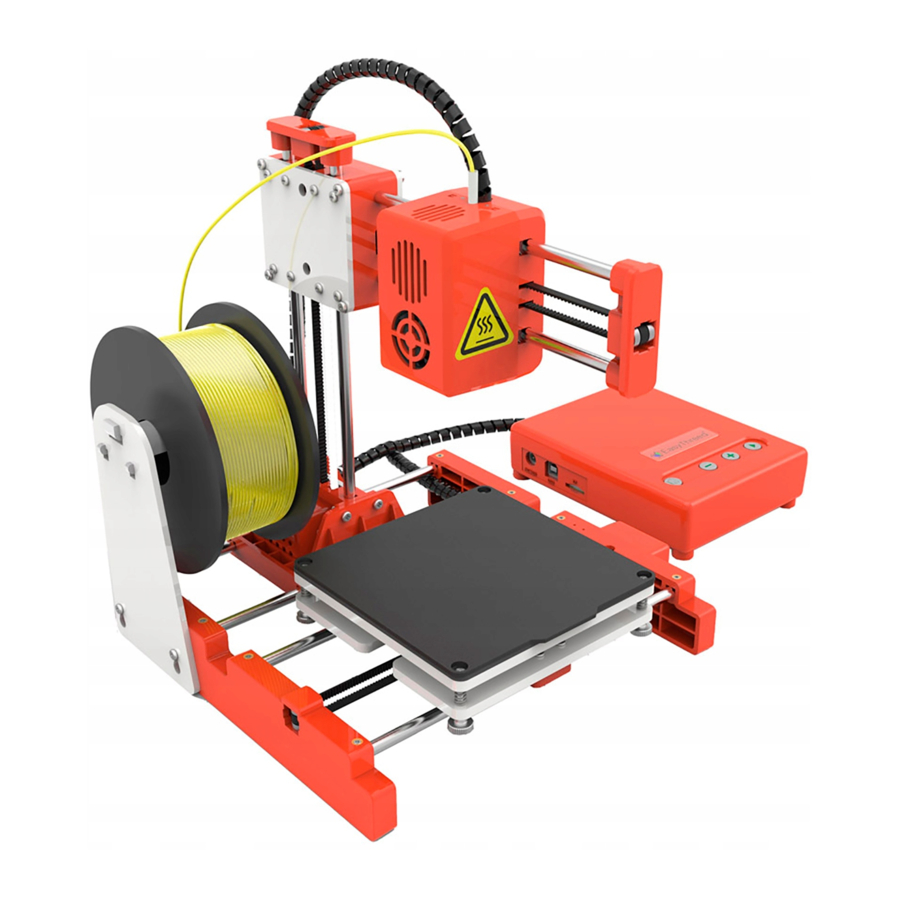
Especificaciones de la impresora
Parte principal

Parámetro básico
Entorno de funcionamiento
Temperatura de trabajo: 5℃~35℃
Humedad relativa: 30%~ 90%
Parámetro eléctrico
Entrada de alimentación: 100~240V AC, 50/60Hz;
Salida de alimentación: 12V/DC, 2.5A
Potencia máxima: 30W
Parámetro básico de impresión
| Diámetro de la boquilla | 0.4mm |
| Material de impresión | PLA |
| Temperatura de extrusión | 180-230℃ |
| Temperatura recomendada | PLA: 180℃ |
| Velocidad de impresión | 10~40MM/S |
| Grosor de la capa | 0.05~0.3mm |
| Tamaño de construcción | 100X100X100mm |
| Tamaño de la máquina | 245X205X210mm |
| Sistemas compatibles | Windows, Mac |
| Conexión | Tarjeta TF, USB |
| Entrada de archivo | STL |
| Soporte de segmentación | Easyware, CURA, S3D |
| Salida de archivo | Gcode |
| N.W | 1.3Kg |
Desembalaje e instalación
- Saque la impresora X1 de su caja de embalaje. En el interior hay una impresora 3D y una caja de accesorios con manual, filamento de 10M, adaptador de corriente, tarjeta TF, lector de tarjetas, destornillador. Soporte de filamento, tornillo.
![]()
- Instale el conjunto del eje XZ en la base de la impresora.

- Después de insertar el eje XZ, fíjelo con 2 tornillos.

- Conecte la línea del motor del eje Z a la línea de salida de la caja de control de la impresora.

- Instale el soporte del filamento como se indica a continuación.
![]()
Este soporte de filamento solo puede colgar filamentos de 250 g de peso.


Conecte la alimentación e inicie el viaje de impresión 3D.
Encendido
Inserte nuestro cable de alimentación X1 proporcionado en el puerto de alimentación en el lateral de la caja de control de la impresora, la electricidad se conecta correctamente cuando la luz dentro del botón  está encendida. (Precaución: el puerto USB es preservado por nuestro técnico para la actualización del firmware, por favor no lo use; si la impresión ha terminado o no necesita usarlo durante mucho tiempo, quite el cable de alimentación para apagarlo)
Aplicación de software de segmentación
(El archivo 3D en formato STL debe segmentarse al formato gcode que la impresora pueda reconocer).
- Esta impresora 3D funciona con su propio software de segmentación desarrollado llamado Easyware, está en la tarjeta TF incluida en la caja de accesorios, cópielo en su computadora y no necesita instalación, también puede descargar Easyware del sitio web oficial, y puede ver el video de operación de Slicer en el canal de Youtube. El segmentador Easyware puede reconocer archivos 3D en formato STL. (si desea un mejor efecto de apariencia de impresión, puede aprender a usar el segmentador CURA, le proporcionamos un manual de enseñanza)
- El archivo 3D en formato STL debe segmentarse a formato .gcode, y guardarse en la tarjeta TF, e insertar la tarjeta TF en la impresora, luego puede imprimir el archivo 3D. (La impresora 3D solo puede reconocer archivos en formato gcode)
Aviso cálido: hay un archivo gcode dentro de la tarjeta TF cuando viene de fábrica
Impresión
Nivelación de la plataforma
La primera vez que use esta impresora, necesita nivelar la plataforma
Ajuste la distancia entre la boquilla y la plataforma en los puntos 1, 2, 3, 4,, la distancia debe ser solo el grosor de una hoja de papel. (Por favor, haga esta nivelación con la ayuda de adultos.)
- Haga clic en el botón
![]() , el eje Z irá a la posición de inicio. Después de que el eje Z llegue a la posición de inicio, por favor apague la alimentación, después de apagar la alimentación, entonces puede mover el eje X y el eje Y con la mano
, el eje Z irá a la posición de inicio. Después de que el eje Z llegue a la posición de inicio, por favor apague la alimentación, después de apagar la alimentación, entonces puede mover el eje X y el eje Y con la mano - Mueva la boquilla al punto 1, y coloque una hoja de papel entre la boquilla y la plataforma, si la distancia es demasiado grande, gire la tuerca de torsión manual en sentido contrario a las agujas del reloj para hacer que la plataforma de impresión se eleve a la distancia estándar. Si la distancia entre la boquilla y la plataforma es demasiado pequeña, gire la tuerca de torsión manual en el sentido de las agujas del reloj para hacer que la plataforma de impresión caiga a la distancia estándar (compruebe si la distancia es correcta o no. es decir, al dibujar la hoja A4, la boquilla debe estar pegada a la hoja A4 sin rayarla).
- Haga lo mismo para ajustar otros tres puntos 1, 2, 3,.
- Cuando la distancia entre la boquilla y la plataforma sea la correcta en los cuatro puntos 1, 2, 3, 4, la nivelación estará terminada y tendrá éxito.
 , el eje Z irá a la posición de inicio. Después de que el eje Z llegue a la posición de inicio, por favor apague la alimentación, después de apagar la alimentación, entonces puede mover el eje X y el eje Y con la mano
Por favor, encienda la alimentación de nuevo después de la nivelación de la plataforma

Cargar filamento, alimentar
- Inserte el filamento en el tubo del cabezal de impresión hasta que no pueda avanzar más, y presione suavemente el filamento para evitar que retroceda.
![]()
- Haga clic en el botón
![]() , la luz del botón se enciende y parpadea, la boquilla se está calentando. Por favor, sea paciente y espere unos 2 minutos, la máquina comienza a alimentar, cuando hay seda regular que sale de la boquilla, la alimentación tiene éxito. Entonces puede presionar el botón
, la luz del botón se enciende y parpadea, la boquilla se está calentando. Por favor, sea paciente y espere unos 2 minutos, la máquina comienza a alimentar, cuando hay seda regular que sale de la boquilla, la alimentación tiene éxito. Entonces puede presionar el botón ![]() para terminar la alimentación.
para terminar la alimentación.

 , la luz del botón se enciende y parpadea, la boquilla se está calentando. Por favor, sea paciente y espere unos 2 minutos, la máquina comienza a alimentar, cuando hay seda regular que sale de la boquilla, la alimentación tiene éxito. Entonces puede presionar el botón
 Nota: Asegúrese de que la distancia entre la boquilla y la cama de impresión sea de al menos 3 cm. Si no hay suficiente espacio, presione el botón manténgalo presionado durante 3 segundos y luego suéltelo, el eje Z subirá 1 cm (cuando la impresora esté encendida, presione durante 3 segundos y luego suéltelo, cada vez que la boquilla se elevará 1 cm)
Impresión
Inserte la tarjeta TF en la impresora. Haga clic en el botón , y la luz del botón parpadeará. Por favor, sea paciente y espere unos 2 minutos, la impresión comienza (la impresora elegirá el archivo gcode más reciente para imprimir automáticamente).
Pausa/Restaurar
Durante la impresión, haga clic en , la luz del botón deja de parpadear, entonces la impresión se pausa.
Si necesita continuar la impresión, haga clic en para restaurar, la luz del botón parpadea de nuevo, la impresora vuelve a imprimir.
Detener la impresión
Si desea detener la impresión durante la impresión, presione el botón durante 3 segundos y luego suéltelo, la máquina dejará de imprimir, entonces la impresión se cancelará.
Descargar filamento, Retraer
Si los usuarios desean cambiar el filamento o mantener la máquina sin funcionar durante mucho tiempo, entonces necesita descargar el filamento, haga clic en el botón  , la luz interior parpadeará. Por favor, sea paciente y espere unos 2 minutos, el motor dentro del cabezal funcionará y extraerá el filamento, después de eso, saque el filamento del cabezal de impresión. Haga clic en de nuevo para terminar la retracción.
Después de la impresión, retire la plataforma y es fácil quitar el objeto.

Se prefiere el uso de filamento de alta calidad.
Varios filamentos están disponibles en el mercado, y la calidad también es muy diferente. El filamento de mala calidad puede causar roturas o atascos en la boquilla, por favor elija filamento de alta calidad Easythreed.
 Advertencia de seguridad
Quemaduras, mantenga sus dedos alejados de la BOQUILLA y el AISLANTE NEGRO cuando la impresora esté funcionando ya que la temperatura en esta área alcanza más de 200 grados Celsius. Siempre asegúrese de mantener sus manos alejadas de las piezas móviles cuando Mercury esté funcionando.
Mantenimiento
- No utilice los métodos que no se mencionan en este manual para desmontar o modificar esta máquina, para evitar daños a esta impresora o puede causar otros accidentes graves.
- Cuando la alimentación esté apagada, limpie regularmente la máquina con un trozo de tela para limpiar el polvo y los residuos, si la tela está húmeda, no utilice líquido inflamable para contactar con el circuito interno para evitar incendios o descargas electrónicas.
- Cuando termine la impresión, limpie los residuos en la boquilla y extrúyala, para evitar que la boquilla se ahogue para la próxima impresión, también es un mantenimiento básico.
- La temperatura recomendada para el entorno de trabajo es de 5℃-35℃, no airee el cuerpo de la máquina con un ventilador cuando la impresora esté funcionando.
- La humedad recomendada para el entorno de trabajo es del 30%-90%.
Preguntas frecuentes
P1: ¿Por qué el modelo de impresión no se adhiere a la cama de impresión?
- La boquilla está demasiado lejos de la cama, la distancia adecuada entre la boquilla y la cama es el grosor de una hoja de papel A4.
P2: ¿Por qué el filamento no sale de la boquilla?
- Compruebe el alimentador de filamento. Si es un alimentador de engranajes externo, observe si el engranaje gira o no. Si es un alimentador de motor paso a paso incorporado, observe si el motor está funcionando con un poco de sonido. De lo contrario, compruebe si el alimentador de filamento está bien conectado a su placa principal.
- Compruebe la temperatura.
La temperatura de la boquilla de impresión del material PLA oscila entre 200 y 230℃. - Compruebe si la boquilla está bloqueada.
Caliente la boquilla a 230℃ para PLA, empuje el filamento suavemente, si todavía no sale filamento, entonces necesita desmontar la boquilla, limpiarla o reemplazarla. - Compruebe si la boquilla está demasiado cerca de la plataforma, si es así, el filamento no puede salir, así que ajuste la distancia entre la boquilla y la plataforma con un trozo de papel A4.
P3: El problema del modelo de impresión mal colocado
- El modelo no se segmentó correctamente, necesita volver a segmentarlo o cambiar la posición del modelo para generar un nuevo archivo Gcode.
- El problema del archivo del modelo, si el modelo todavía está mal colocado después de volver a segmentarlo, es el problema del archivo original.
- La boquilla se ve obligada a detener la impresión de la trayectoria:
Primero, asegúrese de no haber tocado la boquilla cuando la máquina está imprimiendo.
En segundo lugar, si hay residuos de filamento en la capa superior, el área de residuos se hará más grande gradualmente, cuando se acumule a una cierta cantidad y se vuelva lo suficientemente rígido, la boquilla se verá obligada a moverse de forma anormal. - La fuente de alimentación no es estable
Compruebe si un equipo eléctrico de gran potencia está funcionando mientras la máquina está imprimiendo, la dislocación ocurre cuando algún equipo se apaga, como el aire acondicionado, si es así, necesita conectar un estabilizador de voltaje a la fuente de alimentación de la impresora. De lo contrario, observe si la boquilla está bloqueada en una cierta posición, si es así, la fuente de alimentación en los ejes X, Y, Z no es uniforme, entonces necesita ajustar la corriente eléctrica X, Y, Z en la placa principal. - Si la solución anterior no puede resolver el problema de la mala colocación, la dislocación ocurre principalmente a la misma altura para varios modelos, entonces necesita cambiar la placa madre.
P4: ¿Por qué la precisión de la impresión es muy diferente del modelo real?
- Hay una gran cantidad de filamento apilado en la superficie del modelo
- La temperatura de la boquilla es demasiado alta, el filamento se derrite demasiado rápido y causa desbordamiento.
- El flujo de filamento es demasiado grande, hay un ajuste de flujo de filamento en el software de segmentación, cambie el valor predeterminado 100% a 80%.
- Problema de ajuste del diámetro del filamento, está en el software de segmentación, los ajustes predeterminados son diferentes, hay filamentos de 1,75 mm y 3 mm en el mercado, para 1,75 mm, el diámetro debe ser 1,75, pero para 3 mm, el diámetro debe ser 2,85 o 2,95.
- Mala superficie después de quitar el soporte para la tecnología FDM.
- La densidad del soporte debe ser lo más baja posible, el 10% es adecuado, es fácil de quitar.
- Recorte el modelo con una herramienta de rectificado, frote suavemente con una toalla y moje un poco de acetona, asegúrese de usar guantes antes de la mano, y no limpie demasiado tiempo para causar el efecto de apariencia o el cambio de dimensión.
- La distancia inapropiada entre la plataforma y la boquilla.
- La primera capa no está formada, o los modelos no tienen bordes o esquinas si la distancia es demasiado grande.
- La boquilla rayará la plataforma y no saldrá filamento de la boquilla si la distancia es demasiado corta, la distancia adecuada es el grosor de un papel A4.
- El filamento de impresión inapropiado
Con la madurez de la impresión 3D, varios filamentos están disponibles en el mercado, pero la compatibilidad para el filamento y las impresoras es particularmente importante.
www.easythreed.com
info@easythreed.com
Referencias

Descargar el manual
Aquí puede descargar la versión PDF completa del manual. Puede contener instrucciones de seguridad adicionales, información de garantía, reglas de la FCC, etc.
Descargar Manual de EasyThreed X1