Manual de la Ezviz EB8
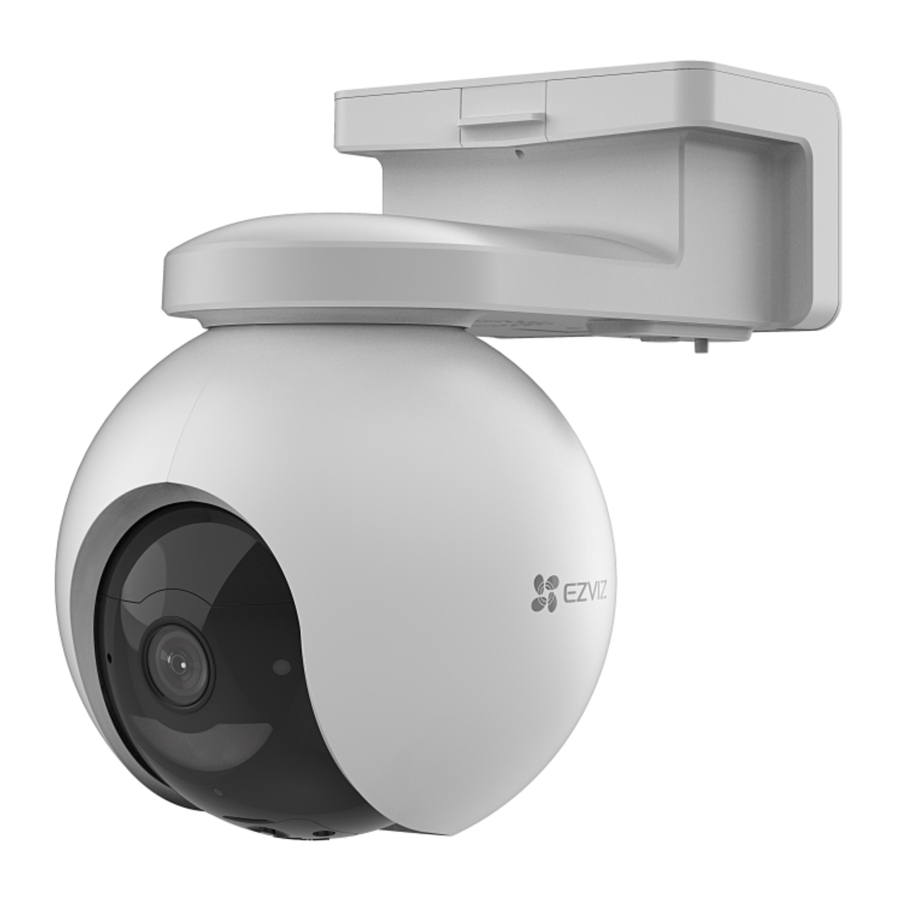
Descripción general
Contenido del paquete

Aspectos básicos
Vista frontal

| Nombre | Descripción | |
| Indicador LED |  | Rojo parpadeando lentamente: Excepción de red. |
 | Rojo parpadeando rápidamente: Excepción de la cámara. | |
 | Azul fijo: La cámara se está iniciando o se está viendo en directo en la aplicación EZVIZ. | |
 | Azul parpadeando lentamente: La cámara funciona correctamente. | |
 | Verde fijo: La cámara está completamente cargada. | |
 | Verde parpadeando lentamente: Cargando. | |
Vista en perspectiva

| Nombre | Descripción |
| Marca AOV | Significa que el dispositivo está equipado con la última función Always-On Video (AOV) de EZVIZ para permitir la grabación 24/7 en una cámara alimentada por batería para una mayor tranquilidad. |
Vista inferior

| Nombre | Descripción |
| Botón RESET | Mantenga pulsado durante unos 4 segundos para reiniciar y establecer todos los parámetros a los valores predeterminados. |
| Ranura para tarjeta MicroSD | Inserte una tarjeta MicroSD (se vende por separado) en esta ranura. Inicialice la tarjeta en la aplicación EZVIZ antes de usarla. Compatibilidad recomendada: Clase 10, espacio máximo 512 GB. |
| Ranura para tarjeta Nano SIM | Inserte una tarjeta Nano SIM válida (se vende por separado) en esta ranura para tarjetas antes de encender el dispositivo. |
| Botón de encendido |
|
| Puerto de alimentación | Para cargar la cámara. |
Configuración
Obtener la aplicación EZVIZ
- Conecte su teléfono móvil a una red Wi-Fi (recomendado).
![]()
Descargue e instale la aplicación EZVIZ buscando "EZVIZ" en la App Store o en Google PlayTM.
![www.apple.com]()
![play.google.com]()
- Inicie la aplicación y registre una cuenta de usuario de EZVIZ.
![information]() Si ya ha utilizado la aplicación, asegúrese de que sea la última versión. Para saber si hay una actualización disponible, vaya a la tienda de aplicaciones y busque "EZVIZ".
Si ya ha utilizado la aplicación, asegúrese de que sea la última versión. Para saber si hay una actualización disponible, vaya a la tienda de aplicaciones y busque "EZVIZ".


Instalar la tarjeta Nano SIM y la tarjeta MicroSD
Cuando el PIN de la tarjeta SIM está bloqueado, debe desbloquearse antes de insertarse en el dispositivo
P: ¿Cómo desbloqueo el PIN de la SIM de mi tarjeta SIM?
R: La mayoría de los PIN de la SIM se pueden configurar para que se desbloqueen en su teléfono, de la siguiente manera:
- Para el sistema iOS:
- Inserte su tarjeta Nano SIM.
- En su teléfono, vaya a Ajustes > Datos móviles > SIM > PIN de la SIM.
- En PIN de la SIM, toque para desactivar el "PIN de la SIM" introduciendo el código PIN.
![]()
- Para el sistema Android:
- Inserte su tarjeta Nano SIM.
- En su teléfono, vaya a Ajustes > Seguridad > Más ajustes > PIN de la SIM.
- En PIN de la SIM, toque para desactivar el "PIN de la SIM" introduciendo el código PIN.
![]()


Si el PIN de la SIM no se puede desbloquear o no es válido, póngase en contacto con su operador.
¿Qué es una tarjeta Nano SIM?
Las tarjetas Nano SIM miden 12,3 mm x 8,8 mm x 0,67 mm, lo que las convierte en las más pequeñas de los tres tipos.

- Utilice un destornillador para aflojar los tornillos de la cubierta de plástico negra de la cámara.
![]()
- Retire la tapa de la cámara.
- Inserte una tarjeta 4G Nano SIM (se vende por separado) en la ranura para tarjetas Nano SIM como se muestra en la siguiente figura.
![]()
- (Opcional) Inserte una tarjeta MicroSD (se vende por separado) en la ranura para tarjetas.
![]()
- Vuelva a colocar la tapa.
- Utilice un destornillador para volver a apretar los tornillos de la tapa.
![information]() Después de instalar una tarjeta MicroSD, siga los pasos que se indican a continuación para inicializar la tarjeta en la aplicación EZVIZ antes de usarla.
Después de instalar una tarjeta MicroSD, siga los pasos que se indican a continuación para inicializar la tarjeta en la aplicación EZVIZ antes de usarla. - En la aplicación EZVIZ, toque Estado del almacenamiento en la interfaz de configuración del dispositivo para comprobar el estado de la tarjeta SD.
- Si el estado de la tarjeta MicroSD aparece como No inicializada, toque para inicializarla y, a continuación, el estado cambiará a Normal y, a continuación, se podrán almacenar los vídeos.


Encender la cámara
- Abra la cubierta de silicona de la cámara.
![]()
- En el estado de apagado, mantenga pulsado el botón de encendido durante 2 segundos para encenderlo.
![information]() Cuando escuche el mensaje de voz "Registro de la plataforma correcto", significa que la cámara se ha conectado a la red correctamente.
Cuando escuche el mensaje de voz "Registro de la plataforma correcto", significa que la cámara se ha conectado a la red correctamente. - Vuelva a colocar la cubierta de silicona.
Si la cámara se queda sin batería, conéctela a una toma de corriente o conéctela a un panel solar o a un panel solar con almacenamiento de batería (se venden por separado) para cargarla.
![information]()
- No cargue la cámara cuando la temperatura supere los 50 grados o sea inferior a 0 grados.
- Durante la carga, la cámara se encenderá automáticamente.

Opción 1: Conecte la cámara a una toma de corriente con un adaptador de corriente (DC5V 2A, se compra por separado) para cargarla.
- Antes de conectar la cámara a una toma de corriente para cargarla, retire la cámara de la pared.
- No está permitido cargar la cámara con un adaptador de corriente en el exterior.
- La toma de corriente debe instalarse cerca del adaptador de corriente y debe ser fácilmente accesible.
![]()

Opción 2: Conecte la cámara a un panel solar para cargarla.
 Si ha comprado el kit, el panel solar se proporciona junto con la cámara; de lo contrario, el panel solar se vende por separado.

Opción 3: Conecte la cámara a un panel solar con almacenamiento de batería (se vende por separado) para cargarla.

Añadir la cámara a EZVIZ
- Inicie sesión en su cuenta de la aplicación EZVIZ.
- En la pantalla de inicio, toque "+" en la esquina superior derecha para ir a la interfaz Escanear código QR.
- Escanee el código QR en la portada de la Guía de inicio rápido o en el cuerpo de la cámara.
![]()
- Siga el asistente de la aplicación EZVIZ para añadir el dispositivo a la cuenta de la aplicación EZVIZ.

Si el dispositivo muestra el mensaje "Conexión fallida", siga los pasos que se indican a continuación:
- Mantenga pulsado el botón RESET durante 4 segundos para restablecer el dispositivo y espere hasta que escuche el mensaje de voz "Registro de la plataforma correcto", a continuación, repita los pasos anteriores para añadir el dispositivo a la cuenta de la aplicación EZVIZ.
- Si el dispositivo sigue mostrando el mensaje "Conexión fallida", toque "Intentar configuración APN" en la interfaz de la aplicación y siga el asistente de la aplicación para finalizar la configuración APN.
Para obtener información sobre el APN, póngase en contacto con su operador.
Instalación de la cámara
Ubicación de la instalación
Elija una ubicación con un campo de visión despejado y sin obstrucciones y con una buena señal inalámbrica para la cámara. Tenga en cuenta los siguientes consejos.
- Asegúrese de que la pared sea lo suficientemente resistente como para soportar tres veces el peso de la cámara.
- Altura de instalación recomendada: 3 m (10,0 pies) sobre el suelo.
- Rango de distancia de detección: 2-10 m (6,5-32,8 pies).
- Asegúrese de que el tráfico lateral cruce el campo de visión de la cámara. El sensor de movimiento de la cámara es mucho más sensible al movimiento lateral a través de su campo de visión que al movimiento directamente hacia o desde la cámara.

![information]() Debido a la tecnología de detección PIR, es posible que la cámara no detecte movimiento cuando la temperatura del entorno sea cercana a la temperatura del cuerpo humano o cuando alguien se acerque al sensor PIR verticalmente.
Debido a la tecnología de detección PIR, es posible que la cámara no detecte movimiento cuando la temperatura del entorno sea cercana a la temperatura del cuerpo humano o cuando alguien se acerque al sensor PIR verticalmente.

Se recomienda configurar la sensibilidad de detección en la aplicación EZVIZ al seleccionar la ubicación. De esta manera, puede verificar si se puede detectar movimiento en la ubicación de la cámara y ajustar la sensibilidad según el tamaño y la distancia del objeto detectado.

Notas importantes sobre la reducción del exceso de alarmas:
- No instale la cámara en condiciones de luz intensa, como la luz del sol, las luces brillantes, etc.
- No coloque la cámara cerca de ninguna salida, incluidas las rejillas de ventilación del aire acondicionado, las salidas del humidificador, las rejillas de ventilación de transferencia de calor de los proyectores, etc.
- No instale la cámara en lugares con fuertes vientos.
- No instale la cámara frente a un espejo.
- Mantenga la cámara al menos a 1 metro de cualquier dispositivo inalámbrico, incluidos los routers wifi y los teléfonos, para evitar interferencias inalámbricas.
Procedimiento de instalación
La cámara se puede montar en la pared y en el techo.
Retire la película protectora de la lente antes de instalar la cámara.
- Presione el clip del soporte de la cámara para quitar el soporte de montaje.

- Pegue la plantilla de perforación en una superficie limpia y plana.
- (Solo para techo/pared de cemento) Perfore los orificios para los tornillos según la plantilla e inserte los tacos.

Fig. 1 Montaje en el techo

Fig. 2 Montaje en la pared - Use tornillos (PA4x25) para fijar el soporte de montaje en la superficie de instalación.
- Instale la cámara en el soporte de montaje hasta que escuche un clic, lo que significa que el cuerpo del dispositivo está completamente ensamblado con el soporte de montaje.


Visualización del dispositivo
La interfaz de la aplicación puede ser diferente debido a la actualización de la versión, y prevalecerá la interfaz de la aplicación que instaló en su teléfono.
Vista en directo
Cuando inicie la aplicación EZVIZ, se mostrarán las páginas del dispositivo como se muestra a continuación.
Puede ver y escuchar una transmisión en directo, tomar instantáneas, grabar vídeos y elegir la definición de vídeo según sea necesario.

Deslice el dedo hacia la izquierda y hacia la derecha por la pantalla para ver más iconos.

Ajustes
| Parámetro | Descripción |
| Nombre | Visualice o pulse para personalizar el nombre de su dispositivo aquí. |
| Batería | Puede ver la capacidad restante de la batería aquí y elegir el modo de funcionamiento de su dispositivo. |
| Detección inteligente | Puede seleccionar entre diferentes tipos de detección para su dispositivo. |
| Notificación de mensajes | Puede administrar el mensaje del dispositivo y la notificación de la aplicación EZVIZ. |
| Ajustes de audio | Puede establecer parámetros de audio relevantes para su dispositivo. |
| Ajustes de imagen | Puede establecer parámetros de imagen relevantes para su dispositivo. |
| Ajustes de luz | Puede establecer parámetros de luz relevantes para su dispositivo. |
| Ajustes de PTZ | Puede establecer parámetros de PTZ para su dispositivo, como el seguimiento humano, la calibración de la posición de PTZ y el preajuste de PTZ aquí. |
| Lista de grabaciones | Puede seleccionar entre diferentes tipos de grabación para su dispositivo y ver el estado de la tarjeta MicroSD aquí. |
| Ajustes de privacidad | Puede cifrar sus vídeos con una contraseña de cifrado. |
| Red 4G | Puede ver el estado de la conexión, los datos utilizados aquí. |
| Información del dispositivo | Puede ver la información del dispositivo aquí, incluida la guía del usuario. |
| Compartir dispositivo | Puede compartir el dispositivo con su familiar o invitado. |
| EZVIZ Cloud | Puede suscribirse y administrar el almacenamiento en la nube. |
| Eliminar dispositivo | Pulse para eliminar la cámara de la aplicación EZVIZ. |
EZVIZ Connect
Usar Amazon Alexa
Estas instrucciones le permitirán controlar sus dispositivos EZVIZ con Amazon Alexa. Si tiene alguna dificultad durante el proceso, consulte Solución de problemas.
Antes de comenzar, asegúrese de que:
- Los dispositivos EZVIZ están conectados a la aplicación EZVIZ.
- En la aplicación EZVIZ, desactive el "Cifrado de vídeo" y active el "Audio" en la página de ajustes del dispositivo.
- Tiene un dispositivo habilitado para Alexa (es decir, Echo Spot, Echo-Show, All-new Echo-Show, Fire TV (todas las generaciones), Fire TV stick (solo segunda generación) o televisores inteligentes Fire TV Edition).
- La aplicación Amazon Alexa ya está instalada en su dispositivo inteligente y ha creado una cuenta.
Para controlar los dispositivos EZVIZ con Amazon Alexa:
- Abra la aplicación Alexa y seleccione "Skills y juegos" en el menú.
- En la pantalla Skills y juegos, busque "EZVIZ" y encontrará las skills "EZVIZ".
- Seleccione la skill de su dispositivo EZVIZ y, a continuación, pulse ACTIVAR PARA USAR
- Introduzca su nombre de usuario y contraseña de EZVIZ y pulse Iniciar sesión
- Pulse el botón Autorizar para autorizar a Alexa a acceder a su cuenta EZVIZ, de modo que Alexa pueda controlar sus dispositivos EZVIZ.
- Verá "EZVIZ se ha vinculado correctamente", a continuación, pulse DETECTAR DISPOSITIVOS para permitir que Alexa detecte todos sus dispositivos EZVIZ.
- Vuelva al menú de la aplicación Alexa y seleccione "Dispositivos", y en dispositivos verá todos sus dispositivos EZVIZ.
Comando de voz
Descubra un nuevo dispositivo inteligente a través del menú "Smart Home" en la aplicación Alexa o la función de control por voz de Alexa. Una vez que se encuentra el dispositivo, puede controlarlo con su voz. Diga comandos sencillos a Alexa.
El nombre de su dispositivo, por ejemplo: "mostrar cámara xxxx", se puede cambiar en la aplicación EZVIZ. Cada vez que cambie el nombre del dispositivo, deberá volver a detectar el dispositivo para actualizar el nombre.
Solución de problemas
¿Qué debo hacer si Alexa no detecta mi dispositivo?
Compruebe si hay algún problema de conexión a Internet.
Intente reiniciar el dispositivo inteligente y volver a detectar el dispositivo en Alexa.
¿Por qué el estado del dispositivo es "Sin conexión" en Alexa?
Es posible que su dispositivo se haya desconectado de la red. Reinicie el dispositivo inteligente y vuelva a detectarlo en Alexa. Compruebe si su router está conectado a Internet y vuelva a intentarlo.
Para obtener más información sobre los países donde Amazon Alexa está disponible, consulte el sitio web oficial de Amazon Alexa.
Usar el Asistente de Google
Con el Asistente de Google, puede activar su dispositivo EZVIZ y ver en directo hablando comandos de voz del Asistente de Google.
Se requieren los siguientes dispositivos y aplicaciones:
- Una aplicación EZVIZ funcional.
- En la aplicación EZVIZ, desactive el "Cifrado de vídeo" y active el "Audio" en la página de ajustes del dispositivo.
- Un televisor con Chromecast funcional conectado a él.
- La aplicación Asistente de Google en su teléfono.
Para comenzar, siga los pasos a continuación:
- Configure el dispositivo EZVIZ y asegúrese de que funciona correctamente en la aplicación.
- Descargue la aplicación Google Home de App Store o Google PlayTM e inicie sesión en su cuenta de Google.
- En la pantalla Myhome, pulse "+" en la esquina superior izquierda y seleccione "Configurar dispositivo" en la lista de menú para ir a la interfaz de configuración.
- Pulse Funciona con Google y busque "EZVIZ", donde encontrará las skills "EZVIZ".
- Introduzca su nombre de usuario y contraseña de EZVIZ y pulse Iniciar sesión
- Pulse el botón Autorizar para autorizar a Google a acceder a su cuenta EZVIZ, de modo que Google pueda controlar sus dispositivos EZVIZ.
- Pulse Volver a la aplicación
- Siga los pasos anteriores para completar la autorización. Cuando se complete la sincronización, el servicio EZVIZ aparecerá en su lista de servicios. Para ver una lista de dispositivos compatibles en su cuenta EZVIZ, pulse el icono de servicio EZVIZ.
- Ahora pruebe algunos comandos. Use el nombre de la cámara que creó al configurar el sistema.
Los usuarios pueden administrar los dispositivos como una sola entidad o en un grupo. Agregar dispositivos a una habitación permite a los usuarios controlar un grupo de dispositivos al mismo tiempo usando un comando.
Consulte el enlace para obtener más información:
https://support.google.com/googlehome/answer/7029485?co=GENIE.Platform%3DAndroid&hl=en
Preguntas frecuentes
P: Si la cámara está desconectada en la App, ¿la grabación de vídeo continuará?
R: Si la cámara está encendida pero desconectada de Internet, entonces la grabación local continuará, pero la grabación en la nube se detendrá. Si la cámara está apagada, ambas grabaciones de vídeo se detendrán.
P: ¿Por qué se activa la alarma cuando no hay nadie en la imagen?
R: Intente establecer la sensibilidad de la alarma más baja. Tenga en cuenta que los vehículos y los animales también son la fuente del activador.
P: ¿Cómo desbloqueo el PIN de la SIM de mi tarjeta Micro SIM?
R: La mayoría de los PIN de la SIM se pueden configurar para desbloquearse en su teléfono, de la siguiente manera:
- Para el sistema iOS:
- Inserte su tarjeta Micro SIM.
- En su teléfono, vaya a Ajustes > Datos móviles > PIN de la SIM.
- En PIN de la SIM, toque para desactivar el "SIM PIN" (PIN de la SIM) introduciendo el código PIN.
![]()
- Para el sistema Android:
- Inserte su tarjeta Micro SIM.
- En su teléfono, vaya a Ajustes > Seguridad > Más ajustes > Configurar bloqueo de SIM.
- En Configurar bloqueo de SIM, toque para desactivar el "Lock SIM card" (Bloquear tarjeta SIM) introduciendo el código PIN.
![]()


Si el PIN de la SIM no se puede desbloquear o no es válido, póngase en contacto con su operador.
P: Si la cámara está desconectada en la App, y ya he intentado restablecer el dispositivo pero la cámara permanece desconectada, ¿qué pasos debo seguir para resolver este problema?
R:
- En primer lugar, confirme que se ha insertado una tarjeta Micro SIM válida en la cámara. Si no es así, inserte una tarjeta Micro SIM válida y encienda su cámara.
- Si se ha insertado una tarjeta Micro SIM válida y la cámara permanece desconectada, proceda de la siguiente manera:
- Vaya a la interfaz de la app, toque "Device Settings - >APN Network Settings" (Ajustes del dispositivo -> Ajustes de red APN), luego siga el asistente de la app para finalizar la configuración de red.
- O vaya a la interfaz de la app, toque "Learn More" (Más información) -> "reconfigure network" (reconfigurar red), luego siga el asistente de la app para finalizar la configuración de red.
Para obtener información adicional sobre el dispositivo, consulte www.ezviz.com.
Referencias
![www.ezviz.com]() EZVIZ - Creating Easy Smart Homes
EZVIZ - Creating Easy Smart Homes![www.apple.com]() App Store - Apple
App Store - Apple![play.google.com]() Google Play
Google Play![support.google.com]() Set up your Google Nest or Home speaker or display - Android - Google Nest Help
Set up your Google Nest or Home speaker or display - Android - Google Nest Help


Descargar el manual
Aquí puede descargar la versión PDF completa del manual. Puede contener instrucciones de seguridad adicionales, información de garantía, reglas de la FCC, etc.
Descargar Manual de la Ezviz EB8


